
Quên cách kiểm tra mật khẩu wifi trên điện thoại khi cần chia sẻ cho bạn bè hoặc kết nối thiết bị mới? Bài viết này sẽ hướng dẫn bạn các phương pháp đơn giản, không cần root máy hay cài app phức tạp.
Kiểm Tra Pass WiFi Trên Android Bằng Mã QR (Android 10+)
Từ Android 10 trở lên, Google tích hợp sẵn tính năng chia sẻ WiFi qua mã QR – cách nhanh nhất để xem lại mật khẩu.
Các bước thực hiện:
Mở Cài đặt > WiFi > Chọn mạng đang kết nối > Mã QR hiển thị ngay trên màn hình. Chụp lại ảnh này.
Mở app có tính năng quét mã (Zalo, Camera, Google Lens) > Chọn quét ảnh từ thư viện > Chọn ảnh mã QR vừa chụp.
Mật khẩu sẽ hiển thị sau ký tự “P:” trong chuỗi kết quả. Ví dụ: WIFI:T:WPA;S:TenWiFi;P:matkhau123;;
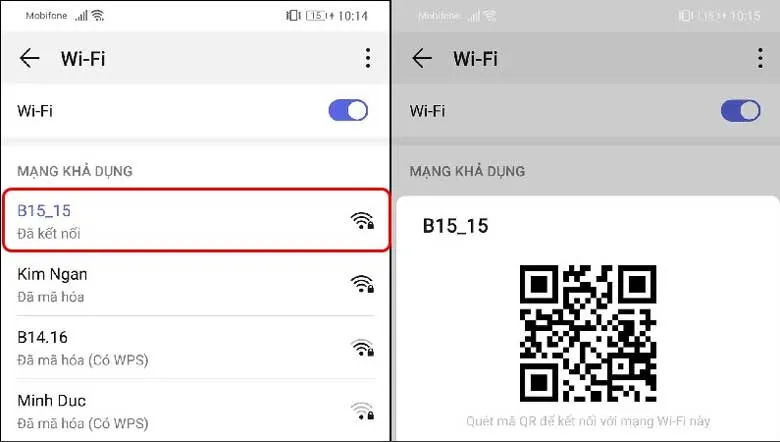 Quét mã QR để xem mật khẩu WiFi trên AndroidMã QR chứa thông tin mật khẩu WiFi xuất hiện khi chạm vào mạng đang kết nối
Lưu ý: Một số máy Samsung, Xiaomi có thể hiển thị trực tiếp nút “Chia sẻ” hoặc “Mật khẩu” ngay trong phần cài đặt WiFi, không cần quét QR.
Truy Xuất Mật Khẩu Qua File Backup (Android 9 Trở Xuống)
Với các phiên bản Android cũ hơn, bạn cần sử dụng tính năng sao lưu hệ thống.
Chuẩn bị:
- Bật tính năng “Sao lưu dữ liệu” trong Cài đặt > Sao lưu và đặt lại
- Cần app quản lý file hỗ trợ xem file .bak (ES File Explorer, Solid Explorer)
Quy trình:
Vào Cài đặt > Sao lưu và đặt lại > Sao lưu dữ liệu của tôi (bật ON) > Chọn Sao lưu ngay.
Mở app quản lý file > Tìm thư mục /data/misc/wifi hoặc /LOST.DIR > Tìm file wpa_supplicant.conf hoặc Wi-fi.bak.
Mở file bằng trình đọc văn bản. Mật khẩu nằm sau dòng psk="..." hoặc password="...".
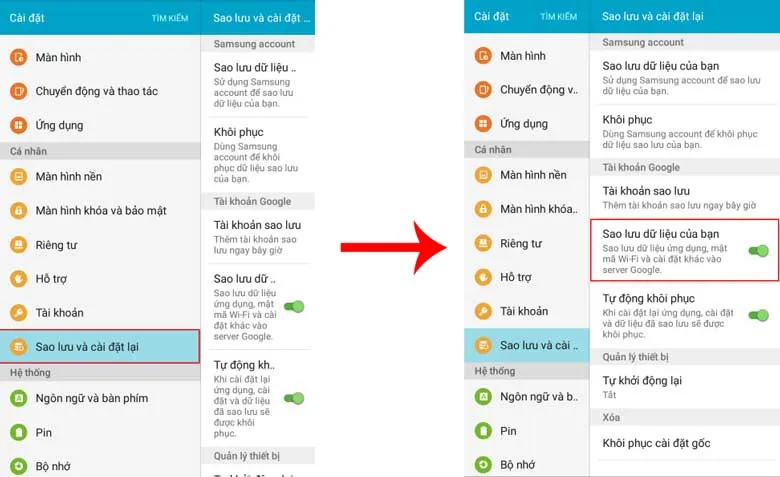 File backup chứa thông tin WiFi đã lưuThư mục LOST.DIR chứa file backup cài đặt WiFi
⚠️ Cảnh báo: Truy cập thư mục hệ thống có thể yêu cầu quyền root. Nếu máy chưa root, phương pháp này có thể không khả thi. Không nên root máy nếu chưa có kinh nghiệm vì dễ làm mất bảo hành và gây lỗi hệ thống.
Xem Mật Khẩu WiFi Trên iPhone Qua Router
iOS không cho phép xem trực tiếp mật khẩu WiFi trên thiết bị. Bạn cần truy cập vào bộ định tuyến (router).
Lấy địa chỉ IP router:
Cài đặt > WiFi > Chạm vào biểu tượng (i) bên cạnh tên WiFi đang kết nối > Cuộn xuống phần “Bộ định tuyến” > Ghi lại dãy số IP (thường là 192.168.1.1 hoặc 192.168.0.1).
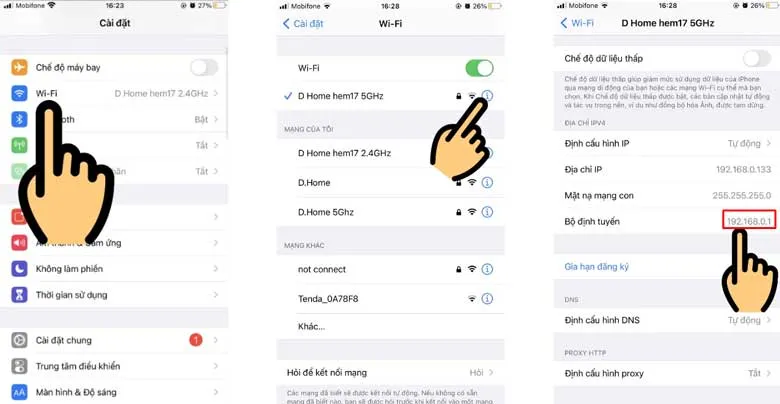 Xem địa chỉ IP router trên iPhoneThông tin bộ định tuyến hiển thị địa chỉ IP để truy cập cài đặt
Đăng nhập vào router:
Mở Safari > Nhập địa chỉ IP vào thanh địa chỉ > Nhập username/password (thường in ở mặt sau router, mặc định là admin/admin hoặc admin/password).
Tìm mục “Wireless Settings” hoặc “WiFi” > Mật khẩu hiển thị ở trường “Passphrase”, “Pre-shared Key” hoặc “WiFi Password”.
Mẹo thực tế: Nếu không tìm thấy thông tin đăng nhập router, kiểm tra nhãn dán phía dưới hoặc mặt sau thiết bị. Các nhà mạng Việt Nam thường dùng: Viettel (admin/Viettel@123), FPT (admin/admin), VNPT (admin/admin hoặc user/user).
Chia Sẻ WiFi Từ Điểm Phát Sóng Cá Nhân iPhone
Nếu bạn đang dùng iPhone làm điểm phát WiFi (hotspot), cách xem mật khẩu rất đơn giản.
Cài đặt > Điểm truy cập cá nhân > Bật “Cho phép người khác kết nối” > Mật khẩu hiển thị ngay bên dưới.
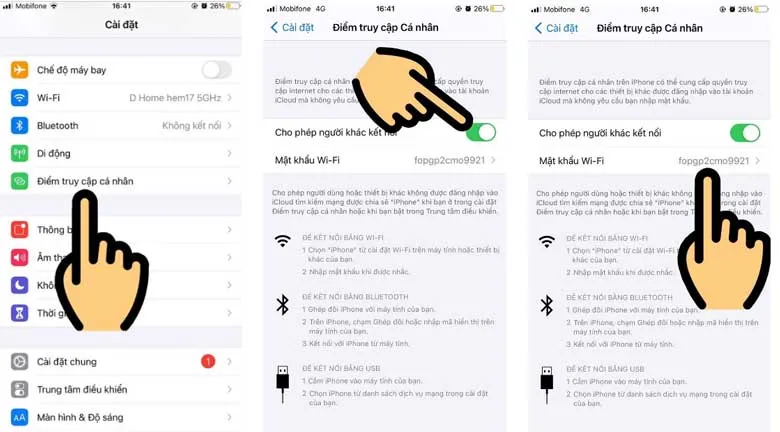 Xem mật khẩu hotspot iPhoneMật khẩu điểm phát sóng cá nhân hiển thị khi bật tính năng
Bạn có thể chạm vào mật khẩu để thay đổi thành chuỗi dễ nhớ hơn. Tránh dùng mật khẩu quá đơn giản như “12345678” để bảo mật tốt hơn.
Phương Pháp Thay Thế: Dùng Keychain Trên macOS
Nếu bạn có MacBook đã đồng bộ iCloud với iPhone, mật khẩu WiFi được lưu tự động trong Keychain.
Mở Keychain Access (tìm qua Spotlight) > Chọn tab “Passwords” > Tìm tên WiFi > Nhấp đúp > Tích “Show password” > Nhập mật khẩu Mac để xác nhận.
Phương pháp này chỉ áp dụng khi iPhone và Mac cùng dùng một Apple ID và đã bật Keychain trong iCloud.
Khi Nào Nên Reset Router Thay Vì Tìm Mật Khẩu
Trong một số trường hợp, reset router về cài đặt gốc sẽ nhanh hơn:
- Quên cả mật khẩu WiFi lẫn mật khẩu đăng nhập router
- Router bị cấu hình sai, mạng chậm hoặc không ổn định
- Nghi ngờ có người truy cập trái phép vào mạng
Cách reset: Giữ nút Reset (lỗ nhỏ) ở mặt sau router trong 10-15 giây khi đang bật nguồn. Sau khi reset, dùng thông tin đăng nhập mặc định (in trên nhãn) để cấu hình lại.
⚠️ Lưu ý: Reset sẽ xóa toàn bộ cài đặt, bao gồm tên WiFi, mật khẩu, cấu hình port forwarding. Chỉ nên làm khi thực sự cần thiết.
Với các phương pháp cách kiểm tra mật khẩu wifi trên điện thoại trên, bạn có thể dễ dàng truy xuất lại thông tin kết nối mà không cần cài thêm app hay root máy. Chọn cách phù hợp với hệ điều hành và phiên bản thiết bị của bạn để tiết kiệm thời gian nhất.
Ngày cập nhật gần nhất 10/03/2026 by Thành Tín
