
Cách kiểm tra driver máy tính là kỹ năng cơ bản mà người dùng Windows nên nắm vững để đảm bảo phần cứng hoạt động ổn định. Driver (trình điều khiển) đóng vai trò cầu nối giữa hệ điều hành và linh kiện, khi thiếu hoặc lỗi sẽ khiến thiết bị không nhận diện hoặc hoạt động không đúng chức năng. Bài viết này hướng dẫn chi tiết cách phát hiện driver có vấn đề và xử lý hiệu quả.
Tại Sao Cần Kiểm Tra Driver Định Kỳ
Driver lỗi thời hoặc không tương thích gây ra nhiều vấn đề thực tế:
- Màn hình giật lag, độ phân giải không đúng (driver card đồ họa)
- Mất âm thanh hoặc có tiếng kêu lạ (driver audio)
- Chuột/bàn phím không phản hồi chính xác
- Máy in không kết nối hoặc in lỗi
- WiFi/Bluetooth ngắt kết nối liên tục
Theo kinh nghiệm, 70% các lỗi “máy chạy chậm sau update Windows” xuất phát từ driver không tương thích với bản cập nhật mới.
Phương Pháp 1: Device Manager (Cơ Bản)
Truy cập Device Manager
Có 4 cách nhanh:
- Windows + R → gõ
devmgmt.msc→ Enter - Windows + X → chọn Device Manager
- Chuột phải This PC → Manage → Device Manager
- Tìm “Device Manager” trong thanh tìm kiếm Windows
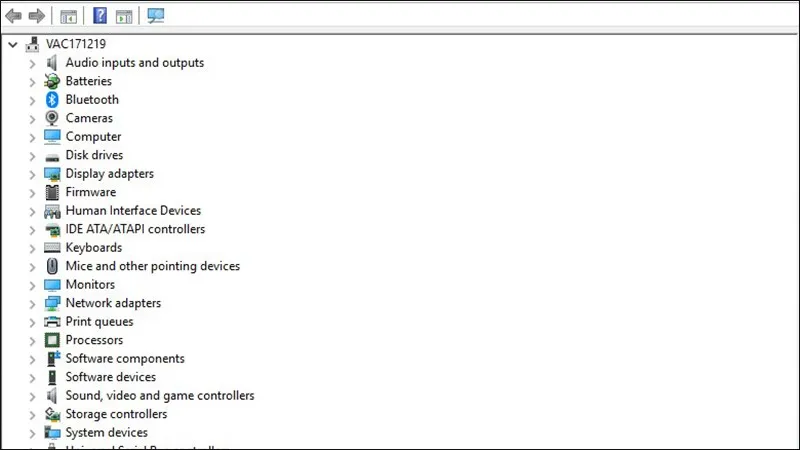 Giao diện Device Manager hiển thị danh sách thiết bị phần cứng
Đọc Hiểu Các Biểu Tượng Cảnh Báo
Dấu chấm than vàng (!): Driver có vấn đề nhưng thiết bị vẫn hoạt động một phần. Thường gặp với:
- Card đồ họa dùng driver cơ bản của Windows
- Webcam không tối ưu độ phân giải
Dấu X đỏ hoặc mũi tên xuống: Thiết bị bị vô hiệu hóa hoặc không có driver. Cần cài đặt ngay.
Thiết bị “Unknown” hoặc “Other devices”: Windows không nhận diện được, thường là chipset hoặc driver USB controller thiếu.
⚠️ Lưu ý quan trọng: Không phải mọi driver đều hiển thị trong Device Manager. Một số driver hệ thống (như Intel Management Engine) chỉ xuất hiện khi có lỗi.
Phương Pháp 2: PowerShell (Nâng Cao)
Cách này cho phép xuất danh sách đầy đủ driver kèm phiên bản, hữu ích khi cần so sánh với driver mới nhất từ nhà sản xuất.
Các Bước Thực Hiện
Bước 1: Tìm “PowerShell” trong Menu Start
Bước 2: Chuột phải → chọn Run as administrator
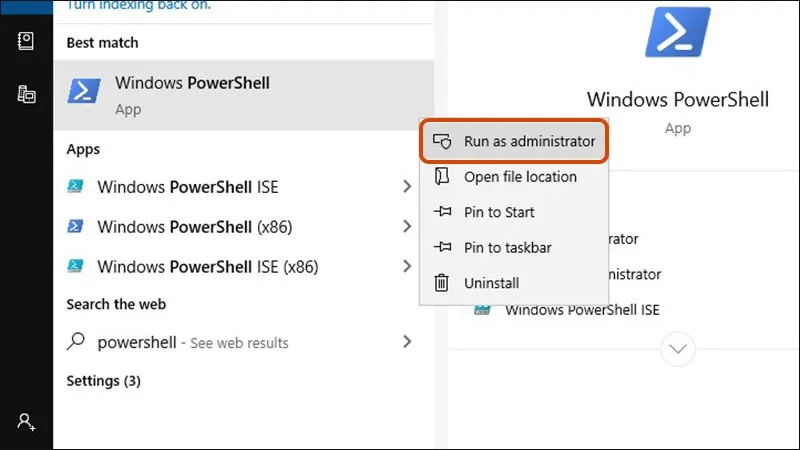 Chạy PowerShell với quyền quản trị
Bước 3: Dán lệnh sau và nhấn Enter:
Get-WmiObject Win32_PnPSignedDriver | select DeviceName, Manufacturer, DriverVersion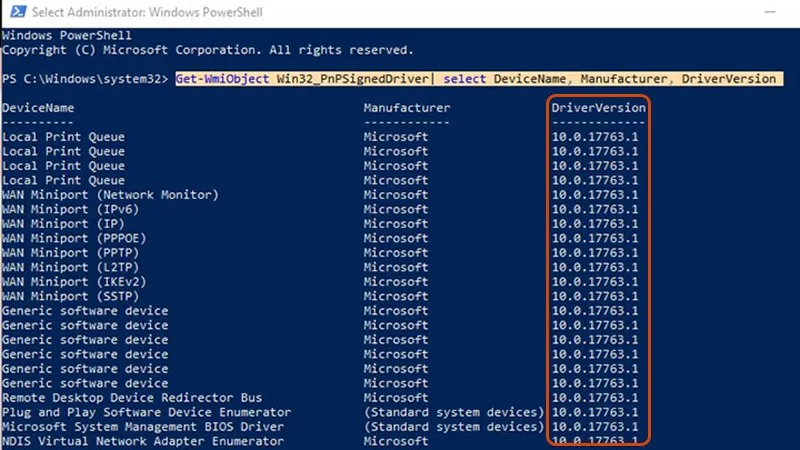 Danh sách driver với thông tin chi tiết phiên bản
Cách Đọc Kết Quả
Kết quả hiển thị 3 cột:
- DeviceName: Tên thiết bị
- Manufacturer: Nhà sản xuất (Intel, Realtek, NVIDIA…)
- DriverVersion: Số phiên bản (VD: 27.20.100.9466)
Mẹo thực tế: Copy kết quả vào Notepad, tìm các driver của card đồ họa/WiFi/audio, sau đó tra phiên bản mới nhất trên trang chủ nhà sản xuất để so sánh.
Cách Cập Nhật Driver Tự Động
Kích Hoạt Tính Năng Tự Động Cài Driver
Bước 1: Mở Control Panel → chọn Devices and Printers
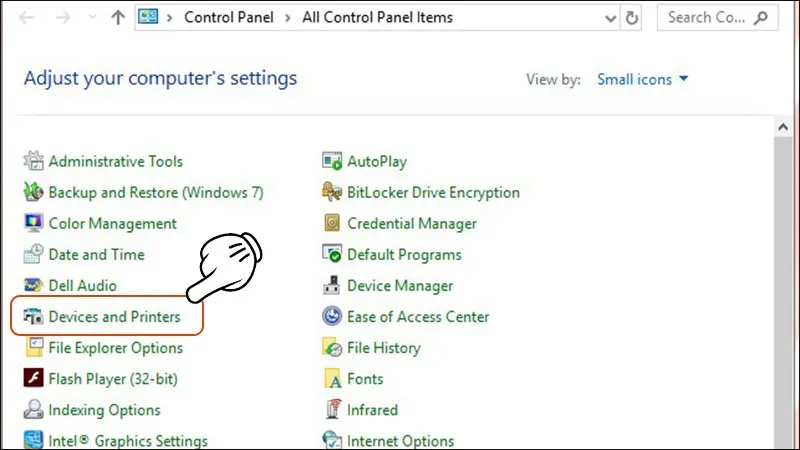 Truy cập Devices and Printers
Bước 2: Chuột phải vào biểu tượng máy tính → Device installation settings
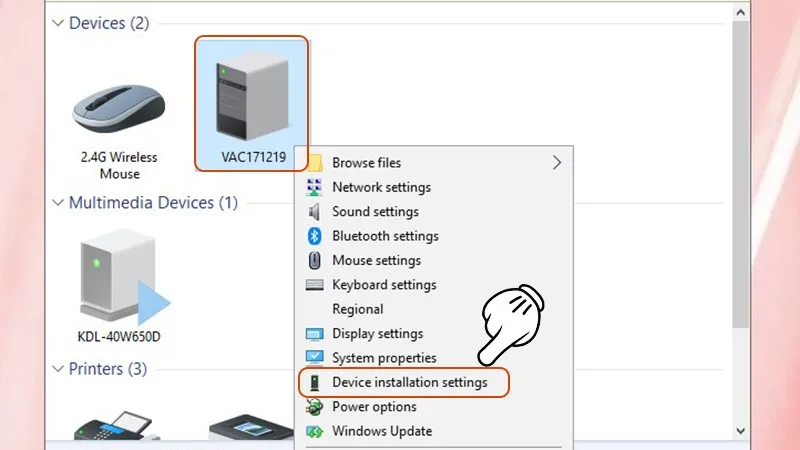 Cấu hình cài đặt driver tự động
Bước 3: Chọn Yes (recommended) → Save Changes
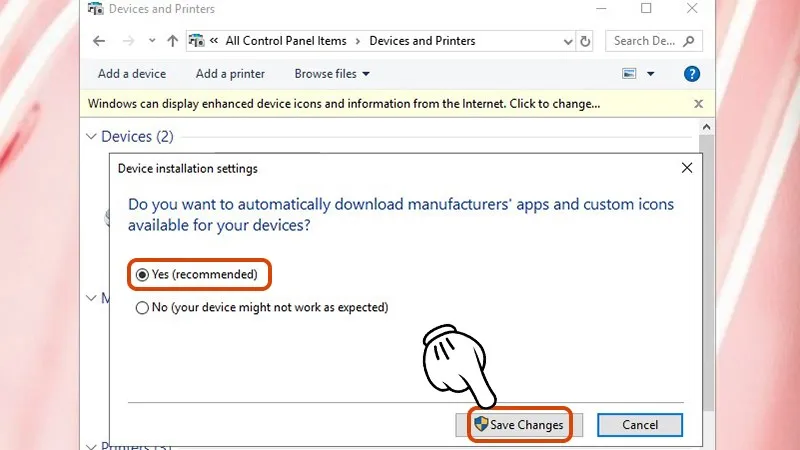 Lưu cài đặt tự động tải driver
Tính năng này cho phép Windows tự tìm và cài driver từ Windows Update khi phát hiện thiết bị mới hoặc driver lỗi.
Cập Nhật Driver Thủ Công
Khi tính năng tự động không tìm thấy driver phù hợp:
Bước 1: Trong Device Manager, chuột phải thiết bị có dấu chấm than → Update driver
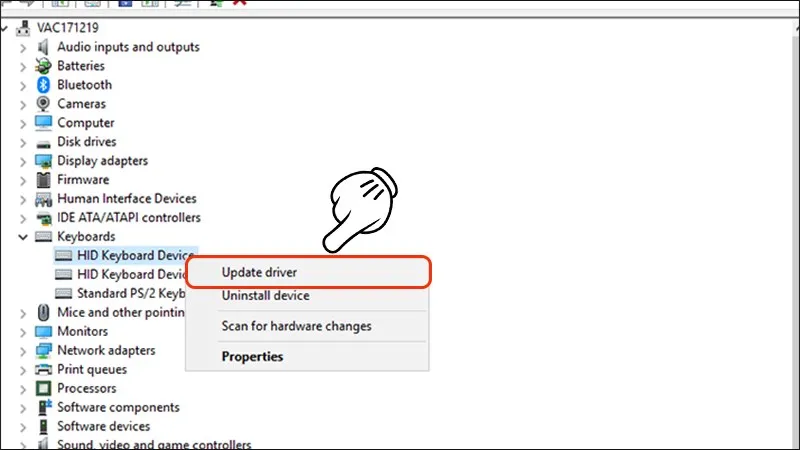 Chọn Update driver cho thiết bị
Bước 2: Chọn Search automatically for drivers
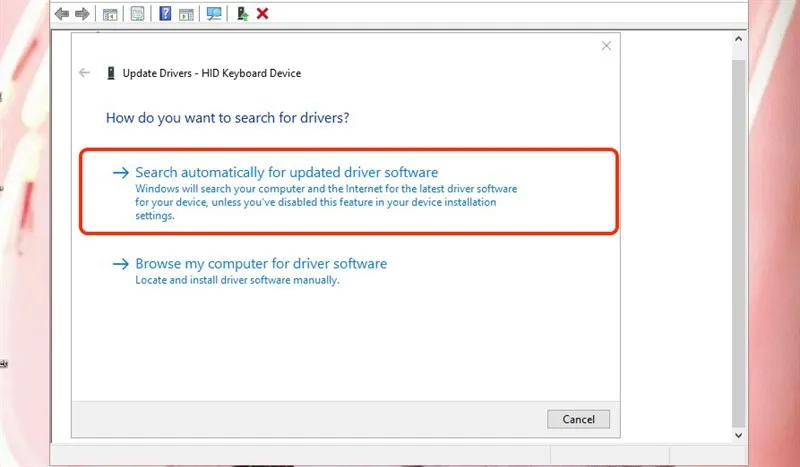 Windows tự tìm driver phù hợp
Windows sẽ tìm kiếm driver từ Windows Update và cài đặt tự động.
Khi Nào Nên Tải Driver Từ Trang Chủ
Phương pháp tự động của Windows không phải lúc nào cũng tối ưu. Bạn nên tải driver trực tiếp từ nhà sản xuất khi:
Laptop: Truy cập trang hỗ trợ của hãng (Dell, HP, Lenovo…), nhập mã Service Tag/Serial Number để tải driver chính xác cho model máy.
PC tự lắp ráp: Tải driver từ trang chủ nhà sản xuất mainboard (ASUS, MSI, Gigabyte…) và card đồ họa (NVIDIA, AMD).
Driver quan trọng cần ưu tiên:
- Chipset (cài đầu tiên)
- Card đồ họa
- Audio
- WiFi/Ethernet
- USB controller
⚠️ Cảnh báo: Tránh dùng phần mềm “tự động quét và cập nhật driver” từ nguồn không rõ ràng, nhiều phần mềm này chứa adware hoặc cài driver không tương thích gây lỗi nghiêm trọng.
Xử Lý Driver Xung Đột
Nếu sau khi cập nhật driver máy gặp lỗi (màn hình xanh, thiết bị không hoạt động):
Rollback driver: Device Manager → chuột phải thiết bị → Properties → tab Driver → Roll Back Driver (nếu có)
Gỡ và cài lại: Chuột phải thiết bị → Uninstall device → tích “Delete the driver software” → khởi động lại → Windows sẽ tự cài driver cơ bản.
Dấu hiệu cần mang máy đi sửa: Nếu driver cài đúng nhưng thiết bị vẫn không hoạt động (VD: màn hình vẫn không hiển thị sau khi cài driver card đồ họa mới nhất), có thể phần cứng bị hỏng.
Kinh Nghiệm Thực Tế
Từ kinh nghiệm xử lý hàng trăm trường hợp:
- Sau khi nâng cấp Windows 10 lên 11: 80% máy cần cập nhật driver card đồ họa và audio để tránh giật lag
- Laptop cũ (>5 năm): Nên dùng driver từ trang chủ hãng thay vì Windows Update, vì Microsoft thường chỉ cung cấp driver cơ bản
- Driver BIOS/UEFI: Chỉ nên cập nhật khi có lỗi nghiêm trọng hoặc hãng khuyến cáo, vì nếu cập nhật sai có thể làm máy không khởi động được
Việc cách kiểm tra driver máy tính định kỳ (mỗi 3-6 tháng) giúp phát hiện sớm vấn đề tương thích, tránh tình trạng driver lỗi thời ảnh hưởng hiệu suất. Ưu tiên cập nhật driver từ nguồn chính thống và luôn tạo điểm khôi phục hệ thống trước khi cập nhật driver quan trọng.
Ngày cập nhật gần nhất 10/03/2026 by Thành Tín
