
Khi laptop gặp vấn đề về kết nối internet, cách kiểm tra card mạng laptop đúng cách sẽ giúp bạn xác định nguyên nhân và tìm giải pháp nhanh chóng. Card mạng (bao gồm cả card WiFi và card LAN) là linh kiện quan trọng đảm nhiệm việc kết nối thiết bị với internet. Bài viết này sẽ hướng dẫn chi tiết các phương pháp kiểm tra và xử lý sự cố card mạng trên laptop.
Triệu Chứng Card Mạng Gặp Sự Cố
Mất Kết Nối Liên Tục Không Rõ Lý Do
Laptop đột ngột mất kết nối internet sau vài phút sử dụng, sau đó tự động kết nối lại. Hiện tượng này lặp đi lặp lại nhiều lần trong ngày, đặc biệt khi laptop ở xa router hoặc khi có nhiều thiết bị cùng kết nối.
 Laptop thường xuyên mất kết nối mạng không rõ nguyên nhân
Hiện tượng mất kết nối liên tục cho thấy card mạng có thể gặp vấn đề
⚠️ Lưu ý: Trước khi kết luận card mạng hỏng, hãy kiểm tra router và thử kết nối thiết bị khác để loại trừ nguyên nhân từ phía mạng.
Không Thể Kết Nối Dù Đã Nhập Đúng Mật Khẩu
Laptop hiển thị thông báo “Can’t connect to this network” hoặc “Unable to connect” mặc dù bạn đã nhập đúng mật khẩu WiFi. Các thiết bị khác vẫn kết nối bình thường với cùng mạng đó.
 Card WiFi lỗi khi không thể kết nối với mạng WiFi bất kỳ
Không kết nối được dù nhập đúng mật khẩu là dấu hiệu card mạng cần kiểm tra
Không Quét Được Danh Sách Mạng WiFi
Khi mở danh sách WiFi, laptop không hiển thị bất kỳ mạng nào, hoặc chỉ hiển thị 1-2 mạng trong khi các thiết bị khác quét được hàng chục mạng xung quanh.
 Không tìm được mạng WiFi cũng là dấu hiệu thường thấy khi card WiFi bị lỗi
Không quét được mạng WiFi cho thấy card mạng có thể bị vô hiệu hóa hoặc hỏng
Phương Pháp Kiểm Tra Card Mạng Qua Device Manager
Đây là cách kiểm tra card mạng laptop phổ biến và chính xác nhất, giúp bạn xem thông tin chi tiết về card mạng đang sử dụng.
Bước 1: Nhấn tổ hợp phím Windows + X, chọn Device Manager từ menu xuất hiện.
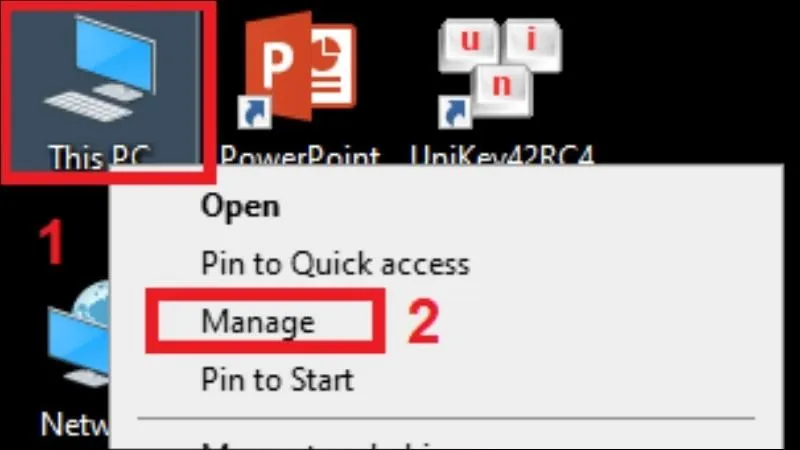 Chọn This PC > Chọn Manager
Truy cập Device Manager để kiểm tra card mạng
Bước 2: Tìm và mở rộng mục Network adapters. Tại đây sẽ hiển thị tất cả card mạng trên laptop của bạn.
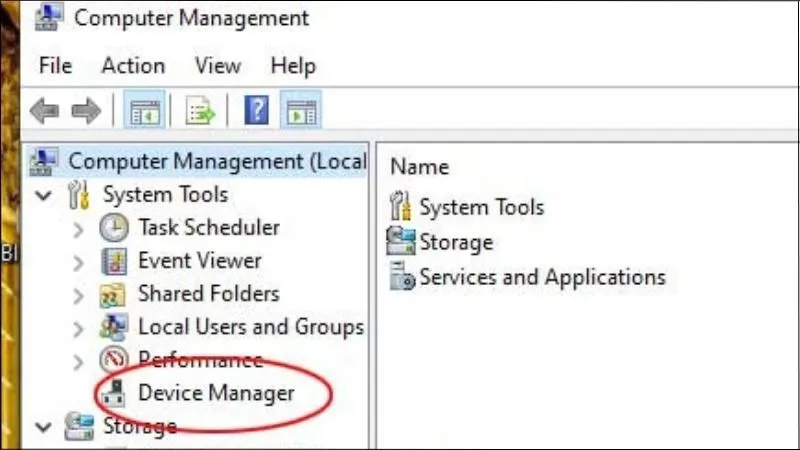 Ngay tại vị trí của cột bên trái, chọn Device Manager
Mở Device Manager từ Computer Management
Bước 3: Xác định card mạng của bạn. Thường có 2 loại:
- Card WiFi: Tên chứa “Wireless”, “WiFi”, “802.11” (ví dụ: Intel Wi-Fi 6 AX201)
- Card LAN: Tên chứa “Ethernet”, “LAN”, “Gigabit” (ví dụ: Realtek PCIe GbE Family Controller)
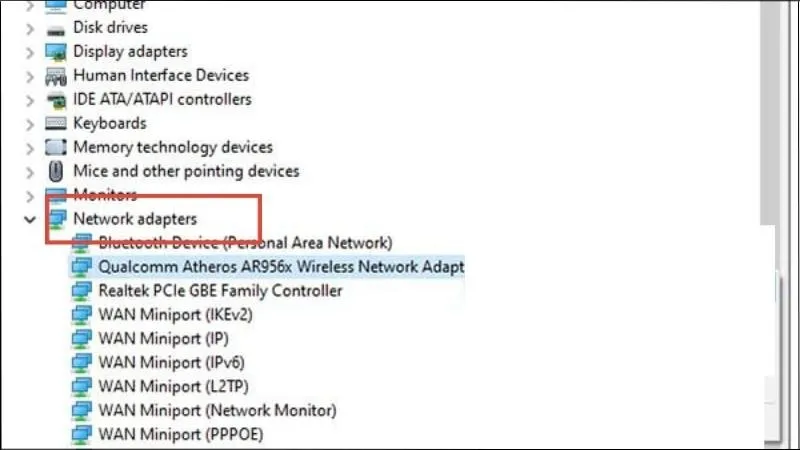 Chọn Network adapters
Danh sách card mạng hiển thị trong Network adapters
Cách nhận biết card mạng gặp vấn đề trong Device Manager:
- Có biểu tượng dấu chấm than màu vàng: Driver lỗi hoặc xung đột
- Có biểu tượng mũi tên xuống: Card đang bị vô hiệu hóa
- Không hiển thị trong danh sách: Card bị hỏng hoặc chưa cài driver
Kiểm Tra Thông Qua Network Connections
Phương pháp này giúp xem trạng thái kết nối và thông tin chi tiết về card mạng đang hoạt động.
Bước 1: Nhấn tổ hợp phím Windows + R, gõ ncpa.cpl và nhấn Enter.
Bước 2: Cửa sổ Network Connections sẽ hiển thị tất cả kết nối mạng. Tìm kết nối WiFi hoặc Ethernet đang sử dụng.
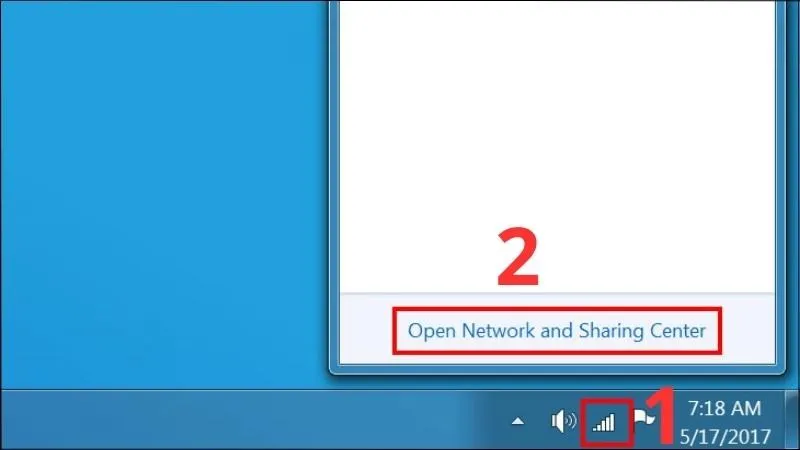 Chọn vào biểu tượng Wifi > Chọn Open Network and sharing Center
Truy cập Network and Sharing Center để xem thông tin kết nối
Bước 3: Nhấp đúp vào kết nối đang hoạt động, chọn Details để xem thông tin card mạng.
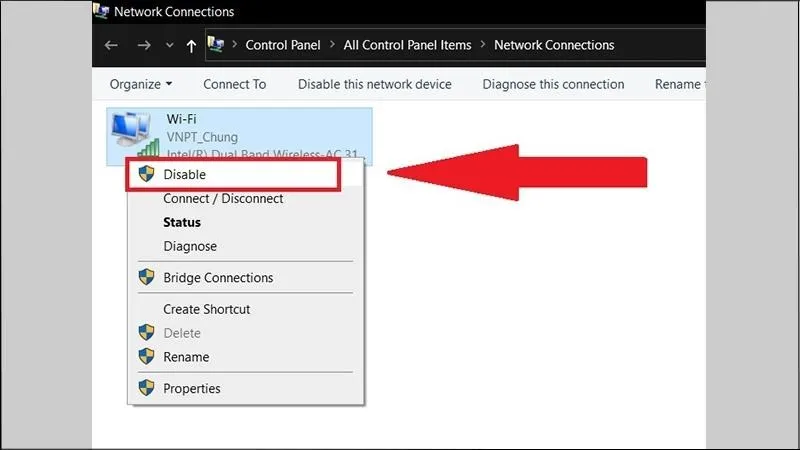 Nhấn chọn Details
Xem chi tiết thông tin card mạng qua Details
Theo kinh nghiệm, nếu dòng “Physical Address” (địa chỉ MAC) hiển thị đầy đủ 12 ký tự thì card mạng đang hoạt động bình thường ở mức phần cứng.
Xử Lý Khi Card Mạng Bị Vô Hiệu Hóa
Nếu phát hiện card mạng bị tắt trong Device Manager (có mũi tên xuống), đây là cách kiểm tra card mạng laptop và kích hoạt lại:
Bước 1: Trong Device Manager, nhấp chuột phải vào card mạng bị vô hiệu hóa.
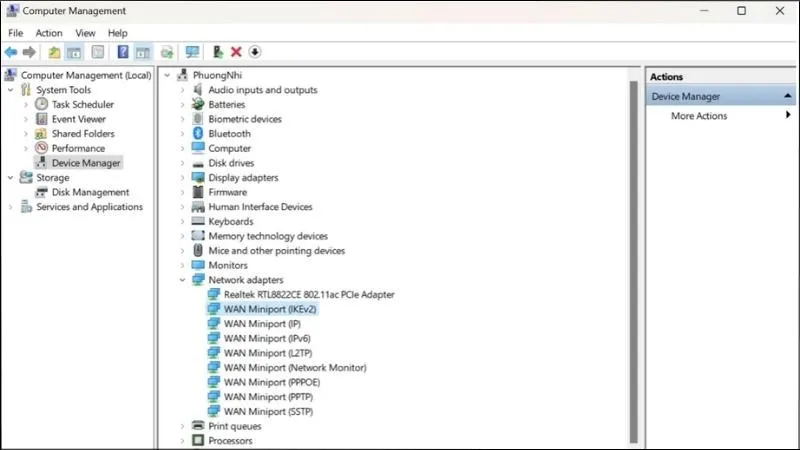 Thực hiện các bước như phần Kiểm tra thông qua Device Manager ở mục 2
Truy cập Device Manager để kích hoạt card mạng
Bước 2: Chọn Enable device từ menu ngữ cảnh.
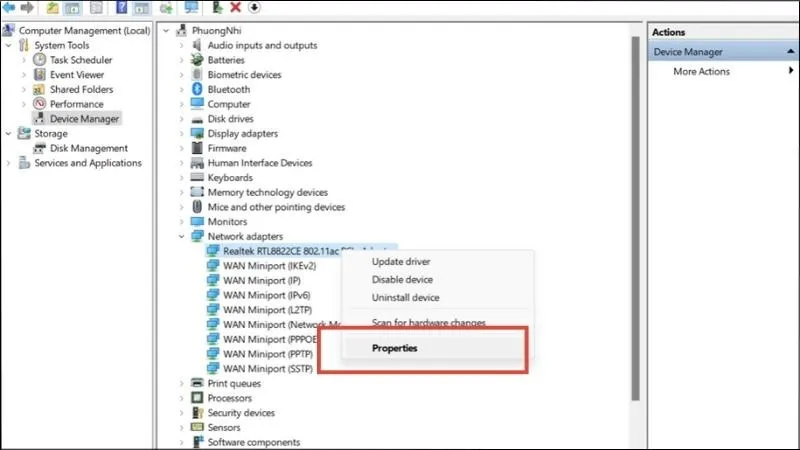 Nhấn chuột trái vào mục có mũi tên màu xanh > Chọn Properties
Kích hoạt lại card mạng bị vô hiệu hóa
Bước 3: Đợi vài giây để Windows kích hoạt card. Kiểm tra lại kết nối mạng.
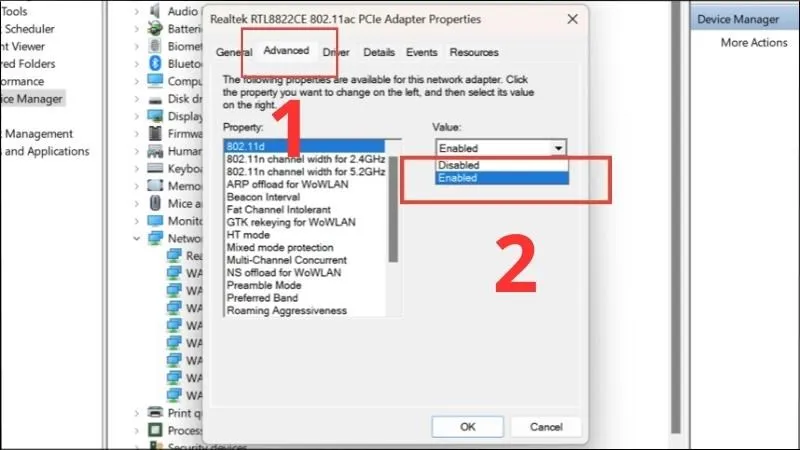 Chọn thẻ Advanced và kích chọn Enabled
Đảm bảo card mạng được bật trong Properties
⚠️ Cảnh báo: Một số laptop có phím tắt hoặc công tắc vật lý để bật/tắt WiFi. Kiểm tra phím Fn + F2/F3 hoặc công tắc ở cạnh máy trước khi kết luận card hỏng.
Cập Nhật Driver Card Mạng
Driver lỗi thời hoặc bị lỗi là nguyên nhân phổ biến gây mất kết nối. Đây là cách kiểm tra card mạng laptop và cập nhật driver:
Bước 1: Trong Device Manager, nhấp chuột phải vào card mạng, chọn Update driver.
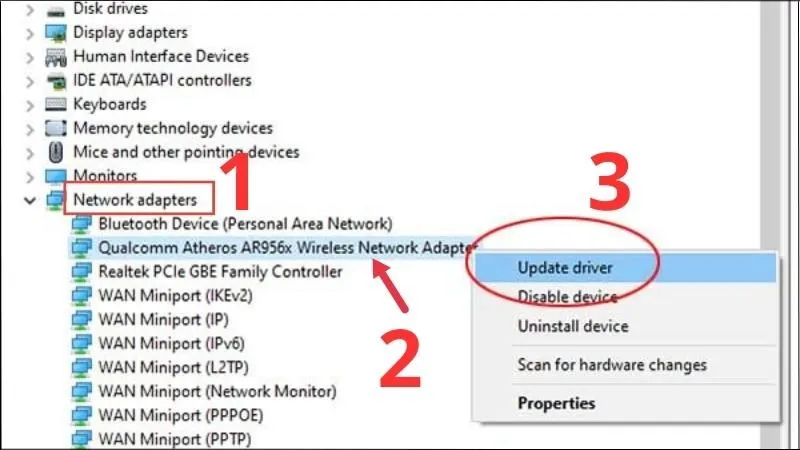 Mở mục Network Adapters > Chọn tên Wifi > Chọn Update driver
Cập nhật driver card mạng qua Device Manager
Bước 2: Chọn Search automatically for drivers. Windows sẽ tự động tìm và cài driver mới nhất.
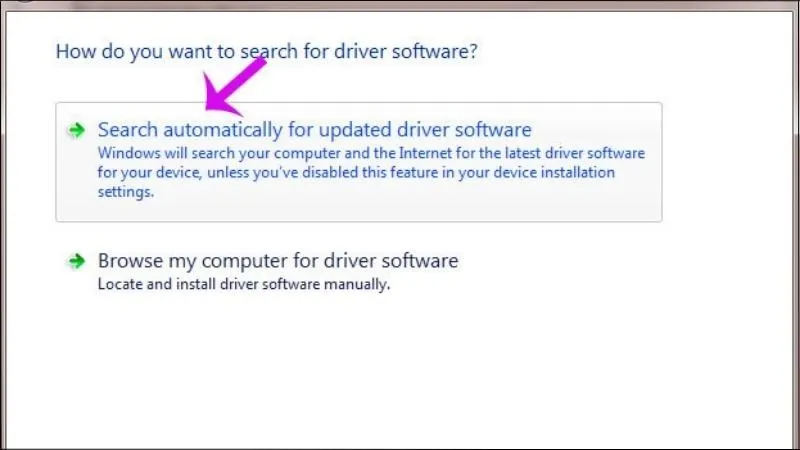 Chọn Search automatically for updated driver software
Để Windows tự động tìm driver phù hợp
Phương án thay thế: Nếu Windows không tìm thấy driver mới, truy cập website nhà sản xuất laptop (Dell, HP, Lenovo, Asus…) để tải driver chính thức cho model máy của bạn. Driver từ nhà sản xuất thường ổn định hơn driver tổng quát của Windows.
Gỡ Và Cài Lại Driver Khi Gặp Lỗi Nghiêm Trọng
Khi driver bị hỏng hoàn toàn, bạn cần gỡ bỏ và cài lại từ đầu:
Bước 1: Nhấp chuột phải vào card mạng trong Device Manager, chọn Uninstall device.
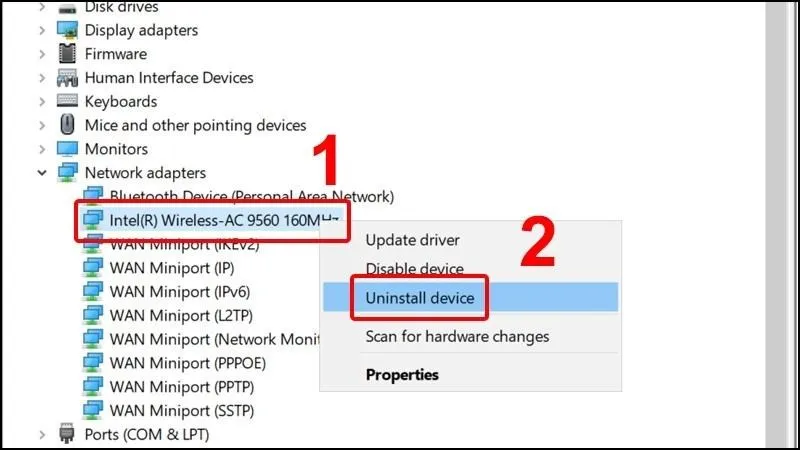 Nhấn vào biểu tượng của drive, chọn Uninstall device
Gỡ bỏ driver card mạng khi gặp lỗi nghiêm trọng
Bước 2: Tích chọn “Delete the driver software for this device” nếu muốn xóa hoàn toàn driver cũ.
Bước 3: Khởi động lại laptop. Windows sẽ tự động cài driver cơ bản. Sau đó cài driver chính thức từ nhà sản xuất.
⚠️ Quan trọng: Trước khi gỡ driver, hãy tải sẵn driver mới vào USB hoặc ổ cứng. Nếu không có kết nối internet sau khi gỡ, bạn sẽ không thể tải driver mới.
Kiểm Tra Phần Cứng Card Mạng
Nếu các phương pháp trên không hiệu quả, có thể card mạng bị lỏng hoặc hỏng phần cứng. Đây là cách kiểm tra card mạng laptop ở mức phần cứng:
Dấu Hiệu Cần Kiểm Tra Phần Cứng
- Device Manager không nhận diện card mạng
- Thông báo “Code 10” hoặc “Code 43” trong Properties
- Card mạng biến mất sau khi laptop bị va đập
Quy Trình Kiểm Tra
Bước 1: Tắt nguồn laptop hoàn toàn, rút sạc và tháo pin (nếu có thể).
Bước 2: Tháo nắp đáy laptop. Với laptop hiện đại, thường cần tháo toàn bộ nắp đáy bằng tuốc nơ vít nhỏ.
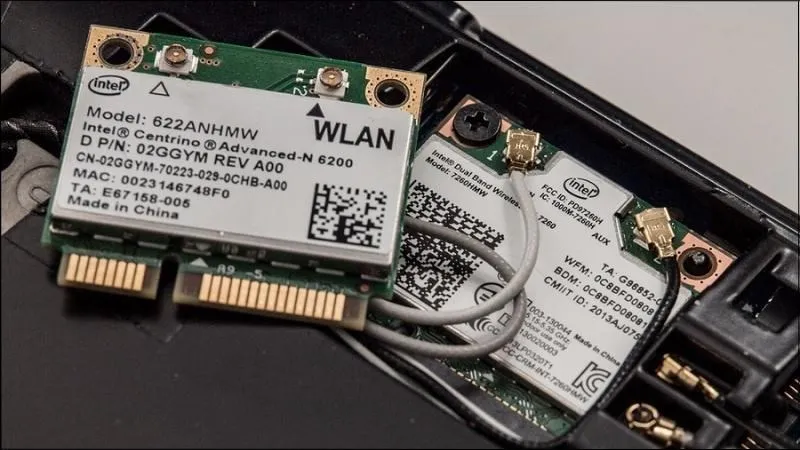
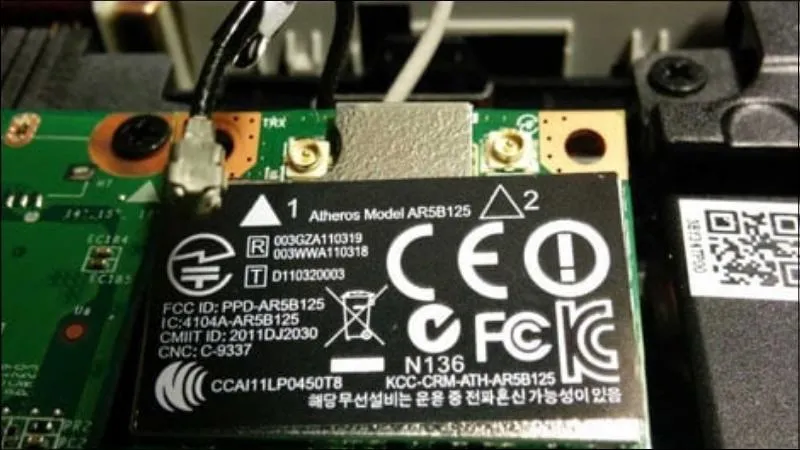 Card Wifi bị lỏng hoặc bị hỏng dẫn đến lỗi Wifi
Card WiFi có thể bị lỏng sau thời gian sử dụng
Bước 3: Xác định vị trí card WiFi (thường là module nhỏ hình chữ nhật có 2 dây anten màu đen/trắng).
Bước 4: Kiểm tra:
- Dây anten có bị tuột không
- Card có bị bụi bẩn không
- Khe cắm có dấu hiệu oxy hóa không
Bước 5: Tháo card ra, lau chùi tiếp điểm bằng cồn 90 độ, lắp lại cẩn thận.
⚠️ Cảnh báo quan trọng:
- Tháo laptop làm mất bảo hành. Chỉ tự tháo nếu máy hết bảo hành.
- Cần có kiến thức cơ bản về phần cứng. Nếu không chắc chắn, hãy mang đến trung tâm bảo hành.
- Tích điện tĩnh có thể làm hỏng linh kiện. Chạm tay vào vật kim loại tiếp đất trước khi thao tác.
Khi Nào Cần Thay Card Mạng Mới
Sau khi thử tất cả cách kiểm tra card mạng laptop trên mà vẫn không khắc phục được, có thể card đã hỏng hoàn toàn. Dấu hiệu cần thay card mới:
- Card không được nhận diện dù đã cài lại driver và kiểm tra phần cứng
- Tốc độ kết nối giảm mạnh (WiFi 5 chỉ đạt tốc độ WiFi 4)
- Laptop quá cũ, card không hỗ trợ chuẩn WiFi mới (WiFi 6/6E)
Lựa chọn card mạng thay thế:
- Card WiFi: Intel AX200/AX210 (WiFi 6/6E), MediaTek MT7921
- Card LAN: Realtek RTL8111H, Intel I219-V
- Kiểm tra tương thích: Xác định chuẩn khe cắm (M.2 Key E cho WiFi, Mini PCIe cho laptop cũ)
Chi phí tham khảo 2026:
- Card WiFi 6: 200.000 – 500.000đ
- Card WiFi 6E: 400.000 – 800.000đ
- Phí thay thế tại cửa hàng: 50.000 – 150.000đ
Việc nắm vững cách kiểm tra card mạng laptop giúp bạn nhanh chóng xác định nguyên nhân khi gặp sự cố kết nối, từ đó có giải pháp xử lý phù hợp mà không cần mang máy đi sửa ngay. Hãy thực hiện các bước kiểm tra từ đơn giản đến phức tạp, và chỉ can thiệp vào phần cứng khi thực sự cần thiết.
Ngày cập nhật gần nhất 10/03/2026 by Thành Tín
