
Khôi phục dữ liệu đã xóa trong máy tính là kỹ năng thiết yếu mà mọi người dùng cần nắm vững. Việc vô tình xóa nhầm file quan trọng có thể gây ra nhiều phiền toái, nhưng may mắn là Windows cung cấp nhiều phương pháp để lấy lại dữ liệu. Dưới đây là hướng dẫn chi tiết các phương pháp khôi phục hiệu quả nhất.
Tại sao file đã xóa vẫn có thể khôi phục được?
Khi bạn xóa một file trên Windows, hệ điều hành không thực sự xóa dữ liệu ngay lập tức. Thay vào đó, nó chỉ đánh dấu vùng lưu trữ là “có thể ghi đè”. Dữ liệu vật lý vẫn còn trên ổ cứng cho đến khi có dữ liệu mới ghi đè lên.
Theo kinh nghiệm, tỷ lệ thành công khi khôi phục dữ liệu đã xóa trong máy tính phụ thuộc vào:
- Thời gian từ lúc xóa đến lúc khôi phục (càng sớm càng tốt)
- Mức độ sử dụng ổ cứng sau khi xóa
- Loại file và kích thước
- Phương thức xóa (Delete thường hay Shift+Delete)
 Cơ chế lưu trữ dữ liệu trên ổ cứng
Phương pháp 1: Khôi phục từ Recycle Bin
Đây là cách đơn giản nhất để khôi phục dữ liệu đã xóa trong máy tính khi bạn chỉ dùng phím Delete.
Thực hiện:
- Mở Recycle Bin trên desktop (nhấp đúp hoặc Enter)
- Tìm file cần khôi phục bằng cách sắp xếp theo Date Deleted
- Click phải vào file → chọn Restore
File sẽ tự động quay về vị trí ban đầu trước khi bị xóa.
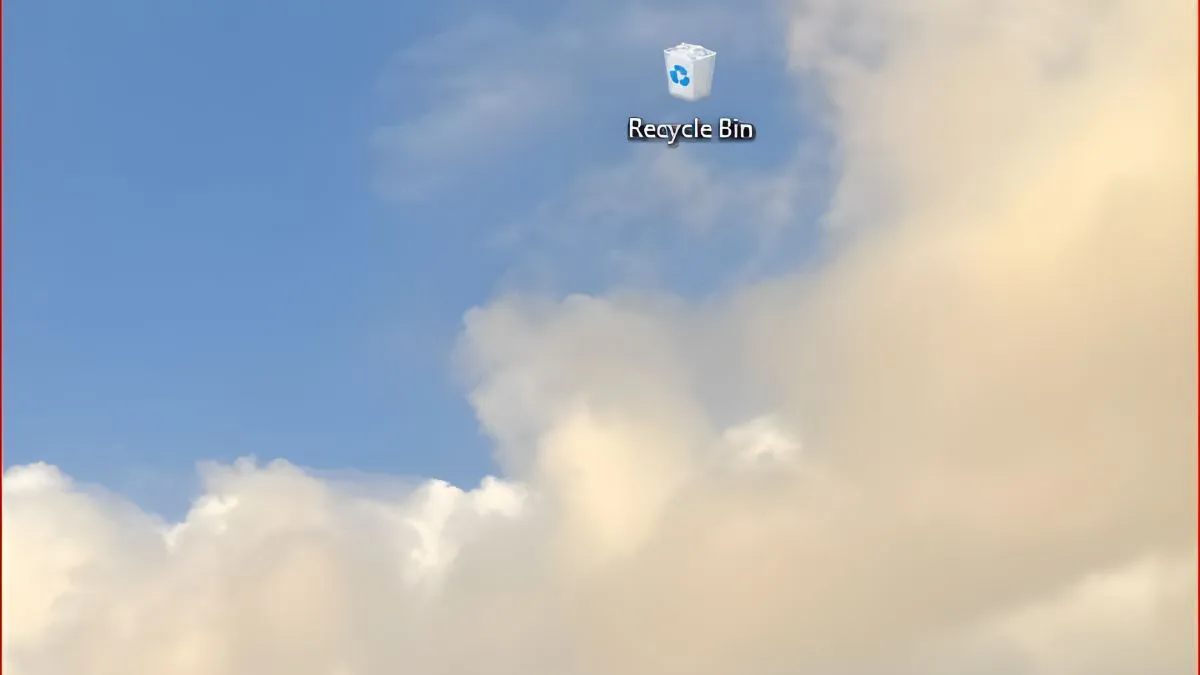 Giao diện Recycle Bin
Mẹo: Nếu cần khôi phục nhiều file cùng lúc, giữ Ctrl và click chọn từng file, sau đó Restore tất cả một lần.
Phương pháp 2: Sử dụng Ctrl+Z ngay lập tức
Khi vừa xóa nhầm file trong File Explorer, phản xạ nhanh nhất là:
- Nhấn Ctrl+Z ngay lập tức
- Hoặc click phải trong thư mục → chọn Undo Delete
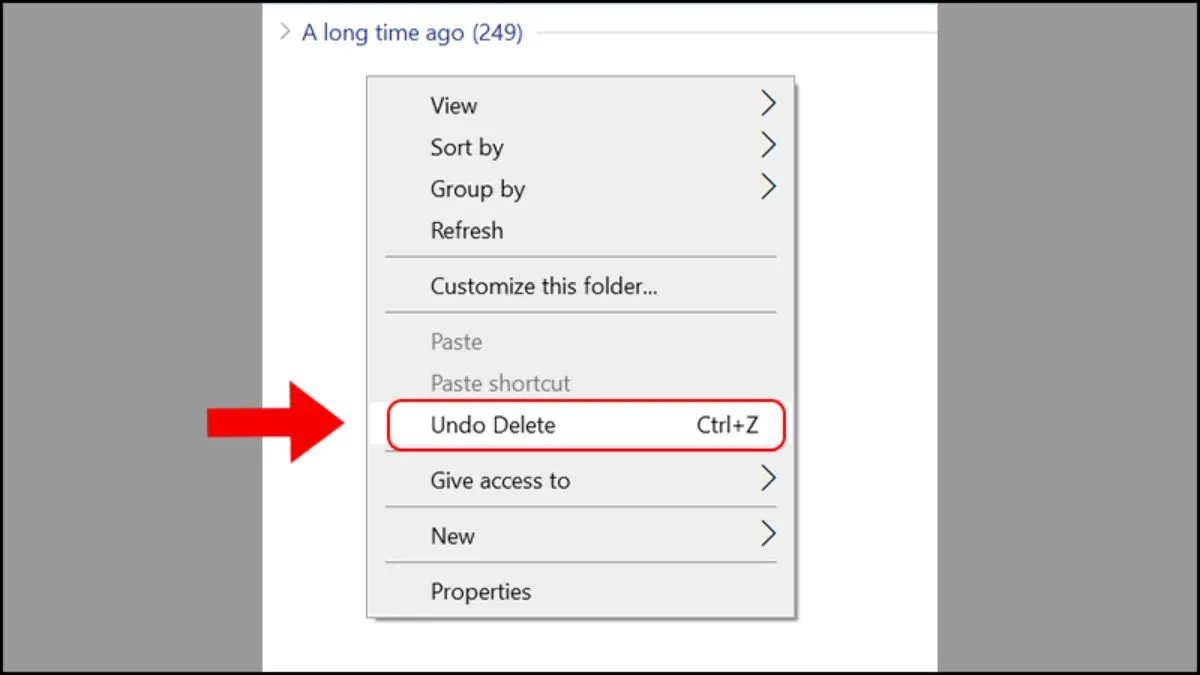 Undo Delete trong File Explorer
⚠️ Lưu ý: Phương pháp này chỉ hiệu quả trong vài phút sau khi xóa và trước khi thực hiện thao tác khác.
Phương pháp 3: Khôi phục từ File History
Nếu đã bật tính năng File History trước đó, đây là cách khôi phục dữ liệu đã xóa trong máy tính hiệu quả nhất.
Các bước thực hiện:
- Mở thư mục chứa file đã xóa
- Click vào tab Home → chọn History
- Duyệt qua các phiên bản backup theo thời gian
- Chọn file cần khôi phục → nhấn nút Restore (biểu tượng mũi tên xanh)
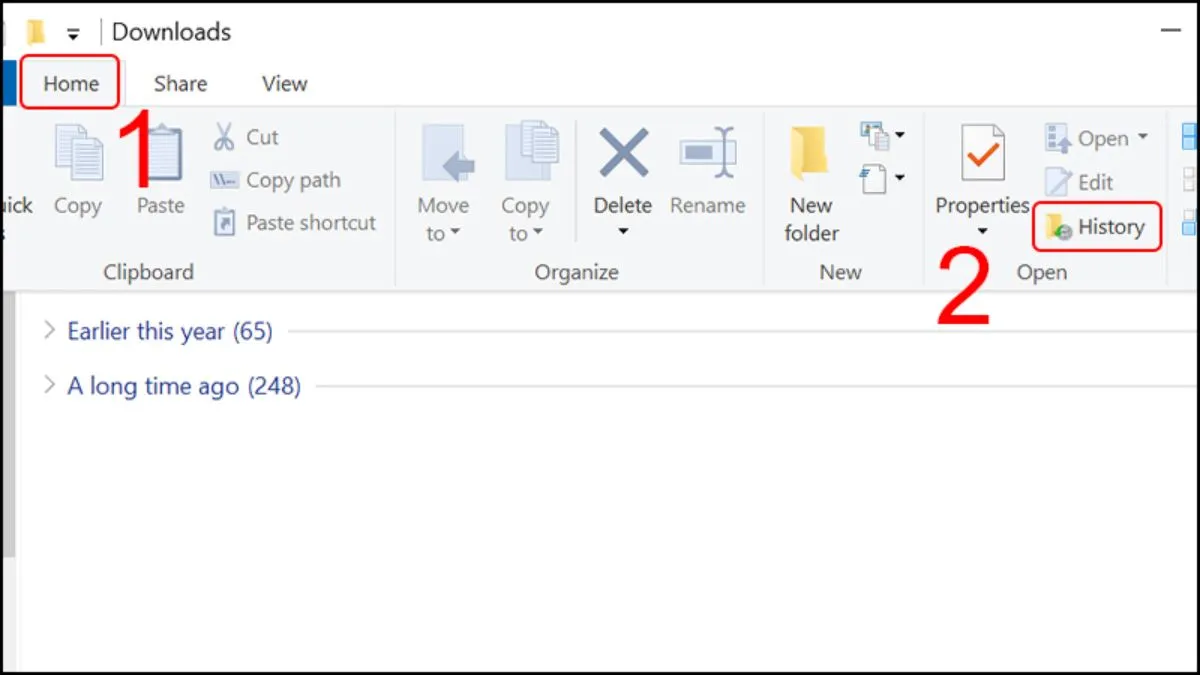 File History interface
Cách bật File History để phòng ngừa:
- Settings → Update & Security → Backup
- Kết nối ổ cứng ngoài hoặc ổ mạng
- Bật “Automatically back up my files”
Phương pháp 4: Restore Previous Versions
Windows tự động tạo restore points, cho phép khôi phục thư mục về trạng thái trước đó.
Thực hiện:
- Tạo file mới cùng tên và định dạng với file đã xóa
- Click phải vào file mới → Properties
- Chuyển sang tab Previous Versions
- Chọn phiên bản phù hợp → Restore
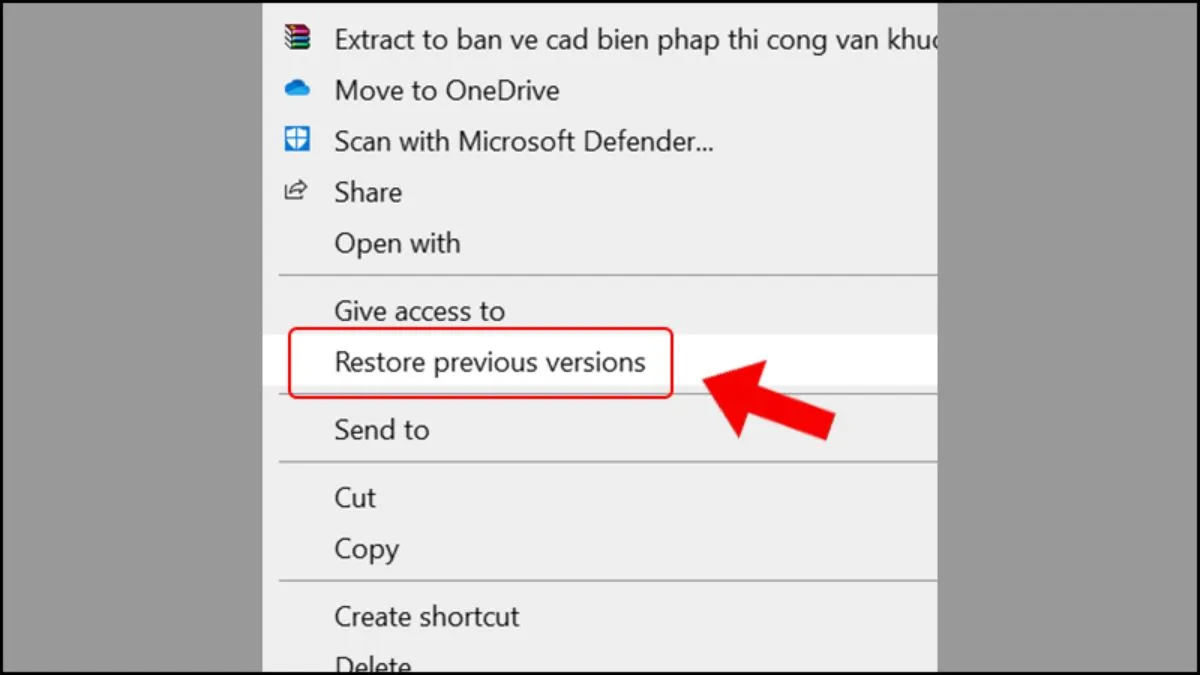 Previous Versions tab
⚠️ Điều kiện: System Protection phải được bật trước đó cho ổ đĩa chứa file.
Phương pháp 5: Dùng Command Prompt với lệnh attrib
Phương pháp này hữu ích khi file bị ẩn hoặc thuộc tính bị thay đổi.
Các bước:
- Nhấn Windows+X → chọn Command Prompt (Admin)
- Nhập lệnh:
attrib -h -r -s /s /d D:. - Thay D: bằng ổ đĩa chứa file đã xóa
- Nhấn Enter và chờ quá trình hoàn tất
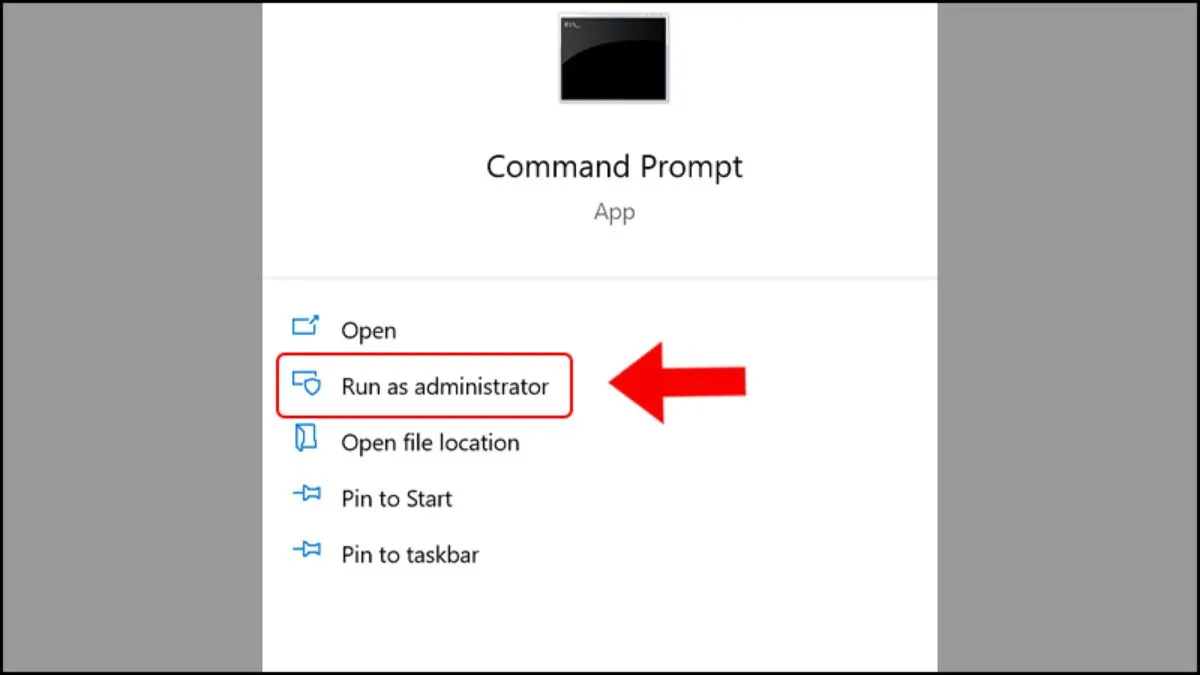 Command Prompt với lệnh attrib
Giải thích tham số:
-h: Bỏ thuộc tính hidden-r: Bỏ thuộc tính read-only-s: Bỏ thuộc tính system/s: Áp dụng cho tất cả file trong thư mục con/d: Áp dụng cho cả thư mục
Phương pháp 6: Khôi phục từ cloud backup
Nếu đã đồng bộ dữ liệu lên cloud, việc khôi phục dữ liệu đã xóa trong máy tính trở nên đơn giản.
OneDrive:
- Truy cập onedrive.com
- Vào Recycle bin ở thanh bên trái
- Chọn file → Restore
Google Drive:
- Mở drive.google.com
- Vào Trash ở menu bên trái
- Click phải file → Restore
⏰ Lưu ý: File trong cloud recycle bin thường tự xóa sau 30 ngày.
Phương pháp 7: Sử dụng phần mềm chuyên dụng
Khi các phương pháp trên không hiệu quả, phần mềm khôi phục dữ liệu là giải pháp cuối cùng.
Các phần mềm đáng tin cậy:
- Recuva (miễn phí): Giao diện đơn giản, phù hợp người mới
- EaseUS Data Recovery Wizard: Hỗ trợ nhiều định dạng file
- Disk Drill: Có tính năng Recovery Vault để bảo vệ file
Quy trình chung:
- Tải và cài đặt phần mềm từ trang chính thức
- Chọn ổ đĩa cần quét
- Chờ quá trình scan hoàn tất (có thể mất 30-60 phút)
- Preview file tìm thấy
- Chọn file cần khôi phục → Save vào ổ đĩa khác
⚠️ Quan trọng: Không cài phần mềm khôi phục vào ổ đĩa chứa file đã xóa, vì có thể ghi đè lên dữ liệu cần khôi phục.
Nguyên tắc vàng khi khôi phục dữ liệu
Ngừng sử dụng ổ đĩa ngay lập tức:
Mỗi thao tác ghi dữ liệu mới (cài phần mềm, tải file, thậm chí duyệt web) đều có thể ghi đè lên vùng chứa file đã xóa. Theo kinh nghiệm, tỷ lệ thành công giảm 30-50% sau 24 giờ sử dụng bình thường.
Thứ tự ưu tiên phương pháp:
- Recycle Bin (nếu chưa empty)
- Ctrl+Z (nếu vừa xóa)
- File History/Previous Versions
- Cloud backup
- Command Prompt
- Phần mềm chuyên dụng (phương án cuối)
Phân biệt khi nào cần chuyên gia:
- Ổ cứng phát ra tiếng kêu bất thường
- Máy tính không nhận diện ổ cứng
- File quan trọng giá trị cao (tài liệu pháp lý, dữ liệu doanh nghiệp)
- Đã thử nhiều phương pháp không thành công
Trong những trường hợp này, việc tự khôi phục có thể làm hỏng dữ liệu vĩnh viễn. Hãy tìm dịch vụ khôi phục dữ liệu chuyên nghiệp.
Biện pháp phòng ngừa hiệu quả
Thiết lập backup tự động:
- Bật File History cho thư mục Documents, Desktop, Pictures
- Đồng bộ dữ liệu quan trọng lên OneDrive/Google Drive
- Tạo backup image toàn bộ hệ thống hàng tháng
Cấu hình Recycle Bin hợp lý:
- Click phải Recycle Bin → Properties
- Tăng dung lượng tối đa lên 10-15% ổ cứng
- Bỏ chọn “Don’t move files to Recycle Bin”
Thói quen an toàn:
- Kiểm tra kỹ trước khi nhấn Delete
- Tránh dùng Shift+Delete trừ khi chắc chắn
- Sắp xếp file theo thư mục logic, dễ tìm lại
Với các phương pháp trên, bạn có thể tự tin khôi phục dữ liệu đã xóa trong máy tính trong hầu hết trường hợp. Quan trọng nhất là hành động nhanh và đúng cách ngay khi phát hiện xóa nhầm file.
Ngày cập nhật gần nhất 09/03/2026 by Thành Tín
