
Khi cắm USB vào máy tính mà hệ thống không hiển thị ổ đĩa hoặc báo lỗi “USB Device Not Recognized”, công việc và dữ liệu của bạn có thể bị gián đoạn ngay lập tức. Đây là một sự cố kỹ thuật phổ biến, thường bắt nguồn từ lỗi driver, xung đột phần mềm hoặc hư hỏng vật lý ở cổng kết nối. Bài viết này sẽ cung cấp hướng dẫn chuyên sâu về cách khắc phục máy tính không nhận usb giúp bạn tự xử lý nhanh chóng và an toàn tại nhà.
Xác định nguyên nhân lỗi do máy tính hay thiết bị USB
Trước khi can thiệp sâu vào hệ thống, việc khoanh vùng nguyên nhân là bước quan trọng nhất nhằm tránh mất thời gian. Theo kinh nghiệm hơn 10 năm tại Thành Tín Computer, lỗi không nhận thiết bị có thể chia làm hai nhóm: lỗi do máy tính (phần mềm/cổng cắm) hoặc lỗi do chính chiếc USB đó.
Để xác định, bạn hãy rút USB ra và cắm vào một máy tính khác hoặc tivi, đầu máy có cổng USB. Lúc này sẽ xảy ra hai kịch bản:
- Trường hợp 1: USB vẫn không nhận trên máy khác. Điều này khẳng định 99% chiếc USB của bạn đã bị hỏng phần cứng hoặc lỗi firmware bên trong. Trong tình huống này, việc sửa chữa phần cứng USB rất khó khăn và tốn kém, bạn nên cân nhắc mua thiết bị mới.
- Trường hợp 2: USB nhận bình thường trên máy khác nhưng không nhận trên máy bạn. Đây là tin vui vì lỗi nằm ở phần mềm hoặc cấu hình trên Windows của bạn. Bạn hoàn toàn có thể áp dụng các cách khắc phục máy tính không nhận usb dưới đây để xử lý.
Cách khắc phục máy tính không nhận usb bằng việc cài lại Driver
Driver (trình điều khiển) đóng vai trò là “thông dịch viên” giúp hệ điều hành giao tiếp với phần cứng. Nếu driver bị lỗi thời, bị lỗi (Corrupted) hoặc bị mất sau khi cài lại Windows, máy tính sẽ không thể nhận diện được thiết bị ngoại vi. Đây là nguyên nhân chiếm tới 60% các ca xử lý lỗi USB tại cửa hàng chúng tôi.
Để cập nhật hoặc cài lại driver, bạn có thể sử dụng các phần mềm tự động như Wandriver năm 2026 để giải quyết nhanh cho toàn bộ hệ thống. Tuy nhiên, thao tác thủ công qua device manager vẫn là cách chuẩn xác nhất:
Bước 1: Kết nối USB vào máy. Nhấp chuột phải vào biểu tượng This PC (hoặc Computer) trên màn hình, sau đó chọn Manage.
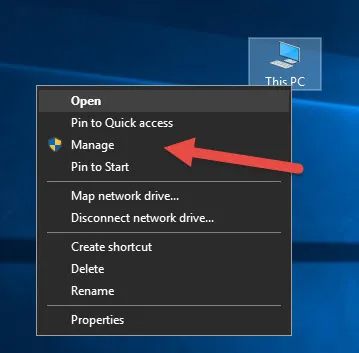 Truy cập công cụ Manage để quản lý phần cứng máy tính
Bước 2: Trong cửa sổ mới hiện ra, bạn chọn mục Device Manager ở cột bên trái. Tại đây, danh sách toàn bộ các thành phần phần cứng sẽ hiển thị.
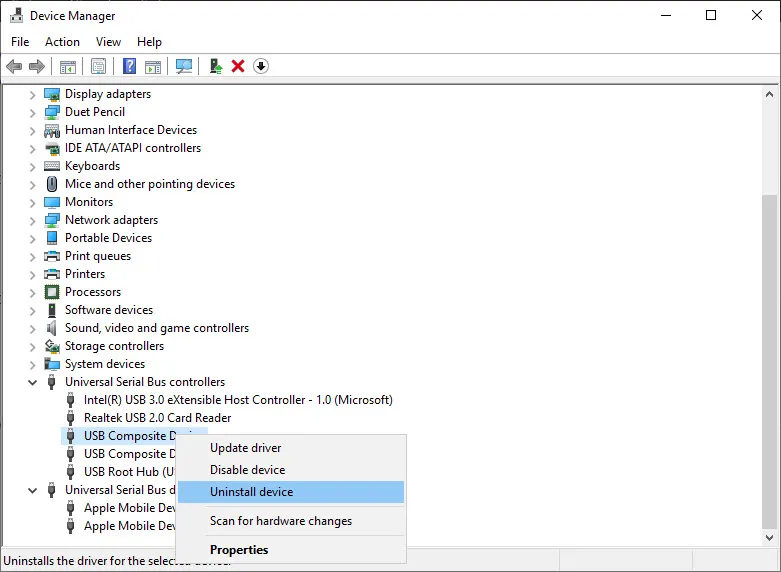 Danh sách các thiết bị trong Device Manager
Bước 3: Tìm đến mục Universal Serial Bus controllers. Nếu thấy dòng nào có dấu chấm than vàng hoặc ghi “Unknown Device”, hãy nhấp chuột phải và chọn Uninstall device. Sau khi gỡ bỏ, bạn hãy rút USB ra, khởi động lại máy tính và cắm lại. Windows 2026 sẽ tự động quét và cài đặt một bản driver sạch cho thiết bị.
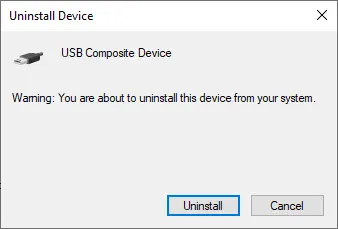 Thao tác Uninstall Driver USB bị lỗi
Lưu ý: Tuyệt đối không Uninstall các Driver liên quan đến “Keyboard” hoặc “Mouse” nếu bạn đang dùng bàn phím/chuột cổng USB, vì điều đó sẽ khiến bạn mất quyền điều khiển máy tạm thời.
Vệ sinh cổng kết nối vật lý và kiểm tra tiếp xúc
Trong môi trường khí hậu nóng ẩm tại Việt Nam, các lá đồng bên trong cổng USB và đầu cắm USB rất dễ bị oxy hóa hoặc bám bụi bẩn. Chỉ cần một lớp màng bụi mỏng cũng có thể ngăn cản điện năng cung cấp cho USB, dẫn đến việc thiết bị chập chờn hoặc không nhận.
Kinh nghiệm thực tế cho thấy, việc vệ sinh cổng usb thường xuyên giúp kéo dài tuổi thọ mainboard. Bạn hãy dùng một chiếc tăm bông nhỏ thấm một chút cồn 90 độ (không nên dùng nước), sau đó lau nhẹ nhàng các chân tiếp xúc bên trong cổng cắm của máy tính. Đối với laptop, hãy thử cắm vào các cổng khác nhau (USB 2.0 màu đen và USB 3.0/3.1 màu xanh), vì đôi khi một cổng cụ thể nào đó bị lỏng chân hàn trên mainboard dẫn đến lỗi phần cứng cục bộ.
Xử lý máy tính không nhận USB do bị nhiễm Virus
Virus và mã độc là tác nhân cực kỳ nguy hiểm có thể vô hiệu hóa tính năng nhận diện ổ đĩa để ngăn chặn việc bạn sao lưu dữ liệu hoặc cài đặt phần mềm diệt virus từ bên ngoài. Nhiều loại virus tự động tạo ra một file “autorun.inf” gây lỗi hoặc ẩn toàn bộ phân vùng của USB.
Nếu bạn nghi ngờ máy bị nhiễm mã độc, hãy tải các phần mềm uy tín như Malwarebytes hoặc Kaspersky bản 2026 để quét toàn bộ hệ thống. Sau khi sạch virus, nếu máy vẫn chưa nhận, bạn có thể thực hiện “Reset Windows” để đưa các cài đặt hệ thống về trạng thái ban đầu mà không mất dữ liệu cá nhân. Đây là cách khắc phục máy tính không nhận usb triệt để nhất đối với các lỗi liên quan đến phần mềm độc hại.
Can thiệp Registry Editor để mở khóa cổng USB bị chặn
Trong một số trường hợp, do cài đặt bảo mật hoặc phần mềm bên thứ ba, cổng USB của bạn có thể đã bị khóa trong hệ thống. Điều này thường thấy ở các dòng máy văn phòng công ty nhằm mục đích bảo mật dữ liệu. Để mở lại, chúng ta cần can thiệp vào registry editor.
⚠️ Cảnh báo: Registry là cơ sở dữ liệu cực kỳ quan trọng của Windows. Việc thao tác sai có thể dẫn đến lỗi khởi động. Hãy làm đúng theo các bước sau:
Bước 1: Nhấn tổ hợp phím Windows + R, gõ regedit và nhấn Enter để mở cửa sổ Registry.
Bước 2: Điều hướng theo đường dẫn sau (hoặc dán trực tiếp vào thanh địa chỉ):
HKEY_LOCAL_MACHINESYSTEMCurrentControlSetServicesUSBSTOR
Bước 3: Tìm mục có tên Start ở khung bên phải. Nhấp đúp chuột vào nó.
- Nếu giá trị là 4: Cổng USB đang bị khóa.
- Nếu giá trị là 3: Cổng USB đang hoạt động bình thường.
Bạn hãy đổi số 4 thành số 3, sau đó nhấn OK và khởi động lại máy tính. Đây là thủ thuật then chốt trong cách khắc phục máy tính không nhận usb khi bị các phần mềm quản lý chặn truy cập.
Điều chỉnh tính năng tiết kiệm điện Power Management
Trên các dòng Laptop thế hệ mới năm 2026, Windows thường có xu hướng ngắt điện các cổng USB để tiết kiệm pin khi thiết bị không hoạt động trong thời gian ngắn. Tuy nhiên, tính năng “USB selective suspend” đôi khi hoạt động không chuẩn xác khiến USB không thể “thức dậy” khi bạn cắm vào.
Để xử lý, bạn vào Device Manager -> Chuột phải vào USB Root Hub -> chọn Properties -> Chọn tab Power Management. Tại đây, hãy bỏ tích dòng chữ “Allow the computer to turn off this device to save power”. Thao tác này đảm bảo nguồn điện cấp cho USB luôn ổn định, đặc biệt hữu ích khi bạn sử dụng các loại ổ cứng di động (HDD Box) cần nguồn điện cao hơn USB thông thường. Đây là một mẹo nhỏ nhưng là cách khắc phục máy tính không nhận usb rất hiệu quả cho người dùng laptop.
Thiết lập lại ký hiệu ổ đĩa trong Disk Management
Có một lỗi khá hy hữu nhưng khiến nhiều người lầm tưởng là hỏng usb: Máy tính vẫn nhận thiết bị (có tiếng kêu “tưng tưng” khi cắm) nhưng không thấy ổ đĩa hiện ra trong This PC. Nguyên nhân thường do USB bị trùng ký hiệu ổ đĩa (ví dụ ổ USB và ổ đĩa mạng đều muốn nhận ký tự E:).
Để giải quyết, bạn nhấn chuột phải vào nút Start, chọn Disk Management. Tại đây, hãy tìm phân vùng của USB (thường là Disk 1 hoặc Disk 2 với dung lượng tương ứng). Chuột phải vào phân vùng đó và chọn “Change Drive Letter and Paths…”, sau đó gán cho nó một ký tự mới như K, L, M… Ngay lập tức, chiếc USB của bạn sẽ xuất hiện trên màn hình.
Khi nào bạn cần mang máy đến trung tâm sửa chữa chuyên nghiệp?
Nếu bạn đã áp dụng tất cả các cách khắc phục máy tính không nhận usb về phần mềm nêu trên mà thiết bị vẫn “im hơi lặng tiếng”, khả năng cao máy tính của bạn đã gặp lỗi phần cứng nghiêm trọng trên mainboard. Một số dấu hiệu cho thấy lỗi vật lý bao gồm:
- Cắm bất kỳ thiết bị USB nào (chuột, phím, usb) đều không nhận.
- Cổng USB có dấu hiệu nóng bất thường hoặc có mùi khét.
- Cổng USB bị gãy, lỏng lẻo các thanh đồng bên trong.
- Lỗi Chipset (chip Nam) hoặc IC điều khiển USB trên bo mạch chủ bị lỗi do sốc điện.
Trong trường hợp này, việc tự ý tháo máy có thể gây rủi ro hỏng hóc các linh kiện khác. Bạn hãy mang máy đến Thành Tín Computer để các kỹ thuật viên sử dụng máy hàn chipset chuyên dụng và đồng hồ đo vạn năng để xử lý dứt điểm.
Việc nắm vững cách khắc phục máy tính không nhận usb không chỉ giúp bạn bảo vệ dữ liệu quan trọng mà còn tiết kiệm chi phí sửa chữa không đáng có. Luôn nhớ vệ sinh cổng cắm và quét virus định kỳ để thiết bị hoạt động ổn định nhất trong năm 2026.
Ngày cập nhật gần nhất 03/03/2026 by Thành Tín
