
Việc gặp phải sự cố khi đang làm việc là điều không ai mong muốn, đặc biệt là lỗi cách khắc phục màn hình máy tính bị đen khiến mọi thao tác bị ngưng trệ. Với hơn 10 năm kinh nghiệm trong lĩnh vực kỹ thuật phần cứng tại Thành Tín Computer, tôi hiểu rõ sự lo lắng của người dùng khi máy tính đột ngột không hiển thị. Bài viết này sẽ cung cấp lộ trình chẩn đoán chi tiết và các giải pháp chuẩn kỹ thuật để xử lý triệt để vấn đề này.
Nguyên nhân thực tế gây lỗi màn hình đen 4 góc và toàn diện
Theo kinh nghiệm xử lý hàng nghìn ca bệnh máy tính, tôi nhận thấy lỗi màn hình đen không chỉ đơn thuần là hỏng tấm nền. Việc tìm ra cách khắc phục màn hình máy tính bị đen đòi hỏi chúng ta phải phân loại chính xác nguyên nhân từ phần mềm đến phần cứng.
Thứ nhất là do xung đột Driver đồ họa hoặc lỗi Windows Explorer sau khi cập nhật hệ thống (Windows Update). Trong năm 2026, các bản cập nhật Windows thường xuyên gây ra tình trạng không tải được giao diện người dùng nếu các phần mềm tùy biến bên thứ ba chưa kịp tương thích. Thứ hai là vấn đề từ phần cứng: Card đồ họa rời (GPU) bị quá nhiệt, lỏng chân RAM, hoặc hỏng chip LED ở các góc màn hình (gây ra tình trạng đen 4 góc).
Ngoài ra, một nguyên nhân phổ biến nhưng ít người để ý là tính năng Fast Startup. Dù giúp máy khởi động nhanh hơn, nhưng nó thường xuyên khiến Windows không thể nạp đầy đủ các Driver phần cứng cần thiết, dẫn đến việc màn hình tối đen dù quạt tản nhiệt vẫn đang quay tít. Việc nắm bắt được căn nguyên sẽ giúp bạn chọn đúng cách khắc phục màn hình máy tính bị đen mà không làm mất quá nhiều thời gian hay chi phí.
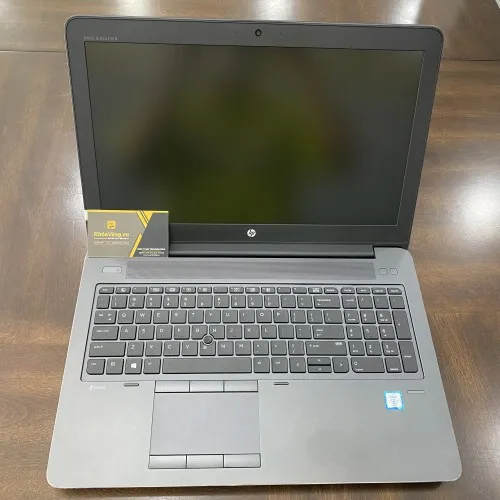 Nguyên nhân gây ra lỗi màn hình laptop bị đen 4 gócChẩn đoán chính xác nguyên nhân khiến màn hình máy tính bị lỗi đen góc hoặc tối mờ
Tác hại tiềm ẩn đến sức khỏe khi cố sử dụng màn hình lỗi
Nhiều người dùng có thói quen “dùng cố” khi màn hình chỉ bị đen 4 góc hoặc độ sáng không đều. Tuy nhiên, dưới góc độ chuyên gia, tôi cảnh báo đây là một sai lầm nghiêm trọng. Khi màn hình gặp lỗi hiển thị, mắt của bạn phải điều tiết liên tục để bù đắp cho những vùng thiếu sáng hoặc hình ảnh bị nhòe. Điều này dẫn đến tình trạng mỏi mắt, nhức đầu và làm tăng nhanh độ cận thị/loạn thị.
Sử dụng máy tính trong điều kiện ánh sáng không đạt chuẩn còn gây ức chế hệ thần kinh. Ánh sáng xanh từ các vùng màn hình còn hoạt động sẽ tấn công võng mạc mạnh hơn trong môi trường xung quanh bị tối đen bất thường. Điều này làm giảm khả năng sản sinh Melatonin, gây mất ngủ kinh niên và suy giảm trí nhớ. Vì vậy, tìm cách khắc phục màn hình máy tính bị đen ngay khi có dấu hiệu khởi phát là cách tốt nhất để bảo vệ sức khỏe lâu dài của chính bạn.
 Trí nhớ giảm sútTác động tiêu cực của màn hình lỗi đối với thị lực và hệ thần kinh người dùng
Các bước phần mềm trong cách khắc phục màn hình máy tính bị đen
Trước khi can thiệp vào linh kiện bên trong, chúng ta nên ưu tiên các biện pháp xử lý bằng phần mềm. Đây là những giải pháp an toàn, không rủi ro và có tỉ lệ thành công cao nếu lỗi phát sinh từ hệ điều hành. Dưới đây là lộ trình chuẩn cho cách khắc phục màn hình máy tính bị đen thông qua cài đặt hệ thống.
Tùy chỉnh Power Options để cân bằng độ sáng
Lỗi màn hình mờ tối hoặc đen nhẹ thường do chế độ tiết kiệm pin (Battery Saver) đang can thiệp quá sâu. Để xử lý, bạn thực hiện như sau:
- Bước 1: Nhấn phím Windows, gõ “Control Panel” và nhấn Enter.
- Bước 2: Tìm và chọn mục Hardware and Sound, sau đó nhấp vào Power Options.
- Bước 3: Tại đây, bạn sẽ thấy các Profile năng lượng. Hãy chọn “Balanced” (Cân bằng) hoặc “High Performance” (Hiệu suất cao).
- Bước 4: Nhấp vào “Change plan settings” để điều chỉnh thanh trượt độ sáng về mức tối đa. Đừng quên lưu lại thay đổi. Đây là một cách khắc phục màn hình máy tính bị đen đơn giản nhưng cực kỳ hiệu quả đối với laptop đời cũ.
Hiệu chỉnh tần số quét màn hình tránh hiện tượng nhấp nháy
Trong năm 2026, với sự phổ biến của màn hình tần số quét cao (120Hz, 144Hz), việc thiết lập sai thông số này có thể khiến màn hình bị đen hoặc nháy liên tục do không tương thích với cáp tín hiệu cũ.
- Bước 1: Chuột phải vào màn hình Desktop, chọn Display settings.
- Bước 2: Kéo xuống dưới cùng chọn Advanced display settings.
- Bước 3: Tại mục “Choose a refresh rate”, hãy thử hạ tần số quét xuống mức 60Hz để kiểm tra xem màn hình có lên lại hay không. Nếu màn hình hoạt động bình thường ở 60Hz, điều đó chứng tỏ cáp tín hiệu của bạn đang gặp vấn đề khi tải băng thông lớn. Đây là cách khắc phục màn hình máy tính bị đen mà dân chơi game thường gặp phải.
Xử lý Windows Explorer và lỗi cập nhật hệ điều hành
Nếu máy tính lên màn hình đen nhưng vẫn thấy con trỏ chuột, lỗi chắc chắn nằm ở file explorer.exe. Bạn có thể áp dụng cách khắc phục màn hình máy tính bị đen này bằng tổ hợp phím thần thánh: Ctrl + Shift + Esc để mở Task Manager. Sau đó chọn “File” -> “Run new task”, gõ lệnh explorer.exe và nhấn Enter. Giao diện Windows sẽ được khởi động lại ngay lập tức. Nếu máy bị nhiễm virus làm mất file này, bạn nên quét virus ở chế độ Safe Mode trước khi thực hiện cài lại hệ thống.
Kiểm tra linh kiện: Cách khắc phục màn hình máy tính bị đen tại nhà
Khi các giải pháp phần mềm không mang lại kết quả, chúng ta phải chuyển sang kiểm tra phần cứng. ⚠️ Cảnh báo: Trước khi mở máy, hãy luôn nhớ rút nguồn điện và tháo pin (nếu là laptop) để tránh hiện tượng sốc tĩnh điện làm hỏng bo mạch chủ. Đây là bước then chốt trong cách khắc phục màn hình máy tính bị đen an toàn.
Kiểm tra hệ thống nguồn và bộ sạc (Adapter)
Một trong những cách khắc phục màn hình máy tính bị đen cơ bản nhất là kiểm tra nguồn cấp. Đối với máy để bàn (PC), hãy quan sát quạt nguồn có quay hay không. Đối với laptop, hãy thử cắm một bộ sạc khác cùng thông số để loại trừ khả năng adapter bị sụt áp. Một chiếc adapter lỗi vẫn có thể khiến đèn báo nguồn sáng nhưng không đủ dòng điện để kích hoạt đèn LED của màn hình. Đây là kinh nghiệm xương máu mà tôi thường xuyên tư vấn cho khách hàng để tránh việc phải thay màn hình oan uổng.
Vệ sinh và kiểm tra RAM – Giải pháp cho lỗi không lên hình
Theo thống kê tại Thành Tín Computer, hơn 40% trường hợp máy tính không lên màn hình đến từ việc RAM bị bám bụi hoặc oxy hóa ở chân tiếp xúc. Việc làm sạch RAM là cách khắc phục màn hình máy tính bị đen tốn ít chi phí nhất.
- Bạn hãy chuẩn bị một chiếc khăn mềm hoặc một chiếc tẩy bút chì sạch.
- Tháo thanh RAM ra khỏi khe cắm, dùng tẩy chà nhẹ nhàng lên phần chân vàng (Goldfingers) cho đến khi sáng bóng.
- Dùng bình xịt khí nén vệ sinh lại khe cắm RAM trên mainboard rồi lắp lại thật chắc chắn. Lưu ý: Tiếng “cạch” nhẹ vang lên khi lắp RAM mới chứng tỏ thanh lưu trữ đã vào đúng vị trí.
Chẩn đoán lỗi Card màn hình và cáp tín hiệu (VGA/HDMI/EDP)
Nếu bạn đang sử dụng card đồ họa rời, hãy thử tháo card ra và cắm cáp màn hình trực tiếp vào cổng on-board của mainboard. Nếu máy lên hình, chứng tỏ card rời đã hỏng hoặc lỏng chân. Đối với laptop, lỗi màn hình đen 4 góc thường do cáp EDP (cáp kết nối mainboard với màn hình) bị gập gãy tại vị trí bản lề. Nếu áp dụng cách khắc phục màn hình máy tính bị đen bằng cách gập mở màn hình ở các góc độ khác nhau mà thấy hình ảnh chớp tắt, bạn chắc chắn cần thay cáp tín hiệu mới.
Kiểm tra sự cố từ ổ cứng HDD/SSD và phân vùng Boot
Một ổ cứng bị hỏng vật lý hoặc lỗi phân vùng Boot cũng thực chất là một nguyên nhân khiến màn hình đứng im sau biểu tượng logo nhà sản xuất. Để áp dụng cách khắc phục màn hình máy tính bị đen do ổ cứng, bạn hãy thử truy cập vào BIOS bằng phím F2, F12 hoặc Del (tùy dòng máy). Nếu trong BIOS không nhận diện được tên ổ cứng, linh kiện này đã hỏng hoàn toàn và cần thay thế sang chuẩn SSD mới nhất trong năm 2026 để đảm bảo hiệu suất hoạt động ổn định nhất.
Lưu ý quan trọng khi tự sửa lỗi máy tính tại nhà
Tự tìm hiểu cách khắc phục màn hình máy tính bị đen là một điều tốt, giúp bạn tiết kiệm chi phí và nâng cao kiến thức. Tuy nhiên, tôi cần lưu ý rằng linh kiện điện tử rất nhạy cảm. Khi thao tác với các sợi cáp màn hình mỏng manh, bạn không được dùng lực quá mạnh vì có thể làm đứt các đường mạch siêu nhỏ bên trong.
Đặc biệt, nếu màn hình bị đen do tác động vật lý (va đập, vào nước), các phương pháp can thiệp phần mềm sẽ hoàn toàn vô dụng. Lúc này, việc cố gắng bật máy liên tục có thể gây ra hiện tượng chạm chập điện trên mainboard, biến một lỗi đơn giản thành một ca sửa chữa cực kỳ tốn kém. Hãy luôn giữ cho mình sự tỉnh táo để biết đâu là giới hạn của việc DIY (tự làm).
Kinh nghiệm bảo trì máy tính tránh lỗi màn hình đen từ Thành Tín
Để không phải vất vả tìm cách khắc phục màn hình máy tính bị đen, việc phòng bệnh hơn chữa bệnh là điều tối quan trọng. Tại Thành Tín Computer, chúng tôi luôn khuyên khách hàng nên vệ sinh máy định kỳ 6-12 tháng một lần. Bụi bẩn bám vào quạt tản nhiệt làm máy nóng lên, lâu ngày sẽ gây hở chân chip đồ họa hoặc hỏng tấm nền màn hình do nhiệt độ cao từ phía dưới phả lên.
Sử dụng keo tản nhiệt chất lượng cao loại gốm hoặc kim loại lỏng (cho năm 2026) cũng là cách bảo vệ chip xử lý và màn hình bền bỉ nhất. Ngoài ra, hãy hạn chế sử dụng máy tính ở môi trường có độ ẩm cao hoặc đặt máy trực tiếp dưới ánh nắng mặt trời. Việc sử dụng túi chống sốc chất lượng khi di chuyển cũng giúp bảo vệ cáp màn hình khỏi những chấn động không đáng có.
Địa chỉ sửa máy tính uy tín khi không thể tự khắc phục
Nếu bạn đã thử mọi cách khắc phục màn hình máy tính bị đen ở trên mà vẫn không thành công, đó là lúc cần đến sự hỗ trợ của những chuyên gia có trang thiết bị hiện đại. Việc tự ý can thiệp sâu vào các linh kiện trên bo mạch hoặc bóc tách lớp cảm ứng màn hình mà không có máy móc chuyên dụng sẽ dẫn đến hư hỏng vĩnh viễn.
Thành Tín Computer tự hào là đơn vị uy tín hàng đầu trong xử lý các lỗi màn hình, thay thế linh kiện chính hãng bảo hành lên đến 12 tháng. Với quy trình kiểm tra công khai, minh bạch, chúng tôi cam kết bắt đúng bệnh, báo đúng giá. Đội ngũ kỹ thuật viên giàu kinh nghiệm sẽ giúp bạn thực hiện cách khắc phục màn hình máy tính bị đen nhanh chóng, chuyên nghiệp nhất để bạn sớm trở lại với guồng quay công việc hàng ngày của mình.
Việc hiểu đúng bản chất vấn đề và thực hiện đúng trình tự cách khắc phục màn hình máy tính bị đen sẽ giúp bạn bảo vệ thiết bị và dữ liệu quý giá của mình một cách tốt nhất.
Ngày cập nhật gần nhất 02/03/2026 by Thành Tín
