
Hệ điều hành Windows 7 dù đã cũ nhưng vẫn được nhiều người tin dùng nhờ sự ổn định. Tuy nhiên, người dùng thường xuyên gặp rắc rối khi máy tính đột ngột bị mất tiếng. Bạn cần tìm cách khắc phục lỗi win 7 để tiếp tục công việc và giải trí hiệu quả. Vấn đề này có thể bắt nguồn từ lỗi driver âm thanh hoặc cấu hình thiết bị phát sai lệch. Đôi khi, sự xung đột phần mềm hoặc hỏng hóc card âm thanh là nguyên nhân chính gây ra sự cố.
Xác định nguyên nhân gây lỗi âm thanh trên Windows 7
Âm thanh trên laptop không hoạt động thường do nhiều yếu tố chủ quan và khách quan tác động. Bạn có thể vô tình nhấn nút tắt tiếng hoặc để âm lượng ở mức quá thấp.
Cài đặt sai trong hệ thống cũng khiến âm thanh không thể truyền đến loa hoặc tai nghe. Các linh kiện phần cứng sau thời gian dài sử dụng dễ bị oxy hóa hoặc hư hỏng.
Xung đột giữa các ứng dụng của bên thứ ba thường gây nhiễu loạn trình điều khiển hệ thống. Việc nhận diện đúng nguyên nhân giúp bạn tiết kiệm thời gian trong quá trình xử lý sự cố.
 Nguyên nhân dẫn đến sự cố âm thanh trên laptop Windows 7
Phương pháp khởi động lại để sửa lỗi hệ thống
Khởi động lại máy tính là cách đơn giản nhất để làm mới toàn bộ quy trình vận hành. Hành động này giúp chấm dứt các tiến trình chạy ngầm đang gây nghẽn mạch tín hiệu âm thanh.
Nhiều lỗi phần mềm phát sinh do máy tính hoạt động liên tục trong nhiều ngày liền. Việc khởi động lại giúp bộ nhớ RAM được giải phóng và các dịch vụ hệ thống chạy lại từ đầu.
Đây là cách khắc phục lỗi win 7 hiệu quả nhất đối với các lỗi nhẹ về xung đột. Bạn nên thực hiện bước này đầu tiên trước khi can thiệp sâu vào các cài đặt phức tạp.
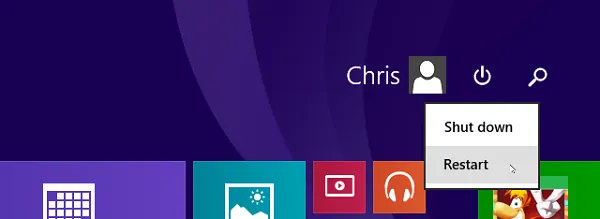 Thao tác khởi động lại hệ thống để sửa lỗi âm thanh
Điều chỉnh thiết bị phát trong Playback Devices
Hệ thống có thể đang nhận diện sai thiết bị đầu ra khiến âm thanh bị mất. Bạn hãy nhấn chuột phải vào biểu tượng loa ở góc màn hình và chọn mục Playback Devices.
Cửa sổ mới hiện ra sẽ liệt kê tất cả các thiết bị âm thanh đang kết nối. Nếu thấy biểu tượng loa bị mờ hoặc có dấu X đỏ, nghĩa là nó đã bị tắt.
Bạn hãy chọn thiết bị mong muốn và nhấn vào nút Set Default để kích hoạt lại. Đừng quên kiểm tra thanh âm lượng trong Volume Mixer để chắc chắn không có ứng dụng nào bị tắt tiếng.
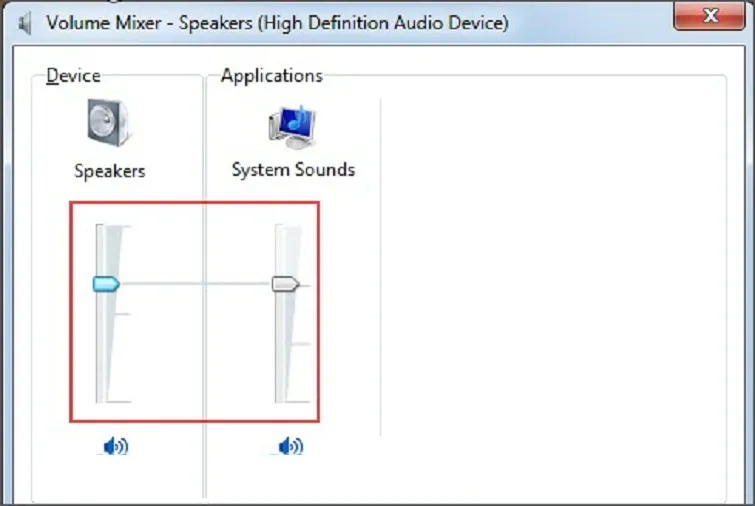 Kiểm tra thiết bị phát âm thanh trong cài đặt hệ thống
Cài đặt và cập nhật Driver âm thanh qua Device Manager
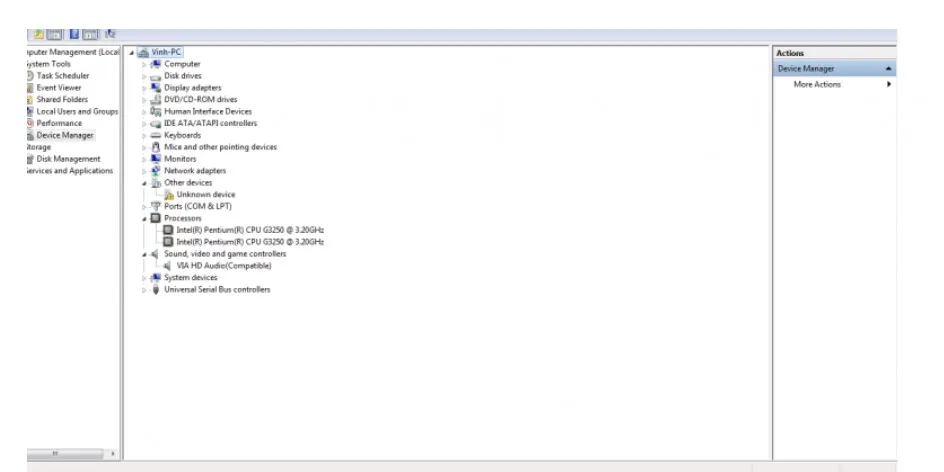
Trình điều khiển lỗi thời hoặc bị hỏng là lý do phổ biến nhất gây mất âm thanh. Bạn hãy mở hộp thoại Run bằng tổ hợp phím Windows + R và nhập mã lệnh devmgmt.msc.
Trong danh sách Device Manager, tìm đến mục Sound, video and game controllers để kiểm tra driver. Nếu thấy biểu tượng dấu chấm than vàng, trình điều khiển của bạn đang gặp lỗi nghiêm trọng.
Bạn hãy nhấn chuột phải vào tên driver và chọn Uninstall để gỡ bỏ phiên bản cũ. Sau đó, hãy khởi động lại máy để Windows tự động tìm và cài đặt lại driver phù hợp nhất.
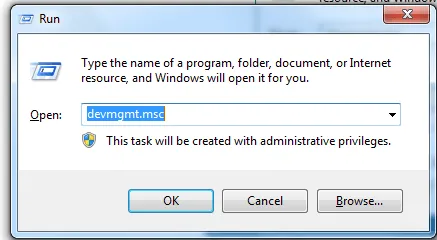 Truy cập Device Manager để quản lý trình điều khiển âm thanh
Xử lý chuyên sâu lỗi dịch vụ âm thanh bị tắt
Dịch vụ Windows Audio chịu trách nhiệm quản lý toàn bộ âm thanh trên hệ điều hành này. Nếu dịch vụ này bị dừng đột ngột, máy tính của bạn sẽ hoàn toàn im lặng.
Bạn cần truy cập vào công cụ Services bằng cách tìm kiếm từ khóa services.msc tại bảng menu Start. Tìm kiếm dòng chữ Windows Audio trong danh sách các dịch vụ hiện có của máy tính.
Đảm bảo rằng trạng thái của dịch vụ này đang ở chế độ Running và Startup Type là Automatic. Nếu dịch vụ đang dừng, hãy nhấn chuột phải và chọn Start để khôi phục lại chức năng phát nhạc.
Kiểm tra phần cứng và các kết nối vật lý
Bụi bẩn tích tụ lâu ngày trong jack cắm tai nghe có thể làm gián đoạn tín hiệu truyền dẫn. Bạn nên sử dụng tăm bông thấm cồn để vệ sinh sạch sẽ các cổng kết nối này.
Hãy thử kết nối một bộ loa ngoài hoặc tai nghe khác để kiểm tra tính ổn định. Nếu thiết bị ngoại vi hoạt động bình thường, vấn đề nằm ở bộ loa tích hợp bên trong máy.
Dây cáp nối loa bên trong laptop có thể bị lỏng do va đập hoặc tác động vật lý. Trong trường hợp này, bạn cần sự hỗ trợ từ kỹ thuật viên chuyên nghiệp để tháo máy kiểm tra.
Sử dụng công cụ Windows Troubleshooter tích hợp
Windows 7 cung cấp một công cụ tự động chẩn đoán và sửa lỗi rất mạnh mẽ. Bạn hãy truy cập vào Control Panel và tìm kiếm mục Troubleshooting để bắt đầu quá trình.
Chọn phần Hardware and Sound, sau đó nhấn vào dòng chữ Troubleshoot audio recording hoặc playing. Hệ thống sẽ tự động quét toàn bộ cấu hình và đưa ra các giải pháp sửa chữa tự động.
Công cụ này đặc biệt hữu ích khi bạn không biết chính xác lỗi nằm ở đâu. Nó có khả năng phát hiện các lỗi cấu hình Registry hoặc sự cố về quyền truy cập phần cứng.
Tối ưu hóa hiệu suất âm thanh cùng Thành Tín Computer
Nếu đã thử mọi cách mà vẫn không thành công, có thể phần cứng máy tính đã bị lỗi sâu. Các chuyên gia tại Thành Tín Computer sẽ giúp bạn xử lý triệt để mọi hư hỏng liên quan đến chip âm thanh.
Đội ngũ kỹ thuật viên giàu kinh nghiệm sẽ tiến hành đo đạc và thay thế linh kiện chính hãng. Chúng tôi cam kết mang lại chất lượng âm thanh trung thực và bền bỉ nhất cho khách hàng.
Bạn có thể tham khảo thêm các dịch vụ bảo trì máy tính tại suamaytinthanhtin.com để được hỗ trợ. Chúng tôi luôn sẵn sàng giải đáp mọi thắc mắc về công nghệ và tối ưu hóa hệ điều hành cho bạn.
Để áp dụng cách khắc phục lỗi win 7 mất âm thanh, bạn cần kiên nhẫn kiểm tra từ phần mềm đến phần cứng. Việc hiểu rõ cơ chế hoạt động của driver và các dịch vụ hệ thống sẽ giúp bạn làm chủ thiết bị tốt hơn. Hy vọng bài viết này mang lại những thông tin hữu ích để bạn tự mình xử lý sự cố nhanh chóng. Nếu mọi nỗ lực cá nhân không đem lại kết quả, hãy liên hệ với các trung tâm sửa chữa uy tín để bảo vệ máy tính của mình.
Ngày cập nhật gần nhất 04/02/2026 by Thành Tín
