
Khi mua tivi Panasonic về nhà, việc đầu tiên bạn cần làm là kết nối WiFi trên tivi Panasonic để khai thác tối đa tính năng Smart TV. Bài viết này hướng dẫn chi tiết từng bước kết nối, xử lý lỗi thường gặp, và những lưu ý quan trọng giúp bạn truy cập internet ổn định ngay lập tức.
Tại Sao Cần Kết Nối Internet Cho Tivi Panasonic
Khi tivi kết nối mạng WiFi, bạn mở ra hệ sinh thái giải trí hoàn chỉnh:
Streaming nội dung đa dạng: Truy cập YouTube, Netflix, Zing MP3 để xem phim, nghe nhạc không giới hạn. Theo thống kê của Nielsen Vietnam 2025, 78% người dùng tivi thông minh xem nội dung streaming hàng ngày.
Cài đặt ứng dụng mới: Tải game, ứng dụng học tập, fitness từ kho ứng dụng Panasonic Market. Điều này biến tivi thành trung tâm giải trí đa năng thay vì chỉ xem truyền hình.
Duyệt web và mạng xã hội: Đọc tin tức, truy cập Facebook, Zalo ngay trên màn hình lớn. Đặc biệt hữu ích khi họp gia đình hoặc chia sẻ ảnh/video với nhiều người.
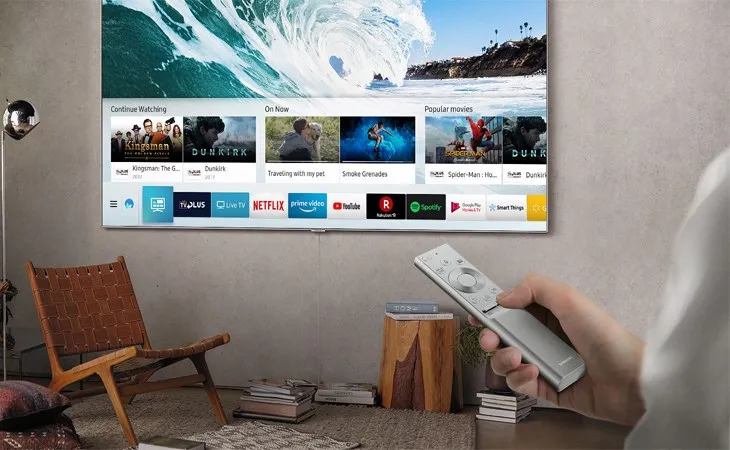 Lợi ích của việc kết nối Internet cho tivi PanasonicTivi Panasonic kết nối internet mở ra kho giải trí không giới hạn
Phương Thức Kết Nối Internet Cho Tivi Panasonic
Panasonic hỗ trợ 3 phương thức kết nối, mỗi cách phù hợp với điều kiện mạng khác nhau:
Kết nối WiFi không dây: Phổ biến nhất, không cần dây cáp, linh hoạt đặt tivi ở bất kỳ vị trí nào trong phạm vi phát sóng router. Tốc độ phụ thuộc vào chuẩn WiFi (802.11ac cho băng thông tốt hơn 802.11n).
Kết nối LAN có dây qua cáp Ethernet: Ổn định hơn WiFi, độ trễ thấp, phù hợp xem 4K/8K hoặc chơi game online. Yêu cầu kéo dây từ router đến tivi, hạn chế linh hoạt bố trí.
Kết nối qua Network Hub: Dùng khi có nhiều thiết bị cần chia sẻ mạng, tận dụng hạ tầng mạng gia đình sẵn có. Cần cấu hình router/switch hỗ trợ DHCP.
 Phương thức kết nối Internet cho tivi PanasonicBa phương thức kết nối mạng trên tivi Panasonic
Cách Kết Nối WiFi Trên Tivi Panasonic Chi Tiết
Kết Nối WiFi Không Dây (Khuyến Nghị)
Bước 1: Nhấn nút Menu trên remote điều khiển. Với dòng Android TV, nhấn nút Home thay thế.
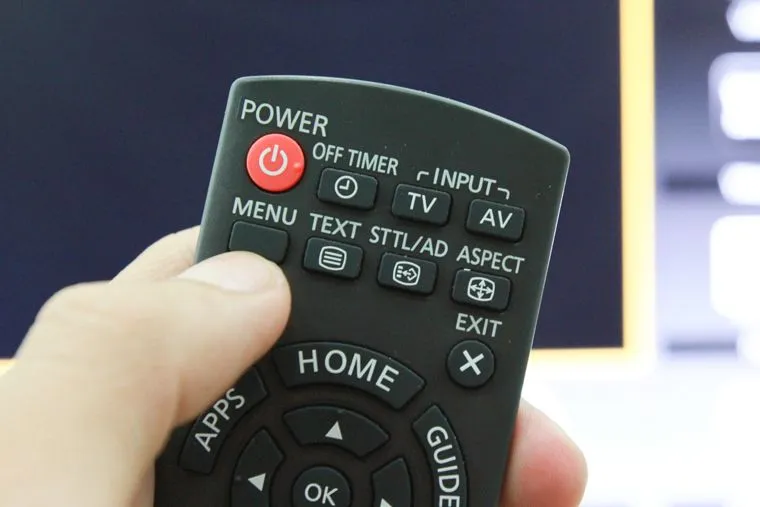 Nhấn vào nút Menu trên remoteNút Menu/Home trên remote Panasonic
Bước 2: Chọn mục Mạng (Network) trong menu cài đặt. Giao diện có thể khác nhau tùy dòng tivi, nhưng biểu tượng mạng thường là hình sóng WiFi hoặc địa cầu.
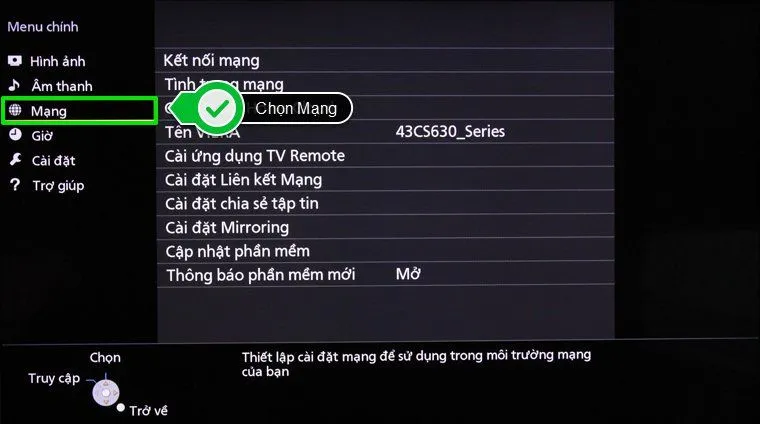 Chọn vào mục MạngTruy cập menu Mạng trong cài đặt
Bước 3: Chọn Kết nối mạng (Network Connection). Tivi bắt đầu quét tất cả mạng WiFi trong phạm vi. Quá trình này mất 5-10 giây.
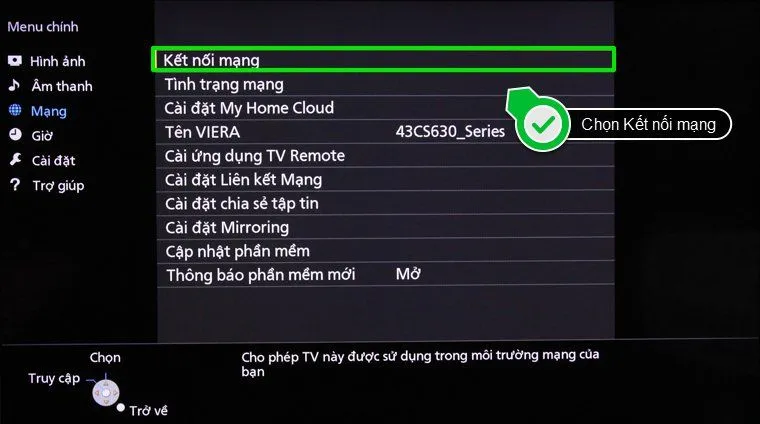 Chọn tiếp vào Kết nối mạngTivi quét mạng WiFi khả dụng
Bước 4: Chọn tên mạng WiFi (SSID) của bạn từ danh sách. Nếu mạng không hiển thị, kiểm tra router đã bật phát sóng WiFi chưa, hoặc thử di chuyển tivi gần router hơn.
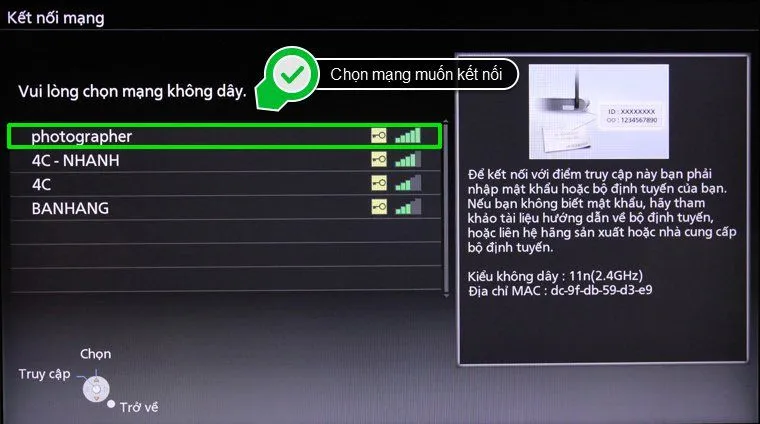 Chọn mạng WiFi muốn kết nốiDanh sách mạng WiFi phát hiện được
Bước 5: Nhập mật khẩu WiFi bằng bàn phím ảo trên màn hình. Lưu ý phân biệt chữ hoa/thường. Nếu mạng không có mật khẩu (không khuyến khích vì lý do bảo mật), bỏ qua bước này.
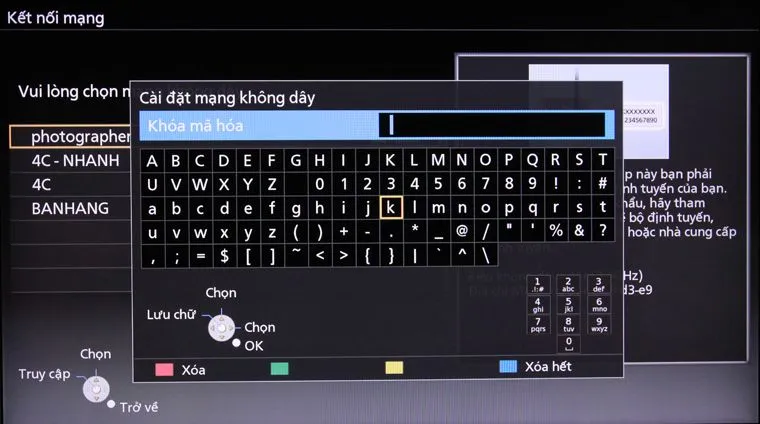 Nhập mật khẩu WiFiNhập mật khẩu WiFi chính xác
Bước 6: Nhấn Return hoặc OK để xác nhận. Tivi sẽ thử kết nối, hiển thị trạng thái “Đang kết nối…”. Khi thành công, biểu tượng WiFi xuất hiện ở góc màn hình và thông báo “Đã kết nối”.
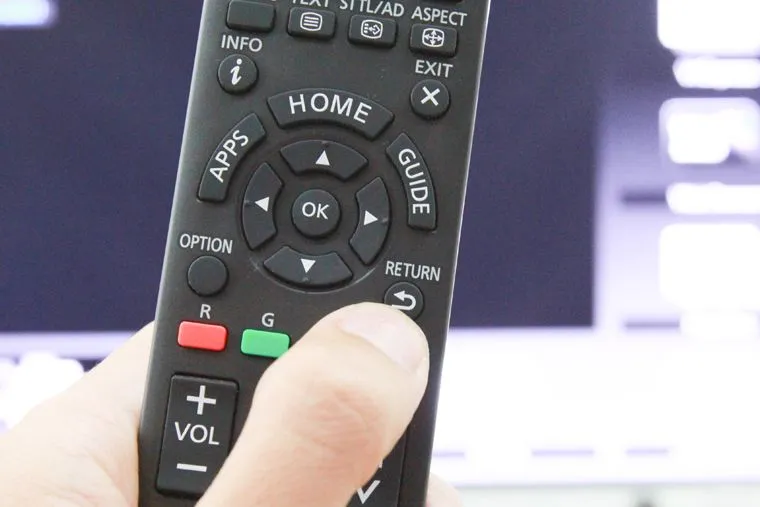 Nhấn Return để kết nốiXác nhận kết nối mạng
Kiểm tra kết nối: Mở trình duyệt web hoặc ứng dụng YouTube để xác minh internet hoạt động. Nếu trang web tải được, kết nối thành công.
Kết Nối LAN Có Dây (Cho Tốc Độ Ổn Định)
Với Android TV (từ 2020 trở đi):
Bước 1: Cắm cáp Ethernet từ router vào cổng LAN phía sau tivi. Đèn LED cổng LAN phải sáng xanh/vàng khi cắm đúng.
Bước 2: Nhấn Home > Cài đặt > Mạng và Phụ kiện > Thiết lập mạng.
Bước 3: Chọn Easy > Mạng LAN có dây. Tivi tự động nhận IP từ router qua DHCP. Quá trình hoàn tất trong 10-15 giây.
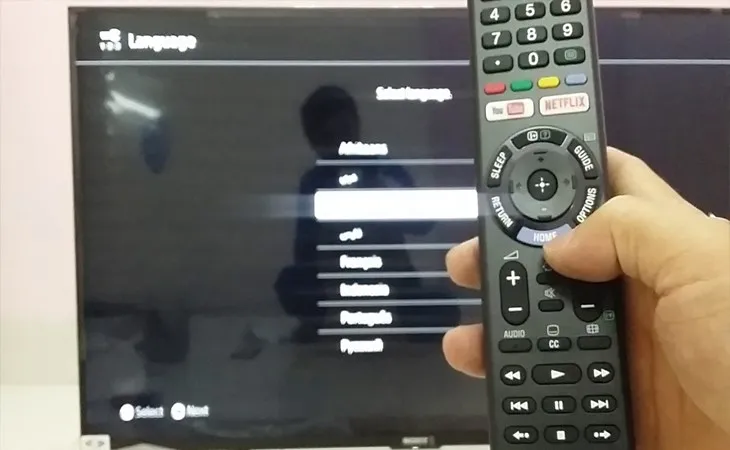 Kết nối LAN trên Android TVCài đặt mạng LAN trên Android TV Panasonic
Với dòng tivi 2014-2019:
Bước 1: Cắm cáp Ethernet vào cổng LAN tivi.
Bước 2: Nhấn Menu > Mạng > Thiết lập mạng.
Bước 3: Chọn Thiết lập có dây > Auto. Tivi tự động cấu hình kết nối.
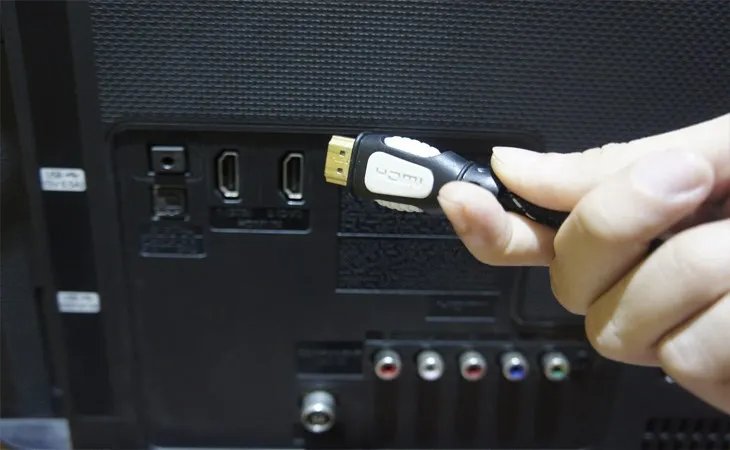 Kết nối LAN trên tivi cũThiết lập mạng LAN trên dòng tivi Panasonic cũ
Lưu Ý Quan Trọng Khi Kết Nối Mạng
Kiểm tra đèn LED cổng LAN: Khi cắm cáp Ethernet, đèn LED phải sáng. Nếu không, thử cáp khác hoặc kiểm tra cổng router.
Tốc độ mạng tối thiểu: Để xem Full HD mượt, cần tối thiểu 5 Mbps. Với 4K, cần 25 Mbps trở lên (theo khuyến nghị Netflix 2026).
Vị trí router: Đặt router cách tivi không quá 10m, tránh vật cản kim loại/tường bê tông dày. Nếu tín hiệu yếu, cân nhắc dùng WiFi Extender hoặc Mesh WiFi.
Bảo mật mạng: Luôn đặt mật khẩu WPA2/WPA3 cho WiFi. Mạng mở dễ bị truy cập trái phép, ảnh hưởng tốc độ và bảo mật dữ liệu.
Xung đột IP: Nếu tivi báo “Đã kết nối” nhưng không vào được mạng, có thể bị xung đột địa chỉ IP. Vào router, bật DHCP và đặt dải IP đủ rộng (ví dụ: 192.168.1.100-200).
 Lưu ý kết nối mạngCác yếu tố ảnh hưởng chất lượng kết nối
Xử Lý Lỗi Tivi Panasonic Không Kết Nối Internet
Nhận Diện Lỗi Qua Biểu Tượng
Dấu X giữa tivi và modem: Tivi chưa kết nối được với router. Nguyên nhân: mật khẩu sai, tín hiệu yếu, hoặc router không phát sóng.
Dấu X từ modem đến quả địa cầu: Tivi đã kết nối router nhưng không truy cập được internet. Nguyên nhân: router chưa có internet, xung đột IP, hoặc DNS lỗi.
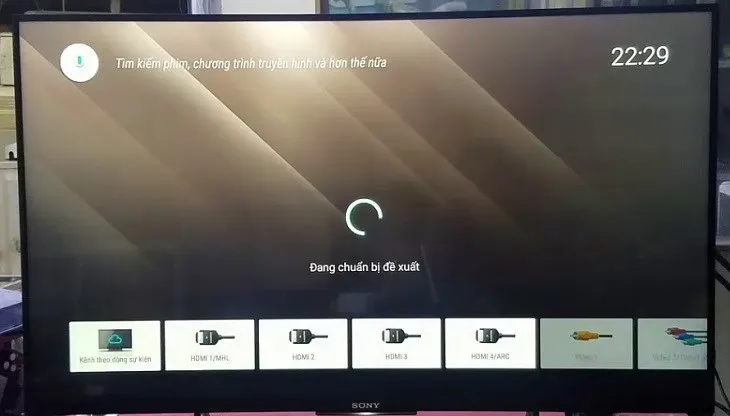 Lỗi kết nối internetBiểu tượng lỗi kết nối trên tivi Panasonic
Các Bước Khắc Phục Hiệu Quả
Khởi động lại thiết bị: Tắt tivi, rút nguồn router 30 giây, cắm lại và bật tivi. Đây là cách đơn giản nhất giải quyết 70% lỗi kết nối.
Kiểm tra mật khẩu WiFi: Nhập lại mật khẩu, đảm bảo đúng chữ hoa/thường. Nếu quên, truy cập router qua 192.168.1.1 để xem lại.
Thử mạng khác: Dùng hotspot điện thoại để kiểm tra tivi có kết nối được không. Nếu được, vấn đề nằm ở router/ISP.
Đặt lại cài đặt mạng tivi: Vào Menu > Mạng > Đặt lại cài đặt mạng. Sau đó kết nối lại từ đầu.
Cập nhật firmware tivi: Vào Menu > Hỗ trợ > Cập nhật phần mềm. Firmware cũ có thể gây lỗi kết nối với router mới.
Thay đổi kênh WiFi router: Nếu nhiều thiết bị cùng dùng kênh WiFi, chuyển sang kênh ít tắc nghẽn hơn (kênh 1, 6, 11 cho 2.4GHz).
Liên hệ ISP: Nếu các cách trên không hiệu quả, gọi nhà cung cấp internet kiểm tra đường truyền hoặc cấu hình modem.
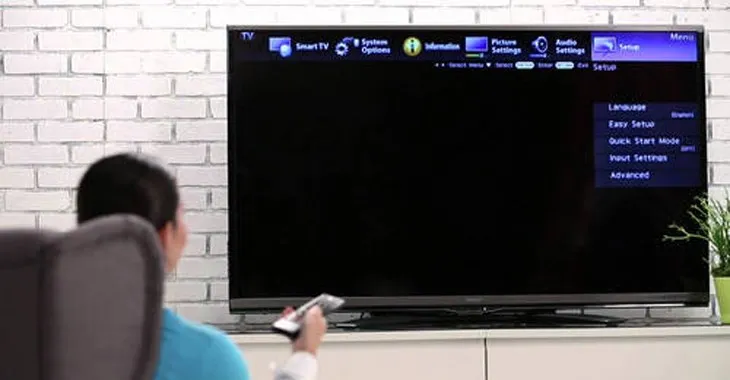 Khắc phục lỗi kết nốiReset tivi về cài đặt gốc nếu lỗi nghiêm trọng
Tối Ưu Trải Nghiệm Internet Trên Tivi Panasonic
Ưu tiên băng tần 5GHz: Nếu router hỗ trợ dual-band, kết nối tivi vào mạng 5GHz để giảm nhiễu và tăng tốc độ. Băng tần 2.4GHz dễ bị thiết bị khác (lò vi sóng, Bluetooth) làm nhiễu.
Giới hạn thiết bị kết nối: Ngắt các thiết bị không dùng khỏi WiFi để dành băng thông cho tivi, đặc biệt khi xem 4K.
Dùng DNS công cộng: Thay DNS mặc định của ISP bằng Google DNS (8.8.8.8) hoặc Cloudflare (1.1.1.1) để tăng tốc độ phân giải tên miền.
Kiểm tra định kỳ: Mỗi tháng, chạy speed test trên tivi (qua trình duyệt web) để đảm bảo tốc độ đạt cam kết của ISP.
Việc kết nối WiFi trên tivi Panasonic chỉ mất 2-3 phút nếu làm đúng các bước. Khi gặp lỗi, ưu tiên kiểm tra router và mật khẩu trước khi reset tivi. Với kết nối ổn định, bạn khai thác tối đa tính năng Smart TV và tận hưởng giải trí không giới hạn.
Ngày cập nhật gần nhất 16/03/2026 by Thành Tín
