
Cách kết nối wifi cho laptop dell win 7 khá đơn giản và có thể thực hiện qua nhiều phương pháp khác nhau. Bài viết này sẽ hướng dẫn chi tiết các bước kết nối WiFi cho laptop Dell chạy Windows 7, giúp bạn truy cập internet nhanh chóng và ổn định.
Kiểm tra trước khi kết nối WiFi
Trước khi thực hiện cách kết nối wifi cho laptop dell win 7, bạn cần đảm bảo:
- Card WiFi đã được cài driver đúng phiên bản cho Windows 7
- Switch WiFi vật lý (nếu có) đang ở trạng thái ON
- Có mạng WiFi khả dụng trong phạm vi và biết mật khẩu
Theo kinh nghiệm, nhiều laptop Dell đời cũ có switch WiFi vật lý ở cạnh máy hoặc phím Fn kết hợp – hãy kiểm tra kỹ trước.
Bật WiFi bằng phím tắt
Laptop Dell Windows 7 thường hỗ trợ phím tắt để bật/tắt WiFi nhanh:
- Fn + F2: Áp dụng cho hầu hết dòng Inspiron, Vostro
- Fn + F12: Một số dòng Latitude
- Fn + PrtScr: Dòng cũ hơn
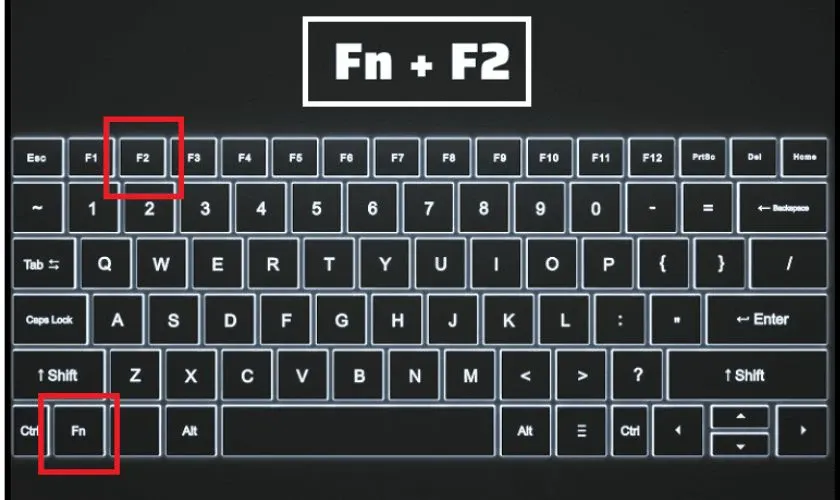 Phím tắt WiFi trên bàn phím DellVị trí phím tắt WiFi trên bàn phím laptop Dell
Sau khi nhấn tổ hợp phím, đèn báo WiFi (nếu có) sẽ sáng hoặc biểu tượng WiFi xuất hiện trên system tray.
Kết nối qua Network and Sharing Center
Đây là phương pháp chuẩn và ổn định nhất cho Windows 7:
Bước 1: Click biểu tượng mạng ở system tray (góc dưới phải), chọn Open Network and Sharing Center.
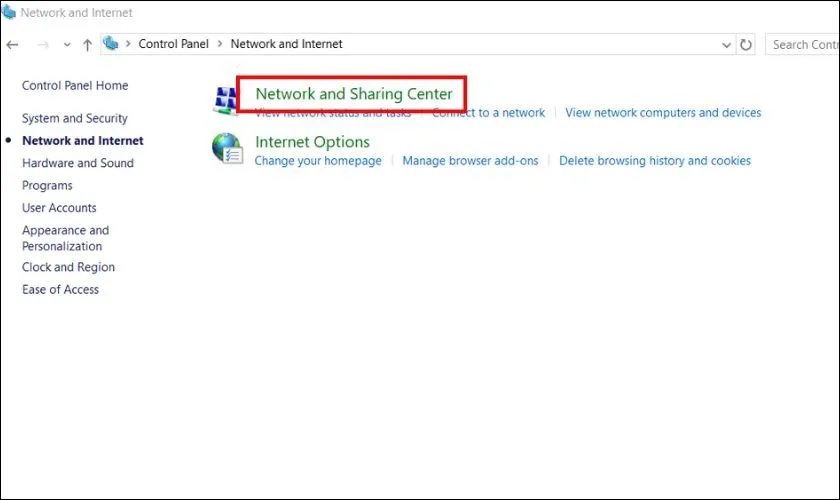 Mở Network and Sharing CenterTruy cập Network and Sharing Center từ system tray
Bước 2: Chọn Connect to a network hoặc click trực tiếp vào biểu tượng WiFi ở system tray.
Bước 3: Chọn mạng WiFi muốn kết nối, nhấn Connect.
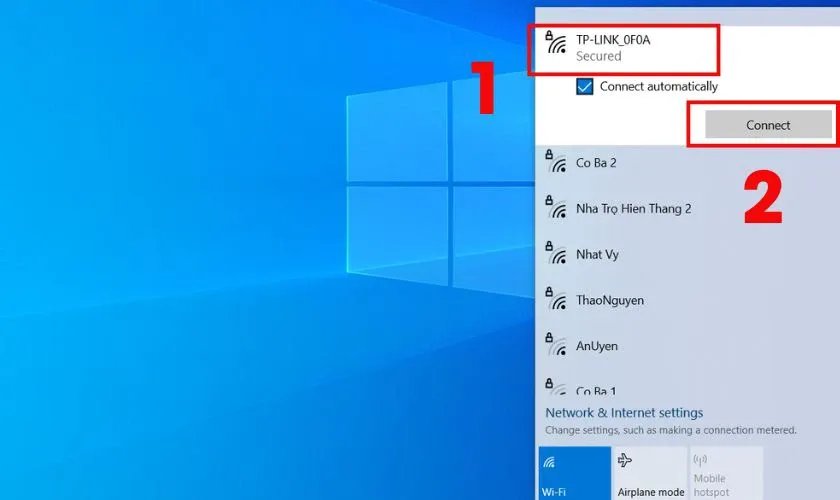 Chọn mạng WiFiDanh sách mạng WiFi khả dụng
Bước 4: Nhập mật khẩu (Security key), tick Connect automatically nếu muốn tự động kết nối lần sau.
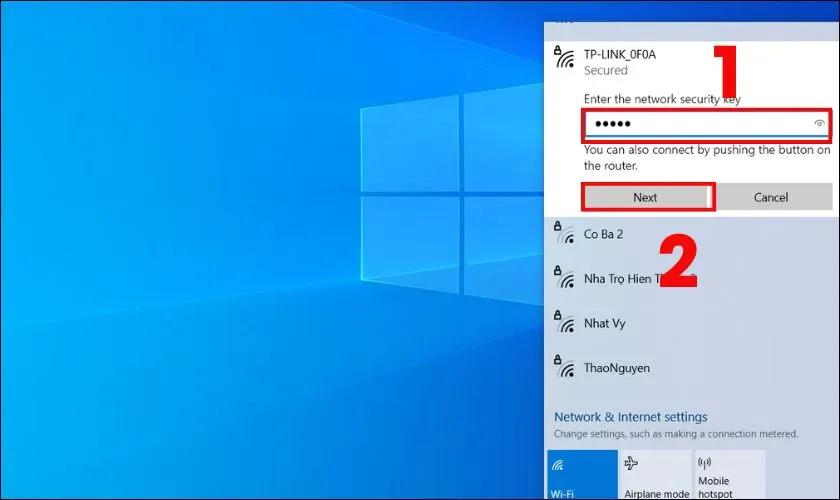 Nhập mật khẩu WiFiNhập mật khẩu để kết nối
⚠️ Lưu ý: Nếu nhập sai mật khẩu 3 lần, Windows 7 có thể tạm khóa kết nối. Hãy kiểm tra kỹ mật khẩu trước khi nhập.
Kết nối thủ công qua Control Panel
Khi mạng WiFi không hiển thị trong danh sách (ẩn SSID), bạn cần kết nối thủ công:
Bước 1: Mở Control Panel → Network and Internet → Network and Sharing Center.
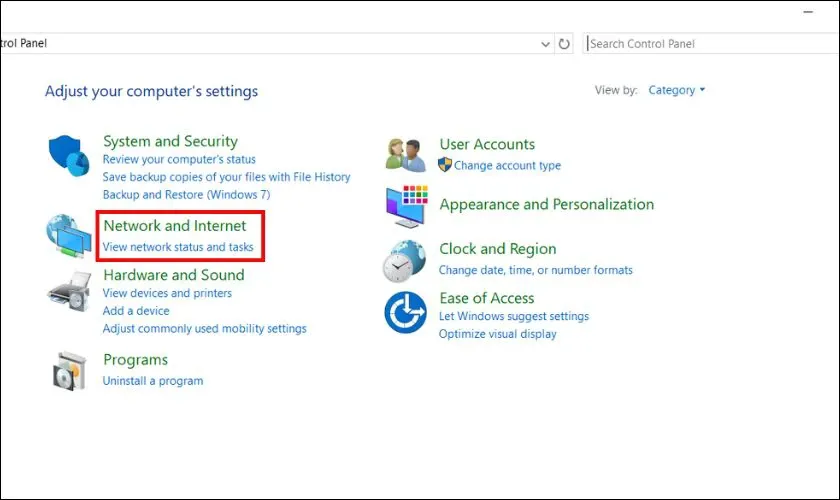 Control Panel Windows 7Truy cập Network and Internet trong Control Panel
Bước 2: Chọn Set up a new connection or network.
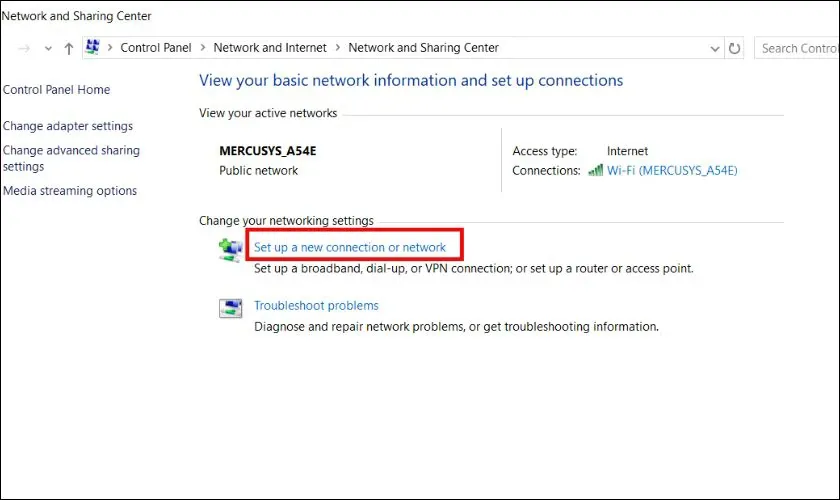 Thiết lập kết nối mớiTạo kết nối mạng mới
Bước 3: Chọn Manually connect to a wireless network → Next.
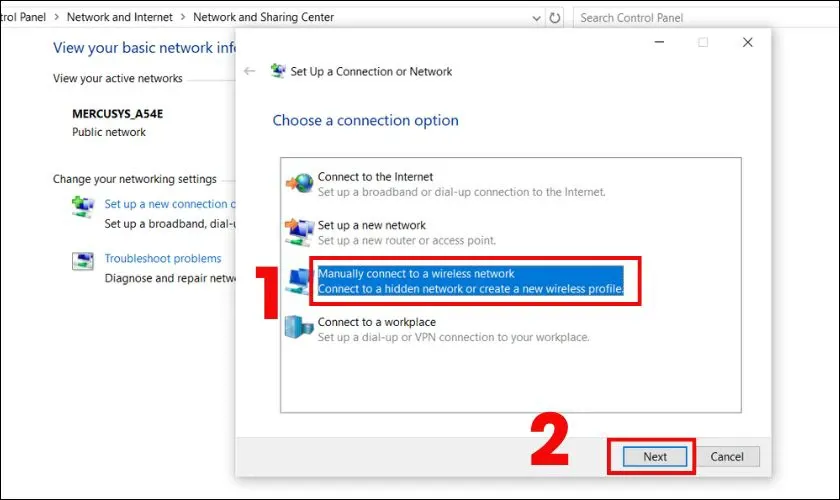 Kết nối thủ côngChọn kết nối thủ công
Bước 4: Điền thông tin:
- Network name (SSID): Tên mạng WiFi
- Security type: WPA2-Personal (khuyến nghị) hoặc WEP
- Encryption type: AES
- Security Key: Mật khẩu WiFi
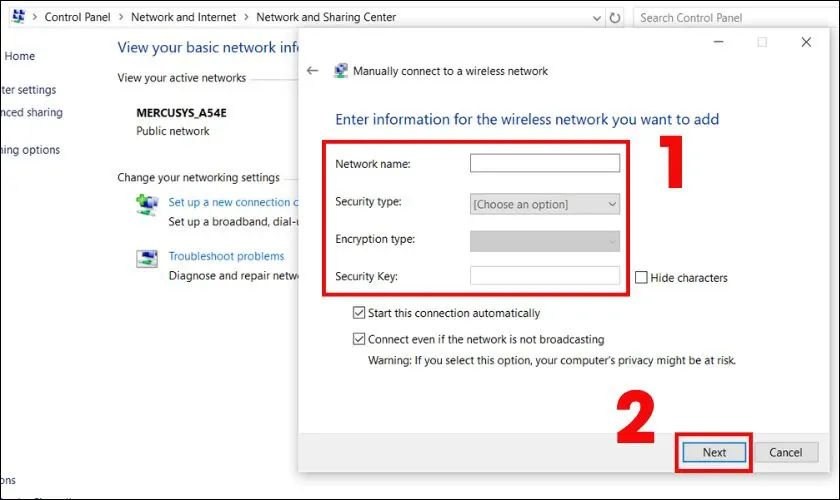 Nhập thông tin WiFiĐiền đầy đủ thông tin mạng WiFi
Tick Start this connection automatically để tự động kết nối khi khởi động.
Xử lý lỗi không kết nối được
Lỗi “Windows cannot connect to this network”
Nguyên nhân: Profile WiFi bị lỗi hoặc xung đột.
Giải pháp:
- Mở Network and Sharing Center
- Chọn Manage wireless networks
- Xóa profile WiFi cũ (right-click → Remove)
- Kết nối lại từ đầu
Lỗi “Limited or No connectivity”
Nguyên nhân: IP không được cấp phát hoặc DNS lỗi.
Giải pháp:
- Mở Command Prompt (Run as Administrator)
- Chạy lệnh:
ipconfig /release→ipconfig /renew - Nếu vẫn lỗi:
netsh winsock reset→ khởi động lại
⚠️ Cảnh báo: Lệnh netsh winsock reset sẽ reset toàn bộ cấu hình mạng. Chỉ dùng khi các cách khác không hiệu quả.
WiFi không hiển thị trong danh sách
Chẩn đoán từng bước:
-
Kiểm tra driver: Device Manager → Network adapters → Wireless adapter có dấu chấm than vàng?
- Có: Cài lại driver từ trang Dell Support (nhập Service Tag)
- Không: Chuyển bước 2
-
Kiểm tra dịch vụ: Services.msc → WLAN AutoConfig đang chạy?
- Không: Right-click → Start → Set Startup type = Automatic
-
Kiểm tra phần cứng: Nếu 2 bước trên OK mà vẫn lỗi → Card WiFi có thể hỏng, cần thay thế.
Tối ưu kết nối WiFi trên Windows 7
Cấu hình Power Management
Windows 7 mặc định tắt WiFi để tiết kiệm pin – gây mất kết nối đột ngột:
- Device Manager → Network adapters → Wireless adapter
- Properties → Power Management
- Bỏ tick Allow the computer to turn off this device to save power
Ưu tiên băng tần 5GHz (nếu hỗ trợ)
Laptop Dell từ 2012 trở đi thường hỗ trợ dual-band:
- Adapter Properties → Advanced
- Tìm Preferred Band hoặc Band Preference
- Chọn Prefer 5GHz (ít nhiễu hơn 2.4GHz)
Cập nhật driver định kỳ
Driver WiFi cũ gây mất kết nối, chậm tốc độ. Kiểm tra update 3-6 tháng/lần tại dell.com/support.
Khi nào cần mang máy đi sửa?
Bạn nên tìm thợ chuyên nghiệp nếu:
- Đã thử tất cả cách trên mà WiFi vẫn không bật được
- Device Manager không nhận card WiFi (không hiển thị trong danh sách)
- Đèn báo WiFi không sáng dù đã nhấn phím tắt
- Laptop từng bị rơi/va đập mạnh (card WiFi có thể bị lỏng)
Đừng tự ý tháo máy nếu không có kinh nghiệm – laptop Dell thường có nhiều clip nhựa dễ gãy.
Bảo mật khi dùng WiFi công cộng
Khi kết nối WiFi tại quán cà phê, sân bay:
- Chọn Public network khi Windows hỏi network location
- Tắt File and Printer Sharing
- Dùng VPN để mã hóa dữ liệu
- Tránh truy cập banking, nhập mật khẩu quan trọng
Với hướng dẫn chi tiết về cách kết nối wifi cho laptop dell win 7 ở trên, bạn có thể tự xử lý hầu hết các tình huống thường gặp. Nếu vẫn gặp khó khăn sau khi thử các phương pháp, có thể card WiFi đã hỏng và cần kiểm tra phần cứng chuyên sâu hơn.
Ngày cập nhật gần nhất 07/03/2026 by Thành Tín
