
Việc nắm rõ cách kết nối máy in với win 10 giúp bạn tối ưu hóa công việc văn phòng hàng ngày một cách chuyên nghiệp. Bài viết này cung cấp giải pháp toàn diện để thực hiện cách kết nối máy in với win 10 một cách nhanh chóng và chính xác nhất. Bạn sẽ dễ dàng làm chủ các thao tác cài đặt driver, thiết lập máy in Wi-Fi, sử dụng kết nối Bluetooth hoặc liên kết qua cổng USB truyền thống.
Các dòng máy in hiện đại từ HP, Canon đến Ricoh thường hỗ trợ đa dạng phương thức kết nối để phục vụ người dùng laptop. Đội ngũ kỹ thuật viên giàu kinh nghiệm tại Thành Tín Computer luôn sẵn sàng hỗ trợ bạn xử lý mọi vấn đề phát sinh.
Các Phương Thức Liên Kết Máy In Với Máy Tính
Người dùng có thể lựa chọn kết nối không dây hoặc có dây tùy thuộc vào tính năng của thiết bị đang sử dụng. Mỗi phương thức đều đòi hỏi những bước thiết lập riêng biệt để đảm bảo hệ thống nhận diện chính xác phần cứng mới.
Bạn cần đảm bảo cả hai thiết bị đều đang hoạt động ổn định trước khi bắt đầu quá trình đồng bộ hóa dữ liệu. Sự chuẩn bị kỹ lưỡng về nguồn điện và đường truyền sẽ giúp quá trình cài đặt diễn ra suôn sẻ hơn rất nhiều.
Để bắt đầu, bạn hãy nhấn tổ hợp phím Windows + I trên bàn phím nhằm truy cập nhanh vào giao diện Settings của hệ thống. Tại cửa sổ cài đặt, người dùng tìm kiếm và chọn mục Device để quản lý danh sách các thiết bị ngoại vi hiện có.
 Hướng dẫn kết nối máy in với laptop win 10
Kết Nối Thông Qua Mạng Wi-Fi Không Dây
Phương thức kết nối qua mạng không dây mang lại sự linh hoạt tối đa cho không gian làm việc của bạn. Bạn phải đảm bảo máy in đã bật nguồn và kết nối cùng một mạng nội bộ với máy tính chạy Windows 10.
Hệ thống yêu cầu quyền quản trị viên cấp cao nhất để thực hiện việc thêm thiết bị mới vào danh sách quản lý. Bạn hãy chọn mục Printers & scanners và tiếp tục nhấn vào lệnh Add a printer & scanner để bắt đầu tìm kiếm.
Máy tính sẽ tự động quét các tín hiệu phát ra từ những thiết bị in ấn đang hoạt động trong phạm vi mạng Wi-Fi. Khi tên máy in xuất hiện trên màn hình, bạn chỉ cần chọn chính xác tên model đó và nhấn nút Add device.
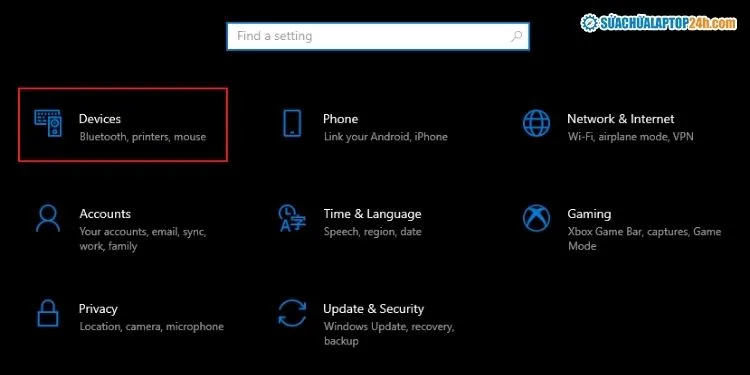 Chọn Device trong cài đặt Windows 10
Hệ thống sẽ chuyển sang giai đoạn tải xuống các ứng dụng hỗ trợ cần thiết thông qua nút lệnh Get app. Quá trình này giúp máy tính tự động tìm kiếm và cài đặt đúng trình điều khiển phù hợp với máy in của bạn.
Nếu danh sách không hiển thị thiết bị mong muốn, bạn hãy bình tĩnh chọn dòng chữ The printer that I want isn’t listed. Một hộp thoại mới sẽ mở ra cung cấp thêm nhiều tùy chọn tìm kiếm chuyên sâu theo địa chỉ IP hoặc cổng mạng.
Người dùng cần lựa chọn phương thức kết nối tương ứng với đặc điểm phần cứng của máy in và nhấn Next để tiếp tục. Bạn chỉ việc thực hiện theo các chỉ dẫn chi tiết trên màn hình để hoàn tất giai đoạn liên kết quan trọng này.
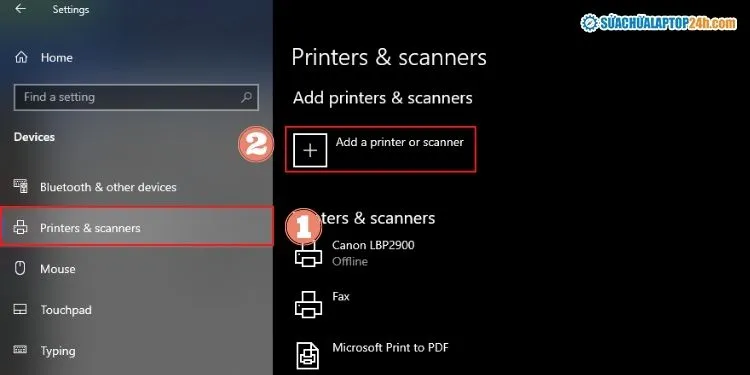 Chọn Add Printer or Scanner để tìm kiếm thiết bị
Sử Dụng Bluetooth Để Liên Kết Thiết Bị
Kết nối Bluetooth là lựa chọn lý tưởng cho các dòng máy in di động hoặc máy in ảnh hiện đại ngày nay. Thao tác thực hiện tương tự như cách bạn kết nối một chiếc tai nghe hoặc chuột không dây với máy tính của mình.
Bạn hãy truy cập vào mục Bluetooth and Other Devices nằm trong phần cài đặt thiết bị của Windows 10. Sau đó, người dùng nhấn chọn Add Bluetooth or other device để khởi động trình tìm kiếm thiết bị ngoại vi lân cận.
Màn hình sẽ hiển thị các loại kết nối, lúc này bạn hãy chọn mục Bluetooth để hệ thống bắt đầu quét sóng tín hiệu. Bạn cần đảm bảo chế độ Pairing trên máy in đã được kích hoạt để laptop có thể nhận diện thành công.
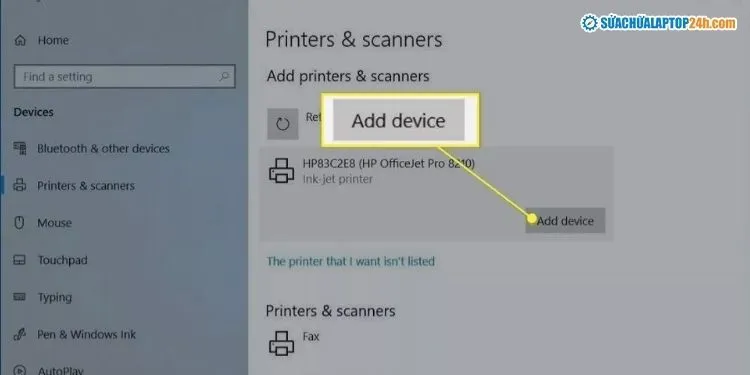 Thêm máy in thông qua danh sách tìm thấy
Khi tên model máy in hiện ra trong danh sách, bạn hãy click chuột vào đó rồi nhấn Connect để bắt đầu ghép đôi. Một mã xác nhận có thể xuất hiện trên cả hai thiết bị nhằm đảm bảo tính bảo mật cho quá trình truyền tải dữ liệu.
Bạn chỉ cần xác nhận mã số này trùng khớp và nhấn Pair để hoàn thành việc thiết lập kết nối không dây. Bây giờ máy in đã sẵn sàng thực hiện các lệnh in ấn tài liệu trực tiếp từ laptop của bạn một cách nhanh chóng.
Môi trường làm việc không dây không chỉ giúp tiết không gian mà còn giảm thiểu sự rắc rối của các loại dây cáp. Tuy nhiên, bạn cần duy trì khoảng cách phù hợp giữa hai thiết bị để tín hiệu Bluetooth luôn đạt trạng thái ổn định nhất.
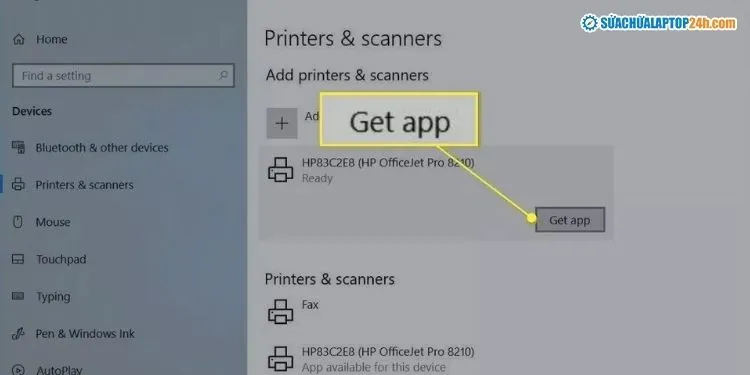 Hệ thống tự động cài đặt driver cho máy in
Kết Nối Trực Tiếp Bằng Cáp USB
Sử dụng cáp USB truyền thống vẫn là cách thức mang lại độ ổn định cao nhất cho quá trình truyền tín hiệu in ấn. Hầu hết các loại máy in từ cơ bản đến cao cấp đều được trang bị cổng kết nối tiêu chuẩn này để dự phòng.
Windows 10 có khả năng tự động nhận diện phần cứng mới ngay khi bạn cắm đầu cáp USB vào cổng kết nối. Hệ thống sẽ tự động tìm kiếm trong thư viện có sẵn để cài đặt trình điều khiển tương thích nhất cho thiết bị.
Bạn nên ưu tiên sử dụng các loại cáp chính hãng đi kèm theo máy để tránh các lỗi chập chờn hoặc không nhận diện. Nếu máy tính không phản hồi, bạn hãy thử chuyển sang một cổng USB khác trên laptop để kiểm tra lại tín hiệu.
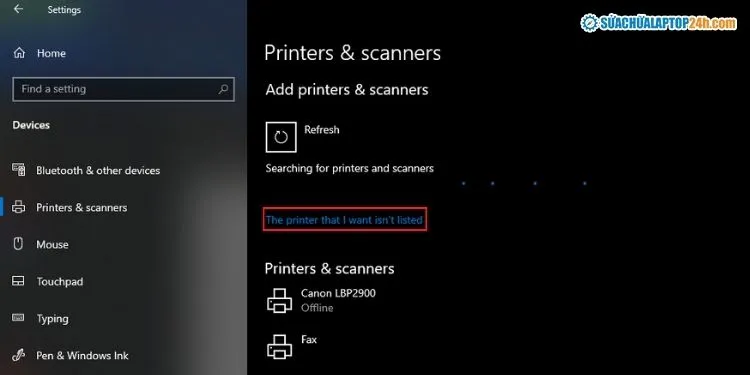 Tìm kiếm máy in khi không có trong danh sách
Một số trường hợp cổng USB trực tiếp gặp khó khăn, bạn có thể sử dụng thêm các thiết bị hỗ trợ như Hub hoặc Docking station. Những phụ kiện này giúp ổn định dòng điện và tăng cường khả năng truyền dẫn thông tin giữa máy tính và máy in.
Thành Tín Computer khuyến nghị người dùng kiểm tra kỹ đầu cắm để đảm bảo chúng không bị lỏng lẻo trong quá trình sử dụng. Một kết nối vật lý chắc chắn là nền tảng để các lệnh in được thực hiện liên tục mà không bị ngắt quãng.
Việc sử dụng dây cáp cũng giúp bạn tránh được các vấn đề về nhiễu sóng mạng hoặc lỗi cấu hình IP phức tạp. Đây luôn là phương án dự phòng hiệu quả nhất khi các phương thức không dây gặp sự cố không mong muốn.
 Lựa chọn phương thức kết nối máy in phù hợp
Hướng Dẫn Cài Đặt Driver Máy In Chuẩn Xác
Trình điều khiển hay driver đóng vai trò là “phiên dịch viên” giúp hệ điều hành Windows 10 hiểu và điều khiển được máy in. Việc cài đặt sai phiên bản driver là nguyên nhân hàng đầu khiến máy in không thể hoạt động dù đã kết nối vật lý.
Bạn cần thực hiện các bước kiểm tra thông số kỹ thuật một cách tỉ mỉ trước khi tiến hành tải phần mềm. Điều này đảm bảo tính tương thích hoàn hảo giữa phần cứng máy in và phần mềm hệ thống của máy tính cá nhân.
Quá trình cài đặt driver thường diễn ra theo trình tự từ xác định thông tin đến thực thi tệp tin setup. Bạn hãy thực hiện theo đúng thứ tự để tránh gặp phải các xung đột phần mềm gây lỗi hệ thống nghiêm trọng.
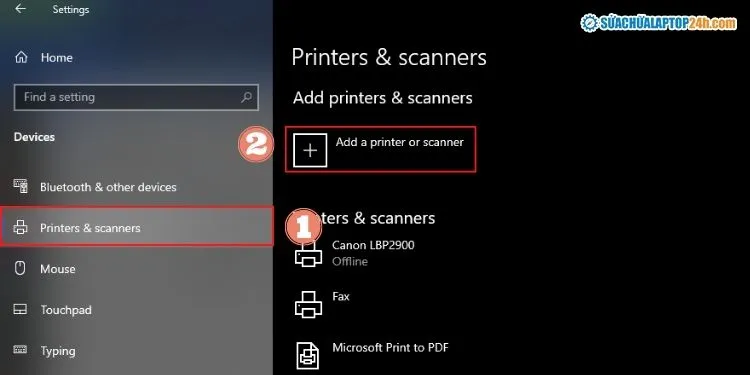 Thêm thiết bị Bluetooth trong cài đặt Windows
Kiểm Tra Phiên Bản Hệ Điều Hành Windows
Người dùng cần biết chính xác máy tính của mình đang chạy Windows 10 phiên bản 32-bit hay 64-bit để chọn driver tương ứng. Việc cài đặt nhầm kiến trúc hệ điều hành sẽ khiến trình điều khiển không thể khởi chạy hoặc gây lỗi xanh màn hình.
Để kiểm tra, bạn hãy click chuột phải vào biểu tượng This PC trên màn hình máy tính và chọn mục Properties. Thông tin quan trọng này sẽ hiển thị rõ ràng tại dòng System type trong cửa sổ thông tin hệ thống hiện ra.
Sau khi biết được phiên bản Windows, bạn cũng cần xác định chính xác tên model máy in đang sở hữu. Thông tin model thường được in rõ ràng trên bảng tên dán ở phía sau hoặc phía dưới gầm của thiết bị in.
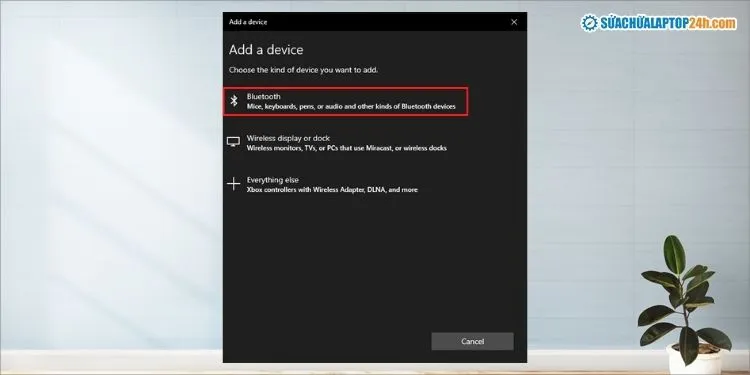 Quét thiết bị Bluetooth ở gần laptop
Những mẫu máy in phổ biến như Canon LBP 2900 hay HP LaserJet 1020 đều có những bộ driver riêng biệt cho từng hệ điều hành. Bạn hãy ghi chép lại các thông số này để tìm kiếm bộ cài đặt chính xác nhất trên trang chủ nhà sản xuất.
Việc chuẩn bị thông tin chính xác giúp bạn tiết kiệm thời gian và tránh phải tải lại nhiều lần do sai sót. Đây là bước đệm quan trọng để sở hữu một hệ thống in ấn hoạt động ổn định và lâu dài về sau.
Bạn cũng nên kiểm tra xem Windows đã được cập nhật những bản vá mới nhất từ Microsoft hay chưa. Các bản cập nhật hệ thống thường đi kèm những cải tiến về khả năng nhận diện thiết bị ngoại vi và sửa lỗi bảo mật.
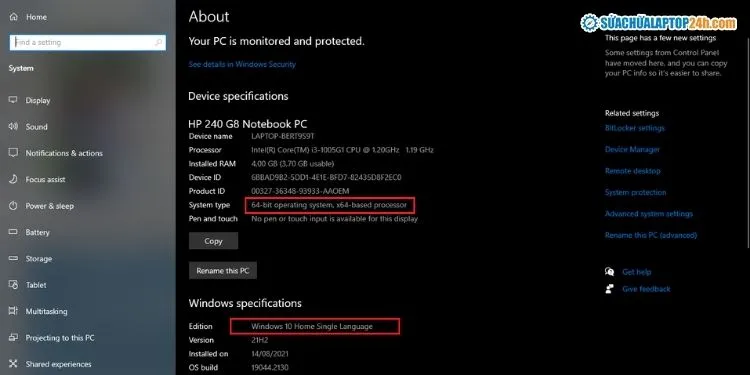 Xem chi tiết cấu hình và phiên bản Windows
Tải Và Cài Đặt Driver Từ Nhà Sản Xuất
Hãy truy cập vào trang web chính thức của hãng sản xuất máy in để tìm kiếm mục Support hoặc Download. Tại đây, bạn nhập tên model máy in và chọn đúng phiên bản hệ điều hành Windows 10 mà mình đang sử dụng.
Khi tệp tin đã được tải về hoàn tất, bạn hãy khởi chạy file đó và chọn bắt đầu thiết lập để tiến hành cài đặt. Quy trình này thường diễn ra tự động và yêu cầu bạn nhấn Next hoặc Agree ở một số điều khoản sử dụng.
Người dùng cần chú ý chọn đúng phương thức kết nối đang sử dụng ở bước cấu hình trung gian của bộ cài. Ví dụ, nếu bạn dùng dây cáp thì chọn USB, còn dùng mạng không dây thì chọn mục Wireless hoặc Wi-Fi tương ứng.
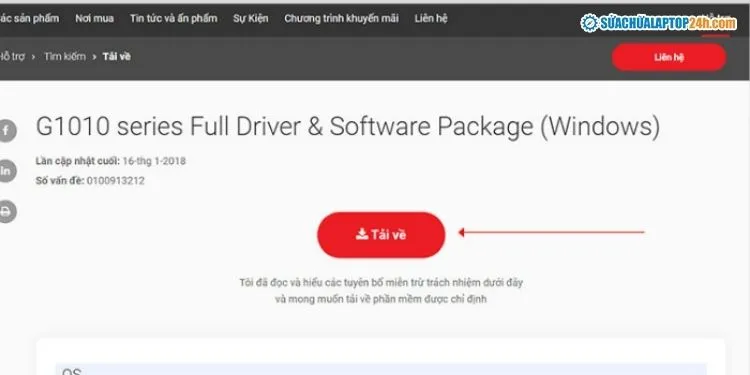 Tải driver máy in từ trang chủ chính thức
Sau khi quá trình sao chép dữ liệu kết thúc, trình cài đặt sẽ yêu cầu bạn nhấn Finish hoặc Exit để hoàn tất. Bạn nên khởi động lại máy tính một lần để các thay đổi về trình điều khiển được hệ thống áp dụng hoàn toàn.
Lúc này, bạn có thể thực hiện in thử một trang văn bản để kiểm tra độ sắc nét và tốc độ phản hồi của thiết bị. Nếu máy in phun ra giấy đúng nội dung yêu cầu thì chúc mừng bạn đã cài đặt thành công trình điều khiển.
 Bắt đầu quy trình thiết lập bộ cài driver
Đội ngũ kỹ thuật viên của Thành Tín Computer luôn khuyến cáo khách hàng nên lưu giữ bộ cài driver trong ổ cứng để sử dụng lại khi cần. Việc chuẩn bị sẵn phần mềm giúp bạn chủ động hơn trong các tình huống cần cài lại máy tính đột xuất.
Trong trường hợp bộ cài gặp lỗi, bạn hãy thử tắt các chương trình diệt virus tạm thời để quá trình cài đặt không bị chặn. Sau khi cài đặt xong, đừng quên bật lại các tính năng bảo mật để bảo vệ dữ liệu cá nhân của bạn.
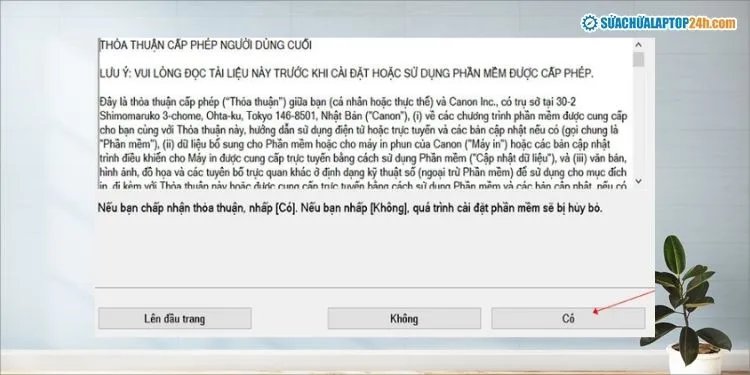 Cấp quyền và đồng ý các điều khoản cài đặt
Việc sở hữu một chiếc máy in được cấu hình đúng cách sẽ nâng cao hiệu suất làm việc và giảm thiểu căng thẳng không đáng có. Bạn hãy luôn tuân thủ các chỉ dẫn từ nhà sản xuất để thiết bị luôn bền bỉ theo thời gian.
Mỗi khi thay đổi máy tính mới, quy trình cài đặt này cần được thực hiện lại một cách tuần tự để đảm bảo tính ổn định. Thành Tín Computer luôn sẵn lòng đồng hành cùng bạn để giải quyết mọi rắc rối liên quan đến công nghệ thông tin.
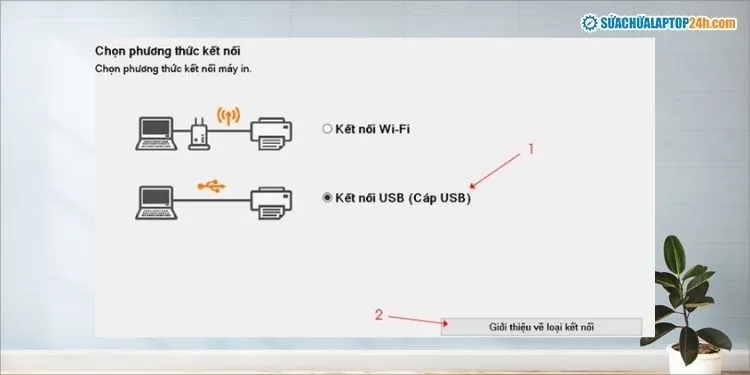 Lựa chọn cách thức kết nối trong bộ cài
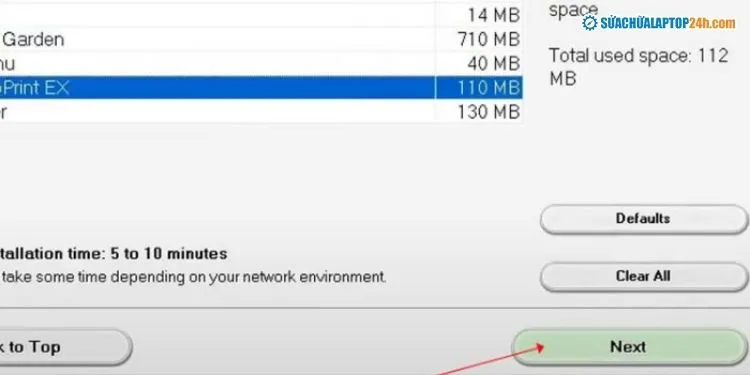 Nhấn kết thúc để hoàn tất quá trình cài đặt
Việc nắm vững kiến thức về cách kết nối máy in với win 10 giúp người dùng làm chủ công nghệ và chủ động xử lý các tình huống in ấn phát sinh. Thông qua các phương thức Wi-Fi, Bluetooth hay USB cùng quy trình cài đặt driver chuẩn xác, bạn hoàn toàn có thể thiết lập một hệ thống văn phòng chuyên nghiệp ngay tại nhà. Nếu gặp bất kỳ khó khăn nào trong quá trình thực hiện, hãy liên hệ ngay với đội ngũ nhân viên nhiệt tình và giàu kinh nghiệm tại Thành Tín Computer để được hỗ trợ tận tình nhất.
Ngày cập nhật gần nhất 04/02/2026 by Thành Tín
