
Việc kết nối máy in qua wifi giúp bạn in ấn từ xa mà không cần dây cáp, tăng tính linh hoạt cho công việc. Bài viết này hướng dẫn chi tiết các bước thiết lập kết nối WiFi cho máy in trên Windows 11, 10 và khắc phục sự cố thường gặp.
Máy in WiFi hoạt động như thế nào?
Máy in WiFi kết nối trực tiếp với router không dây, cho phép các thiết bị trong cùng mạng gửi lệnh in mà không cần cắm cáp USB. Điều kiện tiên quyết: máy in phải hỗ trợ WiFi và cùng mạng với thiết bị của bạn.
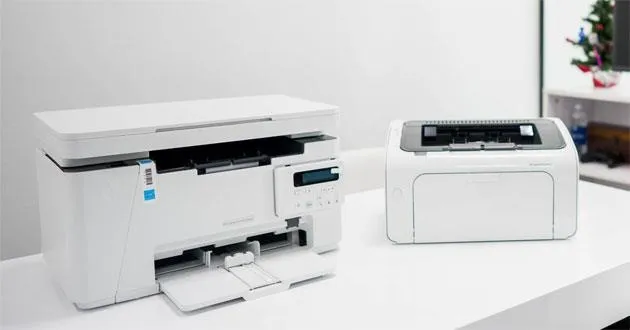 Máy in kết nối WiFi
Ưu điểm nổi bật:
- In từ nhiều thiết bị cùng lúc
- Không giới hạn khoảng cách (trong phạm vi WiFi)
- Giảm rối dây cáp trong văn phòng
Chuẩn bị trước khi kết nối
Kiểm tra trước:
- Máy in có biểu tượng WiFi hoặc menu Wireless Settings
- Tên mạng WiFi (SSID) và mật khẩu
- Máy tính và máy in cùng dải mạng (ví dụ: 192.168.1.x)
⚠️ Lưu ý: Nếu dùng WiFi Extender, thiết bị có thể ở hai mạng khác nhau. Đảm bảo kết nối cùng SSID.
Thiết lập WiFi trên máy in
Máy in có màn hình cảm ứng
- Vào Menu → Settings → Network/Wireless
- Chọn Wireless Setup Wizard
- Chọn tên WiFi từ danh sách
- Nhập mật khẩu (phân biệt hoa thường)
- Đợi đèn WiFi sáng xanh/nhấp nháy
Máy in không có màn hình
Sử dụng WPS (Wi-Fi Protected Setup):
- Nhấn giữ nút WPS trên router 3-5 giây
- Trong 2 phút, nhấn nút WPS trên máy in
- Đèn WiFi sáng khi kết nối thành công
Mẹo: Nếu không tìm thấy nút WPS, kiểm tra hướng dẫn router hoặc tìm nút có biểu tượng sóng WiFi.
Cài đặt máy in trên Windows 11
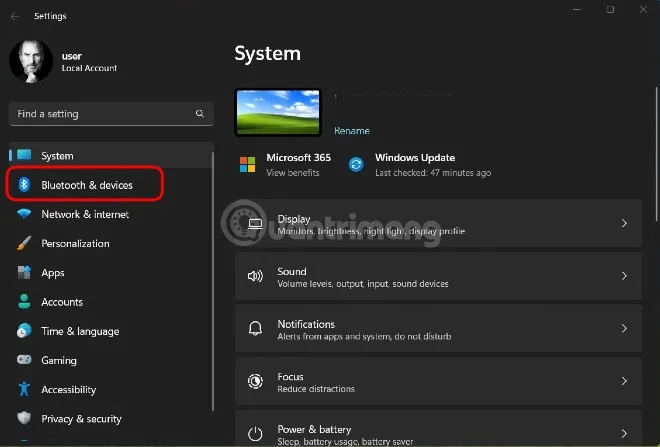 Thêm máy in Windows 11
Bước 1: Nhấn Win + I → Bluetooth & devices → Printers & scanners
Bước 2: Nhấn Add device (nút xanh)
Windows tự động quét máy in khả dụng. Nếu thấy máy in, nhấn vào để kết nối.
Thêm máy in bằng địa chỉ IP
Nếu Windows không tìm thấy máy in:
- Nhấn Add a new device manually
- Chọn Add a printer using an IP address or hostname
- Nhập địa chỉ IP máy in (ví dụ: 192.168.1.100)
- Nhấn Next → Finish
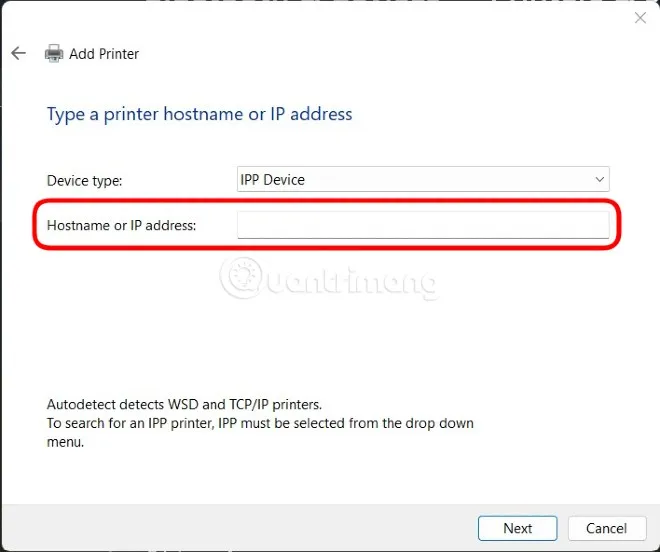 Nhập địa chỉ IP máy in
Cách tìm IP máy in:
- In trang cấu hình từ menu máy in
- Hoặc vào Settings → Network trên màn hình máy in
Cài đặt máy in trên Windows 10
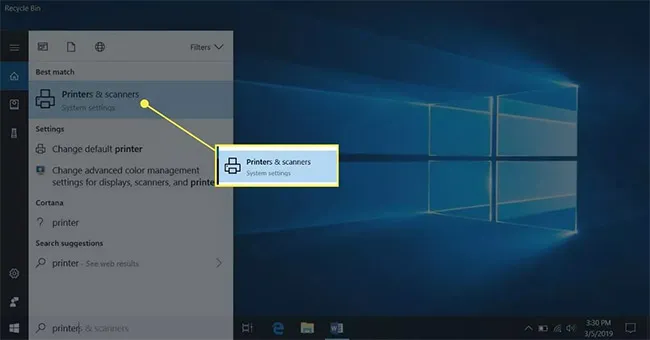 Thêm máy in Windows 10
Bước 1: Gõ “printer” vào thanh tìm kiếm → Printers & Scanners
Bước 2: Add a printer or scanner
Bước 3: Chọn máy in từ danh sách → Add device
Khi Windows không nhận máy in
- Chọn The printer that I want isn’t listed
- Đánh dấu Add a Bluetooth, wireless or network discoverable printer
- Nhấn Next để quét lại
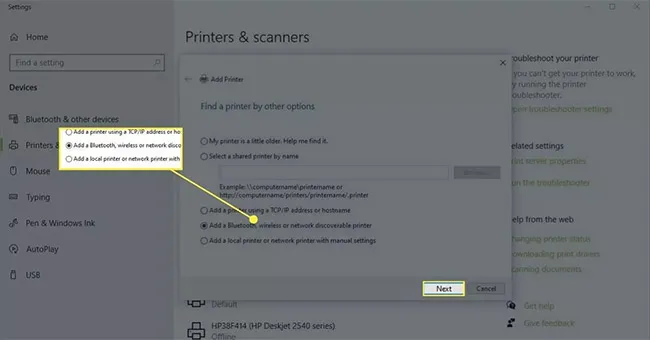 Thêm máy in mạng
Hoặc dùng địa chỉ IP:
- Chọn Add a printer using a TCP/IP address or hostname
- Nhập IP → Next
Chia sẻ máy in cho nhiều máy tính
Sau khi máy chủ kết nối máy in, các máy khác trong mạng có thể dùng chung:
Trên máy chủ:
- Control Panel → Printers and Devices
- Chuột phải máy in → Printer properties → Sharing
- Chọn Share this printer → Apply
Trên máy khác:
- Add a printer → Add a network printer
- Chọn máy in đã share từ danh sách
- Hoặc gõ
\TÊN_MÁY_CHỦvào Run (Win + R)
Khắc phục sự cố thường gặp
Máy in không xuất hiện trong danh sách
Nguyên nhân: Máy in chưa kết nối WiFi hoặc khác mạng với máy tính
Giải pháp:
- Kiểm tra đèn WiFi trên máy in (phải sáng xanh)
- In trang cấu hình để xác nhận IP
- Tắt/bật lại WiFi trên máy in
- Đảm bảo máy tính không dùng VPN
Lỗi “Driver unavailable”
Giải pháp:
- Truy cập website nhà sản xuất
- Tải driver mới nhất cho model máy in
- Gỡ driver cũ: Device Manager → Print queues → chuột phải máy in → Uninstall
- Cài driver mới vừa tải
Máy in kết nối nhưng không in được
Kiểm tra:
- Máy in có giấy, mực đầy đủ
- Không có lệnh in bị kẹt: Control Panel → Printers → chuột phải → See what’s printing → xóa hàng đợi
- Chạy Troubleshoot: Settings → Update & Security → Troubleshoot → Printer
Tín hiệu WiFi yếu
Cải thiện:
- Di chuyển máy in gần router hơn
- Tránh đặt gần lò vi sóng, tường bê tông dày
- Nâng cấp router chuẩn WiFi 6 nếu có nhiều thiết bị
In từ xa qua email (ePrint)
Một số máy in HP, Epson hỗ trợ in qua email:
- Đăng ký dịch vụ trên website nhà sản xuất
- Máy in được cấp địa chỉ email (ví dụ: mayincuaban@hpeprint.com)
- Gửi file đính kèm đến email này
- Máy in tự động in khi nhận email
⚠️ Hạn chế:
- Dung lượng file tối đa 10-25MB
- Chỉ hỗ trợ PDF, JPG, DOCX, XLSX
- Cần kích hoạt tính năng trên máy in
Mẹo tối ưu khi dùng máy in WiFi
Bảo mật:
- Đổi mật khẩu WiFi định kỳ
- Tắt tính năng WiFi Direct nếu không dùng
- Cập nhật firmware máy in thường xuyên
Hiệu suất:
- Đặt IP tĩnh cho máy in (tránh IP thay đổi)
- Ưu tiên băng tần 5GHz nếu máy in hỗ trợ
- Tắt chế độ tiết kiệm năng lượng khi in nhiều
Việc kết nối máy in qua wifi giúp tối ưu không gian làm việc và tăng năng suất. Nếu gặp sự cố phức tạp như máy in không nhận lệnh sau nhiều lần thử, hãy liên hệ bộ phận IT hoặc trung tâm bảo hành để kiểm tra phần cứng.
Ngày cập nhật gần nhất 15/03/2026 by Thành Tín
