
Cách kết nối laptop với máy in Canon 2900 là thao tác cơ bản mà nhiều người dùng văn phòng cần nắm vững. Máy in Canon LBP 2900 vẫn được ưa chuộng nhờ độ bền cao và chi phí vận hành thấp. Bài viết này hướng dẫn chi tiết từng bước để bạn tự kết nối thành công mà không cần gọi thợ.
Chuẩn bị trước khi kết nối
Trước khi bắt đầu, hãy kiểm tra các yếu tố sau:
Phần cứng cần có:
- Cáp USB type B (đầu vuông) – đi kèm máy in
- Nguồn điện ổn định 220V
- Laptop chạy Windows 7/8/10/11
Lưu ý quan trọng: Canon LBP 2900 chỉ hỗ trợ kết nối USB trực tiếp, không có WiFi hay Ethernet. Nếu cần in qua mạng, bạn phải dùng máy tính làm Print Server hoặc mua USB Print Server riêng.
Xác định phiên bản Windows đang dùng
Bước này quyết định driver nào phù hợp:
- Nhấn chuột phải vào This PC (hoặc My Computer)
- Chọn Properties
- Tìm dòng System type – sẽ hiển thị “64-bit” hoặc “32-bit”
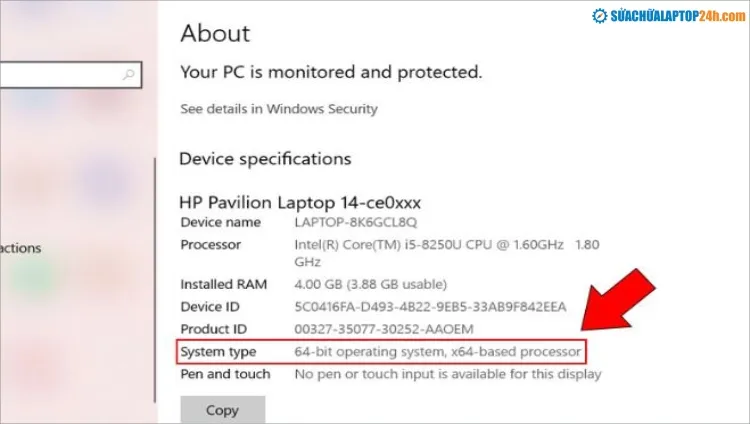 Kiểm tra phiên bản Windows 32-bit hay 64-bit
Xác định chính xác phiên bản Windows để tải đúng driver
Theo kinh nghiệm, cài nhầm driver 32-bit lên Windows 64-bit sẽ báo lỗi “driver not compatible” hoặc máy in không xuất hiện trong danh sách thiết bị.
Tải driver chính hãng từ Canon
Không nên để Windows tự cài driver vì thường thiếu tính năng và dễ lỗi. Tải driver từ trang chủ Canon hoặc nguồn uy tín:
- Truy cập trang hỗ trợ Canon
- Tìm kiếm “LBP 2900”
- Chọn đúng phiên bản Windows (32/64-bit)
- Tải file có dung lượng khoảng 15-20MB
Sau khi tải xong, giải nén file bằng cách nhấn chuột phải > Extract All hoặc dùng WinRAR/7-Zip.
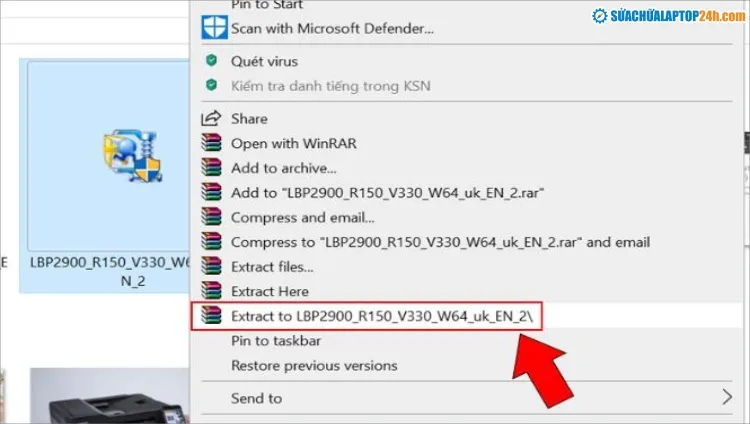 Giải nén file driver máy in
Giải nén driver vào thư mục dễ tìm
Cắm máy in và bật nguồn
Thứ tự quan trọng:
- Cắm dây nguồn máy in vào ổ điện
- Bật công tắc nguồn ở mặt sau máy
- Đợi 5-10 giây cho máy khởi động (có tiếng động cơ)
- Cắm cáp USB vào cổng USB 2.0 hoặc 3.0 của laptop
⚠️ Cảnh báo: Không cắm USB trước khi cài driver – Windows có thể cài driver sai và gây xung đột sau này.
Cài đặt driver theo đúng quy trình
Mở thư mục đã giải nén, tìm file Setup.exe và chạy với quyền Administrator (chuột phải > Run as administrator).
Các bước cài đặt:
- Chọn Next ở màn hình chào mừng
- Đồng ý điều khoản bằng cách chọn Yes
- Chọn Install with USB Connection (không chọn Network)
- Nhấn Next để tiếp tục
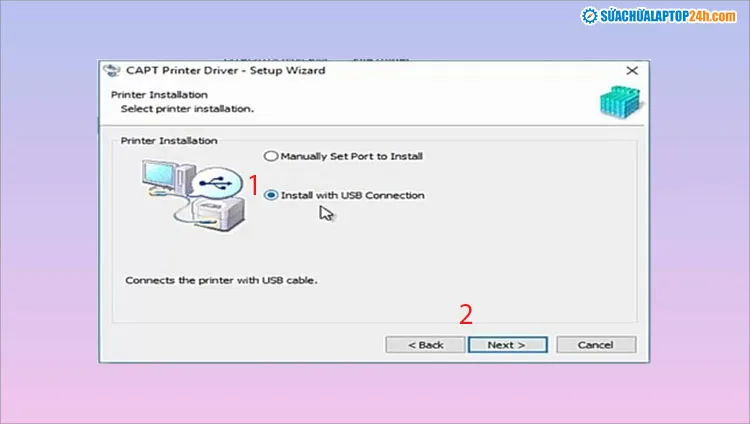 Chọn phương thức kết nối USB
Chọn kết nối qua USB cho Canon LBP 2900
Khi có cảnh báo về chữ ký số, chọn Yes hoặc Install anyway – driver Canon chính hãng an toàn.
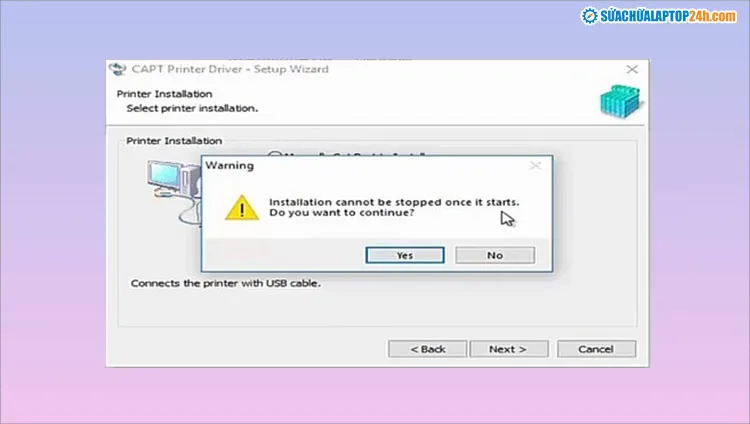 Xác nhận cài đặt driver
Cho phép cài đặt driver từ nhà sản xuất
Sau khi cài xong, chương trình yêu cầu khởi động lại:
- Chọn Restart My Computer Now
- Nhấn Exit
- Laptop sẽ tự động restart
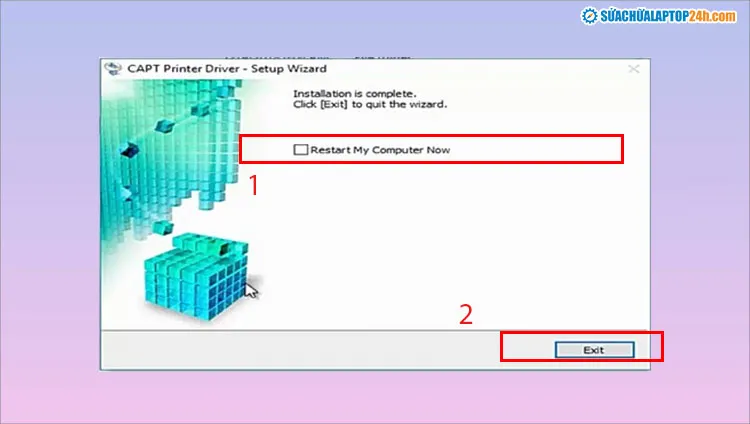 Hoàn tất cài đặt và khởi động lại
Khởi động lại để hoàn tất cài đặt
Kiểm tra kết nối và in thử
Sau khi laptop khởi động lại:
- Mở Control Panel > Devices and Printers
- Tìm biểu tượng Canon LBP2900 – phải có dấu tích xanh (default printer)
- Nếu có dấu chấm than vàng = driver chưa cài đúng
In thử nghiệm:
- Mở file Word hoặc PDF bất kỳ
- Nhấn Ctrl + P hoặc chọn File > Print
- Chọn Canon LBP2900 trong danh sách máy in
- Điều chỉnh số bản in, khổ giấy (A4/A5)
- Nhấn Print
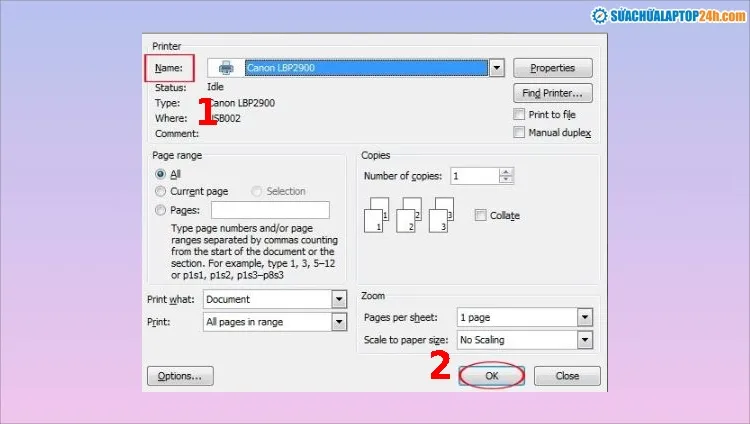 Cấu hình in tài liệu
Chọn máy in Canon LBP2900 và cấu hình in
Nếu máy in không phản hồi, kiểm tra:
- Đèn nguồn có sáng xanh không?
- Cáp USB cắm chặt cả 2 đầu chưa?
- Có giấy trong khay chưa?
Xử lý lỗi thường gặp
Máy in không xuất hiện trong danh sách:
- Gỡ driver cũ qua Control Panel > Programs and Features
- Cài lại driver mới, nhớ chạy Setup.exe với quyền Administrator
In ra giấy trắng:
- Mực hết hoặc hộp mực chưa lắp đúng
- Gỡ hộp mực, lắc đều, lắp lại
Lỗi “Printer offline”:
- Vào Devices and Printers
- Chuột phải vào Canon LBP2900 > See what’s printing
- Chọn Printer > bỏ tích Use Printer Offline
⚠️ Khi nào cần mang đi sửa:
- Máy kêu lạ, có mùi khét
- In ra giấy bị mờ/lem dù đã thay mực mới
- Đèn báo lỗi nhấp nháy liên tục
Với hướng dẫn trên, bạn đã nắm được cách kết nối laptop với máy in Canon 2900 một cách chính xác và hiệu quả. Thao tác này áp dụng tương tự cho các dòng Canon LBP 3000, 6000 series.
Ngày cập nhật gần nhất 15/03/2026 by Thành Tín
