
Việc kết nối laptop với máy in Canon là thao tác cơ bản nhưng không phải ai cũng nắm rõ các phương pháp phù hợp với từng loại kết nối. Dù bạn sử dụng máy in Canon qua cáp USB, Wi-Fi, mạng LAN hay Bluetooth, mỗi cách đều có quy trình riêng để đảm bảo máy in hoạt động ổn định. Bài viết này sẽ hướng dẫn chi tiết từng phương pháp kết nối, giúp bạn tự xử lý mà không cần hỗ trợ kỹ thuật.
Kết nối tự động qua Windows 11
Windows 11 hỗ trợ tự động nhận diện máy in Canon nếu thiết bị được cấu hình đúng cách. Phương pháp này áp dụng cho máy in kết nối qua USB hoặc cùng mạng Wi-Fi với laptop.
Mở Settings bằng tổ hợp phím Windows + I. Chọn Bluetooth & devices ở thanh bên trái, sau đó chọn Printers & scanners ở khung bên phải.
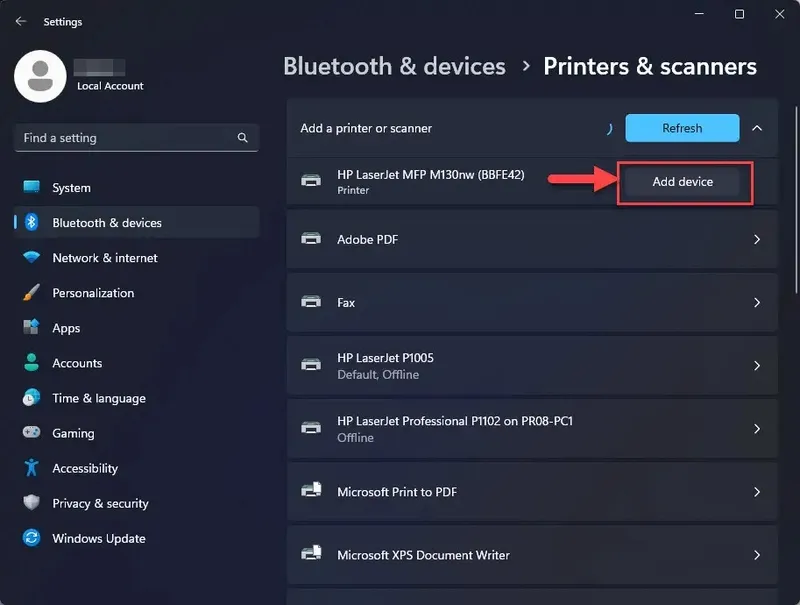 Mở Settings và chọn Printers & scanners
Nhấn Add device bên cạnh mục Add a printer or scanner. Windows sẽ quét và hiển thị danh sách máy in khả dụng. Khi tên máy in Canon xuất hiện, nhấn Add device bên cạnh tên thiết bị.
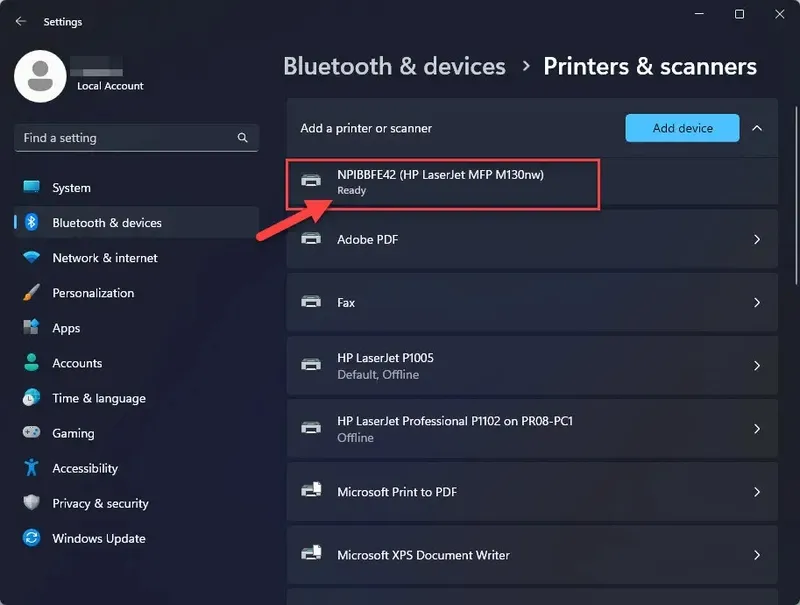 Thêm máy in tự động
Sau khi hoàn tất, trạng thái Ready sẽ hiển thị bên dưới tên máy in, xác nhận kết nối thành công.
⚠️ Lưu ý: Nếu máy in không được phát hiện tự động, kiểm tra kết nối vật lý (cáp USB cắm chắc chắn) hoặc đảm bảo máy in và laptop cùng mạng Wi-Fi.
Kết nối thủ công qua cáp USB
Khi Windows không tự nhận diện máy in, bạn cần thêm thủ công qua driver có sẵn trong hệ thống.
Đảm bảo cáp USB kết nối chắc chắn giữa máy in và laptop. Mở Settings (Windows + I), chọn Bluetooth & devices > Printers & scanners.
Nhấn Add device, đợi vài giây rồi chọn Add manually ở cuối danh sách.
 Chọn Add manually
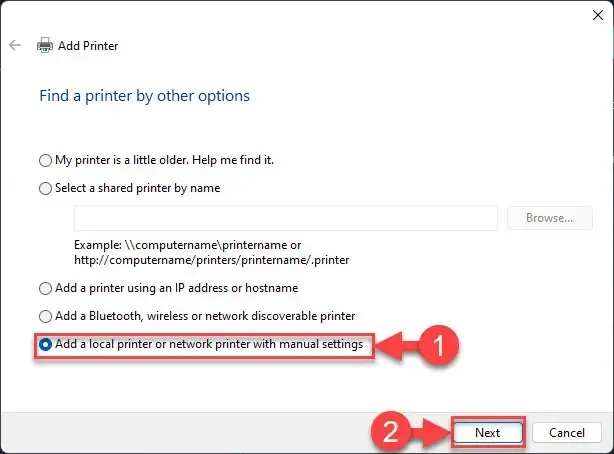
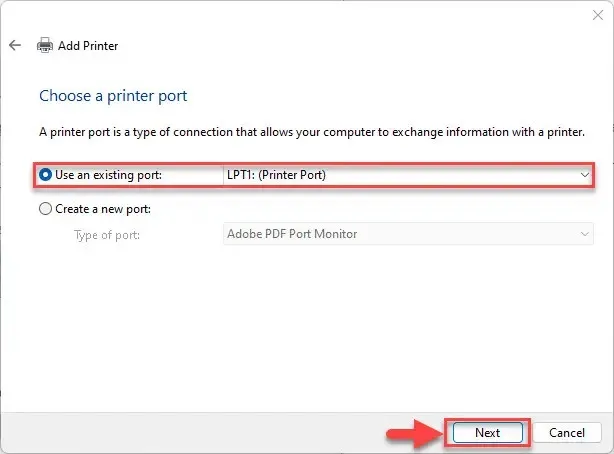
Trong cửa sổ Add Printer, chọn Add a local printer or network printer with manual settings và nhấn Next. Giữ nguyên cổng mặc định (thường là USB001) và nhấn Next.
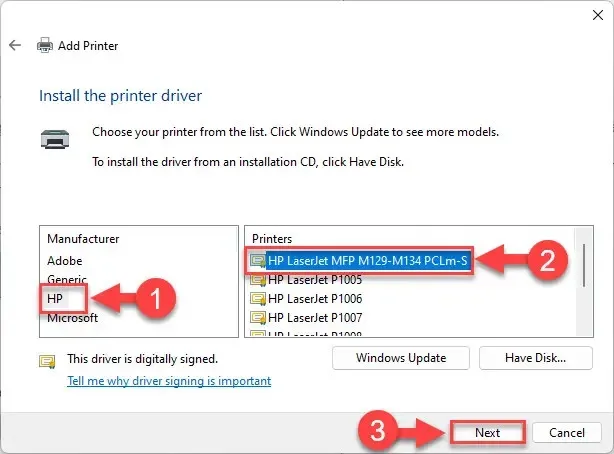 Chọn cổng kết nối
Chọn Canon trong danh sách hãng ở khung trái, sau đó chọn model máy in chính xác ở khung phải. Nhấn Next để tiếp tục.
 Chọn driver máy in
Nếu được hỏi về driver cũ hay mới, chọn Use the driver that is currently installed. Đặt tên cho máy in và nhấn Next.
 Đặt tên máy in
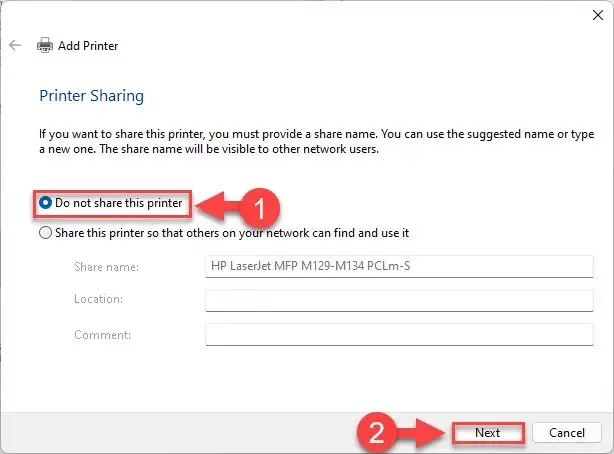
Chọn Do not share this printer nếu không muốn chia sẻ qua mạng. Cuối cùng, nhấn Finish để hoàn tất. Bạn có thể nhấn Print a test page để kiểm tra kết nối.
Kết nối qua địa chỉ IP (máy in mạng)
Máy in Canon kết nối qua mạng LAN hoặc Wi-Fi thường có địa chỉ IP tĩnh hoặc động. Phương pháp này phù hợp khi máy in được chia sẻ trong văn phòng hoặc gia đình.
Mở Settings > Bluetooth & devices > Printers & scanners. Nhấn Add device, đợi quét xong rồi chọn Add manually.
 Chọn Add manually
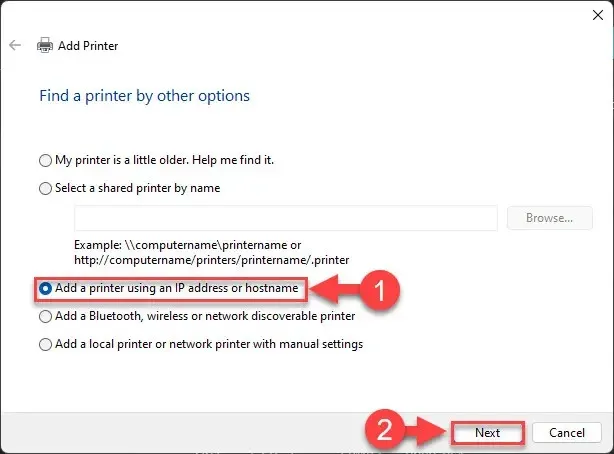
Chọn Add a printer using an IP address or hostname và nhấn Next.
 Thêm máy in qua IP
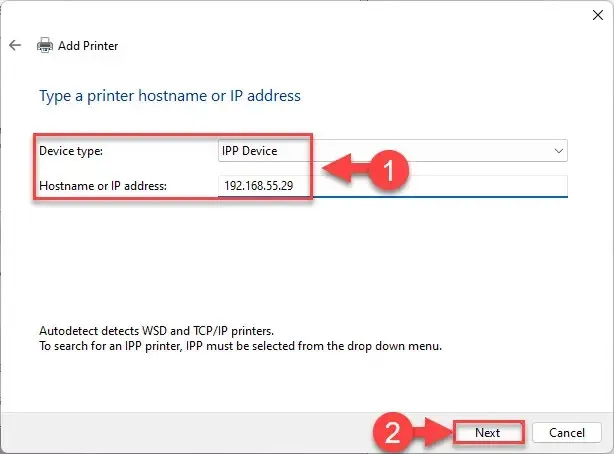
Tại Device type, chọn IPP Device. Nhập địa chỉ IP của máy in vào ô Hostname or IP address (ví dụ: 192.168.1.100). Nếu IP động, nên dùng hostname thay vì IP để tránh mất kết nối khi IP thay đổi.
Nhấn Next, Windows sẽ tự động quét và cài đặt driver. Đặt tên máy in, chọn Set as the default printer nếu cần, rồi nhấn Finish.
⚠️ Lưu ý: Để tìm địa chỉ IP của máy in Canon, in trang cấu hình mạng từ menu máy in hoặc kiểm tra trong router.
Kết nối qua máy in được chia sẻ
Nếu máy in Canon đã được kết nối với một máy tính khác trong cùng mạng, bạn có thể truy cập từ xa mà không cần kết nối trực tiếp.
Mở Settings > Bluetooth & devices > Printers & scanners. Nhấn Add device, sau đó chọn Add manually.
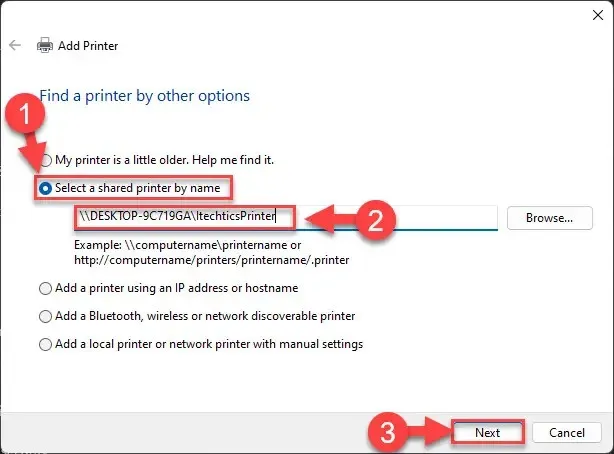 Chọn Add manually
Chọn Select a shared printer by name. Nhập đường dẫn máy in theo định dạng:
\TenMayTinhTenMayInVí dụ: \PC-OfficeCanonMF240. Nhấn Next.
 Nhập đường dẫn máy in
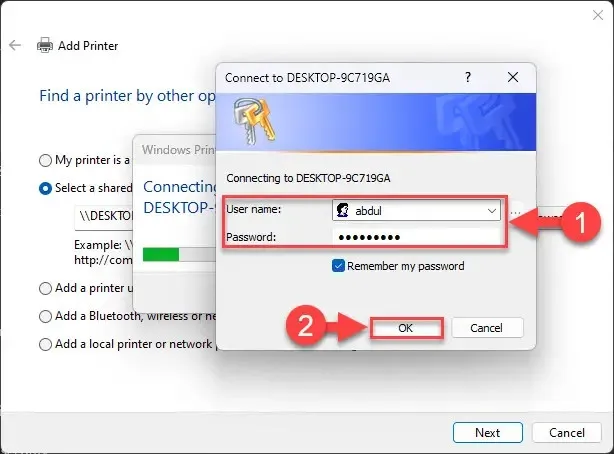
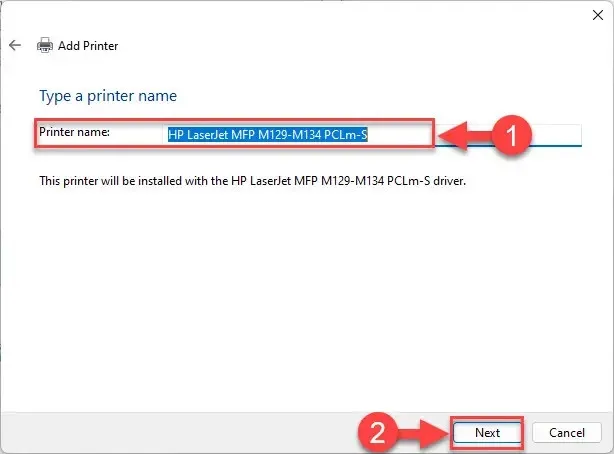
Nhập tên đăng nhập và mật khẩu của máy tính chủ để xác thực. Đặt tên cho máy in và nhấn Finish.
 Xác thực đăng nhập
⚠️ Lưu ý: Máy tính chủ phải bật và kết nối mạng thì máy in mới hoạt động. Nếu máy chủ tắt, bạn sẽ không thể in.
Kết nối qua Wi-Fi Direct
Wi-Fi Direct cho phép kết nối trực tiếp giữa laptop và máy in Canon mà không cần router. Tính năng này hữu ích khi bạn cần in nhanh mà không có mạng Wi-Fi sẵn.
Mở Settings > Bluetooth & devices > Printers & scanners. Nhấn Add device, sau đó chọn Show Wi-Fi Direct printers.
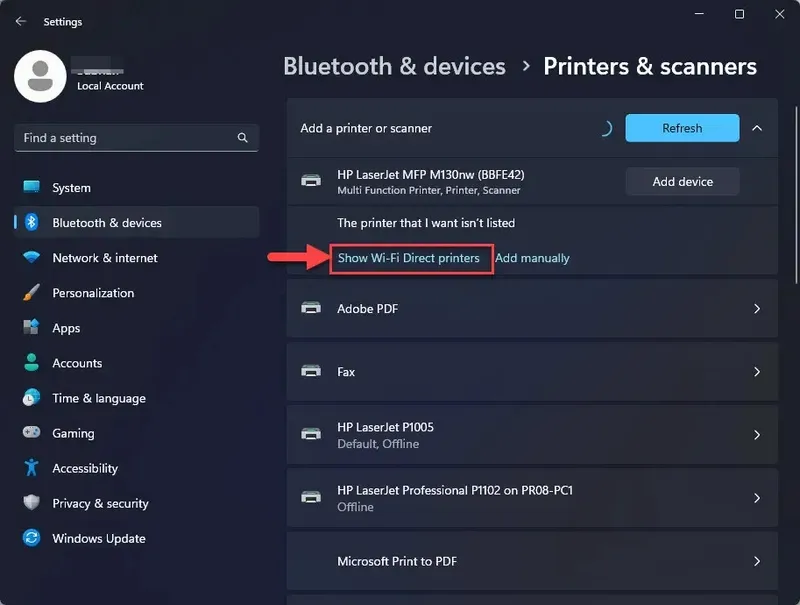 Hiển thị máy in Wi-Fi Direct
Danh sách máy in hỗ trợ Wi-Fi Direct sẽ hiển thị. Chọn máy in Canon và nhấn Add device.
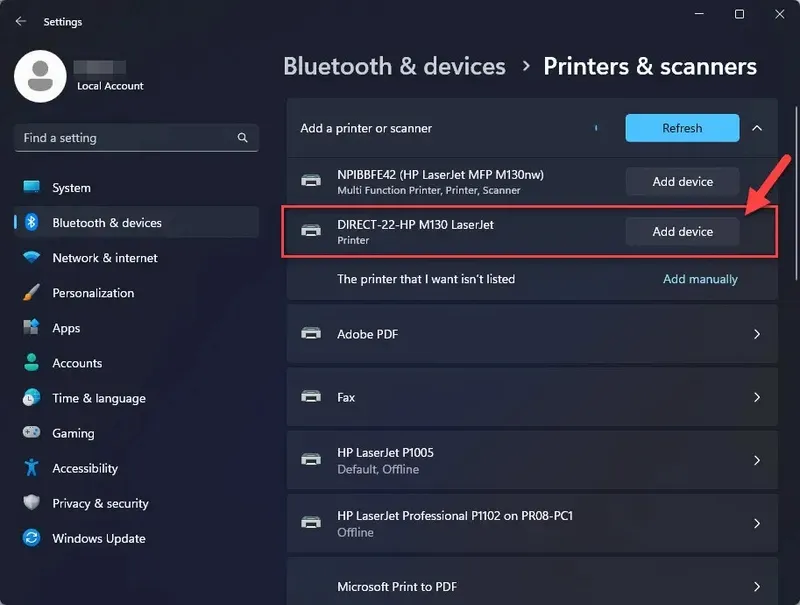 Chọn máy in Wi-Fi Direct
Nhập mã PIN hiển thị trên màn hình máy in để xác thực. Nhấn Next để hoàn tất.
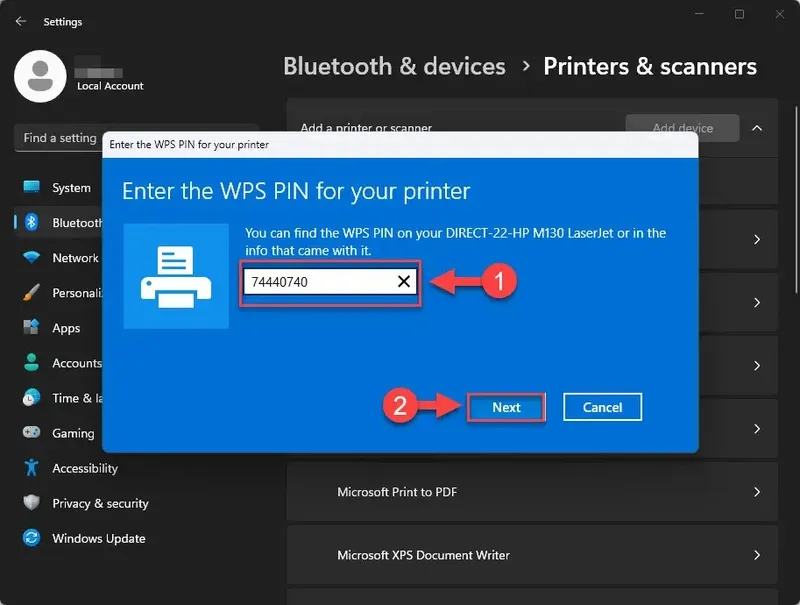 Nhập mã PIN
⚠️ Lưu ý: Wi-Fi Direct có phạm vi kết nối giới hạn (khoảng 10-15m). Đảm bảo laptop và máy in ở gần nhau khi thiết lập.
Kết nối MacBook với máy in Canon
Người dùng macOS có quy trình khác để kết nối laptop với máy in Canon.
Nhấn biểu tượng Apple ở góc trên bên trái màn hình, chọn System Preferences. Trong cửa sổ mới, chọn Printers & Scanners.
Danh sách máy in hiện có sẽ hiển thị ở khung bên trái. Chọn máy in Canon cần kết nối, sau đó tích Share this printer on the network ở khung bên phải nếu muốn chia sẻ.
Chuyển sang tab Scan để điều chỉnh cài đặt quét tài liệu. Nhấn Scan để hoàn tất.
⚠️ Lưu ý: Nếu máy in không xuất hiện trong danh sách, nhấn dấu + ở dưới danh sách để thêm thủ công. macOS sẽ tự động tải driver từ Apple nếu có.
Xử lý lỗi thường gặp
Máy in không được phát hiện: Kiểm tra kết nối vật lý (cáp USB, nguồn điện) hoặc đảm bảo máy in và laptop cùng mạng Wi-Fi. Khởi động lại cả máy in và laptop.
Driver không tương thích: Truy cập trang chủ Canon để tải driver mới nhất cho model máy in của bạn. Cài đặt driver thủ công thay vì dùng driver có sẵn trong Windows.
Máy in hiển thị “Offline”: Mở Printers & scanners, chọn máy in Canon, nhấn Open print queue. Bỏ tích Use Printer Offline trong menu Printer.
Kết nối Wi-Fi Direct bị ngắt: Đảm bảo không có thiết bị khác can thiệp tín hiệu. Tắt Wi-Fi Direct trên máy in rồi bật lại để reset kết nối.
Việc kết nối laptop với máy in Canon không phức tạp nếu bạn hiểu rõ phương pháp phù hợp với loại kết nối của mình. Từ kết nối tự động đơn giản đến thủ công qua IP hay Wi-Fi Direct, mỗi cách đều có ưu điểm riêng tùy môi trường sử dụng. Nắm vững các bước trên giúp bạn tự xử lý mà không cần hỗ trợ kỹ thuật.
Ngày cập nhật gần nhất 17/03/2026 by Thành Tín
