
Bạn đang cần in tài liệu nhưng chưa biết cách kết nối laptop với máy in? Bài viết này sẽ hướng dẫn chi tiết 2 phương pháp kết nối phổ biến nhất: qua cáp USB và qua mạng WiFi, áp dụng cho cả Windows và macOS.
Chuẩn Bị Trước Khi Kết Nối
Trước khi bắt đầu, kiểm tra các yếu tố sau:
- Máy in đã được cắm nguồn và bật
- Driver máy in tương thích với hệ điều hành (tải từ website nhà sản xuất nếu cần)
- Với kết nối WiFi: đảm bảo máy in hỗ trợ kết nối không dây
- Cáp USB (nếu kết nối có dây) còn nguyên vẹn, không bị đứt gãy
⚠️ Lưu ý: Nếu máy in cũ không tự nhận driver, bạn cần tải driver từ website chính thức của hãng (Canon, HP, Epson…) trước khi kết nối.
Kết Nối Máy In Qua Cáp USB
Với Windows 10/11
Bước 1: Cắm cáp USB từ máy in vào cổng USB của laptop. Windows sẽ tự động phát hiện và cài đặt driver cơ bản.
Bước 2: Mở Settings (phím Windows + I) → chọn Bluetooth & devices (Win 11) hoặc Devices (Win 10) → Printers & scanners.
 Giao diện Settings để thêm máy in trên Windows
Bước 3: Nhấn Add device hoặc Add a printer or scanner. Hệ thống sẽ quét và hiển thị máy in đã kết nối.
Bước 4: Chọn máy in từ danh sách → nhấn Add device. Đợi quá trình cài đặt hoàn tất.
Bước 5: Thử in trang test: Nhấp chuột phải vào máy in vừa thêm → chọn Printer properties → Print Test Page.
Với macOS
Bước 1: Cắm cáp USB vào Macbook. macOS thường tự nhận máy in ngay lập tức.
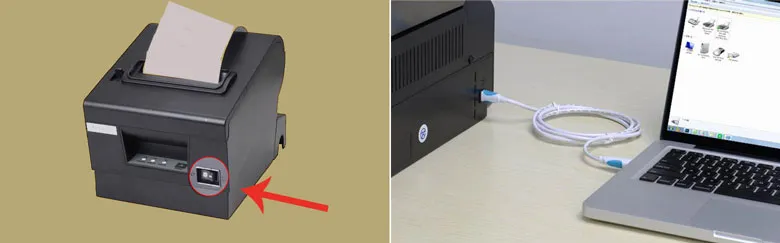 Kết nối máy in với Macbook qua cáp USB
Bước 2: Vào System Settings (biểu tượng Apple góc trên bên trái) → Printers & Scanners.
Bước 3: Nếu máy in chưa xuất hiện, nhấn nút + (Add) → chọn máy in từ danh sách → Add.
Bước 4: Kiểm tra bằng cách mở tài liệu bất kỳ → File → Print → chọn máy in vừa thêm.
Kết Nối Máy In Qua WiFi
Thiết Lập Máy In Lên Mạng WiFi
Trước tiên, cách kết nối laptop với máy in qua WiFi yêu cầu máy in phải được kết nối vào cùng mạng WiFi với laptop:
- Máy in có màn hình cảm ứng: Vào menu Settings/Network → chọn Wireless Setup Wizard → chọn tên WiFi → nhập mật khẩu.
- Máy in không có màn hình: Giữ nút WiFi (biểu tượng sóng) trong 3-5 giây cho đến khi đèn WiFi nhấp nháy. Tham khảo sách hướng dẫn của từng hãng.
- Phương pháp WPS: Nếu router hỗ trợ WPS, nhấn nút WPS trên router, sau đó nhấn nút WPS trên máy in trong vòng 2 phút.
Với Windows 10/11
Bước 1: Đảm bảo laptop và máy in cùng kết nối một mạng WiFi.
Bước 2: Mở Settings → Bluetooth & devices → Printers & scanners → Add device.
Bước 3: Windows sẽ tự động quét máy in trên mạng. Chọn tên máy in xuất hiện → Add device.
Bước 4: Nếu không tìm thấy, chọn Add manually → Add a printer using a TCP/IP address → nhập địa chỉ IP của máy in (xem trên màn hình máy in hoặc in trang cấu hình mạng).
Với Windows 7
Bước 1: Vào Control Panel → Hardware and Sound → Devices and Printers.
 Thêm máy in qua WiFi trên Windows 7
Bước 2: Nhấn Add a printer → chọn Add a network, wireless or Bluetooth printer.
Bước 3: Chọn máy in từ danh sách → Next → chọn driver phù hợp (hoặc để Windows tự tìm).
Bước 4: Đặt tên máy in → bỏ chọn Share this printer nếu không muốn chia sẻ → Finish.
Với macOS
Bước 1: Vào System Settings → Printers & Scanners.
 Thêm máy in WiFi trên macOS
Bước 2: Nhấn nút + → macOS sẽ tự động quét máy in trên mạng.
Bước 3: Chọn máy in từ danh sách → macOS tự động tải driver nếu cần → Add.
Bước 4: Để chia sẻ máy in với thiết bị khác trong mạng, tích chọn Share this printer on the network.
Xử Lý Khi Laptop Không Nhận Máy In
Theo kinh nghiệm, đây là các nguyên nhân phổ biến và cách khắc phục:
Lỗi driver: Gỡ driver cũ hoàn toàn, tải driver mới nhất từ website nhà sản xuất, cài đặt lại.
Máy in offline: Vào Printers & scanners → nhấp chuột phải vào máy in → bỏ chọn Use Printer Offline.
Dịch vụ Print Spooler bị lỗi (Windows): Nhấn Windows + R → gõ services.msc → tìm Print Spooler → nhấp chuột phải → Restart.
Tường lửa chặn kết nối: Tạm thời tắt Windows Defender Firewall để kiểm tra. Nếu máy in hoạt động, thêm ngoại lệ cho máy in trong cài đặt tường lửa.
Máy in và laptop khác subnet: Kiểm tra địa chỉ IP của cả hai thiết bị. Nếu 3 số đầu khác nhau (ví dụ: 192.168.1.x và 192.168.0.x), cần cấu hình lại router hoặc đổi IP máy in.
⚠️ Khi nào cần mang đi sửa: Nếu đã thử tất cả cách trên mà máy in vẫn không phản hồi, có thể bo mạch WiFi hoặc cổng USB của máy in bị hỏng. Lúc này nên liên hệ trung tâm bảo hành.
Mẹo Tối Ưu Kết Nối Máy In
- Đặt IP tĩnh cho máy in: Vào cài đặt router, gán địa chỉ IP cố định cho máy in dựa trên địa chỉ MAC. Điều này tránh mất kết nối khi router khởi động lại.
- Cập nhật firmware máy in: Nhiều lỗi kết nối được khắc phục qua bản cập nhật firmware từ nhà sản xuất.
- Sử dụng dải 2.4GHz cho máy in: Máy in thường kết nối ổn định hơn với WiFi 2.4GHz so với 5GHz do phạm vi phủ sóng rộng hơn.
- Tắt chế độ tiết kiệm năng lượng: Một số máy in tự ngắt WiFi khi không sử dụng lâu. Vào cài đặt máy in để tắt tính năng này.
Với hướng dẫn chi tiết về cách kết nối laptop với máy in qua USB và WiFi ở trên, bạn có thể tự thiết lập máy in cho mọi hệ điều hành. Nếu gặp khó khăn, hãy kiểm tra lại từng bước hoặc tham khảo tài liệu kỹ thuật của nhà sản xuất máy in.
Ngày cập nhật gần nhất 11/03/2026 by Thành Tín
