
Kết nối bàn phím rời với laptop là thao tác cơ bản mà nhiều người dùng cần thực hiện khi muốn nâng cao trải nghiệm làm việc hoặc giải trí. Bàn phím rời mang lại sự thoải mái, linh hoạt hơn so với bàn phím tích hợp sẵn trên laptop. Bài viết này sẽ hướng dẫn chi tiết các phương pháp kết nối phổ biến và cách xử lý khi gặp sự cố.
Chuẩn bị trước khi kết nối
Trước khi bắt đầu, kiểm tra loại bàn phím bạn đang sử dụng:
- Bàn phím có dây: Cần cổng USB hoặc PS/2 trên laptop
- Bàn phím không dây: Yêu cầu Bluetooth hoặc đầu thu USB riêng
- Bàn phím cơ: Thường kết nối qua USB, một số model cao cấp hỗ trợ cả Bluetooth
Đảm bảo bàn phím có nguồn điện đầy đủ. Với bàn phím dùng pin, hãy lắp pin mới hoặc sạc đầy trước khi sử dụng.
Kết nối qua cổng USB
Đây là phương pháp đơn giản nhất, phù hợp với hầu hết bàn phím có dây.
Thực hiện kết nối:
Cắm đầu USB của bàn phím vào cổng USB trên laptop. Lưu ý cắm đúng chiều để tránh làm hỏng cổng. Hệ điều hành Windows thường tự động nhận diện và cài đặt driver trong vòng 30-60 giây.
Nếu bàn phím có công tắc nguồn, hãy bật lên. Mở ứng dụng Notepad hoặc Word để kiểm tra – gõ thử vài phím xem có phản hồi không.
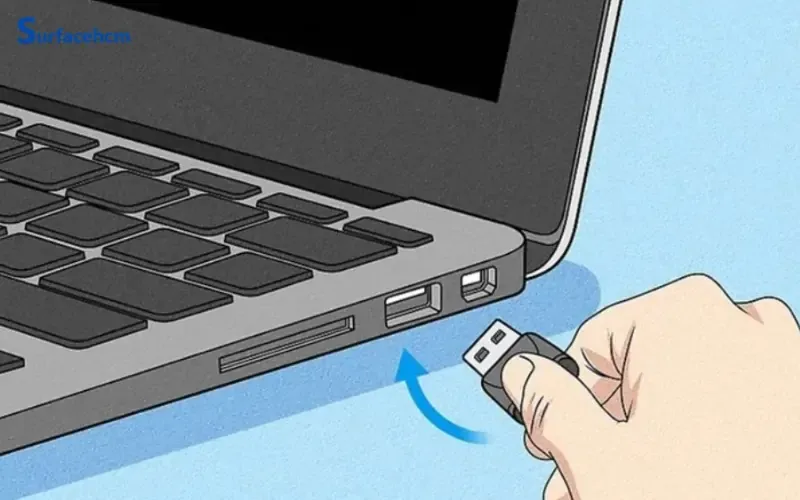 Cắm đầu USB của bàn phím vào cổng laptop
Xử lý khi không nhận:
Thử cắm vào cổng USB khác trên laptop. Một số cổng có thể bị lỗi hoặc cung cấp nguồn không đủ. Kiểm tra Device Manager (nhấn Windows + X, chọn Device Manager) để xem bàn phím có xuất hiện với dấu chấm than vàng không.
Kết nối Bluetooth trên Windows
Bật chế độ ghép nối:
Tìm nút Bluetooth trên bàn phím – thường có biểu tượng Bluetooth hoặc chữ “Pair”. Nhấn giữ 3-5 giây cho đến khi đèn LED nhấp nháy, báo hiệu bàn phím đang ở chế độ tìm kiếm.
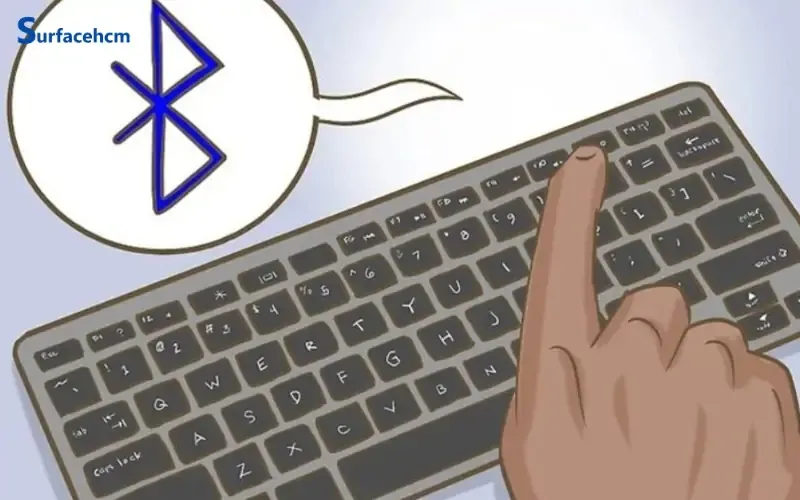 Nhấn nút Bluetooth trên bàn phím để kích hoạt chế độ ghép nối
Thêm thiết bị trên laptop:
Mở Settings (Windows + I), chọn “Devices” → “Bluetooth & other devices”. Bật Bluetooth nếu chưa bật, sau đó nhấn “Add Bluetooth or other device” → chọn “Bluetooth”.
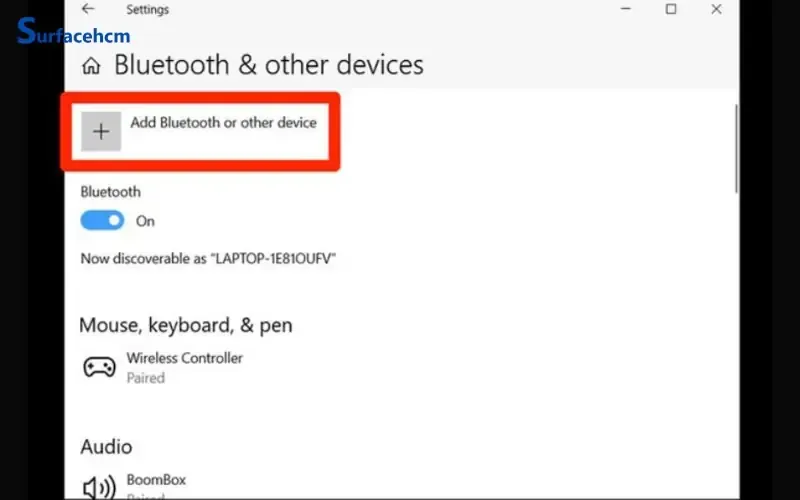 Chọn Add Bluetooth or other device trong Settings
Laptop sẽ quét và hiển thị danh sách thiết bị. Chọn tên bàn phím của bạn (thường có dạng “Keyboard” hoặc tên thương hiệu). Một số bàn phím yêu cầu nhập mã PIN – thường là “0000” hoặc “1234”.
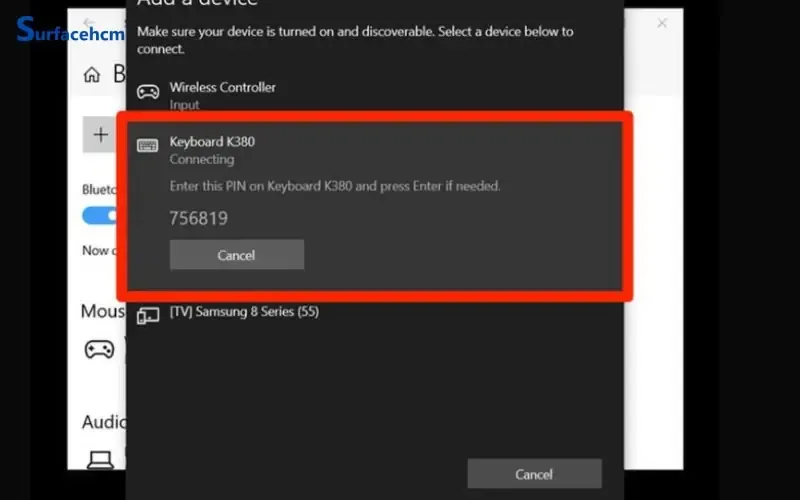 Chọn tên bàn phím trong danh sách thiết bị Bluetooth
Kết nối Bluetooth trên macOS
Nhấn biểu tượng Apple ở góc trên bên trái, chọn “System Preferences” → “Bluetooth”. Đảm bảo Bluetooth đã được bật.
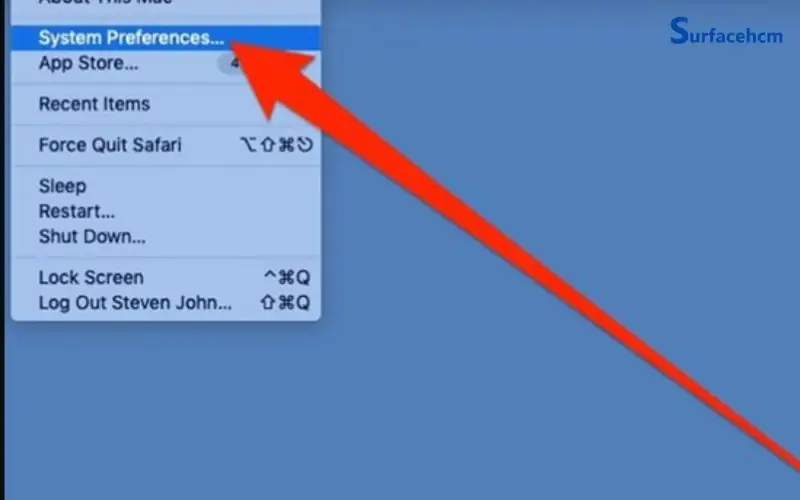 Mở System Preferences trên macOS
Bật chế độ ghép nối trên bàn phím như hướng dẫn ở trên. Khi tên bàn phím xuất hiện trong danh sách, nhấn “Connect”. macOS sẽ tự động hoàn tất quá trình kết nối.
Xử lý sự cố kết nối
Bàn phím không phản hồi:
Theo kinh nghiệm, lỗi này thường do driver chưa được cài đặt đúng. Vào Device Manager, tìm mục “Keyboards”, nhấn chuột phải vào bàn phím và chọn “Update driver”. Để Windows tự động tìm kiếm driver phù hợp.
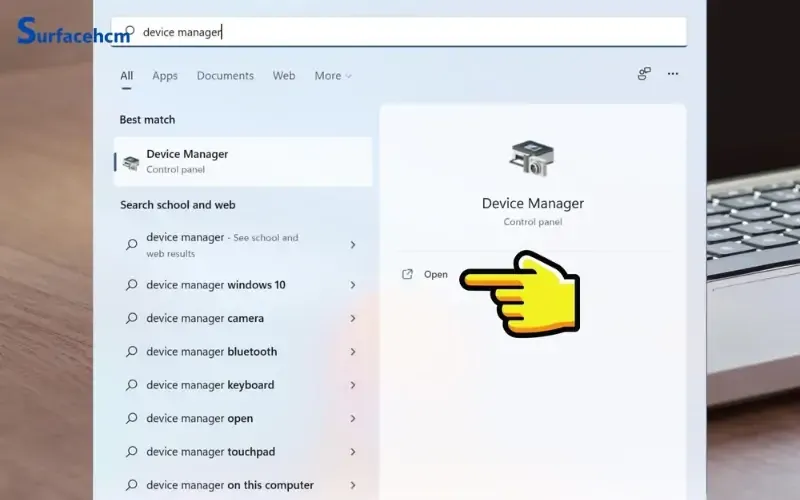 Cập nhật driver bàn phím trong Device Manager
Kết nối Bluetooth không ổn định:
Đảm bảo khoảng cách giữa bàn phím và laptop không quá 10 mét. Các thiết bị điện tử khác như router WiFi, lò vi sóng có thể gây nhiễu tín hiệu Bluetooth. Thử di chuyển laptop hoặc tắt các thiết bị gây nhiễu.
Phím bấm sai ký tự:
Kiểm tra ngôn ngữ bàn phím trong Settings. Vào “Time & Language” → “Language” → chọn ngôn ngữ đang dùng → “Options” → kiểm tra layout bàn phím (Vietnamese, US, UK…).
Cổng USB không hoạt động:
Một số laptop có tính năng tiết kiệm pin tự động tắt cổng USB khi không sử dụng. Vào Device Manager → “Universal Serial Bus controllers” → nhấn chuột phải vào từng USB Root Hub → “Properties” → tab “Power Management” → bỏ tích “Allow the computer to turn off this device to save power”.
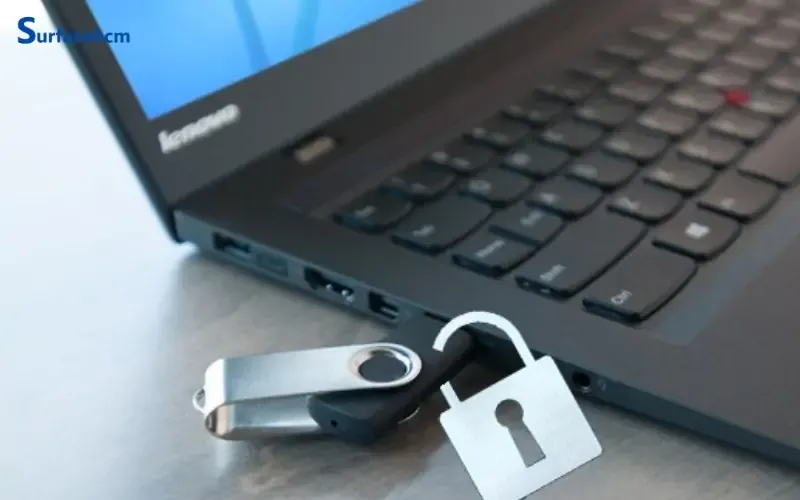 Mở khóa cổng USB trong Device Manager
Bảo trì để kết nối ổn định
Vệ sinh bàn phím định kỳ bằng bàn chải mềm và khăn ẩm. Bụi bẩn tích tụ có thể làm phím bị kẹt hoặc tiếp xúc kém. Với bàn phím không dây, thay pin khi thấy đèn báo yếu – pin yếu khiến kết nối hay bị gián đoạn.
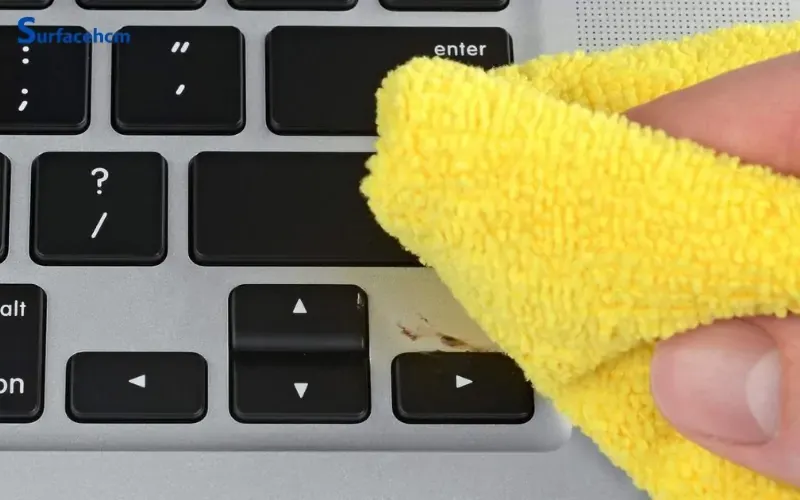 Vệ sinh bàn phím thường xuyên để đảm bảo hoạt động tốt
Cập nhật Windows/macOS thường xuyên để có driver Bluetooth mới nhất. Các bản cập nhật thường khắc phục lỗi kết nối và cải thiện hiệu suất.
Khi nào cần hỗ trợ chuyên nghiệp
Nếu đã thử tất cả các cách trên mà kết nối bàn phím rời với laptop vẫn không thành công, có thể laptop gặp vấn đề phần cứng nghiêm trọng như chip Bluetooth hỏng, cổng USB bị chập mạch, hoặc mainboard có lỗi. Đừng tự ý tháo máy nếu không có kinh nghiệm – hãy mang đến trung tâm bảo hành hoặc cửa hàng sửa chữa uy tín để được kiểm tra và xử lý chuyên nghiệp.
Ngày cập nhật gần nhất 07/03/2026 by Thành Tín
