
Việc làm chủ cách in wifi máy in brother không chỉ giúp bạn giải phóng không gian làm việc khỏi dây cáp rườm rà mà còn tối ưu hóa hiệu suất xử lý công việc văn phòng. Với kinh nghiệm hơn 10 năm trong ngành phần cứng, Thành Tín Computer nhận thấy nhiều người dùng vẫn gặp khó khăn khi thiết lập kết nối không dây lần đầu. Bài viết này sẽ hướng dẫn bạn từ những bước căn bản đến các kỹ thuật xử lý sự cố nâng cao nhất.
Tại sao nên sử dụng kết nối WiFi cho máy in Brother?
Trong môi trường làm việc hiện đại năm 2026, tính linh hoạt là ưu tiên hàng đầu. Thay vì phải đặt máy in cạnh máy tính, cách in wifi máy in brother cho phép bạn đặt thiết bị ở bất cứ đâu trong phạm vi phủ sóng. Điều này đặc biệt hữu ích cho các văn phòng có nhiều phòng ban hoặc hộ gia đình sử dụng nhiều thiết bị từ laptop, smartphone đến máy tính bảng.
Brother là thương hiệu nổi tiếng với độ bền và khả năng tích hợp mạng ổn định. Tuy nhiên, để đạt được độ ổn định “Highest Quality”, việc cấu hình đúng ngay từ đầu là cực kỳ quan trọng. Một kết nối WiFi chuẩn giúp giảm thiểu lỗi “Printer Offline” – cơn ác mộng của dân văn phòng.
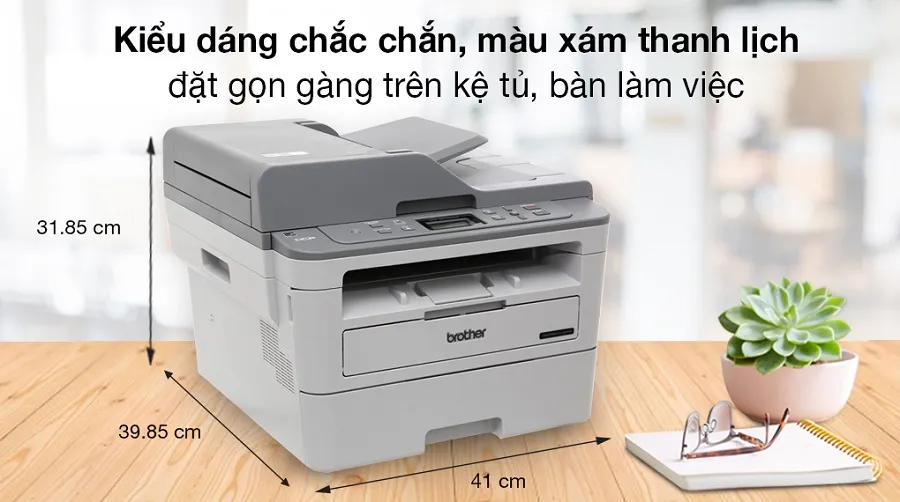 Máy in Brother DCP-B7535DW hỗ trợ in ấn qua mạng WiFi mang lại sự tiện lợi tối đa cho người dùng văn phòng
Chuẩn bị trước khi thiết lập cách in wifi máy in brother
Trước khi bắt đầu, hãy đảm bảo bạn đã chuẩn bị đầy đủ các yếu tố sau để tránh gián đoạn giữa chừng:
- Thông tin mạng: Ghi lại chính xác Tên WiFi (SSID) và Mật khẩu (Network Key). Nếu đang không nhớ rõ, bạn có thể xem lại cách kiểm tra thông tin wifi để có thông số chính xác nhất. Lưu ý, đa số máy in Brother thế hệ cũ chỉ hỗ trợ băng tần 2.4GHz. Nếu router của bạn sử dụng băng tần kép, hãy đảm bảo máy in đang cố gắng kết nối vào đúng băng tần 2.4GHz.
- Trạng thái máy in: Đảm bảo máy đã được cắm nguồn ổn định, giấy đã được nạp và mực không ở trạng thái cạn kiệt.
- Vị trí đặt máy: Để thực hiện cách in wifi máy in brother thành công, hãy đặt máy in cách router trong phạm vi 2-3 mét trong quá trình thiết lập ban đầu để tránh nhiễu sóng hoặc mất tín hiệu.
⚠️ Cảnh báo kỹ thuật: Tuyệt đối không tắt nguồn máy in khi máy đang hiện thông báo “Connecting” hoặc “Updating” để tránh lỗi hỏng firmware (ROM) của card mạng.
Hướng dẫn chi tiết cách cấu hình WiFi trực tiếp trên máy in
Đây là phương pháp phổ biến nhất dành cho các dòng máy có màn hình LCD (như dòng HL-L, DCP, MFC). Hãy thực hiện theo trình tự 10 bước chuẩn kỹ thuật sau đây:
- Bước 1: Cắm dây nguồn và bật máy in Brother. Chờ máy khởi động hoàn toàn cho đến khi màn hình ở trạng thái “Ready”.
- Bước 2: Nhấn phím Menu (hoặc Settings tùy model) trên bảng điều khiển.
- Bước 3: Sử dụng phím mũi tên lên (∧) hoặc xuống (∨) để tìm mục Network. Sau khi thấy, nhấn OK.
- Bước 4: Tiếp tục nhấn mũi tên để chọn mục WLAN. Nhấn OK.
- Bước 5: Tìm dòng Setup Wizard và nhấn OK. Đây là trình thuật sĩ giúp tự động hóa việc tìm kiếm mạng.
- Bước 6: Khi màn hình hiển thị câu hỏi WLAN Enable? hoặc Enable WLAN?, hãy chọn Yes (thường là nhấn phím mũi tên lên hoặc 1) để kích hoạt card mạng không dây.
- Bước 7: Máy in sẽ bắt đầu quét các tín hiệu WiFi xung quanh. Quá trình này có thể mất 10-30 giây.
- Bước 8: Khi danh sách SSID xuất hiện, dùng phím mũi tên chọn đúng tên WiFi của bạn và nhấn OK.
- Bước 9: Nhập mật khẩu WiFi. Lưu ý đặc biệt: Với các dòng máy không có bàn phím số/chữ riêng, bạn phải nhấn mũi tên lên/xuống liên tục để chọn từng ký tự (A, B, C, 1, 2, 3…) rồi nhấn OK để chuyển sang ký tự tiếp theo. Đây là bước đòi hỏi sự kiên nhẫn nhất trong cách in wifi máy in brother.
- Bước 10: Sau khi nhập xong, nhấn OK để xác nhận. Chờ đợi trong giây lát, khi màn hình hiện Connected, bạn đã hoàn thành việc kết nối.
 Dịch vụ cho thuê máy in Brother và các thiết bị văn phòng chuyên nghiệp giúp doanh nghiệp tối ưu chi phí vận hành năm 2026
Cách in wifi máy in brother bằng tính năng WPS (Wi-Fi Protected Setup)
Nếu router của bạn có nút WPS, đây là con đường tắt cực nhanh. Theo kinh nghiệm của tôi, phương pháp này giảm thiểu rủi ro nhập sai mật khẩu thủ công.
- Kích hoạt nút WPS trên router (giữ khoảng 3-5 giây cho đến khi đèn báo nhấp nháy).
- Trên máy in Brother, vào Menu ->Network ->WLAN ->WPS.
- Nhấn OK. Máy in và router sẽ tự “bắt tay” và trao đổi bảo mật.
- Khi thông báo Connected xuất hiện, bạn đã sẵn sàng thực hiện cách in wifi máy in brother.
Hướng dẫn cài đặt Driver máy in Brother trên máy tính (Windows & macOS)
Sau khi máy in đã kết nối WiFi, bạn cần cài đặt trình điều khiển (Driver) trên máy tính để bắt đầu in ấn.
Đối với Windows 11 (Cập nhật 2026)
Hệ điều hành Windows hiện nay rất thông minh, nhưng để sử dụng đầy đủ các tính năng (quét ảnh, kiểm tra mực), bạn nên tải bản Full Driver & Software Package từ trang chủ Brother Solutions Center. Trong quá trình cài đặt, khi được hỏi về kiểu kết nối, hãy chọn Wireless Network Connection (Wi-Fi). Trình cài đặt sẽ tự động tìm kiếm máy in Brother trong cùng dải IP của mạng nội bộ.
Đối với macOS
Apple sử dụng công nghệ AirPrint. Tuy nhiên, để ổn định tối đa trong cách in wifi máy in brother, bạn nên vào System Settings ->Printers & Scanners, nhấn dấu (+) và chọn máy in Brother hiện lên trong danh sách “Bonjour”.
Cách in từ điện thoại thông minh qua WiFi
Việc in ấn từ di động đã trở thành tiêu chuẩn bắt yếu trong năm 2026. Để thực hiện, cả điện thoại và máy in phải dùng chung một mạng WiFi.
- Sử dụng App Brother iPrint&Scan: Đây là ứng dụng chính chủ, hỗ trợ in tài liệu, hình ảnh và quản lý trạng thái máy in cực tốt.
- Sử dụng AirPrint (iOS): Không cần cài ứng dụng, chỉ cần nhấn nút “Share” trên tài liệu và chọn “Print”.
- Mopria Print Service (Android): Giải pháp dành cho các dòng điện thoại Android không cài sẵn dịch vụ in của hãng.
Nhu cầu tìm hiểu cách in wifi máy in brother từ điện thoại ngày càng tăng, đặc biệt là với các cấp quản lý cần xử lý văn bản nhanh khi không có máy tính bên cạnh.
Khắc phục các sự cố thường gặp (Troubleshooting)
Dù bạn đã làm đúng theo cách in wifi máy in brother, đôi khi vẫn có những lỗi phát sinh do môi trường hạ tầng mạng.
1. Máy in báo lỗi “Connection Failed”
- Nguyên nhân: Sai mật khẩu WiFi (phổ biến nhất) hoặc router từ chối kết nối mới do giới hạn số lượng thiết bị (DHCP Limit).
- Giải pháp: Kiểm tra lại mật khẩu (đặc biệt là chữ hoa, chữ thường, ký tự đặc biệt). Khởi động lại router và thử lại.
2. Máy in ở trạng thái “Offline” trên máy tính
- Nguyên nhân: Địa chỉ IP của máy in bị thay đổi do router cấp phát lại (IP động).
- Giải pháp: Theo kinh nghiệm của Thành Tín Computer, bạn nên thiết lập IP Tĩnh (Static IP) cho máy in trong mục Network Settings. Điều này giúp máy tính luôn tìm thấy máy in ở một địa chỉ duy nhất.
3. Không tìm thấy máy in khi Setup Wizard quét mạng
- Nguyên nhân: WiFi của bạn đang ở chế độ ẩn SSID hoặc sử dụng băng tần 5GHz mà máy in không hỗ trợ.
- Giải pháp: Truy cập trang cấu hình router, hiển thị SSID hoặc bật băng tần 2.4GHz.
Mẹo bảo mật và tối ưu hiệu suất kết nối
Để duy trì cách in wifi máy in brother mượt mà suốt năm 2026, hãy lưu ý:
- Cập nhật Firmware: Brother thường xuyên tung ra các bản cập nhật để sửa lỗi kết nối mạng. Hãy sử dụng công cụ Brother Firmware Update Tool để thực hiện.
- Đặt mật khẩu cho giao diện web máy in: Truy cập IP máy in qua trình duyệt và đặt mật khẩu admin để tránh người lạ can thiệp vào cấu hình mạng.
- Tắt chế độ Deep Sleep nếu cần: Một số dòng máy đi vào chế độ ngủ sâu sẽ ngắt kết nối WiFi. Bạn có thể điều chỉnh thời gian ngủ trong Settings để máy luôn sẵn sàng nhận lệnh in.
Khi nào bạn cần gọi thợ sửa máy in chuyên nghiệp?
Mặc dù việc tự thực hiện cách in wifi máy in brother là hoàn toàn có thể (DIY), nhưng trong một số trường hợp phần cứng, sự can thiệp của chuyên gia là cần thiết:
- Card WiFi trên mainboard máy in bị cháy hỏng (biểu hiện: không thể vào mục WLAN hoặc không thấy SSID nào dù router ở ngay cạnh). Trong trường hợp phần cứng gặp sự cố thế này, việc áp dụng các giải pháp biến máy in thường thành máy in wifi thông qua thiết bị phụ trợ sẽ là một sự thay thế tiết kiệm.
- Lỗi firmware nặng khiến máy treo khi truy cập vào menu mạng.
- Xung đột địa chỉ IP phức tạp trong hệ thống mạng LAN văn phòng lớn có nhiều lớp mạng (VLAN).
Tại Thành Tín Computer, chúng tôi luôn khuyến cáo khách hàng: Nếu sau 3 lần thử lại các bước hướng dẫn mà vẫn thất bại, hãy dừng lại để tránh tình trạng khóa card mạng hoặc làm sai lệch các thông số hệ thống khác.
Tương thích và nâng cấp linh kiện năm 2026
Các thế hệ máy in Brother mới năm 2026 đã hỗ trợ chuẩn bảo mật WPA3. Nếu bạn đang dùng máy in đời quá cũ, đôi khi việc nâng cấp một chiếc máy mới có hỗ trợ WiFi băng tần kép (Dual Band) sẽ là khoản đầu tư xứng đáng hơn là cố gắng sửa chữa các chip WiFi cũ kỹ vốn hay bị nhiễu sóng bởi các thiết bị gia dụng khác.
Kết nối không dây là một bước tiến lớn giúp môi trường làm việc chuyên nghiệp hơn. Hy vọng bài viết về cách in wifi máy in brother này đã cung cấp cho bạn đầy đủ kiến thức để tự tin triển khai hệ thống in ấn tại nhà hoặc văn phòng. Đừng quên định kỳ vệ sinh máy và kiểm tra kết nối để đảm bảo thiết bị luôn hoạt động trong trạng thái tốt nhất. Nếu gặp bất kỳ trở ngại nào về mặt kỹ thuật mạng, đội ngũ chuyên gia của chúng tôi luôn sẵn sàng hỗ trợ bạn.
Thành Tín Computer tự hào là đơn vị đồng hành cùng bạn trong mọi giải pháp công nghệ. Việc nắm vững cách in wifi máy in brother sẽ giúp bạn tiết kiệm thời gian, công sức và hạn chế tối đa các rắc rối kỹ thuật phát sinh trong quá trình sử dụng thiết bị hàng ngày.
Ngày cập nhật gần nhất 03/03/2026 by Thành Tín
