
Việc nắm vững cách in tranh trên máy tính không chỉ giúp bạn hoàn thành các công việc văn phòng, báo cáo nhanh chóng mà còn hỗ trợ đắc lực trong học tập và giải trí sáng tạo. Tuy nhiên, để có được một bản in tranh đạt chuẩn thẩm mỹ, màu sắc trung thực và độ nét cao, người dùng cần hiểu rõ về quy trình kết nối cũng như thiết lập thông số kỹ thuật tối ưu trên thiết bị vào năm 2026.
Chuẩn bị thiết bị và kiểm tra kết nối máy in
Trước khi bắt đầu thực hiện cách in tranh trên máy tính, bước quan trọng nhất mà nhiều người thường bỏ qua chính là kiểm tra tính sẵn sàng của phần cứng. Một kết nối chập chờn hoặc driver lỗi thời sẽ dẫn đến tình trạng bản in bị sọc, sai màu hoặc máy báo lỗi “Offline”.
Dựa trên kinh nghiệm hơn 10 năm xử lý sự cố tại Thành Tín Computer, tôi khuyên bạn nên kiểm tra kỹ hai hình thức kết nối phổ biến sau:
- Kết nối có dây (USB/LAN): Đảm bảo cáp USB printer truyền tải dữ liệu ổn định, không bị gập gãy. Nếu dùng mạng LAN, hãy chắc chắn cổng mạng trên máy in đã sáng đèn xanh.
- Kết nối không dây (WiFi/Bluetooth): Trong môi trường công nghệ 2026, các chuẩn WiFi 6/7 giúp việc truyền tải file tranh dung lượng lớn diễn ra rất nhanh. Hãy đảm bảo cả máy tính và máy in đang kết nối cùng một dải băng tần.
Để xác minh kết nối trên Windows 11 hoặc các phiên bản mới hơn:
- Bước 1: Mở Start Menu -> Gõ và chọn Settings (Cài đặt) -> Bluetooth & devices.
- Bước 2: Chọn Printers & scanners. Kiểm tra xem tên máy in của bạn có trạng thái là “Ready” (Sẵn sàng) hay không.
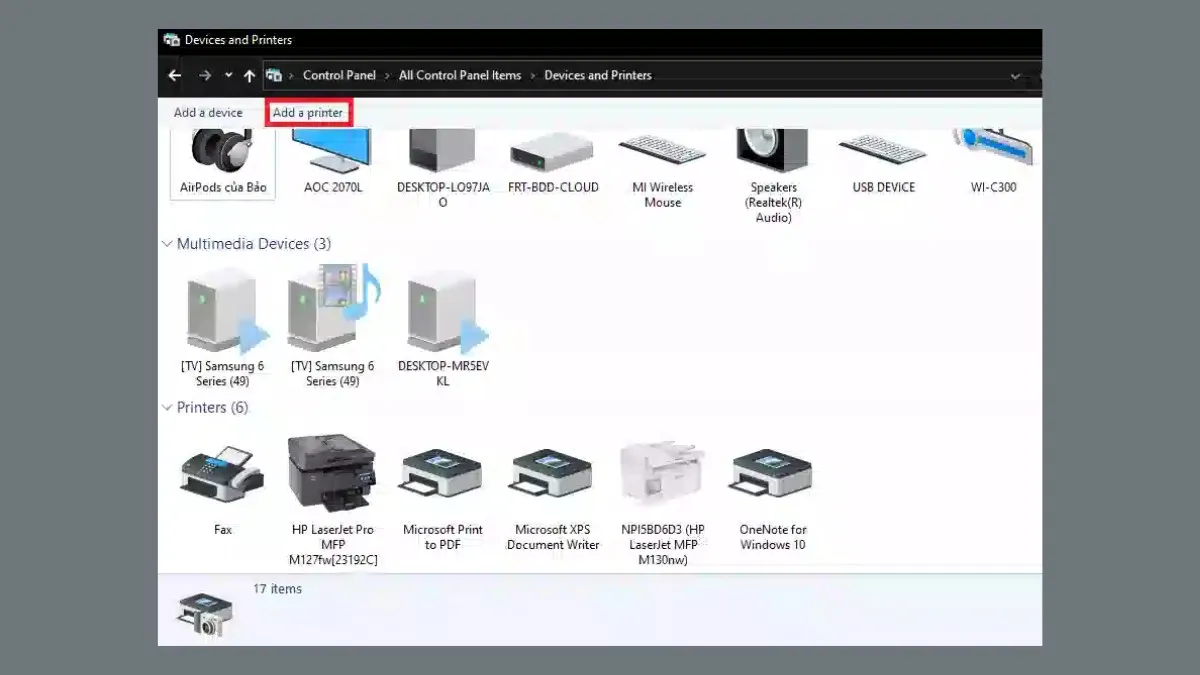 Kiểm tra kết nối giữa máy tính và máy in trong SettingsKiểm tra trạng thái kết nối của máy in trước khi thực hiện lệnh in tranh để tránh lỗi treo lệnh.
Lưu ý kỹ thuật: Nếu biểu tượng máy in bị mờ hoặc hiển thị “Driver is unavailable”, bạn cần cài đặt lại trình điều khiển chính hãng từ website của nhà sản xuất (như Canon, HP, Brother) để đảm bảo hỗ trợ đầy đủ sơ đồ màu (Color Profile).
Cài đặt Driver để tối ưu cách in tranh trên máy tính
Một sai lầm phổ biến của người dùng là sử dụng driver mặc định (Generic Driver) do Windows tự nhận. Driver này có thể giúp bạn in văn bản thô, nhưng để thực hiện cách in tranh trên máy tính với độ phân giải cao, bạn bắt buộc phải cài đặt Driver Full chuẩn xác.
Driver chuẩn sẽ cung cấp các tùy chọn “vàng” như:
- Print Quality (High): Ép máy in hoạt động ở độ phân giải tối đa (DPI cao).
- Color Management: Giúp màu sắc hiển thị trên màn hình máy tính tương đồng nhất với bản in thực tế.
- Media Type: Cho phép bạn chọn loại giấy (giấy ảnh, giấy bóng, giấy decal) để máy điều chỉnh lượng mực phun phù hợp.
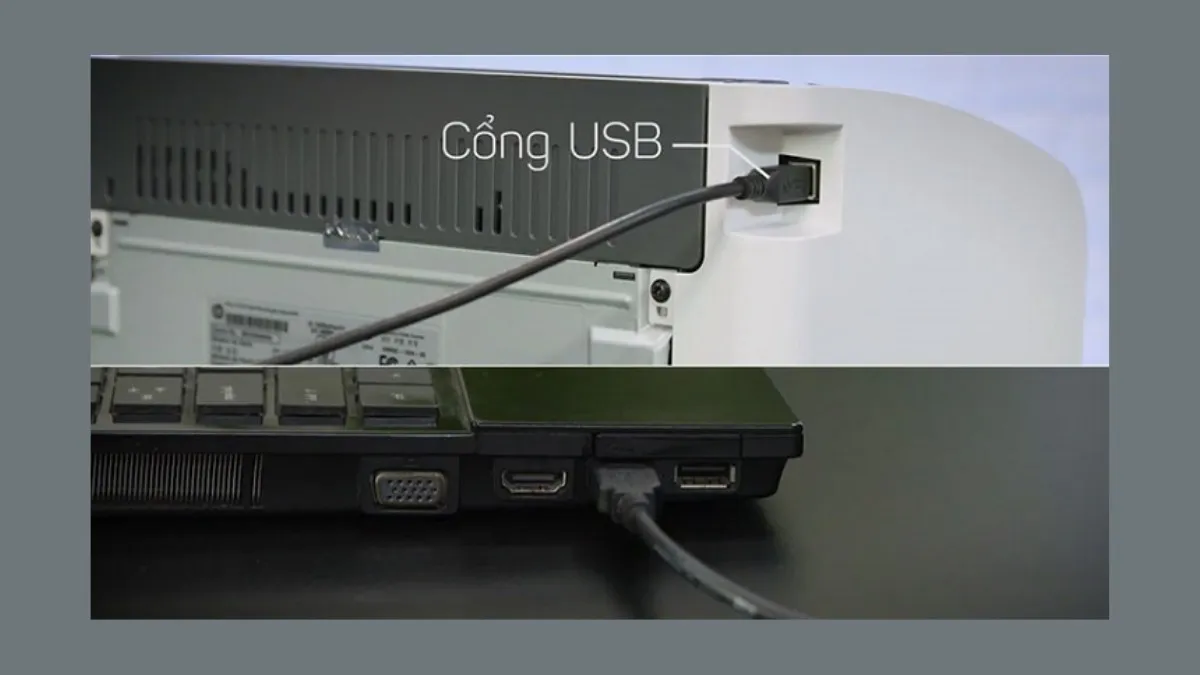 Cài đặt Driver máy in tương thích để đảm bảo chất lượng bản in tranhCài đặt đúng Driver là yếu tố quyết định 70% độ sắc nét khi in tranh từ máy tính.
Mẹo từ thợ chuyên nghiệp: Khi tải driver, hãy chọn phiên bản dành riêng cho hệ điều hành bạn đang dùng. Trong năm 2026, hầu hết các hãng đã tích hợp AI vào driver để tự động tối ưu hóa các nét vẽ và mảng màu trong tranh, đừng bỏ lỡ tính năng này.
Quy trình chia sẻ máy in cho nhiều máy tính cùng lúc
Trong môi trường văn phòng hoặc gia đình có nhiều thành viên, việc biết cách in tranh trên máy tính từ xa qua mạng nội bộ là cực kỳ tiện lợi. Dưới đây là các bước thiết lập quyền chia sẻ (Sharing):
- Bước 1: Tại máy tính kết nối trực tiếp với máy in (Máy chủ), truy cập Control Panel -> Devices and Printers.
- Bước 2: Chuột phải vào máy in đang hoạt động -> Printer properties.
- Bước 3: Chuyển sang thẻ Sharing -> Click chọn Share this printer.
- Bước 4: Tại các máy tính khác (Máy khách), chọn Add a device trong mục Printers & Scanners để hệ thống tự dò tìm máy in đã được chia sẻ.
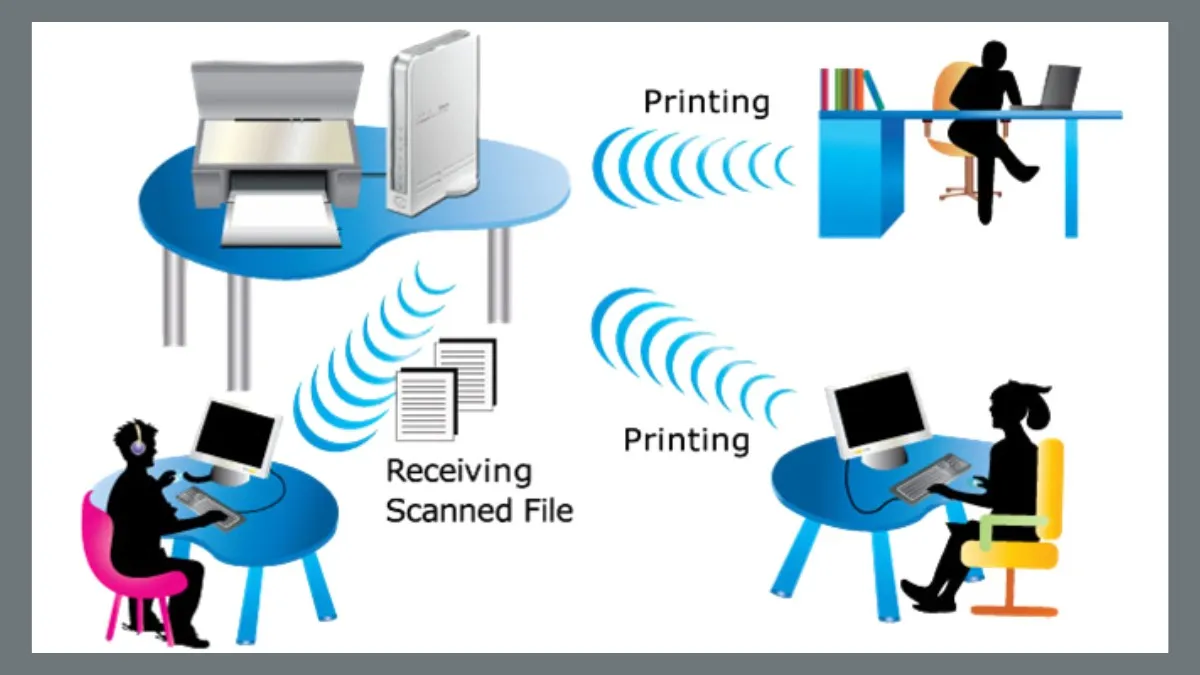 Chia sẻ máy in qua mạng LAN cho nhiều máy tính cùng sử dụngThiết lập mạng nội bộ giúp bạn có thể in tranh từ bất kỳ máy tính nào trong phòng làm việc.
Cảnh báo bảo mật: Khi chia sẻ máy in qua mạng LAN, hãy đảm bảo hệ thống WiFi của bạn đã được bảo mật bằng chuẩn WPA3 để tránh việc người lạ truy cập và in ấn trái phép gây lãng phí mực và giấy.
Hướng dẫn các bước thực hiện lệnh in tranh chi tiết
Sau khi phần cứng và phần mềm đã sẵn sàng, chúng ta sẽ bắt tay vào thực hiện lệnh in. Có nhiều cách in tranh trên máy tính tùy thuộc vào định dạng file bạn đang có (Word, PDF hay ảnh JPEG).
Cách in từ phần mềm Microsoft Word
Nếu bạn đã chèn tranh vào văn bản Word để làm báo cáo hoặc tài liệu học tập, hãy thực hiện như sau:
- Bước 1: Mở file Word chứa tranh.
- Bước 2: Nhấn tổ hợp phím Ctrl + P hoặc vào File -> Print.
- Bước 3: Tại màn hình Preview, bạn kiểm tra xem tranh có bị tràn lề hay không.
- Bước 4: Nhấn nút Print để bắt đầu.
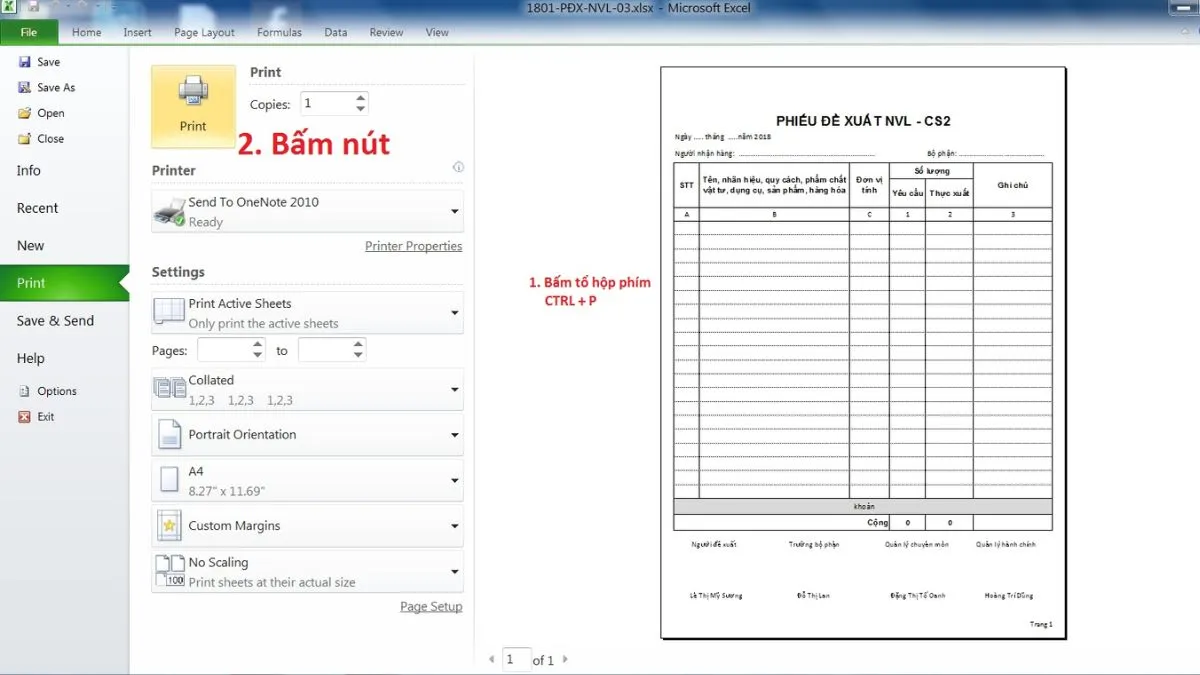 Thao tác sử dụng tổ hợp phím tắt Ctrl + P để in tài liệu nhanhSử dụng phím tắt Ctrl + P là cách nhanh nhất để khởi động trình điều khiển in.
Cách in trực tiếp từ ứng dụng Photos của Windows
Đây là cách in tranh trên máy tính mang lại chất lượng hình ảnh tốt nhất vì nó tận dụng tối đa độ phân giải ảnh gốc.
- Bước 1: Click chuột phải vào file ảnh/tranh cần in -> Chọn Print.
- Bước 2: Trong cửa sổ Print Pictures hiện ra, hãy chọn kích cỡ giấy tại mục Paper size (thường là A4 hoặc 10x15cm).
- Bước 3: Chọn Quality là High hoặc Best.
- Bước 4: Click Print.
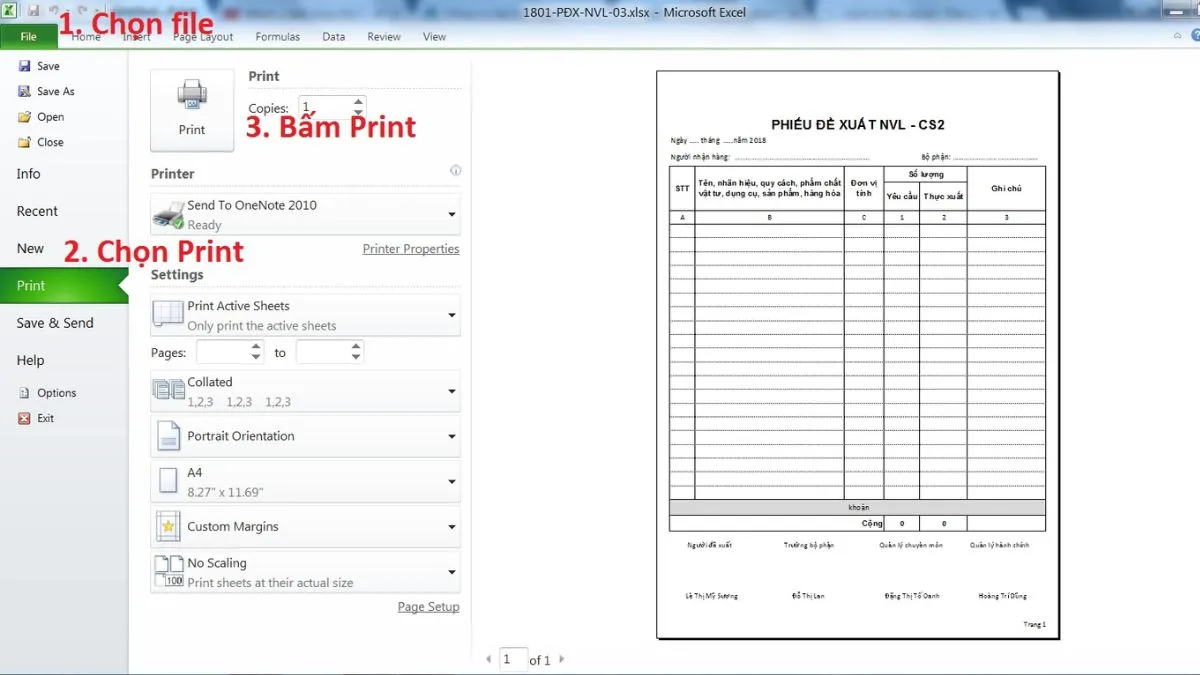 Truy cập menu File để chọn lệnh Print trực tiếp trên ứng dụngIn trực tiếp từ file ảnh giúp bảo tồn độ chi tiết của các bức tranh nghệ thuật.
Giải thích các thông số kỹ thuật trong hộp thoại Print
Để làm chủ cách in tranh trên máy tính, bạn cần hiểu rõ các thuật ngữ kỹ thuật trong bảng điều khiển. Việc thiết lập sai thông số không chỉ làm tốn giấy mà còn khiến bản in trông rất “rẻ tiền”.
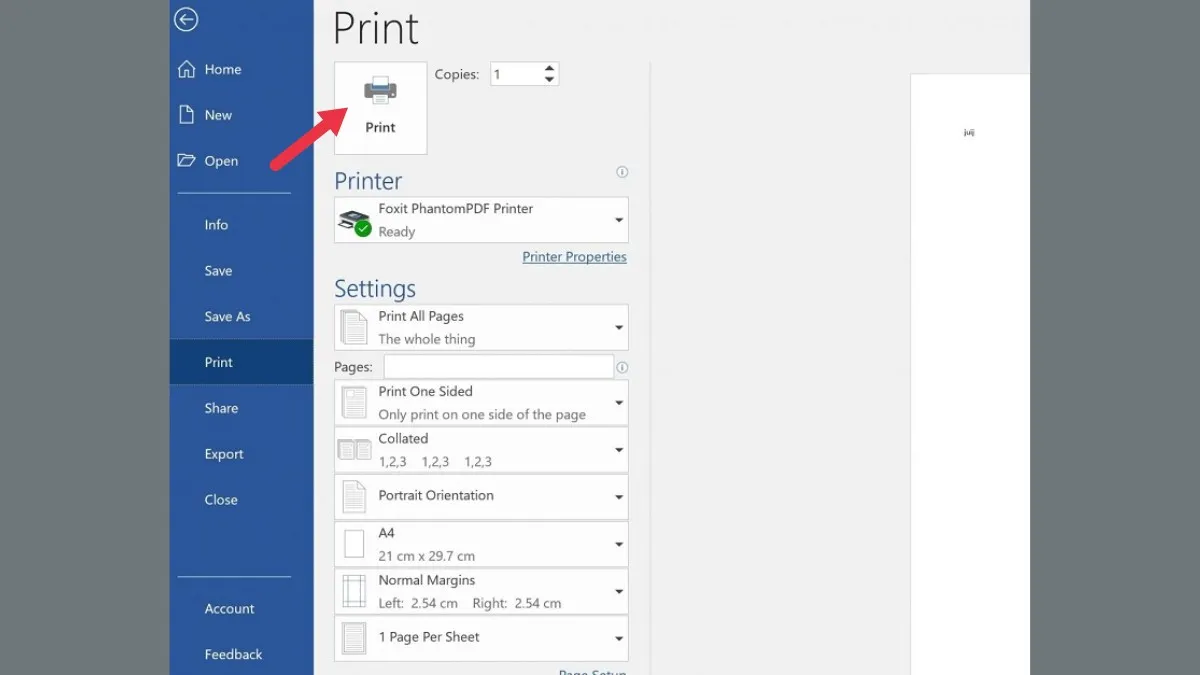 Thiết lập các thông số in ấn cơ bản trên hộp thoại PrintMàn hình thiết lập thông số giúp bạn tùy chỉnh bản in theo đúng mục đích sử dụng.
Dưới đây là ý nghĩa của các thông số quan trọng:
- Copies: Số lượng bản in bạn muốn tạo ra cho cùng một bức tranh.
- Orientation: Hướng giấy. Chọn Portrait cho tranh khổ dọc và Landscape cho tranh khổ ngang.
- Color Mode: Chọn Color để in màu hoặc Black and White (Grayscale) để in đen trắng. Theo kinh nghiệm của tôi, nếu in tranh phác thảo để tô màu, hãy chọn Grayscale để tiết kiệm mực màu.
- Page Per Sheet: In nhiều tranh trên cùng một mặt giấy. Đây là cách tuyệt vời để tiết kiệm giấy khi bạn chỉ cần những bản xem trước (thumbnail).
- Margins: Khoảng cách lề. Khi in tranh nghệ thuật, bạn nên chọn “Narrow” (lề hẹp) hoặc “Borderless” (in tràn viền – nếu máy in hỗ trợ).
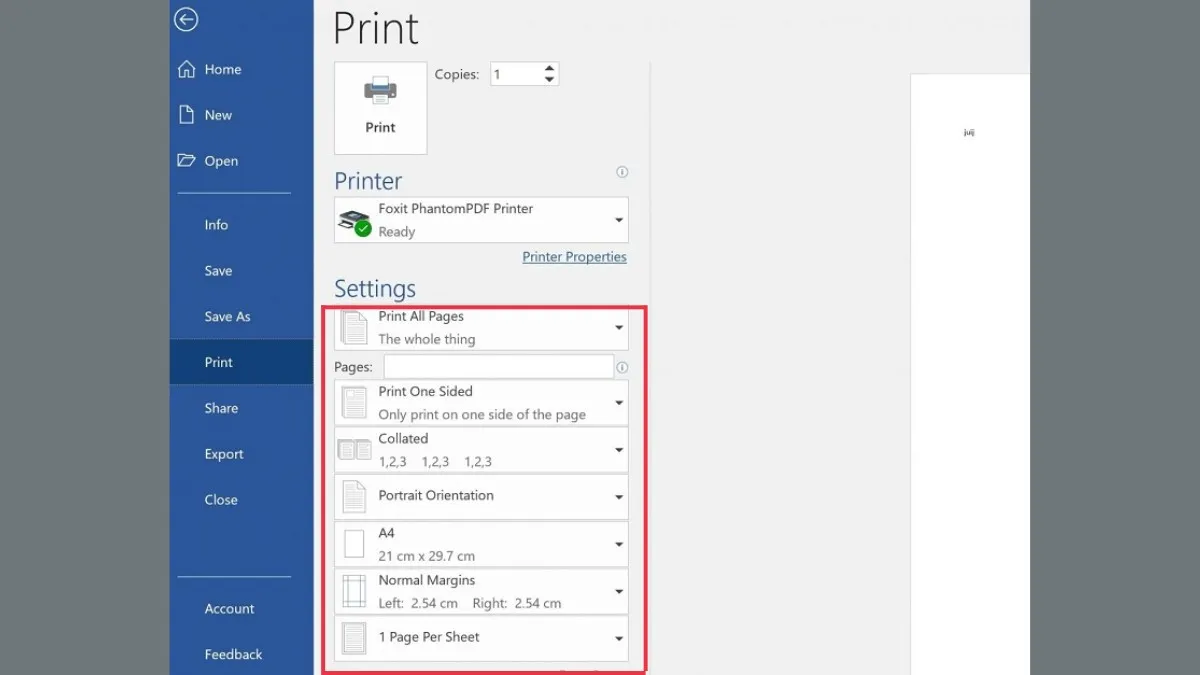 Các chức năng tùy chỉnh nâng cao khi thực hiện lệnh in trên máy tínhTùy chỉnh nâng cao trong Printer Properties sẽ giúp khai thác tối đa sức mạnh của máy in.
Mẹo chuyên gia để có bản in tranh chất lượng cao
Việc chỉ biết cách in tranh trên máy tính theo các bước cơ bản là chưa đủ. Để có một bức tranh treo tường hoặc Portfolio chuyên nghiệp, bạn cần áp dụng các mẹo “xương máu” sau:
- Chọn độ phân giải ảnh gốc phù hợp: Một bức tranh in khổ A4 cần độ phân giải tối thiểu là 300 DPI (khoảng 2480 x 3508 pixels). Nếu ảnh quá thấp, khi in ra sẽ bị hiện tượng “răng cưa” hoặc mờ nhòe.
- Chất liệu giấy là linh hồn: Đừng dùng giấy văn phòng định lượng 70gsm để in tranh nghệ thuật. Hãy sử dụng giấy Photo Glossy (giấy bóng) cho tranh phong cảnh hoặc giấy Matte (giấy mờ) cho tranh chân dung/phác thảo để tăng chiều sâu.
- Vệ sinh đầu phun định kỳ: Nếu bạn sử dụng máy in phun, mực rất dễ bị khô và nghẹt đầu phun nếu không sử dụng thường xuyên. Hãy thực hiện lệnh “Head Cleaning” trong phần bảo trì Driver 2 tuần một lần.
- Kiểm tra mực trước khi in: Với tranh có nhiều mảng màu tối hoặc rực rỡ, máy in sẽ tiêu tốn rất nhiều mực. Nếu mực sắp hết, các dải màu sẽ bị biến đổi, trông rất mất thẩm mỹ.
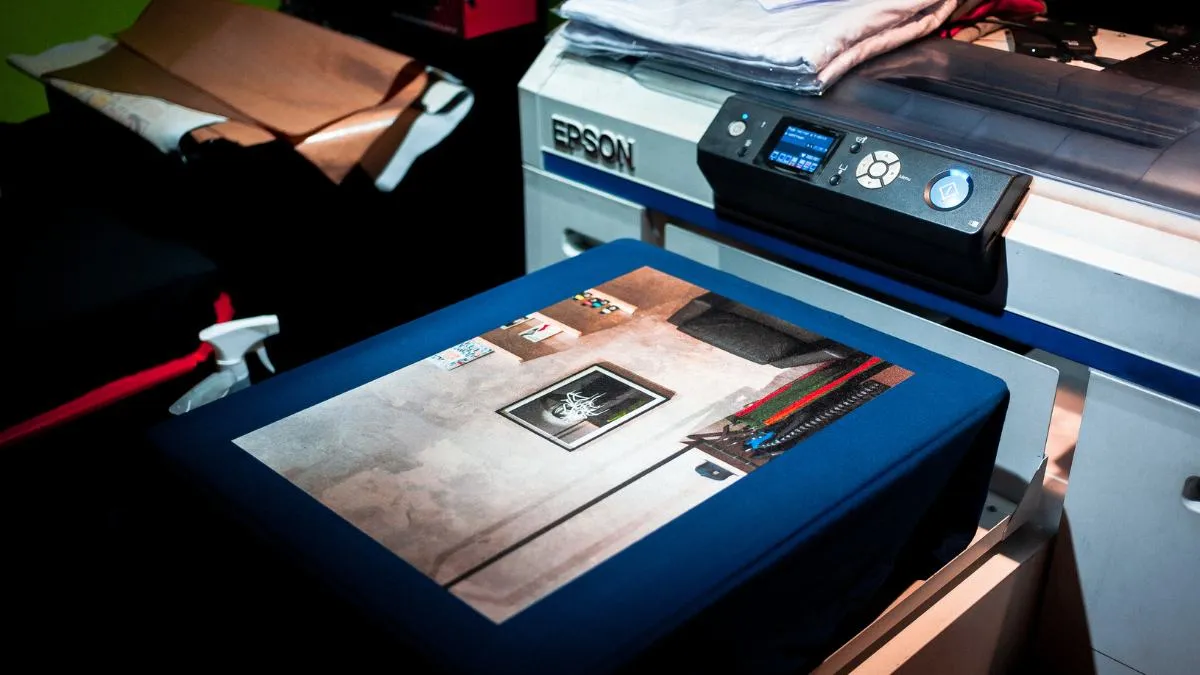 Hướng dẫn chi tiết cách in tranh trên máy tính cho người mới bắt đầu năm 2026Kết quả của một bản in tranh hoàn hảo phụ thuộc vào sự kết hợp giữa thiết lập máy tính và chất lượng máy in.
Bảo trì máy in để duy trì chất lượng bản in tranh
Một chiếc máy in được chăm sóc tốt sẽ luôn cho ra những bản tranh sắc nét như mới. Tại Thành Tín Computer, chúng tôi thường gặp các trường hợp máy hư hỏng nặng chỉ vì người dùng thiếu lưu ý nhỏ trong quá trình sử dụng.
Khi thực hiện cách in tranh trên máy tính, hãy đảm bảo bạn tuân thủ các nguyên tắc bảo trì sau:
- Vị trí đặt máy: Đặt máy in trên bề mặt phẳng, chắc chắn. Khi máy đang thực hiện lệnh in tranh, sự rung lắc có thể làm lệch các tia mực, gây mất độ sắc nét.
- Tránh tắt máy đột ngột: Luôn tắt máy bằng nút nguồn trên thân máy, tuyệt đối không rút dây điện khi máy đang chạy. Khi tắt bằng nút nguồn, máy in sẽ có quy trình đưa đầu phun về vị trí an toàn để tránh khô mực.
- Vệ sinh vỏ máy và khay giấy: Bụi bẩn bám trên khay giấy có thể theo giấy vào trong máy, gây trầy xước trục cuốn hoặc làm bẩn linh kiện quang học bên trong.
- Sử dụng mực chính hãng: Mực không rõ nguồn gốc thường có tạp chất, dễ gây đóng cặn và làm hư hoàn toàn đầu phun – bộ phận đắt tiền nhất của máy in.
 Lưu ý quan trọng khi bảo quản máy in để bản in luôn sắc nétBảo quản máy in đúng cách giúp kéo dài tuổi thọ thiết bị và tiết kiệm chi phí sửa chữa.
Dấu hiệu bạn nên mang máy đi sửa chuyên nghiệp:
Nếu sau khi đã thực hiện đúng cách in tranh trên máy tính và vệ sinh đầu phun mà bản in vẫn có các vạch kẻ trắng ngang, mất màu hoàn toàn hoặc máy phát ra tiếng kêu cục kẹt lớn, đó là lúc phần cứng (như cáp tín hiệu hoặc bộ cơ) có vấn đề. Lúc này, đừng cố tháo máy tại nhà nếu không có chuyên môn vì có thể làm hỏng các cảm biến tinh vi bên trong. Hãy mang đến các trung tâm uy tín để kỹ thuật viên kiểm tra.
Khắc phục các lỗi thường gặp khi in tranh từ máy tính
Trong quá trình thực hiện cách in tranh trên máy tính, đôi khi bạn sẽ gặp phải những tình huống dở khóc dở cười. Sau đây là bảng tổng hợp các lỗi phổ biến và cách xử lý nhanh năm 2026:
| Triệu chứng | Nguyên nhân có thể | Giải pháp |
|---|---|---|
| Máy in không phản hồi | Mất kết nối mạng hoặc đầy bộ nhớ đệm (Spooler) | Khởi động lại máy in và dịch vụ Print Spooler trên Windows. |
| In tranh bị sai màu | Hết một trong các màu mực hoặc lỗi Color Profile | Kiểm tra lượng mực và thiết lập lại chế độ màu trong Driver. |
| Giấy bị kẹt liên tục | Giấy quá dày, bị ẩm hoặc đặt sai khay | Sử dụng giấy khô, phẳng và điều chỉnh thanh chặn giấy vừa khít. |
| Tranh in ra bị mờ, thiếu nét | Độ phân giải cài đặt thấp (Draft mode) | Chỉnh chất lượng in lên High hoặc Best trong mục Properties. |
 Hoàn thiện quy trình in tranh trên máy tính đạt chuẩn thẩm mỹNắm vững các kỹ thuật xử lý lỗi giúp bạn tự tin hơn khi thực hiện công việc in ấn tại nhà.
Việc thành thạo cách in tranh trên máy tính không quá khó nếu bạn chú ý đến các chi tiết về cấu hình phần mềm và bảo dưỡng phần cứng. Hy vọng với những chia sẻ thực tế từ chuyên gia Thành Tín Computer, bạn sẽ luôn có được những bản in chất lượng, sống động phục vụ cho mọi nhu cầu trong năm 2026. Nếu bạn gặp bất kỳ khó khăn nào về hạ tầng mạng hay sự cố máy tính, đừng ngần ngại liên hệ để được tư vấn chuyên sâu hơn về cách in tranh trên máy tính.
Ngày cập nhật gần nhất 02/03/2026 by Thành Tín
