
Việc cách in ảnh từ máy tính ra giấy a4 tại nhà giúp bạn tiết kiệm chi phí và thời gian so với việc ra tiệm. Tuy nhiên, nhiều người gặp tình trạng ảnh bị nhòe, sai màu hoặc vỡ nét. Bài viết này sẽ hướng dẫn bạn in ảnh đạt chất lượng tối ưu với các thiết lập đúng chuẩn.
Kiểm tra thiết bị trước khi in
Trước khi thực hiện cách in ảnh từ máy tính ra giấy a4, bạn cần đảm bảo các yếu tố sau:
Kết nối máy in: Kiểm tra máy in đã được nhận diện trên máy tính chưa. Với kết nối USB, máy tính sẽ tự động cài driver. Với WiFi, vào Settings > Devices > Printers & scanners để thêm máy in mạng.
Chọn giấy phù hợp: Giấy A4 thường (80gsm) chỉ phù hợp in văn bản. Để in ảnh màu chất lượng cao, bạn cần giấy in ảnh chuyên dụng:
- Glossy (bóng): Màu sắc rực rỡ, phù hợp ảnh phong cảnh
- Matte (mờ): Không phản chiếu, thích hợp ảnh chân dung
- Trọng lượng khuyến nghị: 180-260gsm
Kiểm tra mực in: Mở phần mềm máy in để xem mức mực còn lại. Nếu bất kỳ màu nào dưới 20%, ảnh sẽ bị lệch tông. Thực hiện in thử (test page) để phát hiện vòi phun bị tắc.
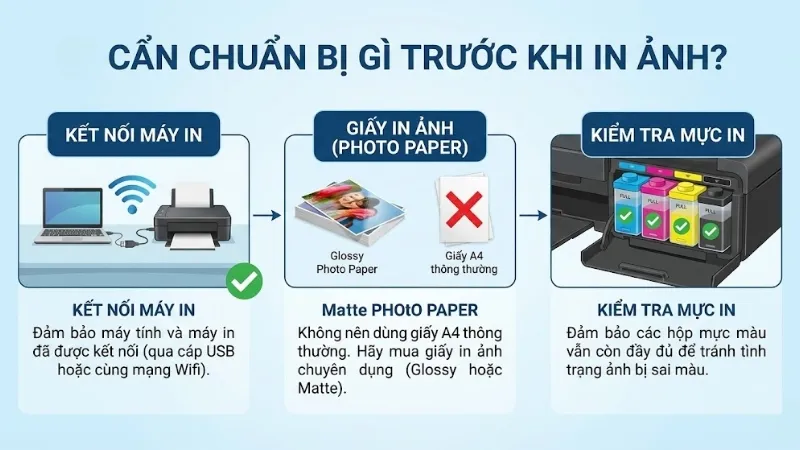 Kiểm tra kết nối máy in và mực trước khi in ảnh
Hướng dẫn in ảnh trên Windows 10/11
Windows tích hợp sẵn công cụ in ảnh mạnh mẽ mà nhiều người chưa khai thác hết.
Bước 1: Mở File Explorer, tìm đến ảnh cần in. Nhấn chuột phải > chọn Print (hoặc bấm Ctrl + P sau khi mở ảnh).
Bước 2: Cửa sổ Print Pictures xuất hiện. Thiết lập các thông số quan trọng:
- Printer: Chọn đúng tên máy in đang kết nối
- Paper size: A4 (210 x 297mm)
- Quality: Chọn Best hoặc High (tránh Draft vì sẽ bị nhòe)
- Paper type: Photo Paper – Glossy hoặc Matte tùy loại giấy bạn nạp
Bước 3: Ở cột bên phải, chọn layout phù hợp:
- Full page photo: In 1 ảnh toàn trang A4
- 4 x 6 in. (2): In 2 ảnh kích thước 10x15cm
- Wallet: In nhiều ảnh nhỏ trên 1 tờ
Nếu ảnh bị cắt mất phần quan trọng, bỏ tích “Fit picture to frame”. Cuối cùng nhấn Print.
Mẹo: Với nhiều ảnh cùng lúc, chọn tất cả file (Ctrl + Click) rồi chuột phải > Print để in hàng loạt.
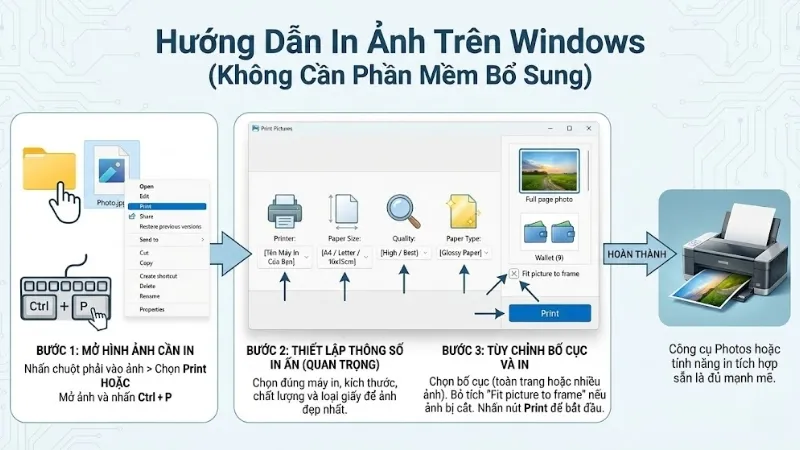 Giao diện in ảnh trên Windows với các tùy chọn chi tiết
Hướng dẫn in ảnh trên macOS
Trên MacBook, ứng dụng Preview cung cấp nhiều tùy chỉnh hơn so với Windows.
Bước 1: Double-click vào ảnh để mở bằng Preview (ứng dụng mặc định).
Bước 2: Vào File > Print hoặc bấm Command + P.
Bước 3: Nhấn “Show Details” ở góc dưới để hiển thị đầy đủ tùy chọn:
- Printer: Chọn máy in đang dùng
- Paper Size: A4
- Orientation: Portrait (dọc) hoặc Landscape (ngang)
- Scale: Điều chỉnh tỷ lệ ảnh vừa khít với giấy (thường để 100%)
Bước 4: Nhấn vào dropdown “Preview” > chọn “Media & Quality”:
- Media Type: Photo Paper – Glossy/Matte
- Print Quality: Best
- Color Mode: Color (không chọn Grayscale)
Nhấn Print để bắt đầu. macOS sẽ tự động quản lý profile màu ICC để ảnh in ra sát với màn hình nhất.
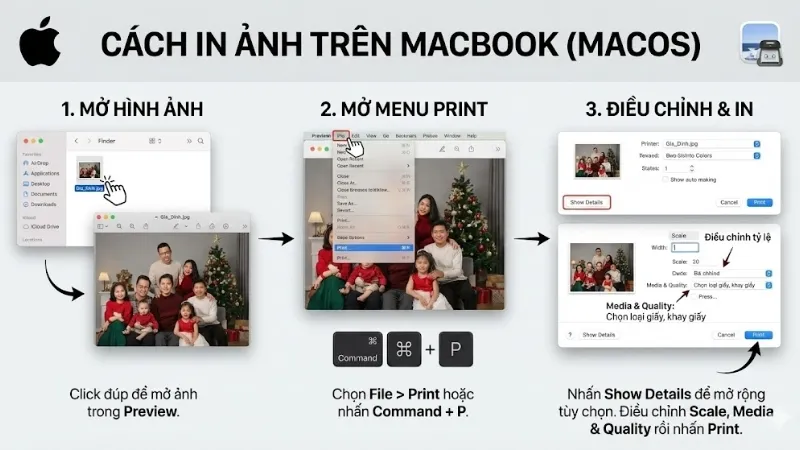 Cửa sổ in ảnh trên macOS với tùy chọn Media & Quality
Xử lý ảnh bị vỡ nét khi in
Đây là vấn đề phổ biến nhất khi thực hiện cách in ảnh từ máy tính ra giấy a4.
Nguyên nhân: Độ phân giải ảnh quá thấp. Để in rõ nét trên A4, ảnh cần tối thiểu:
- 1754 x 2480 pixels (tương đương 150 DPI)
- Khuyến nghị: 2480 x 3508 pixels (300 DPI) cho chất lượng tốt nhất
Cách kiểm tra: Chuột phải vào file ảnh > Properties > Details. Xem mục Dimensions.
Giải pháp:
- Nếu ảnh từ điện thoại: Chụp ở chế độ Full Resolution, không dùng ảnh đã nén từ mạng xã hội
- Nếu ảnh từ internet: Tìm phiên bản có độ phân giải cao hơn
- Nếu không có ảnh gốc: In ở kích thước nhỏ hơn (10x15cm thay vì A4) để tránh vỡ hạt
Lưu ý: Các công cụ AI upscale (như Topaz Gigapixel) có thể cải thiện ảnh nhưng không thể tạo ra chi tiết không tồn tại trong ảnh gốc.
Khắc phục ảnh bị sọc hoặc thiếu màu
Nếu ảnh in ra có các vệt ngang hoặc một số vùng bị nhạt màu, đây là dấu hiệu vòi phun bị tắc.
Cách xử lý:
Trên Windows:
- Vào Settings > Devices > Printers & scanners
- Chọn máy in > Manage > Printer properties
- Tab Maintenance > chọn Head Cleaning
- Chạy 2-3 lần nếu cần, sau mỗi lần chờ 5 phút
- In test page để kiểm tra
Trên macOS:
- Mở System Preferences > Printers & Scanners
- Chọn máy in > Options & Supplies > Utility
- Chọn Clean Print Head
Phòng tránh: Nếu không in thường xuyên, hãy in 1 trang màu mỗi tuần để mực không bị khô cứng.
⚠️ Cảnh báo: Không tháo đầu phun để vệ sinh thủ công nếu chưa có kinh nghiệm. Điều này có thể làm hỏng hoàn toàn đầu in và chi phí thay thế rất cao (thường bằng 50-70% giá máy in mới).
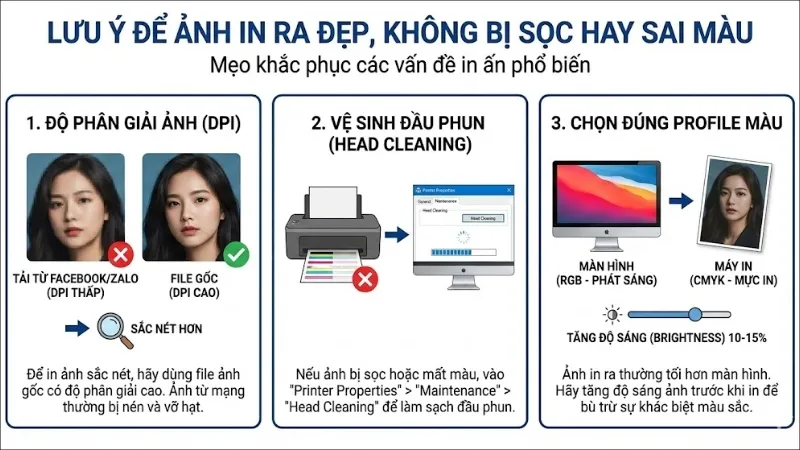 Chức năng Head Cleaning giúp khắc phục ảnh bị sọc
Điều chỉnh màu sắc trước khi in
Màu ảnh trên màn hình thường khác với ảnh in ra do sự khác biệt giữa hệ màu RGB (màn hình) và CMYK (mực in).
Hiện tượng thường gặp:
- Ảnh in ra tối hơn màn hình 10-20%
- Màu xanh lá và xanh dương thường bị đậm hơn
- Màu da có thể bị ám vàng hoặc đỏ
Giải pháp:
Cách 1 – Điều chỉnh nhanh (không cần phần mềm):
- Mở ảnh bằng Photos (Windows) hoặc Preview (Mac)
- Tăng Brightness lên 10-15%
- Giảm Saturation xuống 5-10% để màu không quá rực
- Lưu thành file mới trước khi in
Cách 2 – Sử dụng Color Management (nâng cao):
Trong cửa sổ Print, tìm mục Color Management:
- Windows: Printer Properties > Color > ICM
- macOS: Color Matching > chọn “Printer manages colors”
Điều này cho phép máy in tự động điều chỉnh màu dựa trên profile của giấy và mực.
Theo kinh nghiệm: Nếu in ảnh chân dung, hãy kiểm tra màu da trước. In thử 1 tờ nhỏ (4×6) để xem màu có chuẩn không trước khi in toàn bộ A4.
Tối ưu chi phí khi in ảnh tại nhà
Chọn chế độ in phù hợp:
- Draft/Fast: Chỉ dùng cho bản nháp, tiết kiệm 40% mực nhưng chất lượng kém
- Normal: Cân bằng giữa chất lượng và chi phí
- Best/High: Dùng cho ảnh quan trọng, tốn mực gấp đôi Normal
Mẹo tiết kiệm:
- In nhiều ảnh cùng lúc thay vì từng tờ một (giảm thời gian khởi động máy)
- Sử dụng chế độ “Borderless” (không viền) chỉ khi thực sự cần, vì nó tốn mực hơn 15-20%
- Với ảnh đen trắng, chuyển sang chế độ Grayscale để không dùng mực màu
Khi nào nên ra tiệm:
- In số lượng lớn (>20 tờ): Chi phí mực tại nhà cao hơn
- Cần kích thước đặc biệt (A3, A2)
- Yêu cầu chất lượng chuyên nghiệp (ảnh cưới, ảnh treo tường)
Với hướng dẫn chi tiết về cách in ảnh từ máy tính ra giấy a4 ở trên, bạn hoàn toàn có thể tự in những bức ảnh kỷ niệm đẹp mắt ngay tại nhà. Hãy nhớ kiểm tra độ phân giải ảnh và chọn đúng loại giấy để có kết quả tốt nhất.
Ngày cập nhật gần nhất 13/03/2026 by Thành Tín
