
Chào bạn, tôi là kỹ thuật viên trưởng tại Thành Tín Computer với hơn 10 năm kinh nghiệm trong lĩnh vực quản trị mạng và bảo trì phần cứng. Trong suốt quá trình làm nghề, tôi nhận thấy việc ghi nhớ và nhập mật khẩu Wi-Fi thủ công không chỉ gây mất thời gian mà còn dễ dẫn đến sai sót, đặc biệt là với các dãy mật khẩu phức tạp gồm ký tự đặc biệt. Vì vậy, việc làm chủ cách hiện mã qr wifi là một kỹ năng cực kỳ cần thiết để tối ưu hóa trải nghiệm sử dụng mạng trong năm 2026.
Việc chia sẻ kết nối không dây qua mã QR không đơn thuần là sự tiện lợi; nó còn giúp bảo vệ tính toàn vẹn của mật khẩu, tránh việc phải đọc to thông tin nhạy cảm ở nơi công cộng. Dưới đây là hướng dẫn chuyên sâu nhất từ góc độ kỹ thuật để giúp bạn thực hiện trên mọi nền tảng thiết bị phổ biến hiện nay.
Bước tiến công nghệ QR Code trong quản trị mạng 2026
Mã QR (Quick Response) đã trở thành “xương sống” trong giao tiếp không dây hiện đại. Bản chất của mã này khi áp dụng cho Wi-Fi là một chuỗi văn bản được mã hóa theo định dạng đặc biệt: WIFI:T:[Encryption];S:[SSID];P:[Password];H:[Hidden];. Khi camera điện thoại nhận diện được cấu trúc này, hệ điều hành sẽ tự động hiểu đây là lệnh gia nhập mạng.
Theo kinh nghiệm của tôi tại Thành Tín Computer, việc sử dụng mã QR giúp giảm thiểu rủi ro lỗi phần mềm khi thiết bị cố gắng dò tìm sai chuẩn bảo mật (WPA2/WPA3). Khi bạn nắm được cách hiện mã qr wifi, bạn đang trực tiếp cung cấp cho thiết bị khách một “bản đồ” kỹ thuật chính xác tuyệt đối về điểm truy cập (Access Point).
Cách hiện mã qr wifi trên các dòng điện thoại Android
Hệ điều hành Android từ lâu đã tích hợp tính năng này sâu vào trong lớp giao diện người dùng. Tuy nhiên, tùy vào từng hãng như Samsung, Xiaomi hay Oppo mà vị trí các nút bấm có thể khác nhau đôi chút. Về cơ bản, quy trình kỹ thuật vẫn tuân theo các bước logic dưới đây:
Bước 1: Bạn vuốt bảng thông báo từ trên xuống dưới để truy cập vào trung tâm điều khiển (Action Center). Nhấn giữ vào biểu tượng Wi-Fi khoảng 2 giây để mở cài đặt chi tiết mạng.
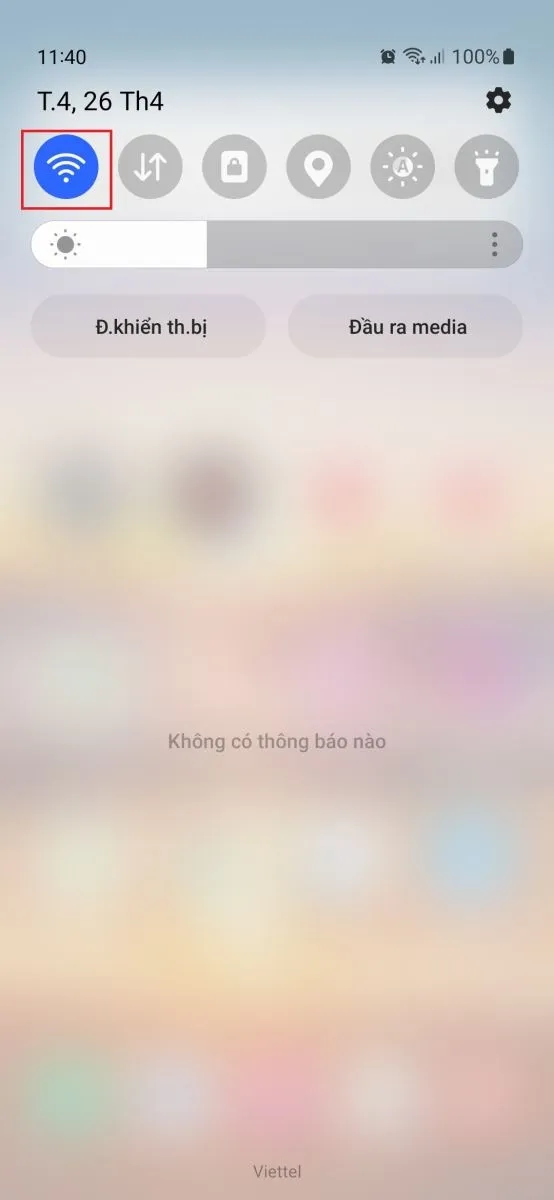 Cách hiện mã qr wifi bằng cách truy cập cài đặt trên AndroidChú thích: Thao tác truy cập nhanh vào danh sách các mạng không dây đang khả dụng.
Bước 2: Tại danh sách mạng, bạn sẽ nhìn thấy mạng Wi-Fi mà mình đang kết nối. Hãy nhấn vào biểu tượng bánh răng (Cài đặt) ngay bên cạnh tên mạng đó. Đây là nơi chứa các thông số kỹ thuật như địa chỉ IP, gateway và chuẩn bảo mật.
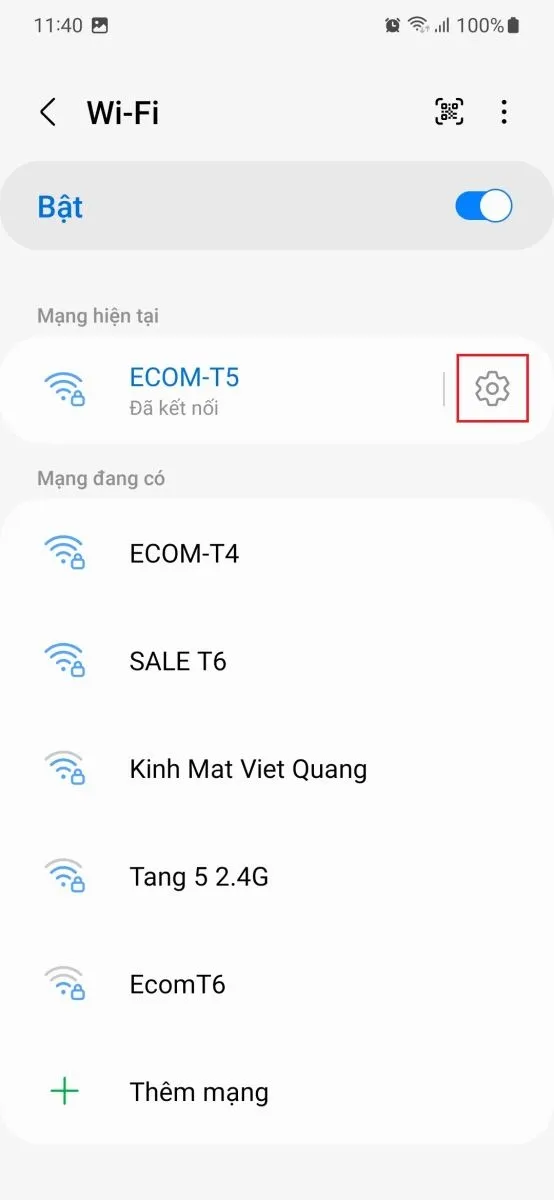 Chọn biểu tượng cài đặt để thực hiện cách hiện mã qr wifiChú thích: Truy cập vào cấu hình chi tiết của Access Point đang kết nối.
Bước 3: Ở phía dưới cùng của màn hình, bạn sẽ thấy tùy chọn “Mã QR”. Khi nhấn vào đây, hệ thống có thể yêu cầu bạn xác thực bằng vân tay hoặc mã PIN để đảm bảo tính bảo mật. Đây là một lớp bảo vệ YMYL quan trọng nhằm tránh việc người lạ tự ý lấy mã khi cầm điện thoại của bạn.
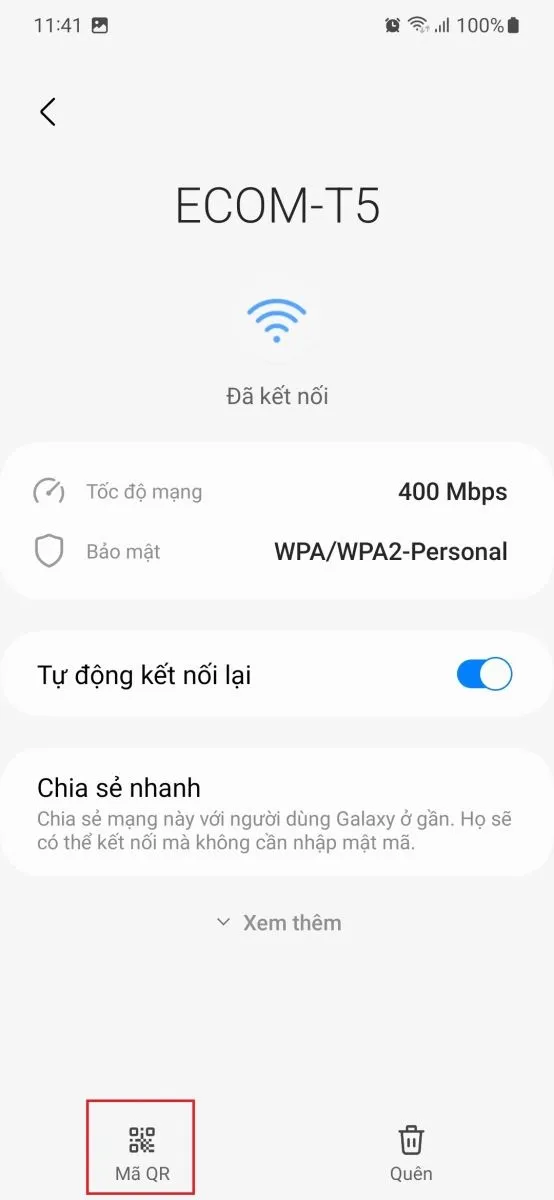 Thao tác xuất mã QR để chia sẻ mạng nhanh chóngChú thích: Nhấn vào biểu tượng mã QR ở góc trái màn hình để hiển thị thông tin mã hóa.
Bước 4: Sau khi xác thực, màn hình sẽ hiển thị một mã QR lớn chính giữa. Tại đây, bạn cũng có thể chọn lưu mã này dưới dạng hình ảnh vào thư viện để in ra hoặc gửi cho người khác một cách bí mật. Đây chính là cách hiện mã qr wifi phổ biến nhất trên các dòng máy Android 13, 14 và các phiên bản mới trong năm 2026.
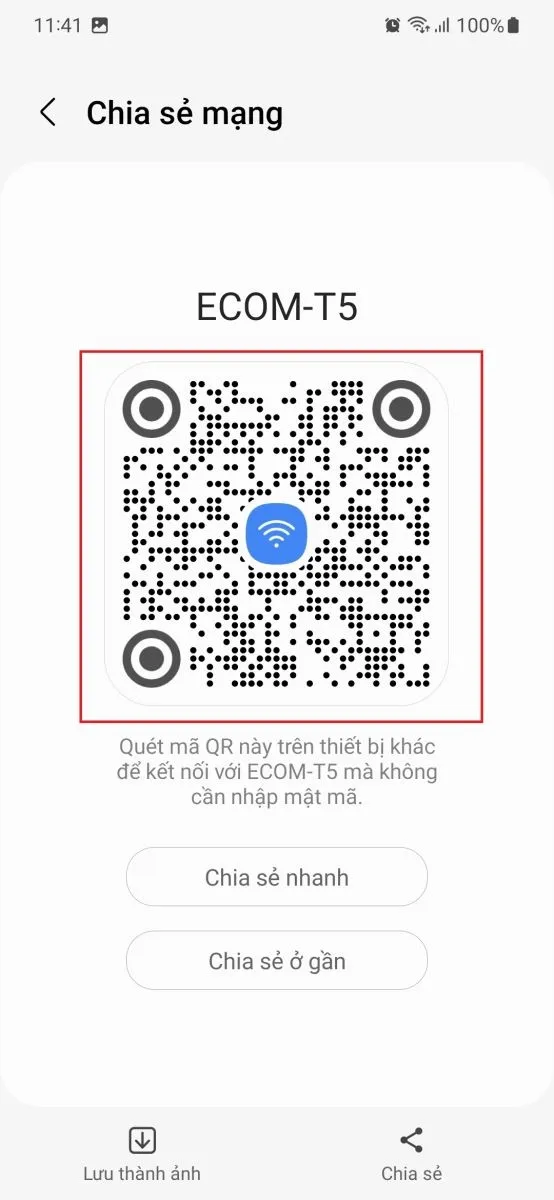 Mã QR hiển thị rõ ràng trên màn hình điện thoạiChú thích: Mã QR đã sẵn sàng để các thiết bị khác thực hiện quét và kết nối.
Bước 5: Đối với thiết bị cần nhận mạng, chỉ cần mở camera mặc định hoặc trình quét QR tích hợp sẵn. Hệ thống sẽ tự động nhận diện và hiện thông báo “Kết nối với mạng này”.
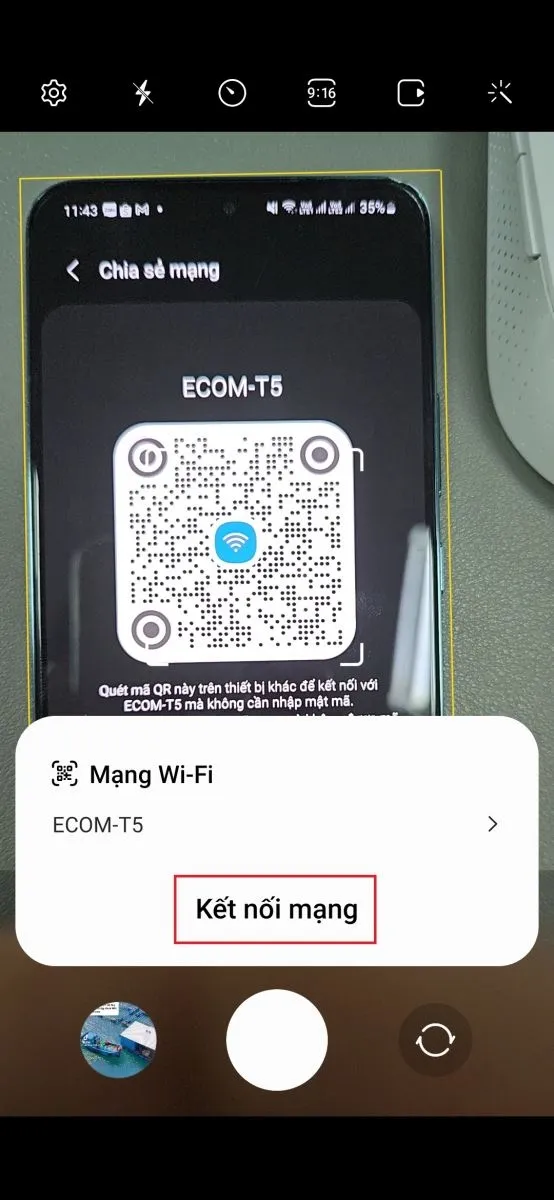 Kết nối mạng tự động sau khi quét mã thành côngChú thích: Chỉ cần một lần chạm sau khi quét để hoàn tất quá trình gia nhập mạng.
Cách hiện mã qr wifi trên điện thoại iPhone (iOS 2026)
Khác với Android, Apple ưu tiên tính năng “Share Password” tự động giữa các thiết bị trong hệ sinh thái (iPhone, iPad, Mac). Tuy nhiên, nếu bạn muốn chia sẻ cho một người dùng Android hoặc muốn in mã ra giấy, bạn cần một cách hiện mã qr wifi thông qua ứng dụng Phím tắt (Shortcuts).
Bước 1: Đầu tiên, hãy đảm bảo tính năng quét mã QR trong hệ thống đã được bật. Bạn vào Cài đặt, tìm đến mục Camera.
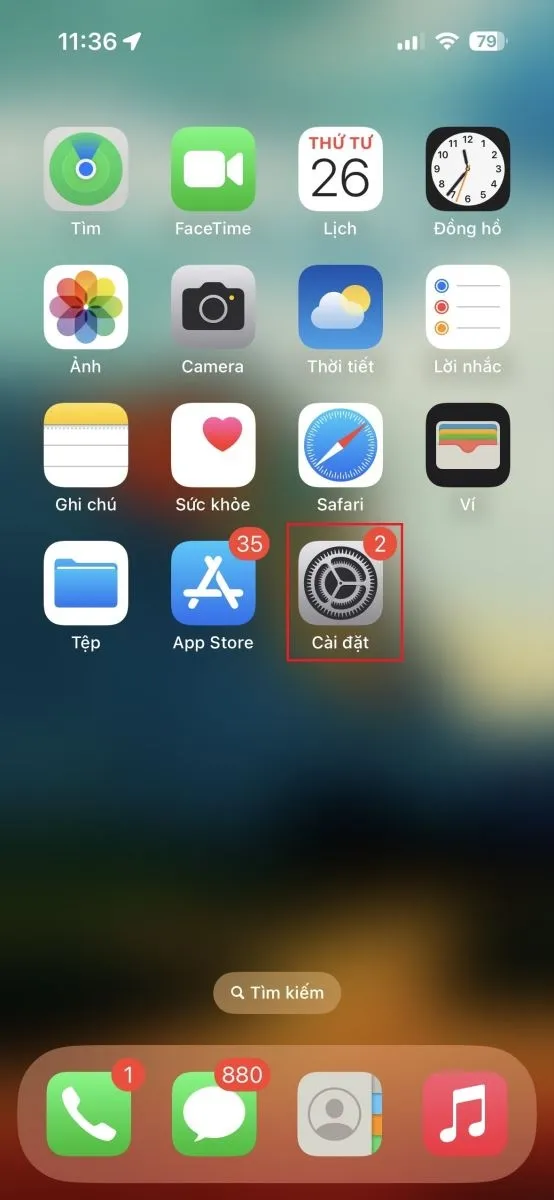 Truy cập cài đặt iPhone để chuẩn bị quét mã QRChú thích: Kiểm tra các thiết lập phần cứng camera trên hệ điều hành iOS.
Bước 2: Trong giao diện cài đặt Camera, bạn sẽ thấy dòng “Quét mã QR”.
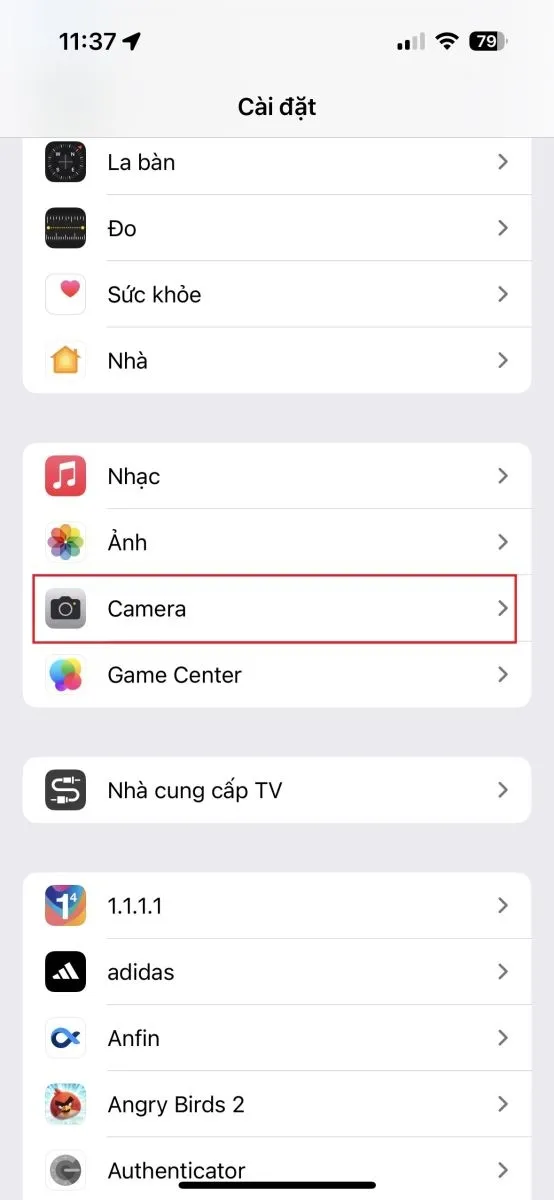 Kích hoạt tính năng camera để nhận diện mã QR WiFiChú thích: Đảm bảo Camera iPhone có quyền đọc dữ liệu từ mã vạch và mã QR.
Bước 3: Hãy gạt công tắc sang màu xanh. Lưu ý, nếu bạn muốn hiện mã QR từ iPhone, tôi khuyên bạn nên cài đặt phím tắt có tên “WiFi QR”. Bạn chỉ cần nhập tên Wi-Fi và mật khẩu vào, phím tắt sẽ tự động tạo một mã QR chuẩn và hiển thị ngay trên màn hình.
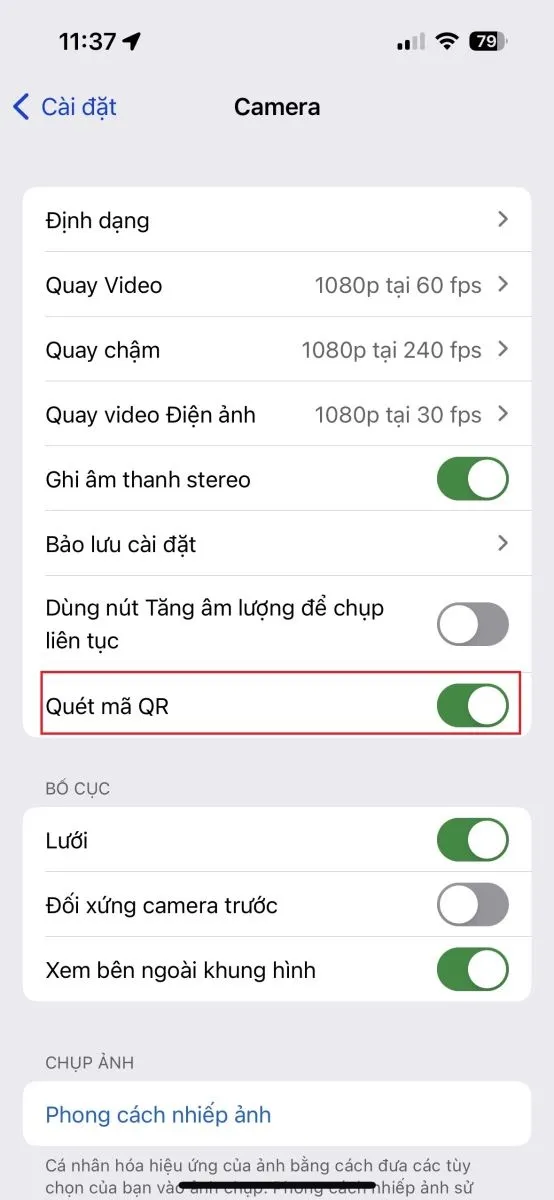 Đảm bảo tùy chọn quét mã QR đã được bật trên iOSChú thích: Bật tính năng quét để iPhone có thể nhận diện mạng từ thiết bị khác.
Bước 4: Khi mã QR được tạo hoặc hiển thị từ thiết bị khác, bạn chỉ cần đưa camera iPhone lại gần. Một thông báo màu vàng sẽ xuất hiện với nội dung “Kết nối mạng Wi-Fi …”.
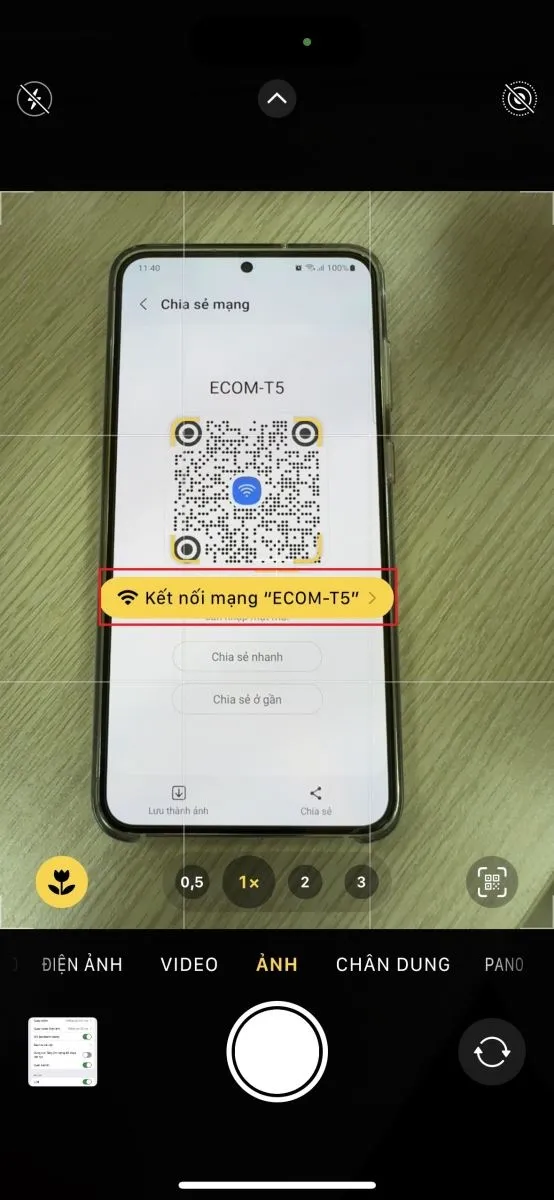 Hoàn tất cách hiện mã qr wifi và kết nối mạng trên iPhoneChú thích: iPhone nhận mạng từ mã QR nhanh chóng mà không cần nhập mật khẩu.
Tầm quan trọng của chuẩn bảo mật WPA3 khi sử dụng mã QR
Trong năm 2026, chuẩn bảo mật WPA3 đã trở thành tiêu chuẩn bắt buộc trên các dòng router mới. Khi thực hiện cách hiện mã qr wifi, chuỗi dữ liệu sẽ bao gồm thông tin về WPA3. Điều này giúp ngăn chặn các cuộc tấn công brute-force vào mật khẩu Wi-Fi của bạn.
Theo khảo sát kỹ thuật từ Thành Tín Computer, nhiều loại mã QR tự tạo trên các website không uy tín thường chỉ mặc định chuẩn WPA2, dẫn đến việc các thiết bị đời mới không thể kết nối hoặc kết nối bị chập chờn (Limited Access). Vì thế, tôi luôn khuyến nghị khách hàng sử dụng tính năng “Mã QR” chính chủ có sẵn trong phần cài đặt của điện thoại Android hoặc các ứng dụng uy tín trên iOS để đảm bảo tính tương thích kỹ thuật cao nhất.
Tại sao camera không nhận diện được mã QR WiFi và cách xử lý?
Đôi khi, dù bạn đã biết cách hiện mã qr wifi rất rõ ràng, nhưng thiết bị khác lại không thể quét được. Đây là lúc kinh nghiệm troubleshooting (xử lý sự cố) phát huy tác dụng. Dưới đây là các nguyên nhân phổ biến:
- Độ sáng màn hình quá thấp: Màn hình điện thoại hiển thị mã QR cần đủ độ sáng để cảm biến camera có thể phân biệt được các khối pixel đen trắng. Hãy tăng độ sáng lên mức 80-100% khi cho người khác quét.
- Màn hình bị xước hoặc bẩn: Các vết trầy xước sâu trên miếng dán cường lực có thể làm biến dạng hình ảnh mã QR. Hãy lau sạch màn hình bằng vải mềm.
- Ống kính camera bị mờ (Dấu vân tay): Đây là lỗi 90% người dùng gặp phải. Một vết dầu mỡ trên kính camera sẽ khiến hình ảnh bị nhòe, làm bộ lọc phần mềm không thể giải mã được chuỗi
SSIDvàPassword. - Khoảng cách không phù hợp: Quá gần sẽ khiến camera không lấy nét được (Macro focus fail), quá xa sẽ khiến mật độ điểm ảnh không đủ. Khoảng cách lý tưởng là từ 15-20cm.
Giải pháp cho máy tính Windows 11 và MacOS
Ít ai biết rằng trên hệ điều hành Windows 11 phiên bản cập nhật 2026, Microsoft đã tích hợp tính năng chia sẻ mật khẩu qua QR tương tự Android. Tương tự như cách xem mật khẩu wifi trên máy tính truyền thống, bạn chỉ cần vào Settings > Network & internet > Wi-Fi > [Tên mạng] > Wi-Fi password. Một cửa sổ sẽ hiện ra bao gồm cả mật khẩu văn bản và mã QR để bạn quét.
Đối với người dùng máy tính để bàn (PC) không có card Wi-Fi hoặc dùng mạng LAN, việc thực hiện cách hiện mã qr wifi cần thông qua các công cụ tạo mã offline an toàn. Đừng bao giờ nhập mật khẩu Wi-Fi lên các trang web tạo mã QR không có chứng chỉ SSL hoặc trông có vẻ kém uy tín, vì mật khẩu của bạn có thể bị lưu lại trên server của họ.
Lời khuyên về an toàn thông tin khi chia sẻ mã QR
Là một chuyên gia phần cứng và an ninh mạng, tôi muốn cảnh báo bạn về tính “vĩnh cửu” của ảnh chụp mã QR. Nếu bạn thực hiện cách hiện mã qr wifi rồi chụp ảnh màn hình gửi qua các group chat công cộng, bất kỳ ai có được tấm hình đó đều có thể truy cập mạng của bạn mãi mãi, trừ khi bạn đổi mật khẩu trên Router.
- Không dán mã QR ở nơi thiếu kiểm soát: Nếu bạn là chủ quán cafe, hãy dán mã ở nơi dễ thấy nhưng có sự giám sát của nhân viên để tránh kẻ gian dán đè mã QR lừa đảo lên trên.
- Định kỳ đổi mật khẩu: Dù sử dụng mã QR tiện lợi, bạn vẫn nên thay đổi mật khẩu định kỳ 3-6 tháng một lần để xóa bỏ quyền truy cập của các thiết bị cũ không còn sử dụng.
- Sử dụng mạng Guest (Khách): Hầu hết các Router hiện đại đều hỗ trợ mạng Guest. Hãy thực hiện cách hiện mã qr wifi cho mạng Guest thay vì mạng chính để bảo vệ dữ liệu trong các thiết bị ổ cứng mạng (NAS) hoặc máy tính cá nhân của bạn.
Nâng cấp hệ thống mạng để tối ưu hóa việc quét QR
Nếu bạn thấy việc kết nối qua QR vẫn chậm, có thể nguyên nhân nằm ở router. Các dòng router chuẩn Wi-Fi 6E và Wi-Fi 7 (phổ biến trong năm 2026) xử lý yêu cầu bắt tay (handshake) nhanh hơn nhiều so với chuẩn cũ. Tại Thành Tín Computer, chúng tôi luôn tư vấn khách hàng nâng cấp lên các thiết bị Access Point có khả năng chịu tải tốt và hỗ trợ tạo mã QR trực tiếp từ ứng dụng quản lý của hãng (như ứng dụng Unifi, Deco hay Asus Router).
Việc áp dụng cách hiện mã qr wifi phối hợp với một hạ tầng mạng mạnh mẽ sẽ giúp khách hàng hoặc bạn bè của bạn có ấn tượng cực tốt về sự chuyên nghiệp và am hiểu công nghệ của chủ nhà.
Các câu hỏi thường gặp (FAQ)
Câu hỏi: Quét mã QR WiFi có làm mất dữ liệu trên máy không? Trả lời: Tuyệt đối không. Mã QR WiFi chỉ chứa thông tin cấu hình mạng. Tuy nhiên, hãy cảnh giác nếu sau khi quét, máy yêu cầu cài đặt một file “.apk” hoặc “.mobileconfig” lạ. Đó có thể là mã độc núp bóng.
Câu hỏi: Tôi có thể in mã QR ra giấy được không? Trả lời: Hoàn toàn được. Đây là cách chuyên nghiệp nhất cho các văn phòng hiện đại. Sau khi bạn thực hiện cách hiện mã qr wifi trên điện thoại, hãy chọn “Lưu hình ảnh” rồi gửi vào máy in. Mã QR in trên giấy có giá trị tương đương với mã trên màn hình.
Câu hỏi: Tại sao điện thoại cũ của tôi không có tính năng hiện mã QR? Trả lời: Các dòng máy chạy Android 9 trở xuống thường không tích hợp sẵn. Bạn có thể sử dụng các ứng dụng bên thứ ba uy tín như “WiFi QR Code Generator” trên Play Store để hỗ trợ.
Câu hỏi: Mật khẩu có hiện ra khi quét mã không? Trả lời: Tùy ứng dụng quét. Camera iPhone thường sẽ ẩn mật khẩu và chỉ hiện nút “Connect”. Một số ứng dụng chuyên dụng có thể giải mã và hiển thị mật khẩu bằng văn bản (Plain text).
Tóm lại, việc nắm vững cách hiện mã qr wifi là một bước tiến nhỏ nhưng mang lại hiệu quả lớn trong việc quản lý kết nối hằng ngày. Từ những hướng dẫn chi tiết cho Android, iPhone đến các lưu ý về bảo mật WPA3 mà tôi đã chia sẻ, hy vọng bạn sẽ tự tin hơn trong việc làm chủ các thiết bị kỹ thuật của mình. Nếu gặp bất kỳ khó khăn nào về cấu hình router hoặc xử lý sự cố phần cứng máy tính, đừng ngần ngại liên hệ với đội ngũ chuyên gia tại Thành Tín Computer để được hỗ trợ chuyên sâu nhất trong năm 2026 này. Chúc bạn thực hiện thành công và có những trải nghiệm kết nối mượt mà nhất với cách hiện mã qr wifi!
Ngày cập nhật gần nhất 02/03/2026 by Thành Tín
