
Việc làm quen với cách gõ dấu tiếng Trung trên máy tính là bước đệm quan trọng đối với bất kỳ ai đang theo đuổi ngôn ngữ này. Khác với hệ chữ La-tinh, tiếng Trung sở hữu hệ thống dấu câu đặc thù như dấu chấm tròn (。), dấu chấm chéo (、) hay dấu ngoặc sách (《 》). Bài viết này, Thành Tín Computer sẽ hướng dẫn bạn cách thiết lập bộ gõ và kỹ thuật nhập liệu các ký hiệu đặc biệt chuẩn xác nhất.
Cài đặt bộ gõ tiếng Trung trên Windows 2026
Trước khi tìm hiểu cách gõ dấu tiếng Trung trên máy tính, bạn cần kích hoạt bộ gõ Microsoft Pinyin (IME) có sẵn trong hệ điều hành.
- Truy cập thiết lập: Mở nút Start gõ cụm từ “Region and Language”.
- Thêm ngôn ngữ: Chọn thẻ Keyboards and Languages => Change keyboards… => Add.
- Lựa chọn chuẩn: Tìm đến mục Chinese (Simplified, PRC) => chọn Chinese (Simplified) – Microsoft Pinyin New Experience Input Style => nhấn OK.
Sau khi cài đặt thành công, thanh Language bar trên Taskbar sẽ xuất hiện lựa chọn “CH”. Bạn có thể chuyển đổi nhanh giữa tiếng Việt/Anh và tiếng Trung bằng tổ hợp phím Alt + Shift hoặc Windows + Space.
⚠️ Lưu ý kỹ thuật từ chuyên gia:
- Xung đột phần mềm: Khi thực hiện cách gõ dấu tiếng Trung trên máy tính, hãy tắt Unikey hoặc chuyển sang chế độ gõ tiếng Anh (E) để tránh bị lỗi nhảy ký tự lạ hoặc mất dấu.
- Caps Lock: Đảm bảo phím Caps Lock đang tắt, vì bộ gõ tiếng Trung chỉ nhận diện pinyin ở dạng chữ thường.
Cách gõ các dấu câu cơ bản trong tiếng Trung
Đa phần các dấu câu trong tiếng Trung có phím tắt tương ứng với vị trí dấu câu trên bàn phím chuẩn QWERTY, nhưng hình dáng hiển thị sẽ khác biệt (thường chiếm không gian bằng một ô vuông chữ Hán – Full-width).
1. Dấu chấm câu (句号 – Ký hiệu 。)
Khác với dấu chấm “.” nhỏ của tiếng Việt, dấu chấm tiếng Trung là một vòng tròn nhỏ.
- Cách gõ: Bấm phím
.(dấu chấm) trên bàn phím. - Ví dụ: 我好饿。 (Tôi đói quá.)
2. Dấu phẩy (逗号 – Ký hiệu ,)
Dùng để ngắt nghỉ giữa các thành phần trong câu.
- Cách gõ: Bấm phím
,(dấu phẩy). - Ví dụ: 他说,明天去旅行。 (Anh ấy nói, ngày mai đi du lịch.)
3. Dấu phẩy chéo (顿号 – Ký hiệu 、)
Đây là điểm đặc biệt nhất trong cách gõ dấu tiếng Trung trên máy tính. Dấu này dùng để liệt kê các từ có cùng từ loại.
- Cách gõ: Bấm phím
(phím gạch chéo ngược, nằm ngay phía trên phím Enter). - Ví dụ: 我爱绿色、蓝色、黄色和红色。 (Tôi yêu màu xanh lá, xanh lam, vàng và đỏ.)
4. Dấu chấm phẩy (分号 – Ký hiệu ;)
Dùng để ngăn cách các phân câu có quan hệ đẳng lập.
- Cách gõ: Bấm phím
;.
Kỹ thuật gõ dấu ngoặc và ký hiệu đặc biệt
Các ký hiệu như ngoặc kép, ngoặc sách hay dấu ba chấm yêu cầu tổ hợp phím phức tạp hơn một chút.
5. Dấu ngoặc kép và ngoặc đơn (引号)
Trong tiếng Trung giản thể, dấu ngoặc kép sử dụng ký hiệu “”.
- Cách gõ: Nhấn
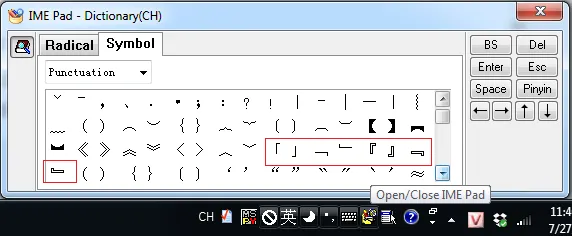
Shift + 'để ra dấu ngoặc kép“”. Nhấn phím'đơn thuần để ra ngoặc đơn‘’. - Mẹo chuyên gia: Nếu bạn dùng bộ gõ Phồn thể, dấu ngoặc có thể hiển thị dạng góc vuông
「 」. Bạn có thể thay đổi trong phần cài đặt thuộc tính (Properties) của bộ gõ.
 Screenshot 2015-07-27 23.46.06
6. Dấu ba chấm (省略号 – Ký hiệu ……)
Dấu này gồm 6 chấm tròn, chiếm vị trí của 2 ô chữ.
- Cách gõ: Nhấn tổ hợp phím
Shift + 6. - Ví dụ: 要是……的话,……就……。
7. Dấu gạch ngang dài (破折号 – Ký hiệu ——)
Dùng để giải thích hoặc chuyển ngoặt ý nghì.
- Cách gõ: Bạn nhấn 2 lần tổ hợp phím
Shift + -(phím cạnh phím số 0).
8. Dấu ngoặc sách (书名号 – Ký hiệu 《 》)
Dùng để bao quanh tên tác phẩm, sách báo, phim ảnh.
- Cách gõ: Nhấn
Shift + <(dấu phẩy) cho dấu mở vàShift + >(dấu chấm) cho dấu đóng. Đây là thao tác quan trọng trong cách gõ dấu tiếng Trung trên máy tính khi soạn thảo văn bản học thuật.
Cách gõ dấu nhấn mạnh (着重号 – Ký hiệu ﹒)
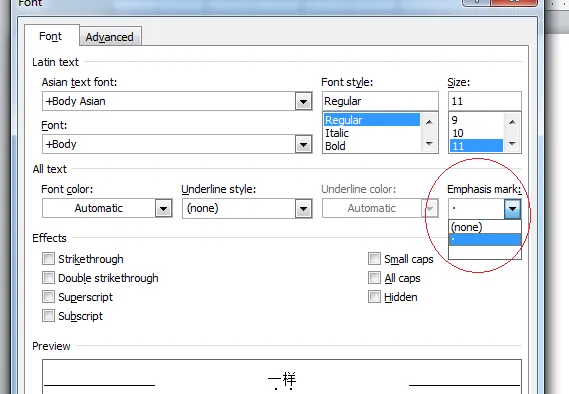
Dấu này thường xuất hiện dưới chân chữ cái để nhấn mạnh, tương tự như in nghiêng trong tiếng Anh. Tuy nhiên, nó không có phím tắt trực tiếp trên bàn phím thông thường.
Để thực hiện trong MS Word:
- Bôi đen đoạn chữ cần nhấn mạnh.
- Nhấn tổ hợp phím
Ctrl + D(Font). - Tại mục Emphasis mark, chọn dấu chấm tròn rồi nhấn OK.
 Screenshot 2015-07-28 00.37.55
Lưu ý về bảo mật và phần mềm năm 2026
Hiện nay, nhiều người dùng thường cài đặt thêm các bộ gõ bên thứ ba như Sogou hay QQ Pinyin vì tính năng tiên đoán thông minh. Tuy nhiên, theo kinh nghiệm hỗ trợ kỹ thuật tại Thành Tín Computer, bạn cần lưu ý:
- Nguồn tải: Chỉ tải từ trang chủ chính thức (sogou.com) để tránh dính virus hoặc phần mềm theo dõi gõ phím (keylogger).
- Cập nhật: Luôn cập nhật phiên bản mới nhất năm 2026 để tương thích tốt với Windows 11 và các bản vá bảo mật.
- Quyền riêng tư: Các bộ gõ đám mây thường thu thập dữ liệu hành vi. Nếu bạn làm việc với dữ liệu nhạy cảm, hãy ưu tiên bộ gõ Microsoft Pinyin mặc định.
Việc thành thạo cách gõ dấu tiếng Trung trên máy tính không chỉ giúp văn bản của bạn chuyên nghiệp hơn mà còn giúp quá trình giao tiếp, học tập trở nên trôi chảy. Nếu gặp khó khăn trong quá trình cài đặt hoặc lỗi bộ gõ, đừng ngần ngại mang máy đến các cơ sở uy tín để được kỹ thuật viên hỗ trợ chuẩn xác, tránh can thiệp sâu vào Registry gây lỗi hệ điều hành. Chúc bạn thành công với cách gõ dấu tiếng Trung trên máy tính.
Ngày cập nhật gần nhất 01/03/2026 by Thành Tín
