
Việc sử dụng các dịch vụ lưu trữ đám mây giúp bảo vệ dữ liệu an toàn, nhưng đôi khi ứng dụng chạy ngầm gây tốn tài nguyên RAM hoặc xung đột phần mềm. Nếu bạn đang tìm cách gỡ cài đặt Google Drive trên máy tính để giải phóng bộ nhớ hoặc cài đặt lại bản mới, hướng dẫn chi tiết dưới đây từ các chuyên gia phần cứng tại Thành Tín Computer sẽ giúp bạn thực hiện an toàn trên cả Windows và macOS mà không làm mất dữ liệu quan trọng.
Tại sao cần ngắt kết nối tài khoản trước khi gỡ phần mềm?
Theo kinh nghiệm xử lý lỗi phần mềm của chúng tôi, lỗi phổ biến nhất khi người dùng thực hiện cách gỡ cài đặt Google Drive trên máy tính là hệ thống báo lỗi “Application is currently in use” (Ứng dụng đang mở). Google Drive không chỉ là một phần mềm thông thường, nó hoạt động như một tiến trình hệ thống chạy ngầm để đồng bộ liên tục.
Nếu bạn không ngắt kết nối và thoát ứng dụng đúng cách, các tệp tin tạm (cache) và cấu hình cũ có thể bị kẹt lại, gây lỗi cho những lần cài đặt sau này. Đặc biệt, việc ép buộc xóa khi ứng dụng đang chạy có thể dẫn đến tình trạng treo máy hoặc lỗi File Explorer trên Windows.
Các bước chuẩn bị quan trọng để bảo mật dữ liệu
Trước khi áp dụng bất kỳ cách gỡ cài đặt Google Drive trên máy tính nào, hãy đảm bảo các tệp tin của bạn đã được tải lên hoàn tất.
- Kiểm tra biểu tượng Google Drive dưới thanh Taskbar (Windows) hoặc Menu bar (Mac). Nếu thấy vòng tròn xoay, nghĩa là dữ liệu đang đồng bộ, hãy đợi cho đến khi hiện thông báo “Everything is up to date”.
- Mở mục Preferences (Tùy chọn).
- Chọn Disconnect Account (Ngắt kết nối tài khoản). Thao tác này giúp tách biệt dữ liệu trên máy tính và dữ liệu trên đám mây, đảm bảo khi bạn xóa phần mềm, các file trên web không bị ảnh hưởng.
- Sau khi ngắt kết nối, hãy chọn Quit (Thoát) hoàn toàn ứng dụng.
 Gỡ cài đặt Google Drive
Cách gỡ cài đặt Google Drive trên máy tính Mac bằng công cụ hỗ trợ
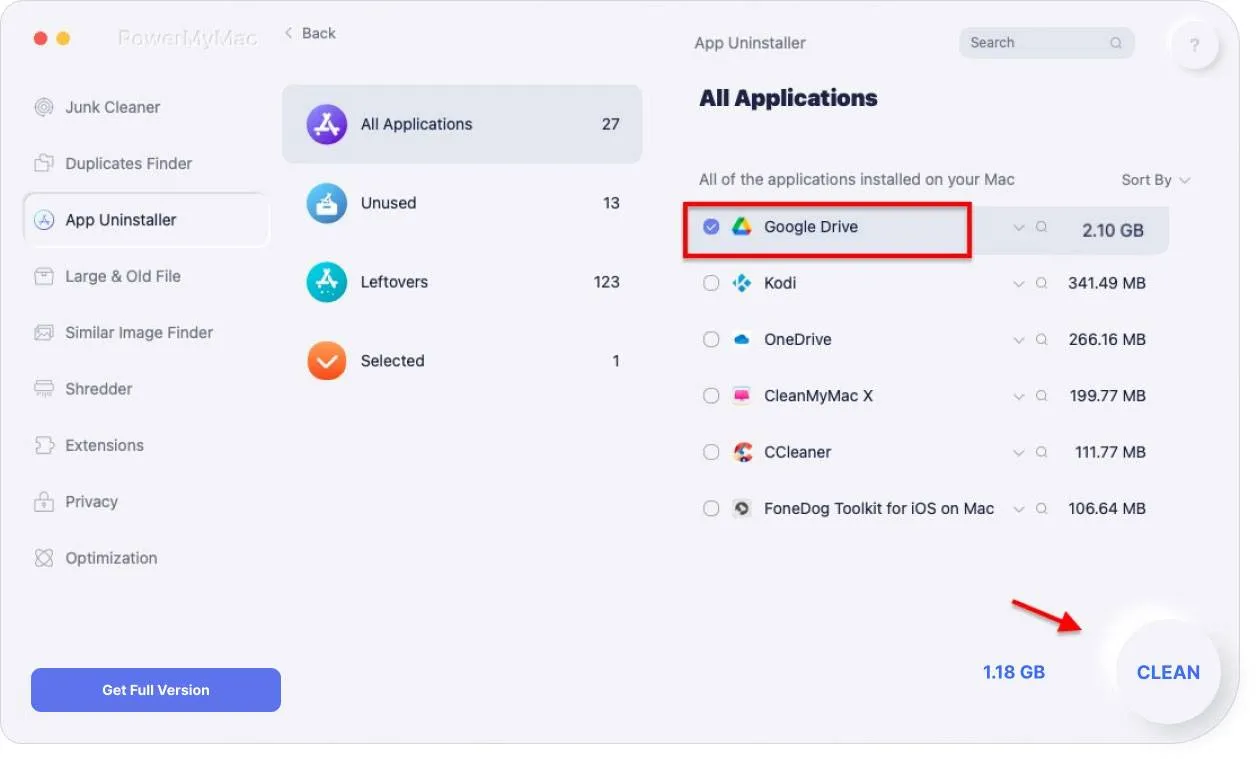
Với macOS, việc chỉ kéo ứng dụng vào Thùng rác (Trash) thường để lại hàng trăm MB file rác trong thư mục Library. Để thực hiện cách gỡ cài đặt Google Drive trên máy tính Mac một cách sạch sẽ nhất, việc sử dụng các công cụ chuyên dụng như PowerMyMac là giải pháp tối ưu cho người dùng không am hiểu sâu về kỹ thuật.
- Khởi chạy công cụ hỗ trợ gỡ cài đặt trên Mac của bạn.
- Sử dụng tính năng App Uninstaller và nhấn Scan. Hệ thống sẽ quét toàn bộ các tệp liên quan đến Google Drive nằm rải rác trong hệ thống.
- Trong danh sách kết quả, tìm và tích chọn Google Drive. Bạn sẽ thấy các tệp đính kèm như Application Support, Caches, và Preferences.
- Nhấn nút Clean để xóa sạch mọi dấu vết của ứng dụng.
Hướng dẫn gỡ bỏ Google Drive thủ công trên macOS
Nếu bạn muốn tự mình thực hiện cách gỡ cài đặt Google Drive trên máy tính mà không dùng phần mềm bên thứ ba, hãy làm theo quy trình 2 bước sau:
Bước 1: Xóa ứng dụng gốc
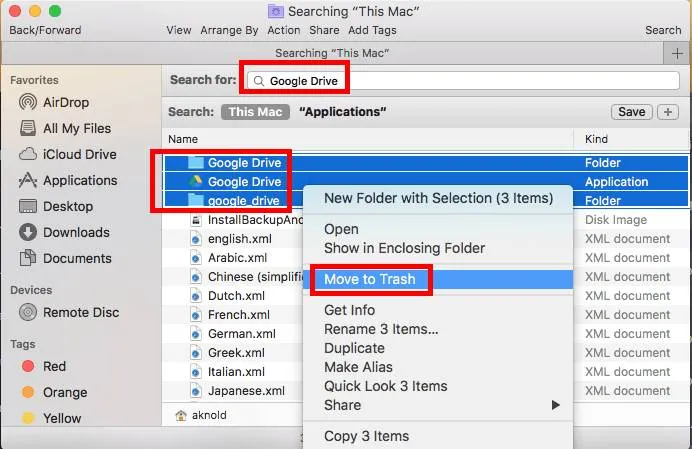
Mở Finder > Applications, tìm biểu tượng Google Drive. Nhấp chuột phải và chọn Move to Trash. Đừng quên vào Thùng rác và chọn Empty Trash để giải phóng dung lượng ổ cứng.
Bước 2: Truy quét các tệp tin rác trong Library
Đây là bước quan trọng để thực hiện cách gỡ cài đặt Google Drive trên máy tính triệt để.
- Mở Finder, nhấn tổ hợp phím Shift + Command + G.
- Nhập dòng lệnh sau:
~/Libraryvà nhấn Enter. - Tại ô tìm kiếm, gõ “Google Drive” và chọn lọc kết quả trong “Library”.
- Tiến hành xóa các mục có liên quan đến Google trong các thư mục sau:
~/Library/Preferences~/Library/Application Support~/Library/Caches
⚠️ Cảnh báo từ chuyên gia: Hãy cực kỳ cẩn thận khi xóa trong thư mục Library. Nếu bạn xóa nhầm các file có tên tương tự của Google Chrome hoặc hệ thống, các ứng dụng khác có thể bị lỗi. Nếu không tự tin, hãy gọi hỗ trợ kỹ thuật.
 Cách tìm và xóa các file còn sót lại của ứng dụng Google Drive
Cách gỡ cài đặt Google Drive trên máy tính Windows 10 và 11
Trên hệ điều hành Windows, cách gỡ cài đặt Google Drive trên máy tính có phần đơn giản hơn nhờ công cụ Control Panel tích hợp sẵn. Tuy nhiên, bạn vẫn cần lưu ý các bước sau để đảm bảo tính ổn định của Registry:
- Ngắt kết nối: Chuột phải vào biểu tượng Drive ở góc phải màn hình > Răng cưa (Settings) > Preferences > Disconnect Account.
- Mở Control Panel: Nhấn phím Windows, gõ “Control Panel” và truy cập vào mục Programs and Features.
- Gỡ bỏ: Tìm Google Drive trong danh sách, nhấp chuột phải và chọn Uninstall.
- Xóa dữ liệu tạm: Nhấn tổ hợp phím
Windows + R, gõ%localappdata%Googlevà xóa thư mục “DriveFS” nếu nó vẫn còn tồn tại.
Lưu ý về việc bảo toàn dữ liệu sau khi gỡ cài đặt
Nhiều khách hàng tại Thành Tín Computer lo lắng liệu cách gỡ cài đặt Google Drive trên máy tính có làm mất các tệp tin đang có hay không. Câu trả lời là:
- Dữ liệu trên Web: Hoàn toàn an toàn, không bị ảnh hưởng.
- Dữ liệu trên máy (Local): Các file bạn đã tải về (Offline) sẽ vẫn nằm trong thư mục cũ trừ khi bạn chủ động xóa thư mục đó thủ công.
Nếu bạn gặp khó khăn trong quá trình thực hiện hoặc máy tính phát sinh lỗi lạ sau khi xóa, hãy liên hệ với các kỹ thuật viên để được hỗ trợ qua Remote hoặc mang máy đến cửa hàng gần nhất. Việc thực hiện đúng cách gỡ cài đặt Google Drive trên máy tính không chỉ giúp máy chạy nhanh hơn mà còn tránh được các xung đột phần mềm không đáng có trong năm 2026.
Ngày cập nhật gần nhất 02/03/2026 by Thành Tín
