
Bạn đã trải nghiệm xong hệ điều hành mã nguồn mở và giờ muốn tìm cách gỡ bỏ Ubuntu để cài Win (Windows 10, 11) một cách sạch sẽ? Việc xóa Ubuntu không đơn giản là format ổ cứng; nếu làm sai cách, bạn có thể bị lỗi “Grub Rescue” và không thể vào được cả Windows.
Với hơn 10 năm kinh nghiệm sửa chữa máy tính tại TPHCM, Thành Tín Computer sẽ hướng dẫn bạn quy trình gỡ bỏ tận gốc Ubuntu, khôi phục Boot Loader của Windows cho cả hai chuẩn UEFI và Legacy.
⚠️ Cảnh báo quan trọng: Trước khi thực hiện cách gỡ bỏ Ubuntu để cài Win, hãy sao lưu toàn bộ dữ liệu quan trọng trên phân vùng Ubuntu. Mọi thao tác xóa phân vùng sẽ làm mất dữ liệu vĩnh viễn và không thể khôi phục.
Phân biệt hai chuẩn máy tính trước khi gỡ Ubuntu
Để áp dụng đúng cách gỡ bỏ Ubuntu để cài Win, bạn cần xác định máy tính đang chạy chuẩn nào:
- UEFI (GPT): Phổ biến trên các dòng máy đời mới (từ 2015 trở đi).
- Legacy (MBR): Phổ biến trên các dòng máy đời cũ.
Dưới đây là phương pháp xử lý chi tiết cho từng trường hợp.
1. Cách gỡ bỏ Ubuntu để cài Win cho chuẩn UEFI (Mới nhất 2026)
Đối với chuẩn UEFI, sau khi xóa Ubuntu, bạn phải khôi phục lại file Boot của Windows để máy không bị kẹt ở màn hình đen Grub.
Bước 1: Khôi phục Windows Boot Loader
Đầu tiên, bạn cần tải file khôi phục Windows Boot Loader UEFI và giải nén (mật khẩu nếu có: anh-dv.com). Copy file bootx64.efi vào một ổ đĩa bất kỳ (ví dụ ổ E).
Tiếp theo, mở Command Prompt với quyền Admin (Chuột phải chọn Run as administrator).
Chú thích: Luôn chạy CMD với quyền quản trị để thực hiện lệnh hệ thống.
Nhập lần lượt các lệnh sau:
mountvol W: /S E: xcopy /y bootx64.efi W:EFIBoot rmdir /S W:EFIUbuntuChú thích: Các lệnh này giúp ghi đè trình khởi động Windows và xóa thư mục khởi động của Ubuntu trong phân vùng EFI.
Bước 2: Xóa triệt để Menu Boot Ubuntu bằng BCDedit
Nhập lệnh bcdedit /enum all để liệt kê danh sách khởi động. Tìm mục có chữ “ubuntu” và copy mã UUID ở phần identifier.
Chú thích: Tìm chính xác dòng chứa từ khóa Ubuntu để lấy mã định danh.
Chú thích: Bôi đen và chuột phải để copy dãy ký tự UUID.
Sau đó gõ lệnh: bcdedit /delete {mã_UUID_vừa_copy} và nhấn Enter.
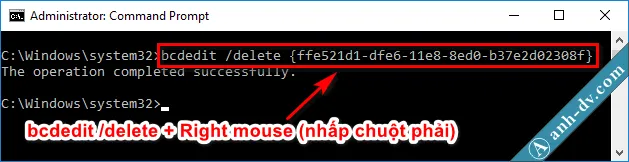 Cách xóa bỏ menu boot Ubuntu bằng bcdedit 1Chú thích: Hoàn tất việc xóa bỏ lối tắt khởi động Ubuntu khỏi hệ thống.
2. Cách gỡ bỏ Ubuntu để cài Win cho chuẩn Legacy MBR
Với máy đời cũ, chúng ta sử dụng công cụ Bootice để nạp lại MBR cho Windows.
Bước 1: Nạp lại Windows MBR
Mở phần mềm Bootice, chọn đúng ổ cứng đang cài song song Ubuntu và Windows. Nhấn vào Process MBR.
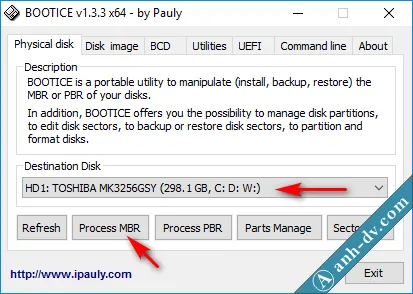 Cách xóa bỏ ubunt khi cài song song với windows 10 legacy 1Chú thích: Chọn đúng ổ cứng chứa hệ điều hành để tránh thao tác nhầm.
Chọn dòng Windows NT 5.x / 6.x MBR ->Install / Config. Tiếp tục chọn Windows NT 6.x MBR để hoàn tất nạp Boot Loader cho Windows.
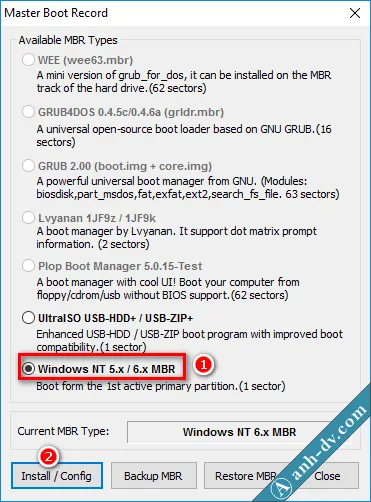 Cách xóa bỏ ubunt khi cài song song với windows 10 legacy 2Chú thích: Thao tác này giúp máy tính ưu tiên khởi động thẳng vào Windows thay vì qua menu Grub.
3. Xóa phân vùng Ubuntu và thu hồi dung lượng ổ cứng
Đây là bước cuối cùng trong cách gỡ bỏ Ubuntu để cài Win. Bạn có thể dùng tiện ích Disk Management có sẵn của Windows hoặc phần mềm chuyên dụng như Partition Wizard.
- Mở Partition Wizard (quyền Admin).
- Tìm các phân vùng có định dạng Ext4 hoặc Linux Swap (thường hiển thị là phân vùng Other).
- Chuột phải chọn Delete.
- Nhấn Apply để thực hiện.
Chú thích: Xóa phân vùng Ubuntu để lấy lại dung lượng trống cho Windows.
Sau khi xóa, bạn sẽ thấy một vùng xám “Unallocated”. Bạn có thể gộp vùng này vào ổ C hoặc tạo phân vùng cài win 10 mới.
Bảng giá dịch vụ cài Win tại nhà TPHCM 2026 (Tham khảo)
Nếu bạn gặp khó khăn khi thực hiện cách gỡ bỏ Ubuntu để cài Win, dịch vụ kỹ thuật của Thành Tín Computer sẽ hỗ trợ tận nơi:
| Dịch vụ | Giá tham khảo | Bảo hành |
|---|---|---|
| Gỡ Ubuntu + Khôi phục Boot Windows | 100.000đ – 150.000đ | 1 tháng |
| Cài Windows 10/11 Full Driver + Office | 150.000đ – 250.000đ | 3 tháng |
| Cài Win máy Mac (Gỡ Ubuntu cài lại Mac/Win) | 250.000đ – 350.000đ | 3 tháng |
| Phục hồi dữ liệu do xóa nhầm phân vùng | Từ 400.000đ | Tùy tình trạng |
Lưu ý: Giá trên là mức giá tham khảo, giá thực tế có thể thay đổi tùy thuộc vào khoảng cách di chuyển và tình trạng ổ cứng của quý khách.
Câu hỏi thường gặp (FAQ)
1. Gỡ Ubuntu có làm mất bản quyền Windows không? Không. Việc gỡ bỏ Ubuntu chỉ tác động đến cấu trúc phân vùng và trình khởi động, bản quyền Windows đi theo máy (Digital License) vẫn được giữ nguyên.
2. Tôi lỡ xóa phân vùng Ubuntu trước khi sửa lỗi Boot, giờ không vào được Windows thì làm sao? Lúc này máy sẽ hiện lỗi “Grub Rescue”. Bạn cần dùng một chiếc USB Boot (như DLC Boot hoặc Anh-DV Boot) để vào môi trường Windows PE và dùng Bootice nạp lại Windows Boot Manager như hướng dẫn ở trên.
3. Tại sao sau khi xóa Ubuntu, ổ cứng của tôi vẫn bị mất một khoảng dung lượng? Đó là do bạn mới chỉ xóa phân vùng chứ chưa “Merge” (gộp) nó vào phân vùng hiện có. Bạn cần vào Disk Management, chuột phải vào ổ C và chọn “Extend Volume” để lấy lại dung lượng đó.
Hy vọng hướng dẫn về cách gỡ bỏ Ubuntu để cài Win trên đây sẽ giúp bạn dọn dẹp hệ thống một cách chuyên nghiệp nhất. Nếu có nhu cầu cài đặt Windows tận nơi tại TPHCM, đừng ngần ngại liên hệ với Thành Tín Computer để được hỗ trợ nhanh chóng trong 30 phút. Chúc bạn thành công!
Ngày cập nhật gần nhất 03/03/2026 by Thành Tín
