
Bạn đang tìm kiếm cách giữ màn hình laptop luôn sáng win 7 để phục vụ công việc và giải trí hiệu quả hơn. Việc màn hình tự động tối hoặc tắt đột ngột thường gây ra nhiều phiền toái khi theo dõi tài liệu.
Bài viết này cung cấp hướng dẫn chi tiết về cách giữ màn hình laptop luôn sáng win 7 nhằm tối ưu hóa trải nghiệm người dùng. Chúng ta sẽ cùng tìm hiểu các thiết lập trong Power Options, tùy chỉnh Control Panel, điều chỉnh thời gian tắt màn hình và bảo vệ tuổi thọ pin.
Tại sao màn hình Windows 7 tự động tắt đột ngột
Hệ điều hành Windows 7 tích hợp các tính năng quản lý năng lượng rất thông minh và chặt chẽ. Mục tiêu chính của thiết lập này là giúp tiết kiệm điện năng và kéo dài thời gian sử dụng pin.
Thông thường, hệ thống sẽ tự động giảm độ sáng nếu không nhận được tín hiệu từ bàn phím hoặc chuột. Điều này bảo vệ đèn nền màn hình khỏi việc hoạt động quá công suất trong thời gian dài.
Nhiều nhà sản xuất laptop như Dell hay HP còn cài đặt sẵn các phần mềm quản lý riêng biệt. Các ứng dụng này có thể ghi đè lên thiết lập của Windows để ưu tiên tính năng tiết kiệm điện.
 Hướng dẫn chi tiết cách giữ màn hình laptop luôn sáng win 7 hiệu quả
Cách giữ màn hình laptop luôn sáng win 7 bằng Power Options
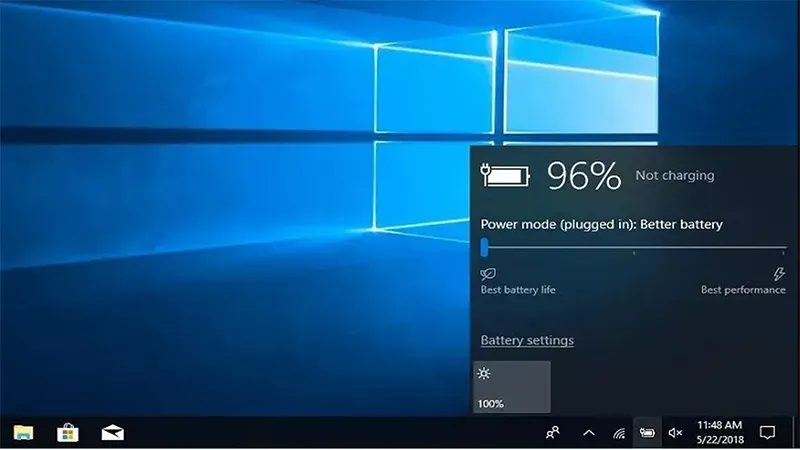
Sử dụng Power Options là phương pháp phổ biến và trực quan nhất để điều chỉnh các thông số hiển thị. Bạn có thể dễ dàng truy cập tính năng này ngay từ thanh tác vụ của màn hình chính.
Đầu tiên, hãy nhấn chuột phải vào biểu tượng viên pin ở góc dưới bên phải màn hình laptop. Sau đó, bạn chọn dòng Power Options để mở cửa sổ thiết lập các chế độ nguồn điện hiện có.
Tại đây, hệ thống thường hiển thị các chế độ như Balanced hoặc High Performance để người dùng lựa chọn. Bạn hãy nhấn vào dòng chữ Change plan settings nằm ngay bên cạnh chế độ mà mình đang sử dụng.
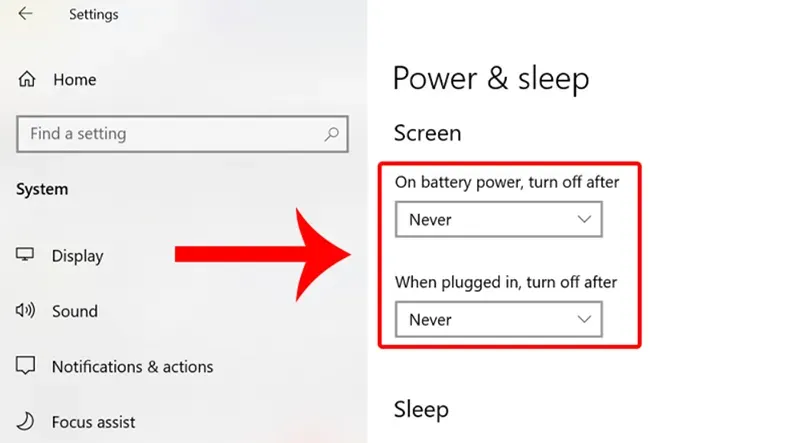
Màn hình sẽ hiện ra hai cột quan trọng là On battery (dùng pin) và Plugged in (khi cắm sạc). Để màn hình không bao giờ tắt, bạn hãy chuyển mục Turn off the display sang trạng thái Never.
 Tùy chỉnh Power Options để điều chỉnh thời gian tắt màn hình
Thiết lập màn hình luôn sáng qua Control Panel
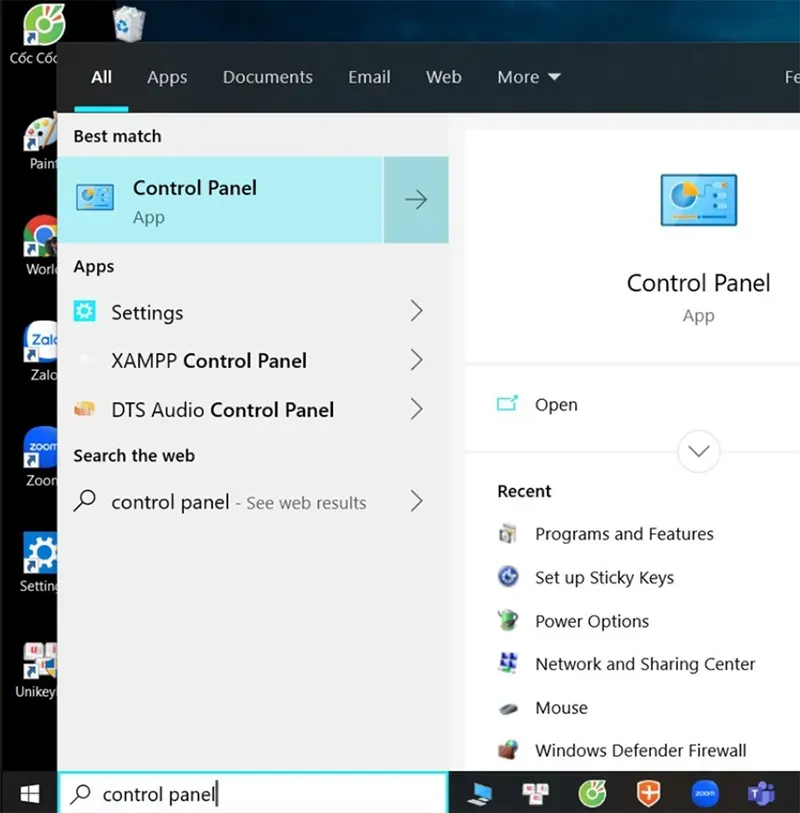
Nếu biểu tượng pin không xuất hiện, bạn có thể truy cập thông qua trình quản lý hệ thống Control Panel. Đây là cách làm chính thống giúp bạn can thiệp sâu vào các cài đặt phần cứng của máy.
Bạn nhấn phím Start và chọn mục Control Panel để bắt đầu quá trình thiết lập lại hệ thống hiển thị. Sau đó, hãy tìm và chọn nhóm Hardware and Sound để xem các tùy chọn về thiết bị âm thanh và màn hình.
Tiếp theo, bạn chọn mục Power Options tương tự như cách làm ở trên để thay đổi các thông số thời gian. Việc này đảm bảo máy tính luôn hoạt động theo ý muốn của bạn mà không bị ngắt quãng.
Sau khi hoàn tất thay đổi, hãy nhớ nhấn nút Save changes để hệ thống ghi nhận các thông số mới. Màn hình laptop của bạn giờ đây sẽ duy trì độ sáng liên tục dù không có thao tác sử dụng.
 Sử dụng Control Panel để thay đổi thiết lập hiển thị Windows 7
Sử dụng Command Prompt duy trì màn hình luôn sáng
Đối với những người dùng am hiểu kỹ thuật, sử dụng lệnh CMD là phương pháp cực kỳ nhanh chóng. Cách này giúp bạn bỏ qua các bước mở thư mục rườm rà và can thiệp trực tiếp vào mã hệ thống.
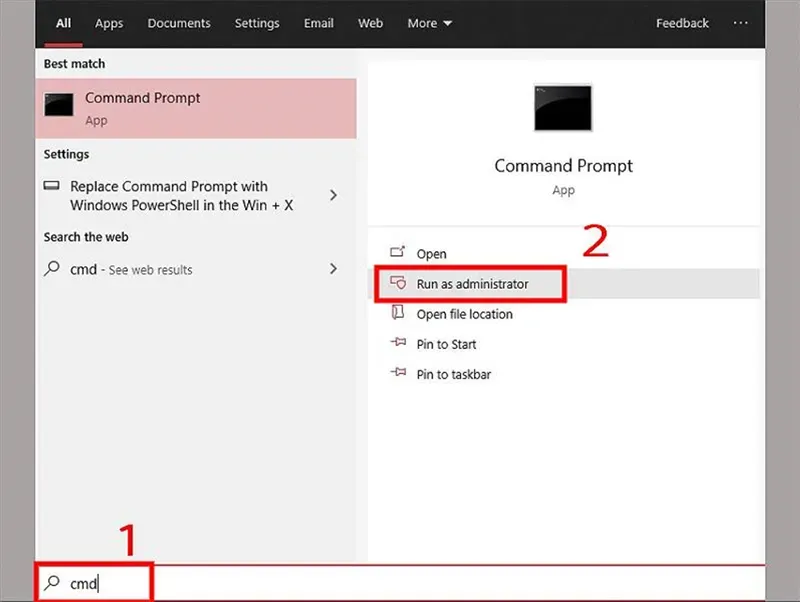
Hãy nhấn phím Start, gõ từ khóa cmd vào ô tìm kiếm và khởi chạy ứng dụng bằng quyền quản trị viên. Việc chạy quyền Administrator đảm bảo các thay đổi về hệ thống nguồn điện được thực thi chính xác nhất.
Bạn nhập dòng lệnh “powercfg -change -monitor-timeout-ac 0” để giữ màn hình sáng khi đang cắm sạc điện. Con số 0 ở cuối câu lệnh đại diện cho giá trị không bao giờ tắt trong cấu hình Windows.
Đối với chế độ sử dụng pin, bạn tiếp tục nhập lệnh “powercfg -change -monitor-timeout-dc 0” vào cửa sổ lệnh. Thao tác này giúp màn hình luôn hoạt động ở trạng thái sáng nhất kể cả khi nguồn điện bị hạn chế.
 Thực hiện lệnh CMD để cài đặt màn hình không bao giờ tắt
Phần mềm hỗ trợ giữ màn hình laptop luôn sáng liên tục
Ngoài các công cụ mặc định, bạn có thể cài đặt thêm phần mềm bên thứ ba để tăng tính linh hoạt. Các ứng dụng như Caffeine hay Don’t Sleep cực kỳ hữu ích cho việc quản lý trạng thái máy tính.
Phần mềm Caffeine hoạt động bằng cách giả lập một thao tác nhấn phím ảo sau mỗi khoảng thời gian nhất định. Điều này đánh lừa hệ điều hành rằng người dùng vẫn đang tương tác nên màn hình sẽ không bị tắt.
Ứng dụng Don’t Sleep lại cung cấp một bảng điều khiển chi tiết hơn với khả năng hẹn giờ tắt màn hình. Bạn có thể bật hoặc tắt tính năng giữ sáng chỉ với một cú nhấp chuột đơn giản trên màn hình.
Những phần mềm này thường có dung lượng rất nhẹ và không tiêu tốn quá nhiều tài nguyên bộ nhớ RAM. Chúng là giải pháp tuyệt vời khi bạn chỉ muốn giữ màn hình sáng trong một khoảng thời gian tạm thời.
 Ứng dụng hỗ trợ giữ màn hình luôn sáng khi làm việc lâu
Cách gập máy nhưng màn hình vẫn hoạt động trên Win 7
Nhiều người dùng muốn gập nắp laptop để kết nối với màn hình ngoài mà không muốn máy bị tắt. Đây là nhu cầu phổ biến khi thực hiện trình chiếu hoặc làm việc với không gian hiển thị rộng hơn.
Trong cửa sổ Power Options, bạn hãy quan sát danh sách các tùy chọn nằm ở phía bên tay trái màn hình. Hãy chọn dòng chữ Choose what closing the lid does để tùy chỉnh hành động khi đóng nắp máy tính.
Tại mục When I close the lid, bạn hãy chuyển trạng thái từ Sleep sang Do nothing cho cả hai cột. Thiết lập này cho phép máy tính tiếp tục chạy các ứng dụng ngầm ngay cả khi nắp đã đóng.
Lưu ý rằng việc gập máy khi đang hoạt động có thể làm tăng nhiệt độ do luồng khí bị cản trở. Bạn nên đặt máy ở nơi thoáng mát hoặc sử dụng đế tản nhiệt để bảo vệ các linh kiện bên trong.
 Cài đặt hành động khi đóng nắp laptop trên Windows 7
Giữ màn hình sáng khi xem video hoặc thuyết trình
Khi xem phim dài tập hoặc thuyết trình PowerPoint, màn hình Windows đôi khi tự tối đi do không có thao tác. Điều này xảy ra nếu phần mềm trình phát không gửi tín hiệu hoạt động thường xuyên đến hệ thống.
Bạn nên cập nhật các trình phát video như VLC Media Player lên phiên bản mới nhất để khắc phục lỗi này. Các phiên bản hiện đại thường tự động vô hiệu hóa tính năng nghỉ của màn hình khi video đang chạy.
Đối với phần mềm PowerPoint, bạn có thể vào mục Slide Show và thiết lập chế độ trình chiếu ở dạng cửa sổ. Cách làm này giúp duy trì trạng thái thức của hệ thống trong suốt thời gian bạn thực hiện bài giảng.
Nếu các cách trên vẫn không hiệu quả, việc áp dụng cách giữ màn hình laptop luôn sáng win 7 thủ công là cần thiết. Hãy chuyển đổi thiết lập sang Never trước khi bắt đầu buổi thuyết trình để đảm bảo sự chuyên nghiệp.
 Bí quyết giữ màn hình sáng liên tục khi xem phim và thuyết trình
Những lưu ý quan trọng để bảo vệ tuổi thọ linh kiện
Việc duy trì độ sáng màn hình liên tục mang lại sự tiện lợi nhưng cũng đi kèm với một số rủi ro. Đèn nền màn hình có tuổi thọ nhất định và sẽ suy giảm dần nếu phải hoạt động quá nhiều giờ mỗi ngày.
Khi màn hình luôn sáng, lượng điện năng tiêu thụ sẽ tăng lên đáng kể khiến pin laptop nhanh bị chai hơn. Bạn nên cắm sạc thường xuyên nếu muốn duy trì chế độ này để tránh việc sập nguồn đột ngột khi làm việc.
Nhiệt độ tỏa ra từ màn hình và các linh kiện phần cứng cũng là một yếu tố cần phải đặc biệt quan tâm. Nếu máy quá nóng, hiệu suất xử lý sẽ giảm và có thể gây hư hỏng chip đồ họa hoặc các tụ điện.
Đội ngũ chuyên gia tại Thành Tín Computer khuyên bạn chỉ nên để màn hình luôn sáng khi thực sự cần thiết. Hãy sử dụng chế độ tắt màn hình sau 30 phút để cân bằng giữa sự tiện dụng và độ bền thiết bị.
 Lưu ý về nhiệt độ và tuổi thọ pin khi để màn hình sáng liên tục
Khắc phục lỗi không thể chỉnh được thời gian tắt màn hình
Một số người dùng gặp tình trạng các thiết lập trong Power Options bị mờ đi và không thể thay đổi. Nguyên nhân thường do chính sách bảo mật của hệ thống hoặc lỗi trình điều khiển màn hình bị xung đột.
Bạn hãy thử khởi động lại máy tính và truy cập vào tài khoản quản trị viên cao nhất để thực hiện cài đặt. Nếu vẫn không được, việc cập nhật Driver cho Card màn hình là bước xử lý tiếp theo vô cùng quan trọng.
Sử dụng công cụ sửa lỗi tích hợp sẵn trong Windows 7 cũng là một phương án xử lý sự cố rất hiệu quả. Bạn chỉ cần vào mục Troubleshooting trong Control Panel và chọn System and Security để bắt đầu quá trình quét lỗi.
Nếu vấn đề liên quan đến phần cứng như cáp màn hình hoặc bo mạch, bạn cần tìm đến sự hỗ trợ chuyên nghiệp. Các kỹ thuật viên sẽ giúp bạn kiểm tra và thay thế linh kiện chính hãng để máy hoạt động ổn định.
 Xử lý các lỗi không thay đổi được cài đặt màn hình trên máy tính
Giải đáp thắc mắc về cài đặt màn hình Windows 7
Nhiều người lo lắng rằng việc để màn hình sáng liên tục sẽ làm hỏng lớp tinh thể lỏng của laptop. Thực tế, các màn hình LED hiện nay khá bền nhưng việc hoạt động 24/7 vẫn gây ra hiện tượng lưu ảnh.
Việc để màn hình sáng có làm chậm máy tính không là câu hỏi mà nhiều người dùng văn phòng thường thắc mắc. Câu trả lời là không, vì tính năng này chỉ ảnh hưởng đến việc hiển thị chứ không tiêu tốn tài nguyên CPU.
Nếu bạn muốn tiết kiệm điện nhưng vẫn muốn màn hình sáng, hãy giảm mức độ sáng (Brightness) xuống khoảng 50%. Đây là mức dung hòa tốt nhất giúp bảo vệ mắt và giảm tải cho hệ thống cung cấp năng lượng.
Cuối cùng, hãy luôn kiểm tra các ứng dụng chạy ngầm vì chúng có thể tự ý thay đổi cài đặt nguồn điện. Một số phần mềm diệt virus hoặc dọn rác thường tự động chuyển máy sang chế độ tiết kiệm pin mà không báo trước.
 Tư vấn chuyên môn về các thắc mắc khi sử dụng laptop Windows 7
Việc nắm vững cách giữ màn hình laptop luôn sáng win 7 giúp bạn làm chủ thiết bị và nâng cao hiệu suất làm việc hàng ngày. Dù sử dụng phương pháp điều chỉnh thủ công hay dùng phần mềm hỗ trợ, bạn hãy luôn chú ý đến nhiệt độ và sức khỏe của pin để đảm bảo máy tính hoạt động bền bỉ nhất.
Ngày cập nhật gần nhất 05/02/2026 by Thành Tín
