
Khi phát WiFi từ điện thoại Samsung, việc giới hạn thiết bị truy cập wifi giúp bạn kiểm soát băng thông, bảo vệ dữ liệu di động và tránh tình trạng người lạ “ké” mạng. Bài viết này hướng dẫn chi tiết cách thiết lập giới hạn kết nối hiệu quả nhất.
Tại sao cần giới hạn số lượng thiết bị kết nối
Theo kinh nghiệm thực tế, mỗi thiết bị kết nối thêm vào điểm phát WiFi sẽ làm giảm 15-20% tốc độ truyền tải. Khi có từ 4 thiết bị trở lên cùng lúc, bạn sẽ nhận thấy:
- Tốc độ download/upload giảm rõ rệt
- Độ trễ (ping) tăng cao khi chơi game hoặc gọi video
- Dung lượng data cạn kiệt nhanh hơn dự kiến
- Pin điện thoại tụt nhanh do phải xử lý nhiều kết nối
Cách giới hạn thiết bị truy cập wifi chính là giải pháp tối ưu để duy trì chất lượng mạng ổn định.
 Màn hình cài đặt điểm phát sóng di động trên SamsungGiao diện cài đặt điểm phát sóng trên Samsung One UI
Phương pháp 1: Whitelist thiết bị được phép
Đây là cách giới hạn thiết bị truy cập wifi chính xác nhất, chỉ cho phép các thiết bị bạn tin tưởng kết nối.
Bước 1 – Kích hoạt điểm phát WiFi:
- Mở Cài đặt → Kết nối
- Chọn Điểm truy cập di động và Chia sẻ
- Bật công tắc Điểm truy cập di động
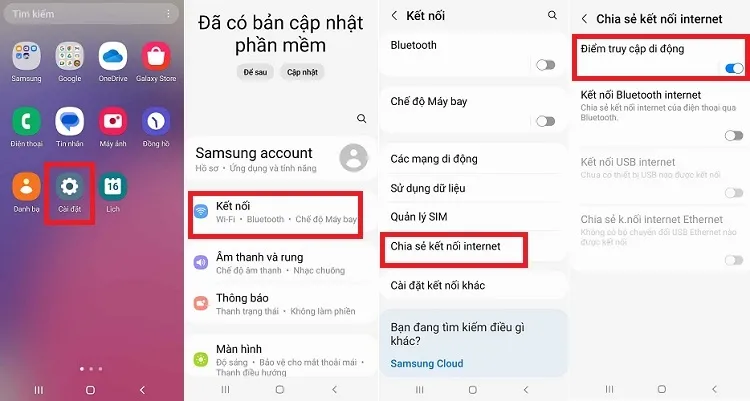 Kích hoạt điểm phát WiFiBật tính năng điểm truy cập di động
Bước 2 – Thêm thiết bị vào danh sách cho phép:
Khi có thiết bị kết nối lần đầu:
- Vào Điểm truy cập di động → Xem danh sách Thiết bị đã kết nối
- Nhấn biểu tượng + bên cạnh tên thiết bị muốn cho phép
- Đặt tên nhận diện (ví dụ: “Laptop công ty”, “iPad con”)
- Nhấn Thêm
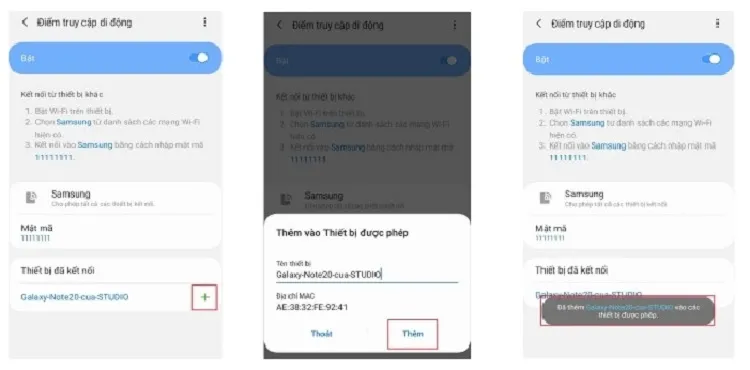 Thêm thiết bị vào whitelistThêm thiết bị vào danh sách được phép kết nối
Bước 3 – Kích hoạt chế độ chỉ cho phép whitelist:
- Nhấn biểu tượng ⋮ (ba chấm dọc) góc trên bên phải
- Chọn Thiết bị được phép
- Bật Chỉ các thiết bị được phép
- Nhấn Khởi động lại để áp dụng
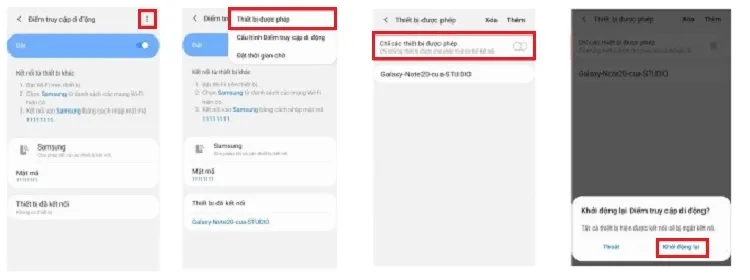 Bật chế độ whitelistKích hoạt chế độ chỉ cho phép thiết bị trong danh sách
⚠️ Lưu ý quan trọng: Sau khi bật chế độ này, mọi thiết bị không có trong danh sách sẽ không thể kết nối, kể cả khi biết mật khẩu.
Phương pháp 2: Bảo mật bằng mật khẩu mạnh
Với các dòng Samsung cũ hơn hoặc khi bạn muốn linh hoạt hơn, cách giới hạn thiết bị truy cập wifi bằng mật khẩu phức tạp là lựa chọn hợp lý.
Thiết lập mật khẩu an toàn:
- Vào Cài đặt → Kết nối → Điểm truy cập di động
- Nhấn Cấu hình điểm truy cập
- Đặt tên mạng (SSID) dễ nhận biết
- Chọn Bảo mật: WPA3-Personal (hoặc WPA2 nếu thiết bị cũ không hỗ trợ WPA3)
- Nhập mật khẩu theo tiêu chí bên dưới
- Nhấn Lưu
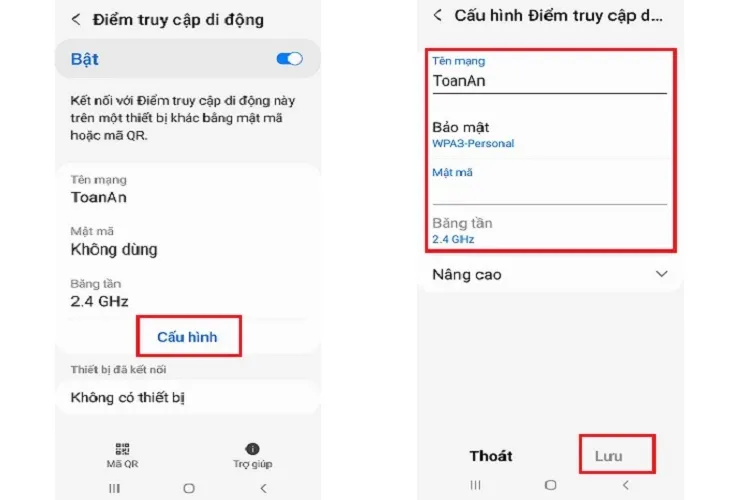 Cấu hình mật khẩu WiFiThiết lập tên mạng và mật khẩu bảo mật
Tiêu chí mật khẩu mạnh:
- Tối thiểu 12 ký tự
- Kết hợp chữ hoa, chữ thường, số và ký tự đặc biệt
- Tránh: 123456, tên riêng, ngày sinh, số điện thoại
- Ví dụ:
Sg2026@MyWiFi#Secure
Tối ưu hiệu suất khi chia sẻ WiFi
Giới hạn băng thông cho từng thiết bị:
Một số model Samsung cao cấp (Galaxy S23 trở lên) có tính năng giới hạn tốc độ:
- Vào Cài đặt nâng cao trong Điểm truy cập di động
- Bật Giới hạn băng thông
- Đặt tốc độ tối đa (khuyến nghị: 5-10 Mbps/thiết bị)
Chọn băng tần phù hợp:
- 2.4 GHz: Phủ sóng rộng, xuyên tường tốt, nhưng chậm hơn
- 5 GHz: Tốc độ cao, ít nhiễu, nhưng phạm vi hẹp
- Khuyến nghị: Dùng 5 GHz khi các thiết bị ở gần, 2.4 GHz khi cần phủ sóng xa
Kiểm tra thiết bị đang kết nối
Để phát hiện thiết bị lạ:
- Vào Điểm truy cập di động → Thiết bị đã kết nối
- Kiểm tra danh sách tên thiết bị và địa chỉ MAC
- Nếu thấy thiết bị lạ: Nhấn vào → Chọn Chặn
Dấu hiệu có người “ké” mạng:
- Data tiêu thụ bất thường
- Tốc độ chậm đột ngột khi không có nhiều thiết bị của bạn kết nối
- Pin tụt nhanh hơn bình thường
Các lỗi thường gặp và cách xử lý
Không tìm thấy tùy chọn “Thiết bị được phép”:
- Cập nhật One UI lên phiên bản mới nhất (Settings → Software update)
- Tính năng này có từ One UI 4.0 trở lên
Thiết bị trong whitelist vẫn không kết nối được:
- Tắt và bật lại điểm phát WiFi
- Xóa mạng WiFi trên thiết bị cần kết nối, sau đó kết nối lại
- Kiểm tra địa chỉ MAC có chính xác không
Mật khẩu đúng nhưng không vào được:
- Đảm bảo không có khoảng trắng thừa khi nhập password
- Thử đổi chuẩn bảo mật từ WPA3 xuống WPA2
- Khởi động lại cả hai thiết bị
Bảo mật nâng cao
Ẩn tên mạng (SSID):
- Vào Cấu hình → Bật Ẩn mạng của tôi
- Thiết bị muốn kết nối phải nhập thủ công tên mạng chính xác
Tự động tắt khi không dùng:
- Bật Tự động tắt điểm truy cập trong cài đặt
- Chọn thời gian: 5 phút, 10 phút hoặc không bao giờ
Giám sát dung lượng data:
- Vào Cài đặt → Kết nối → Sử dụng dữ liệu
- Đặt cảnh báo khi đạt ngưỡng (ví dụ: 80% gói cước)
- Theo dõi ứng dụng nào tiêu thụ data nhiều nhất
Việc giới hạn thiết bị truy cập wifi trên Samsung không chỉ giúp tiết kiệm data mà còn bảo vệ thông tin cá nhân. Kết hợp cả hai phương pháp whitelist và mật khẩu mạnh sẽ mang lại hiệu quả bảo mật tối ưu nhất.
Ngày cập nhật gần nhất 07/03/2026 by Thành Tín
