
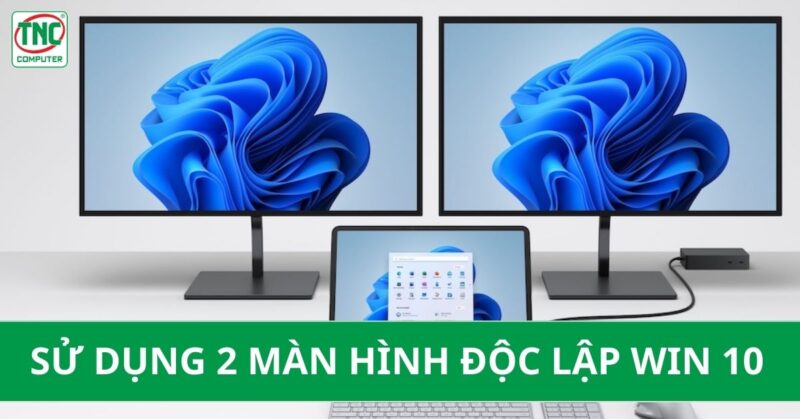
Việc nắm vững kiến thức về cách dùng 2 màn hình win 10 giúp người dùng mở rộng không gian làm việc một cách tối ưu. Kỹ thuật này cho phép bạn xử lý đa tác vụ hiệu quả và chuyên nghiệp hơn trên máy tính. Bạn cần chuẩn bị cáp kết nối phù hợp và cấu hình thông số kỹ thuật chính xác. Đội ngũ tại Thành Tín Computer cam kết mang lại hiệu suất hệ thống vượt trội cho mọi khách hàng.
Lựa chọn dây cáp và cổng kết nối vật lý
Trước khi thiết lập phần mềm, bạn cần kiểm tra các cổng giao tiếp vật lý trên thiết bị. Các loại máy tính hiện nay thường trang bị cổng HDMI hoặc DisplayPort để truyền tải hình ảnh.
Nếu bạn sử dụng các dòng máy cũ, cổng VGA hoặc DVI có thể là lựa chọn duy nhất. Bạn hãy quan sát kỹ phía sau thùng máy hoặc cạnh bên của laptop để xác định đúng loại dây.
Dây cáp HDMI hiện là tiêu chuẩn phổ biến nhất nhờ khả năng truyền cả âm thanh và hình ảnh chất lượng cao. Trong khi đó, DisplayPort thường được ưu tiên cho các màn hình có tần số quét cao và độ phân giải lớn.
Bạn nên ưu tiên mua những loại cáp có chất lượng tốt để tránh hiện tượng nhiễu sóng hoặc mất tín hiệu. Việc kết nối sai cổng có thể dẫn đến việc hệ thống không nhận diện được thiết bị ngoại vi của bạn.
Quy trình kết nối màn hình với máy tính
Bạn hãy bắt đầu bằng việc cắm dây nguồn cho màn hình thứ hai vào một ổ điện ổn định. Sau đó, bạn nối một đầu cáp tín hiệu vào màn hình và đầu còn lại vào thùng máy hoặc laptop.
Đối với máy tính xách tay, bạn chỉ cần cắm trực tiếp vào cổng xuất hình có sẵn trên thân máy. Đối với máy tính để bàn, bạn lưu ý cắm dây vào cổng của card đồ họa rời để có hiệu năng tốt nhất.
Hệ thống Windows 10 có khả năng tự động nhận diện thiết bị mới ngay khi vừa kết nối cáp thành công. Bạn sẽ thấy màn hình phụ sáng lên hoặc hiển thị logo của nhà sản xuất trong vài giây đầu tiên.
Nếu màn hình vẫn tối đen, bạn hãy kiểm tra lại các đầu cắm xem đã thực sự chắc chắn hay chưa. Đôi khi việc khởi động lại máy tính sẽ giúp hệ điều hành cập nhật trình điều khiển phần cứng nhanh hơn.
Cài đặt hiển thị trong Windows Settings
Sau khi kết nối thành công, bạn cần tinh chỉnh cách thức hiển thị của hai màn hình sao cho thuận tiện. Bạn hãy nhấp chuột phải vào vùng trống trên màn hình chính và chọn mục Display Settings từ thực đơn.
Cửa sổ cài đặt sẽ hiện ra với các sơ đồ đại diện cho màn hình số 1 và màn hình số 2. Bạn nhấn vào nút Detect để hệ thống xác định chính xác sự hiện diện của từng thiết bị hiển thị.
Tính năng Identify sẽ giúp bạn biết màn hình nào đang được hệ điều hành gán số thứ tự tương ứng. Bạn có thể dùng chuột kéo thả các ô số này để sắp xếp vị trí giống với thực tế trên bàn làm việc.
Việc sắp xếp đúng vị trí giúp con trỏ chuột di chuyển giữa hai không gian một cách tự nhiên và liền mạch. Bạn sẽ không cảm thấy bối rối khi di chuyển các cửa sổ ứng dụng qua lại giữa hai màn hình.
Các chế độ hiển thị màn hình phụ linh hoạt
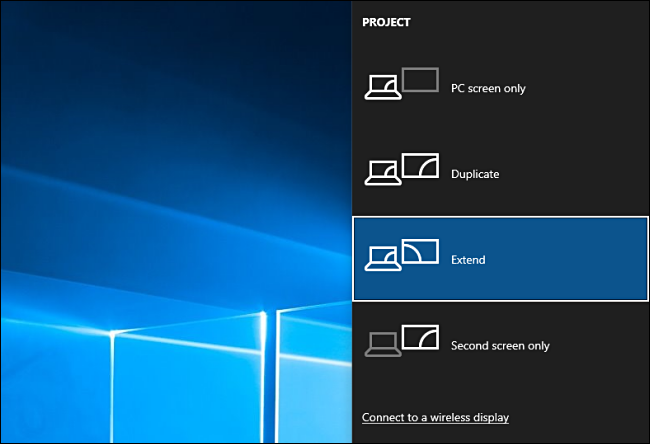
Windows 10 cung cấp nhiều tùy chọn hiển thị khác nhau tại mục Multiple Displays để đáp ứng nhu cầu sử dụng. Chế độ Duplicate these displays sẽ sao chép hoàn toàn nội dung từ màn hình chính sang màn hình phụ một cách đồng bộ.
Chế độ này thường được sử dụng trong các buổi thuyết trình hoặc khi bạn muốn chia sẻ nội dung với người khác. Tuy nhiên, chế độ Extend these displays mới là lựa chọn tối ưu nhất cho công việc chuyên môn hàng ngày.
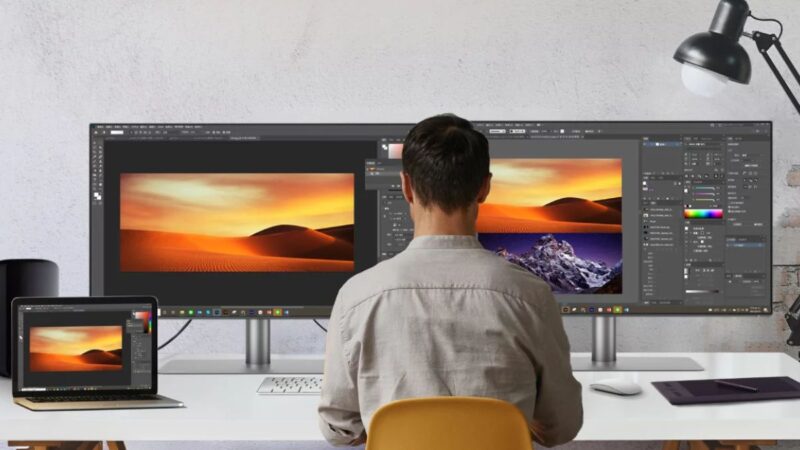
Chế độ Extend giúp mở rộng không gian làm việc thành một bề mặt rộng lớn duy nhất giữa hai màn hình độc lập. Bạn có thể mở trình duyệt web ở bên trái và soạn thảo văn bản quan trọng ở phía bên phải.
Ngoài ra, tùy chọn Show only on 1 hoặc 2 cho phép bạn tạm thời tắt bớt một màn hình không dùng. Điều này giúp tiết kiệm điện năng đáng kể và giảm tải cho card đồ họa khi không thực sự cần thiết.
Tùy chỉnh thanh tác vụ trên hai màn hình
Màn hình chính thường chứa đồng hồ hệ thống và các biểu tượng ứng dụng quan trọng trên thanh Taskbar truyền thống. Bạn hoàn toàn có thể tùy chỉnh để thanh tác vụ này xuất hiện trên cả hai màn hình để tiện thao tác.
Bạn hãy nhấp chuột phải vào thanh Taskbar và chọn dòng Taskbar settings từ trình đơn vừa hiện ra trên màn hình. Sau đó, bạn tìm đến mục Multiple displays và gạt nút bật cho tính năng Show taskbar on all displays.
Việc này giúp bạn truy cập nhanh các ứng dụng dù đang làm việc ở bất kỳ không gian hiển thị nào. Bạn cũng nên cân chỉnh độ phân giải của hai màn hình sao cho tương đồng để bảo vệ thị lực tốt hơn.
Đội ngũ kỹ thuật viên chuyên nghiệp tại Thành Tín Computer luôn sẵn sàng hỗ trợ bạn xử lý mọi sự cố cài đặt. Việc thực hiện đúng cách dùng 2 màn hình win 10 giúp nâng cao năng suất và trải nghiệm công nghệ của bạn.
Việc áp dụng đúng quy trình kết nối và cấu hình thông số giúp bạn khai thác tối đa lợi ích của hệ thống đa màn hình hiện đại. Nắm vững kỹ thuật cách dùng 2 màn hình win 10 không chỉ tăng diện tích hiển thị mà còn giúp quản lý các luồng công việc khoa học hơn. Bạn hãy thực hiện theo các bước hướng dẫn chi tiết phía trên để có một không gian làm việc thoải mái và chuyên nghiệp nhất.
Ngày cập nhật gần nhất 05/02/2026 by Thành Tín
