
Việc cách đổi tên mật khẩu wifi vnpt là thao tác cần thiết để bảo mật mạng gia đình và tránh trường hợp bị “ăn cắp” băng thông. Bài viết này sẽ hướng dẫn chi tiết từng bước thực hiện trên modem VNPT qua trình duyệt web, kèm lưu ý quan trọng để tránh mất kết nối.
Kiểm tra thông tin cần thiết trước khi thao tác
Trước khi bắt đầu cách đổi tên mật khẩu wifi vnpt, bạn cần chuẩn bị:
Thiết bị và kết nối:
- Máy tính đã kết nối vào modem VNPT (qua dây LAN hoặc WiFi hiện tại)
- Trình duyệt web bất kỳ: Chrome, Edge, Firefox, Cốc Cốc
Thông tin đăng nhập modem:
- Username và Password để truy cập giao diện quản trị
- Nếu chưa có, gọi tổng đài 18001166 → bấm phím 1 → cung cấp số hợp đồng và CCCD để lấy thông tin
⚠️ Lưu ý quan trọng: Không thực hiện thao tác này khi đang có cuộc họp online hoặc thiết bị quan trọng đang kết nối, vì WiFi sẽ tạm thời mất kết nối sau khi đổi.
Truy cập giao diện quản trị modem VNPT
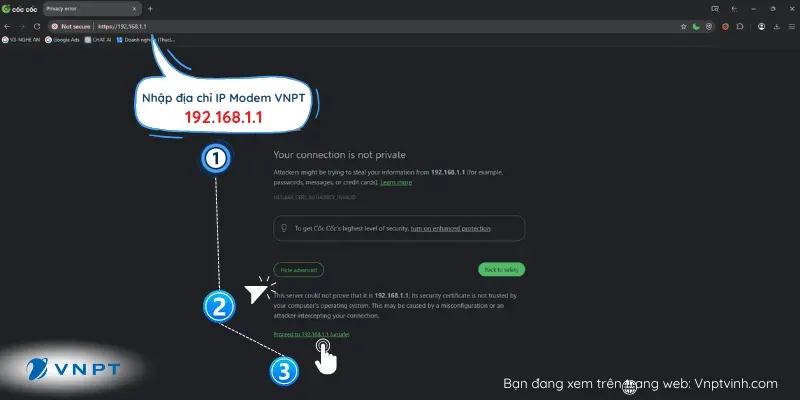 Truy cập địa chỉ IP 192.168.1.1Nhập địa chỉ IP 192.168.1.1 vào thanh địa chỉ trình duyệt
Bước thực hiện:
- Mở trình duyệt web
- Gõ địa chỉ:
192.168.1.1vào thanh địa chỉ - Nhấn Enter
- Nếu xuất hiện cảnh báo bảo mật, chọn “Advanced” → “Proceed to 192.168.1.1”
Xử lý khi không truy cập được:
- Kiểm tra dây LAN cắm chặt vào cổng LAN (không phải cổng WAN màu khác)
- Thử địa chỉ dự phòng:
192.168.0.1hoặc10.10.10.1 - Tắt WiFi điện thoại, chỉ dùng kết nối từ máy tính
Đăng nhập vào hệ thống modem
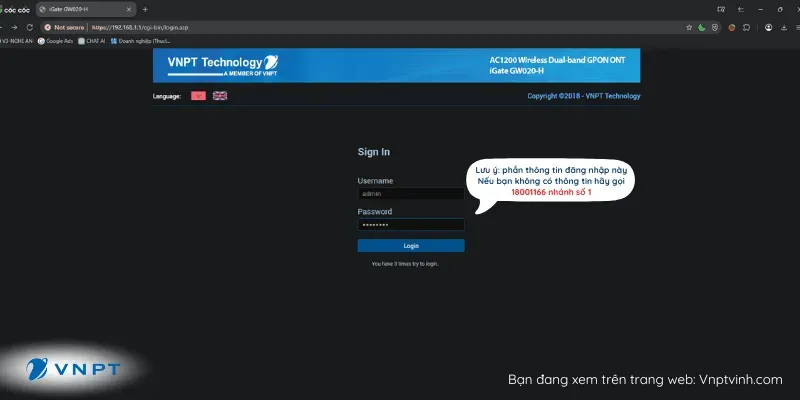 Đăng nhập modem wifi VNPTMàn hình đăng nhập modem WiFi VNPT
Thông tin đăng nhập phổ biến:
Modem mới (chưa đổi):
- Username:
admin - Password:
admin
Một số dòng modem khác:
- Username:
vnpt/ Password:vnpt123 - Username:
user/ Password:user
Khi quên mật khẩu:
Gọi 18001166 → cung cấp:
- Số hợp đồng VNPT
- Họ tên chủ hợp đồng
- Số CCCD/CMND
- Địa chỉ lắp đặt
Tổng đài sẽ cung cấp thông tin sau khi xác minh danh tính.
Thay đổi tên và mật khẩu WiFi 2.4GHz
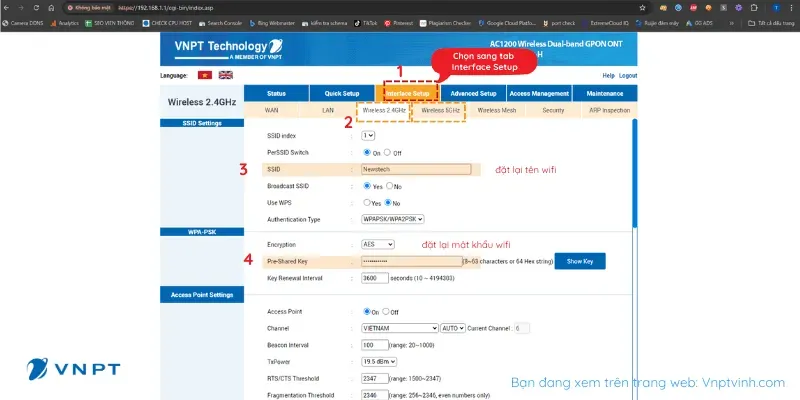 Đổi tên, mật khẩu Wi-Fi VNPTGiao diện cấu hình WiFi 2.4GHz và 5GHz
Các bước thực hiện:
- Chọn tab “Interface Setup” trên menu
- Chọn “Wireless 2.4GHz”
- Tìm đến các trường sau:
SSID (tên WiFi):
- Đặt tên dễ nhớ, tránh ký tự đặc biệt
- Ví dụ:
NhaAnh_2.4G,WiFi_Tang1
Pre-Shared Key (mật khẩu):
- Độ dài: 8-63 ký tự
- Nên dùng: chữ + số + ký tự đặc biệt
- Ví dụ:
Abc@123456
Authentication Type (loại bảo mật):
- Chọn:
WPA2-PSK(khuyến nghị) hoặcWPA/WPA2-PSK - ✗ Không chọn WEP (lỗi thời, dễ bị hack)
- Nhấn “Save/Apply” ở cuối trang
Cấu hình WiFi 5GHz (nếu có)
Modem VNPT hiện nay hầu hết hỗ trợ băng tần 5GHz. Theo cách đổi tên mật khẩu wifi vnpt chuẩn, bạn cần cấu hình cả hai băng tần.
Thực hiện tương tự với tab “Wireless 5GHz”:
SSID (5GHz):
- Đặt tên khác với 2.4GHz để phân biệt
- Ví dụ:
NhaAnh_5G
Pre-Shared Key (5GHz):
- Có thể dùng chung mật khẩu với 2.4GHz
- Hoặc đặt riêng để tăng bảo mật
Authentication Type:
- Chọn
WPA2-PSK
Lưu ý về băng tần:
- 2.4GHz: phủ sóng rộng, xuyên tường tốt, tốc độ trung bình
- 5GHz: tốc độ cao hơn, phạm vi hẹp hơn, ít nhiễu
Nhấn “Save/Apply” để hoàn tất.
Khởi động lại modem và kết nối lại
Sau khi lưu cấu hình, cách đổi tên mật khẩu wifi vnpt yêu cầu khởi động lại modem:
Cách 1: Khởi động lại qua giao diện
- Tìm mục “Management” hoặc “System Tools”
- Chọn “Reboot” → xác nhận
Cách 2: Khởi động lại thủ công
- Rút nguồn modem 10 giây
- Cắm lại và đợi 2-3 phút
Kết nối lại WiFi:
- Mở danh sách WiFi trên thiết bị
- Tìm tên WiFi mới vừa đặt
- Nhập mật khẩu mới
- Các thiết bị khác cũng cần nhập lại mật khẩu
Xử lý lỗi thường gặp khi đổi WiFi
Không truy cập được 192.168.1.1:
- Kiểm tra máy tính đã nhận IP từ modem chưa (mở CMD → gõ
ipconfig) - Gateway phải là 192.168.1.1
- Nếu không, vào Network Settings → đặt IP tự động (DHCP)
Đổi xong nhưng không kết nối được:
- Xóa mạng WiFi cũ trên thiết bị: Settings → WiFi → Forget Network
- Quét lại và kết nối với tên mới
Mật khẩu không chấp nhận:
- Kiểm tra độ dài (8-63 ký tự)
- Tránh khoảng trắng đầu/cuối
- Một số modem không chấp nhận ký tự đặc biệt như
<>[]
WiFi 5GHz không hiển thị:
- Thiết bị cũ có thể không hỗ trợ 5GHz
- Vào cấu hình modem → kiểm tra “Enable 5GHz” đã bật chưa
Mẹo tăng cường bảo mật WiFi VNPT
Ngoài cách đổi tên mật khẩu wifi vnpt, áp dụng thêm các biện pháp sau:
Đổi mật khẩu đăng nhập modem:
- Vào “Management” → “User Management”
- Đổi password mặc định
adminthành mật khẩu mạnh
Tắt WPS:
- WPS dễ bị tấn công brute-force
- Vào “Wireless” → tắt “WPS Enable”
Ẩn SSID (tùy chọn):
- Chọn “Hide SSID” trong cấu hình Wireless
- Khi kết nối phải nhập thủ công tên WiFi
Lọc địa chỉ MAC:
- Vào “Wireless MAC Filtering”
- Chỉ cho phép các thiết bị đã đăng ký kết nối
Cập nhật firmware modem:
- Kiểm tra phiên bản mới tại trang quản trị
- Hoặc liên hệ VNPT để được hỗ trợ nâng cấp
Khi nào nên nhờ kỹ thuật viên hỗ trợ
Một số trường hợp bạn nên gọi 18001166 thay vì tự xử lý:
- Quên hoàn toàn thông tin đăng nhập và không thể reset modem
- Modem bị treo, không khởi động được sau khi đổi cấu hình
- Cần cấu hình nâng cao: Port Forwarding, VLAN, QoS
- Tốc độ WiFi chậm bất thường sau khi đổi
- Modem cũ không hỗ trợ WPA2, cần nâng cấp thiết bị
Kỹ thuật viên VNPT có thể truy cập từ xa hoặc đến tận nơi hỗ trợ miễn phí trong thời gian bảo hành.
Việc thực hiện cách đổi tên mật khẩu wifi vnpt định kỳ 3-6 tháng/lần giúp tăng cường bảo mật mạng gia đình. Nếu gặp khó khăn trong quá trình thực hiện, đừng ngại liên hệ tổng đài 18001166 để được hỗ trợ kịp thời.
Ngày cập nhật gần nhất 13/03/2026 by Thành Tín
