
Khi làm việc với nhiều ngôn ngữ hoặc cần gõ ký tự đặc biệt, việc biết cách đổi ngôn ngữ bàn phím trên máy tính là kỹ năng cơ bản mà mọi người dùng Windows nên nắm vững. Bài viết này hướng dẫn chi tiết cách thêm, chuyển đổi và cấu hình bàn phím cho cả Windows 11 và Windows 10.
Thêm Bàn Phím Mới Trên Windows 11
Trước khi có thể chuyển đổi, bạn cần thêm ngôn ngữ bàn phím mong muốn vào hệ thống.
Mở Settings bằng cách nhấn Windows + I, sau đó tìm kiếm “Language settings” trong thanh tìm kiếm và chọn mở. Trong phần Preferred languages, nhấn vào biểu tượng ba chấm bên cạnh ngôn ngữ bạn muốn thêm bàn phím, chọn “Language options”.
Nhấn “Add a keyboard” và chọn layout bàn phím từ danh sách. Ví dụ: với tiếng Việt, bạn có thể chọn Vietnamese Telex hoặc VNI. Nếu không tìm thấy bàn phím mong muốn, có thể bạn cần cài thêm gói ngôn ngữ từ Microsoft Store.
⚠️ Lưu ý: Một số bàn phím đặc biệt (như bàn phím tiếng Nhật Romaji hay Hàn Quốc) yêu cầu cài đặt IME (Input Method Editor) riêng từ nhà phát triển.
Chuyển Đổi Nhanh Giữa Các Bàn Phím
Sau khi đã thêm nhiều bàn phím, cách đổi ngôn ngữ bàn phím trên máy tính nhanh nhất là dùng phím tắt:
- Windows + Space: Hiển thị menu chọn ngôn ngữ, giữ Windows và nhấn Space nhiều lần để chuyển
- Alt + Shift: Chuyển đổi tuần tự giữa các bàn phím đã cài (phím tắt cũ, vẫn hoạt động)
Theo kinh nghiệm, phím tắt Windows + Space ổn định hơn trên Windows 11, đặc biệt khi làm việc với nhiều màn hình.
Bạn cũng có thể nhấn vào biểu tượng ngôn ngữ trên System Tray (góc phải thanh Taskbar) để chọn bàn phím. Nếu không thấy biểu tượng này, vào Settings > Personalization > Taskbar và bật “Input indicator”.
Đặt Bàn Phím Mặc Định Windows 11
Để không phải chuyển đổi mỗi lần khởi động, bạn nên cấu hình bàn phím mặc định.
Tìm kiếm “Advanced keyboard settings” trong Windows Search và mở. Trong phần “Override for default input method”, chọn bàn phím bạn muốn làm mặc định từ dropdown menu.
Nếu bạn làm việc với nhiều ứng dụng khác ngôn ngữ (ví dụ: code editor dùng tiếng Anh, Word dùng tiếng Việt), tích chọn “Let me use a different input method for each app window”. Windows sẽ nhớ bàn phím riêng cho từng ứng dụng.
Cấu Hình Bàn Phím Trên Windows 10
Quy trình trên Windows 10 tương tự nhưng giao diện khác một chút.
Mở Settings > Time & Language > Language. Chọn ngôn ngữ muốn thêm bàn phím, nhấn “Options”, sau đó “Add a keyboard” và chọn layout.
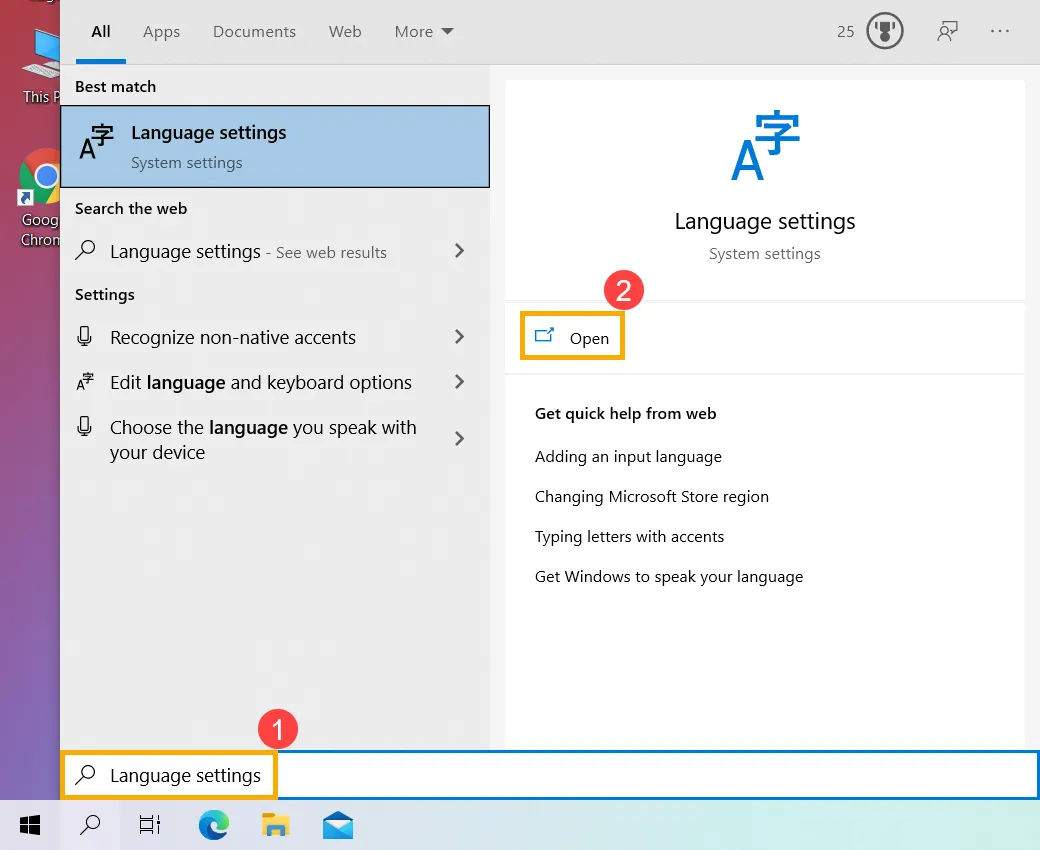 Thêm bàn phím trên Windows 10
Để đặt bàn phím mặc định, tìm “Advanced keyboard settings”, chọn bàn phím trong “Override for default input method”. Tương tự Windows 11, bạn có thể bật tùy chọn bàn phím riêng cho từng ứng dụng.
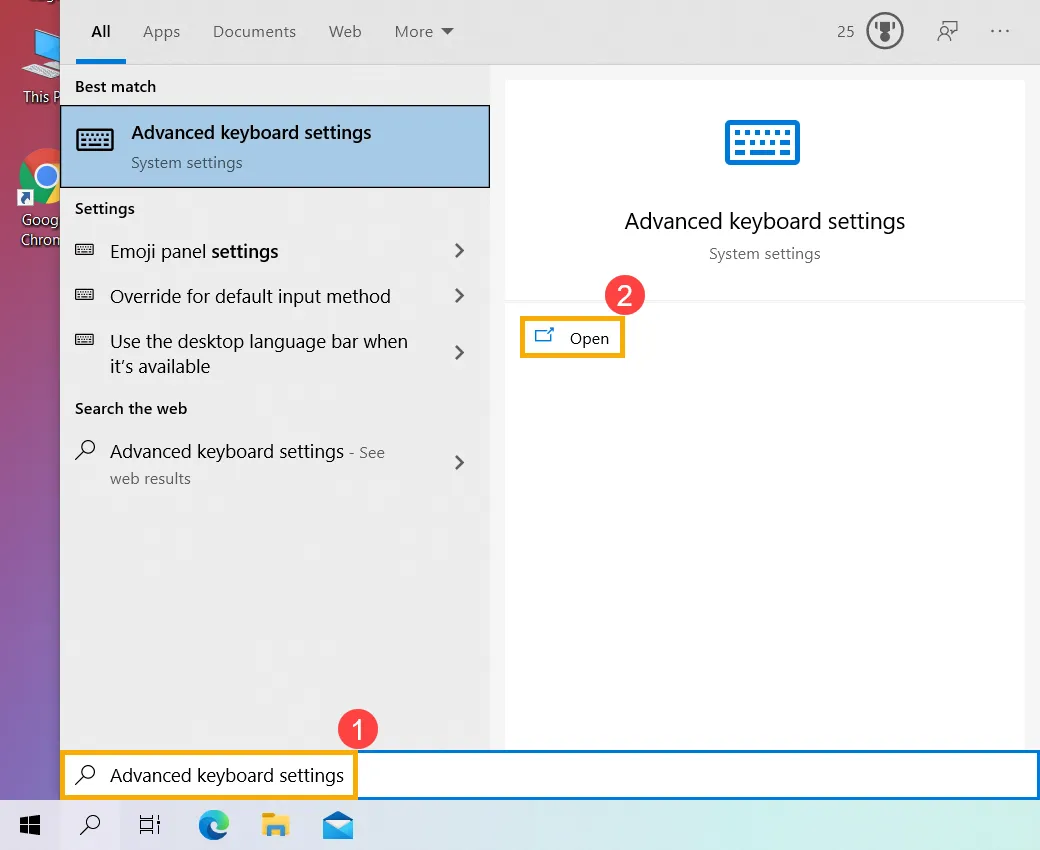 Cài đặt nâng cao bàn phím Windows 10
Xử Lý Lỗi Thường Gặp
Không chuyển được bàn phím: Kiểm tra xem bạn đã thêm ít nhất 2 bàn phím chưa. Nếu chỉ có 1 bàn phím, phím tắt sẽ không hoạt động.
Bàn phím tự chuyển khi gõ: Tắt tùy chọn “Let me use a different input method for each app window” nếu bạn không cần tính năng này.
Biểu tượng ngôn ngữ biến mất: Vào Settings > Personalization > Taskbar, kéo xuống “System tray icons” và bật “Input Indicator”.
Gõ tiếng Việt bị lỗi font: Đây là lỗi bàn phím, không phải Windows. Thử chuyển sang bàn phím Telex hoặc VNI khác, hoặc cài Unikey nếu dùng phần mềm gõ tiếng Việt bên thứ ba.
Mẹo Tối Ưu Trải Nghiệm
Theo kinh nghiệm làm việc với đa ngôn ngữ, chỉ nên cài tối đa 3 bàn phím để tránh nhầm lẫn khi chuyển đổi nhanh. Nếu cần nhiều hơn, hãy xóa các bàn phím ít dùng bằng cách vào Language options > chọn bàn phím > Remove.
Với lập trình viên, nên đặt bàn phím tiếng Anh (US) làm mặc định vì hầu hết IDE và terminal hoạt động tốt nhất với layout này. Chỉ chuyển sang tiếng Việt khi viết tài liệu hoặc comment.
Nếu bạn dùng laptop có bàn phím vật lý không khớp với layout Windows (ví dụ: bàn phím UK nhưng cài US layout), các phím đặc biệt như @, #, ” sẽ bị sai vị trí. Trong trường hợp này, cần chọn đúng layout khớp với bàn phím vật lý.
Việc nắm vững cách đổi ngôn ngữ bàn phím trên máy tính giúp bạn làm việc hiệu quả hơn, đặc biệt khi cần giao tiếp đa ngôn ngữ hoặc nhập ký tự đặc biệt. Phím tắt Windows + Space là cách nhanh nhất để chuyển đổi trong 2026.
Ngày cập nhật gần nhất 10/03/2026 by Thành Tín
