
Việc nắm vững cách đổi mật khẩu và tên wifi vnpt là kỹ năng cơ bản nhưng cực kỳ quan trọng giúp bảo vệ hệ thống mạng gia đình khỏi các truy cập trái phép. Với kinh nghiệm hơn 10 năm trong ngành kỹ thuật máy tính tại Thành Tín Computer, tôi nhận thấy nhiều người dùng gặp khó khăn khi giao diện Modem thay đổi. Bài viết này sẽ hướng dẫn chi tiết quy trình chuẩn kỹ thuật để bạn tự thực hiện an toàn và hiệu quả nhất vào năm 2026.
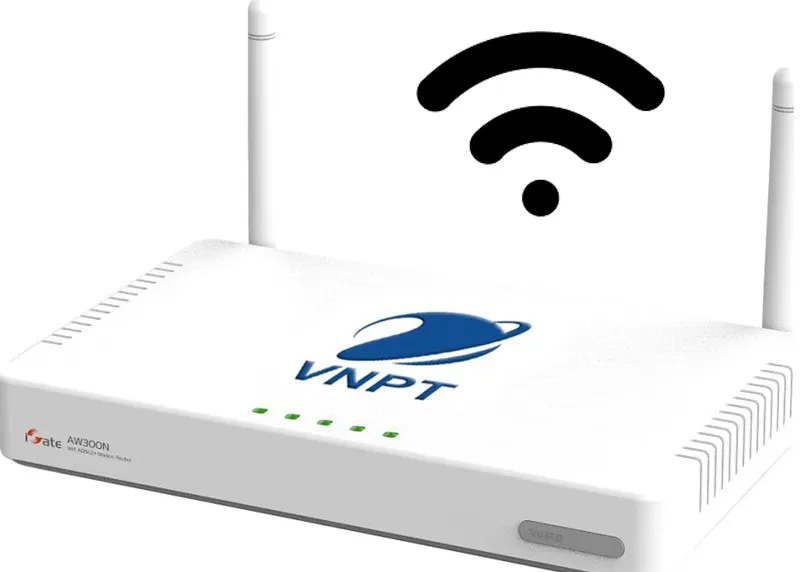 Mạng VNPT, mạng viễn thông phổ biến ở Việt NamGiao diện trang quản trị trực quan giúp người dùng dễ dàng thực hiện cách đổi mật khẩu và tên wifi vnpt
Tại sao bạn cần chủ động thay đổi thông tin WiFi định kỳ?
Trong môi trường số hiện nay, bảo mật mạng LAN và WiFi là ưu tiên hàng đầu. Theo các chuyên gia tại Thành Tín Computer, việc giữ tên WiFi và mật khẩu mặc định khiến thiết bị dễ bị tấn công bởi các công cụ bẻ khóa tự động. Việc thực hiện cách đổi mật khẩu và tên wifi vnpt định kỳ khoảng 3-6 tháng một lần mang lại những lợi ích thiết thực sau:
- Chống dùng chùa: Ngăn chặn hàng xóm hoặc những đối tượng lạ truy cập làm tiêu tốn băng thông, gây tình trạng giật lag khi bạn chơi game hoặc làm việc.
- Tăng cường bảo mật: Mật khẩu mới với độ phức tạp cao hơn (bao gồm chữ hoa, chữ thường, số và ký hiệu đặc biệt) sẽ bảo vệ dữ liệu cá nhân của bạn khỏi hacker.
- Dễ dàng quản lý: Đặt tên WiFi theo sở thích hoặc theo vị trí đặt modem (ví dụ: ThanhTin_Tang1, ThanhTin_5G) giúp bạn dễ dàng nhận diện sóng mạng mạnh nhất.
- Khắc phục lỗi kết nối: Đôi khi việc thay đổi tên (SSID) và mật khẩu sẽ làm mới lại giao thức kết nối, giúp sửa một số lỗi xung đột IP trên các thiết bị cũ.
Chuẩn bị thiết bị và thông tin trước khi thực hiện
Trước khi bắt đầu quy trình cách đổi mật khẩu và tên wifi vnpt, bạn cần chuẩn bị một số thông tin quan trọng. Lưu ý rằng việc thao tác sai trong phần cài đặt hệ thống có thể dẫn đến mất cấu hình mạng. Nếu bạn không tự tin, hãy liên hệ với bộ phận kỹ thuật để được hỗ trợ qua Teamview.
- Thiết bị thao tác: Một chiếc điện thoại thông minh hoặc máy tính (laptop/PC) đã kết nối với sóng WiFi của Modem VNPT đó. Nếu WiFi đã bị đổi mật khẩu mà bạn không nhớ, hãy dùng dây cáp LAN cắm trực tiếp từ Modem vào máy tính.
- Địa chỉ Gateway: Thông thường là
192.168.1.1. Một số dòng Modem mới của VNPT vào năm 2026 có thể sử dụng dải IP khác, bạn có thể kiểm tra ở mặt dưới của thiết bị. - Tài khoản quản trị (Administrator): Đây KHÔNG PHẢI là mật khẩu WiFi bạn vẫn dùng. Nó là tài khoản để đăng nhập vào “bộ não” của Modem.
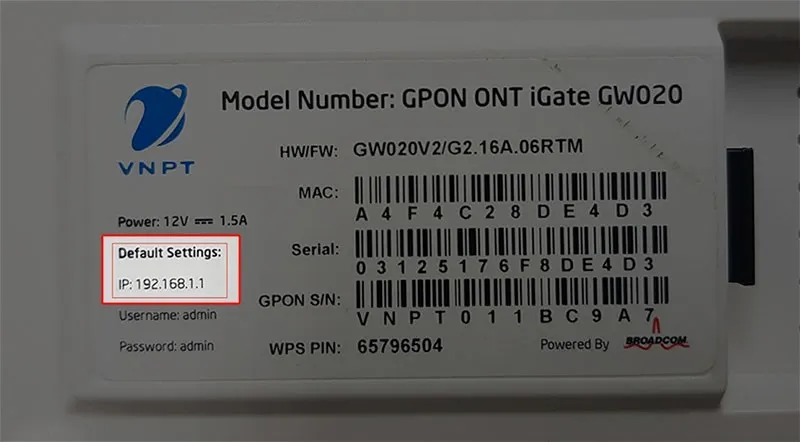 Vị trí tem nhãn in địa chỉ IP và tài khoản mặc định dưới đáy ModemTem nhãn dưới đáy thiết bị cung cấp thông tin đăng nhập quan trọng để thực hiện cách đổi mật khẩu và tên wifi vnpt
Hướng dẫn chi tiết cách đổi mật khẩu và tên wifi vnpt
Dưới đây là quy trình 4 bước chuẩn hóa dành cho các dòng Modem phổ biến nhất hiện nay của VNPT như iGate, Huawei hay ZTE.
Bước 1: Truy cập trang quản trị Modem VNPT
Mở trình duyệt web (Chrome, Safari hoặc Edge) và nhập địa chỉ IP: 192.168.1.1 vào thanh địa chỉ rồi nhấn Enter. Nếu trình duyệt cảnh báo “Kết nối của bạn không phải là kết nối riêng tư”, hãy chọn “Nâng cao” (Advanced) và tiếp tục truy cập địa chỉ này. Đây là cơ chế bảo mật bình thường của các thiết bị mạng nội bộ.
Bước 2: Đăng nhập tài khoản quản trị hệ thống
Lúc này, màn hình sẽ yêu cầu Username và Password. Theo kinh nghiệm thực tế của tôi, bạn hãy lật mặt dưới của Modem lên để xem.
- Username mặc định: Thường là
admin. - Password mặc định: Có thể là
adminhoặc mã số đi kèm (ví dụ:VNPt@123hoặc số hợp đồng).
Lưu ý quan trọng: Nếu bạn mua máy cũ hoặc modem đã qua sử dụng, mật khẩu quản trị có thể đã bị thay đổi. Tuy nhiên, nếu bạn quên mật khẩu modem wifi vnpt và thử cả admin/admin mà không được, đừng cố nhập quá nhiều lần dẫn đến khóa thiết bị. Hãy gọi tổng đài 18001166 để yêu cầu reset mật khẩu quản trị từ xa.
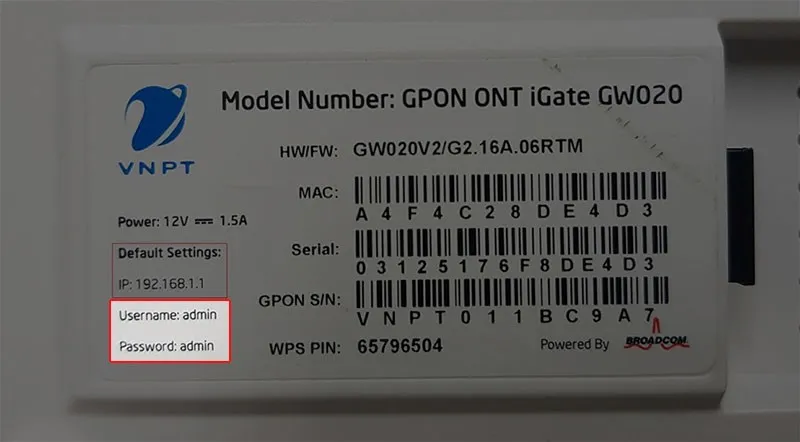 Thông tin chi tiết về Username và Password quản trị thiết bị VNPTNgười dùng cần lưu ý phân biệt giữa mật khẩu đăng nhập modem và mật khẩu sóng WiFi
Bước 3: Tìm đến mục cấu hình mạng không dây
Sau khi đăng nhập thành công, bạn sẽ thấy giao diện quản lý tổng thể. Để thực hiện cách đổi mật khẩu và tên wifi vnpt, bạn tìm đến tab Network Settings trên menu chính, sau đó chọn mục Wireless. Tại đây, chúng ta sẽ bắt đầu tùy chỉnh hai thông số quan trọng nhất: Tên hiển thị (SSID) và Mật khẩu (Security).
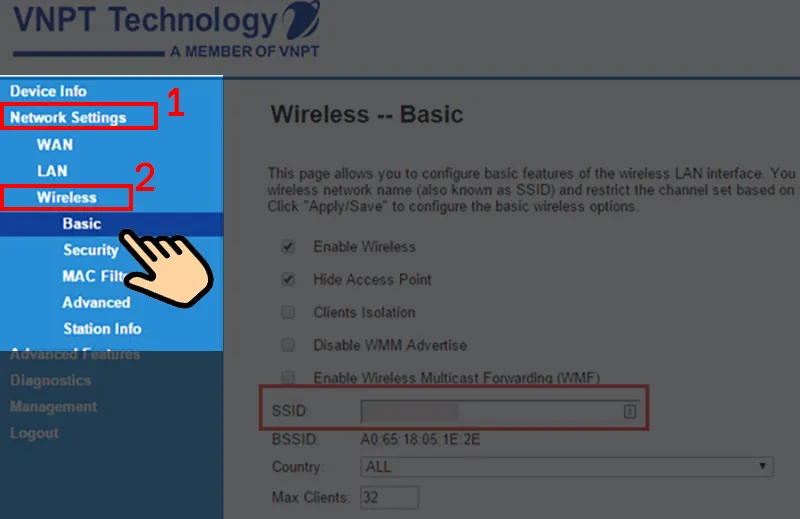 Truy cập phần Network Settings để tùy chỉnh cấu hình WiFiGiao diện tab Wireless – Nơi chứa các thiết lập quan trọng về sóng và bảo mật mạng không dây
Bước 4: Thay đổi tên và mật khẩu mới cho WiFi
Trong mục Basic bên dưới Wireless, bạn tìm dòng SSID. Hãy xóa tên cũ và nhập tên mới bạn muốn đặt.
Tiếp theo, để đổi mật khẩu, bạn chuyển sang mục Security. Tìm dòng WPA/WAPI passphrase. Tại đây, bạn nhập mật khẩu mới (tối thiểu 8 ký tự). Lời khuyên từ chuyên gia Thành Tín Computer là bạn nên chọn chuẩn bảo mật là WPA2-PSK (AES) – đây là chuẩn mã hóa an toàn nhất hiện nay cho các dòng modem đời mới 2026.
Cuối cùng, nhấn vào nút Apply/Save ở cuối trang để lưu cấu hình. Ngay sau thao tác này, thiết bị của bạn sẽ bị ngắt kết nối WiFi vì thông tin cũ không còn hiệu lực. Bạn cần vào phần cài đặt WiFi trên điện thoại/máy tính để kết nối lại với tên và mật khẩu mới.
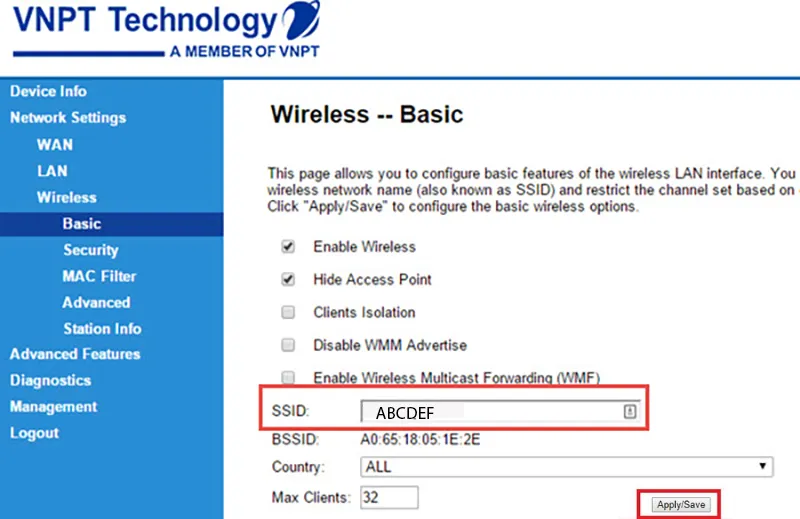 Thao tác nhập tên WiFi mới vào ô SSID trên giao diện webNhập tên mong muốn vào ô SSID và nhấn Apply/Save để hoàn tất quy trình cách đổi mật khẩu và tên wifi vnpt
Những lỗi thường gặp khi tự thực hiện tại nhà và cách xử lý
Trong quá trình tư vấn và sửa chữa máy tính tại Thành Tín Computer, tôi đã gặp rất nhiều trường hợp khách hàng tự làm nhưng gặp sự cố. Dưới đây là các tình huống phổ biến nhất khi áp dụng cách đổi mật khẩu và tên wifi vnpt:
Không truy cập được vào địa chỉ 192.168.1.1
Lỗi này thường do máy tính của bạn đang nhận một dải IP khác hoặc do dây cáp mạng bị lỏng. Bạn hãy thử rút điện Modem ra để khoảng 30 giây rồi cắm lại. Ngoài ra, hãy kiểm tra xem thiết bị của bạn có đang bật VPN hay Proxy không, nếu có hãy tắt đi trước khi truy cập trang quản trị.
Đã đổi thành công nhưng không kết nối được WiFi mới
Hiện tượng này thường xảy ra trên các dòng iPhone hoặc máy tính Windows đời cũ. Do thiết bị vẫn lưu “cache” mật khẩu cũ của tên WiFi đó.
- Giải pháp: Bạn có thể áp dụng cách quên mạng wifi trên máy tính hoặc điện thoại bằng cách vào phần cài đặt WiFi, chọn “Quên mạng này” (Forget this network), sau đó tìm kiếm lại và nhập mật khẩu mới. Đây là bước cực kỳ quan trọng sau khi thực hiện cách đổi mật khẩu và tên wifi vnpt.
Vô tình bấm nút Reset (lỗ nhỏ) trên Modem
Hành động này cực kỳ nguy hiểm nếu bạn không phải là thợ chuyên nghiệp. Nút Reset sẽ xóa sạch cấu hình đường truyền (User/Pass PPPoE) do nhà mạng cung cấp. Khi đó, Modem của bạn sẽ mất hoàn toàn tín hiệu Internet (đèn Internet báo đỏ). Trong trường hợp này, bạn buộc phải gọi kỹ thuật viên VNPT hoặc mang thiết bị đến các trung tâm uy tín như Thành Tín Computer để cấu hình lại từ đầu.
Bí quyết tối ưu mạng WiFi VNPT sau khi đổi mật khẩu
Ngoài việc thực hiện cách đổi mật khẩu và tên wifi vnpt, để có trải nghiệm mạng mượt mà nhất vào năm 2026, bạn nên lưu ý thêm các thông số kỹ thuật sau:
- Phân vùng băng tần: Nếu Modem của bạn là loại Dual Band (băng tần kép), bạn sẽ thấy hai mục SSID cho 2.4GHz và 5GHz. Hãy đặt tên riêng cho chúng (Ví dụ: ThanhTin_2G và ThanhTin_5G). Băng tần 5GHz có tốc độ cực nhanh nhưng tầm phủ sóng ngắn, phù hợp khi bạn ở gần modem. Ngoài ra, nếu gặp tình trạng điện thoại không bắt được wifi 5ghz, bạn có thể kiểm tra lại thiết bị hoặc kết nối với băng tần 2.4GHz để thay thế.
- Chọn Channel (Kênh): Nếu ở khu chung cư có quá nhiều sóng WiFi chồng lấn, hãy đổi Channel sang “Auto” hoặc chọn các kênh ít người dùng (thường là 1, 6, 11 cho băng tần 2.4GHz) để giảm nhiễu.
- Tắt tính năng WPS: Đây là lỗ hổng bảo mật phổ biến. Các ứng dụng “hack wifi” thường khai thác qua mã PIN của WPS. Sau khi thực hiện xong cách đổi mật khẩu và tên wifi vnpt, bạn nên vào mục WPS để Disable tính năng này.
Phân biệt khi nào cần tự sửa và khi nào cần thợ chuyên nghiệp
Việc tự thực hiện cách đổi mật khẩu và tên wifi vnpt là hoàn toàn có thể nếu bạn làm đúng theo hướng dẫn step-by-step ở trên. Tuy nhiên, nếu gặp các dấu hiệu sau, lời khuyên chân thành là bạn nên tìm kiếm sự trợ giúp từ các chuyên gia phần cứng:
- Modem thường xuyên tự khởi động lại dù không thao tác gì (dấu hiệu lỗi nguồn hoặc chip Flash).
- Đã đổi mật khẩu nhưng tốc độ mạng vẫn cực chậm mặc dù chỉ có 1 thiết bị kết nối.
- Modem bốc mùi khét hoặc quá nóng (có thể do tụ điện bên trong bị phồng).
- Lỗ cắm LAN bị rỉ sét dẫn đến chập chờn tín hiệu từ Modem lên Router phụ.
Tại Thành Tín Computer (suamaytinthanhtin.com), chúng tôi không chỉ cung cấp các linh kiện máy tính chất lượng cao mà còn hỗ trợ tư vấn các giải pháp hạ tầng mạng cho văn phòng và gia đình. Việc bảo trì Modem và Router định kỳ cũng quan trọng như việc bảo dưỡng laptop/PC để đảm bảo hiệu suất công việc không bị gián đoạn.
Việc nắm vững cách đổi mật khẩu và tên wifi vnpt không chỉ giúp bảo mật thông tin cá nhân mà còn giúp bạn tối ưu hóa tốc độ đường truyền Internet tại gia đình hiệu quả nhất trong năm 2026. Nếu gặp bất kỳ khó khăn nào trong quá trình thao tác hoặc cần nâng cấp thiết bị mạng chuyên dụng, đừng ngần ngại liên hệ với chuyên gia để được hỗ trợ kỹ thuật kịp thời, tránh các rủi ro đáng tiếc cho thiết bị phần cứng của bạn và thực hiện thành công cách đổi mật khẩu và tên wifi vnpt.
Ngày cập nhật gần nhất 03/03/2026 by Thành Tín
