
Khi làm việc liên tục trên máy tính nhưng màn hình liên tục tắt hoặc chuyển sang chế độ Sleep, bạn sẽ gặp nhiều gián đoạn không đáng có. Bài viết này hướng dẫn chi tiết cách để màn hình máy tính luôn sáng win 7 và Win 10, giúp bạn tối ưu trải nghiệm làm việc mà vẫn đảm bảo tuổi thọ thiết bị.
Cách Giữ Màn Hình Luôn Sáng Trên Windows 7
Windows 7 cung cấp công cụ Power Options để điều chỉnh thời gian tắt màn hình một cách linh hoạt. Dưới đây là quy trình thực hiện:
Bước 1: Nhấn biểu tượng Start ở góc trái dưới màn hình, chọn Control Panel.
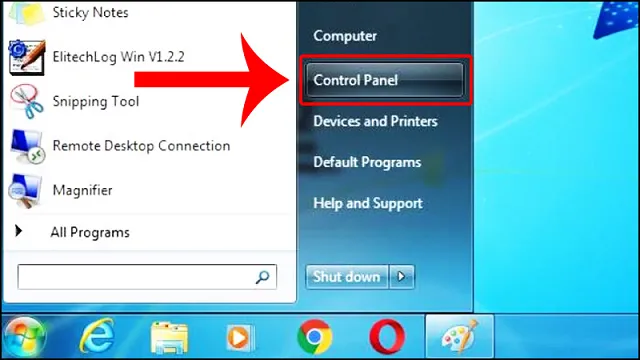 Sử dụng Control Panel để điều chỉnh màn hình luôn sáng
Bước 2: Trong cửa sổ Control Panel, chọn Hardware and Sound, sau đó nhấn vào Power Options.
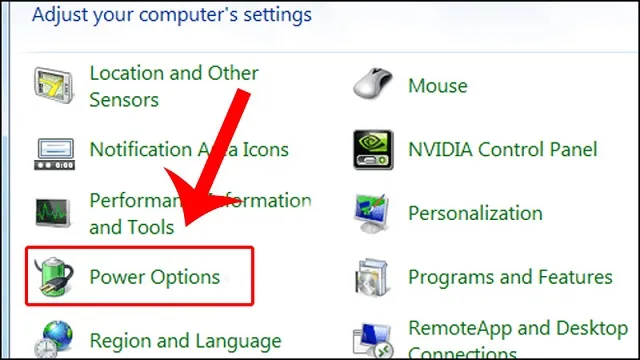 Nhấn chọn mục Hardware and Sound và chọn mục Power Options
Bước 3: Ở cột bên trái, chọn Choose when to turn off the display. Tại đây bạn sẽ thấy ba tùy chọn quan trọng:
- Dim the display: Làm mờ màn hình sau khoảng thời gian nhất định
- Turn off the display: Tắt hoàn toàn màn hình. Để màn hình luôn sáng, chọn Never (không bao giờ tắt)
- Put the computer to sleep: Đưa máy vào chế độ ngủ. Tương tự, chọn Never nếu không muốn máy tự động Sleep
Sau khi điều chỉnh xong, nhấn Save changes để lưu cài đặt.
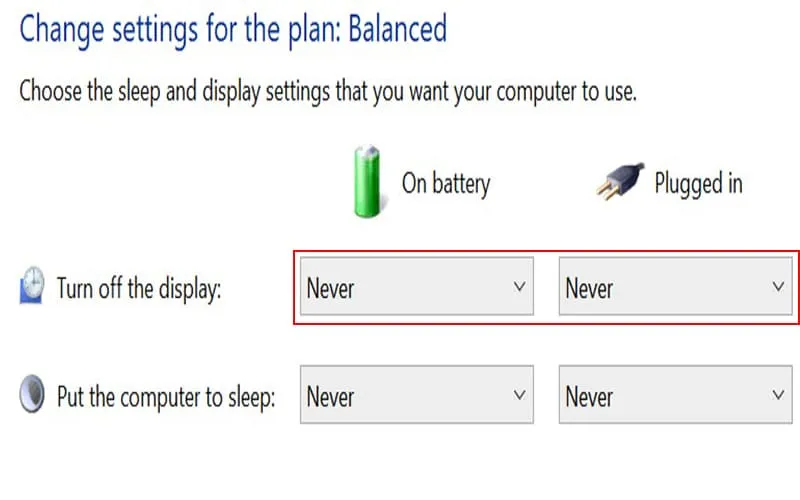 Xuất hiện tùy chọn để có thể điều chỉnh thời gian bật màn hình cho máy tính
Hai Cách Điều Chỉnh Màn Hình Luôn Sáng Trên Windows 10
Phương Pháp 1: Sử Dụng Control Panel
Bước 1: Nhấn tổ hợp phím Windows + S, gõ “Control Panel” và nhấn Enter. Hoặc tìm Control Panel trực tiếp từ Start Menu.
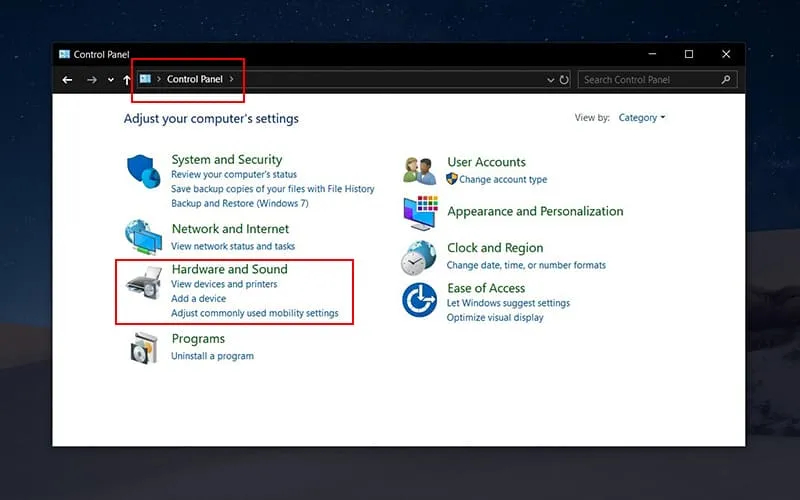 Nhấn tổ hợp phím Ctrl + S và nhập vào Control Panel hoặc chọn ở Desktop
Bước 2: Chọn Power Options, sau đó nhấn Choose when to turn off the display.
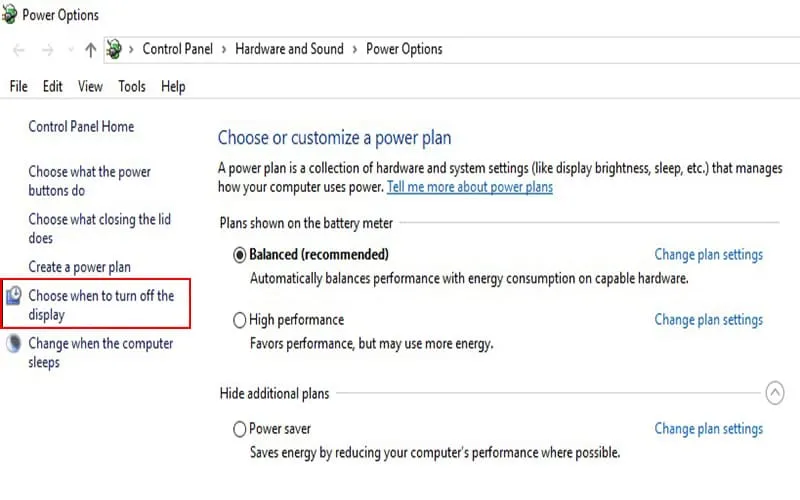 Xuất hiện tùy chọn để có thể điều chỉnh thời gian bật màn hình cho máy tính
Bước 3: Trong mục Turn off the display, điều chỉnh thời gian cho cả hai chế độ:
- On Battery: Khi dùng pin
- Plugged In: Khi cắm sạc
Chọn Never cho cả hai nếu muốn cách để màn hình máy tính luôn sáng win 7 hoặc Win 10 hoạt động liên tục. Nhấn Save changes để hoàn tất.
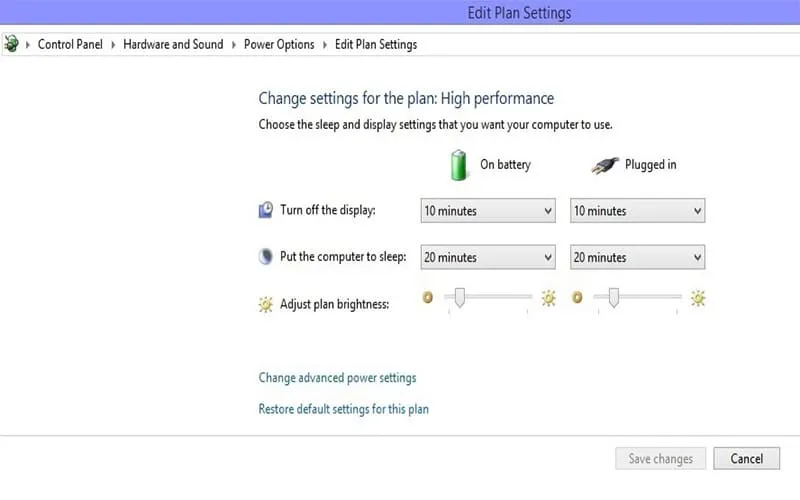 Nhấn chọn thời gian phù hợp và bấm Save Changes để hoàn tất các thao tác
Phương Pháp 2: Sử Dụng Settings (Nhanh Hơn)
Bước 1: Nhấn Start Menu ở góc trái dưới, chọn biểu tượng bánh răng Settings.
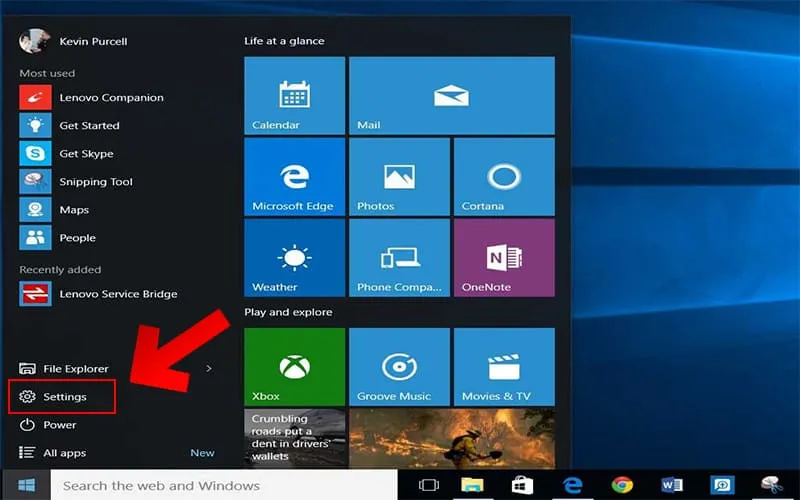 Nhấn vào Start Menu và sau đó nhấn chuột vào Settings
Bước 2: Chọn Personalization → Lock screen → Screen timeout settings.
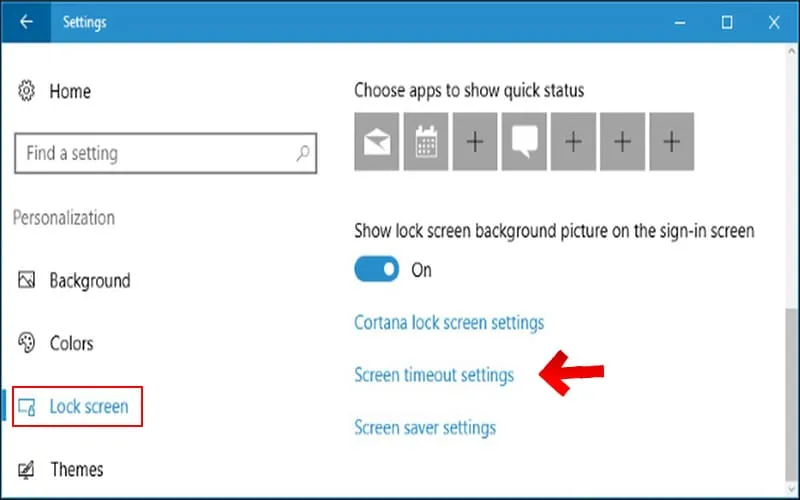 Nhấn chọn vào biểu tượng Personalization, chọn Lock screen và sau đó chọn Screen timeout settings
Bước 3: Điều chỉnh hai mục:
- On battery power, turn off after
- When plugged in, turn off after
Chọn Never cho cả hai để màn hình không tự động tắt.
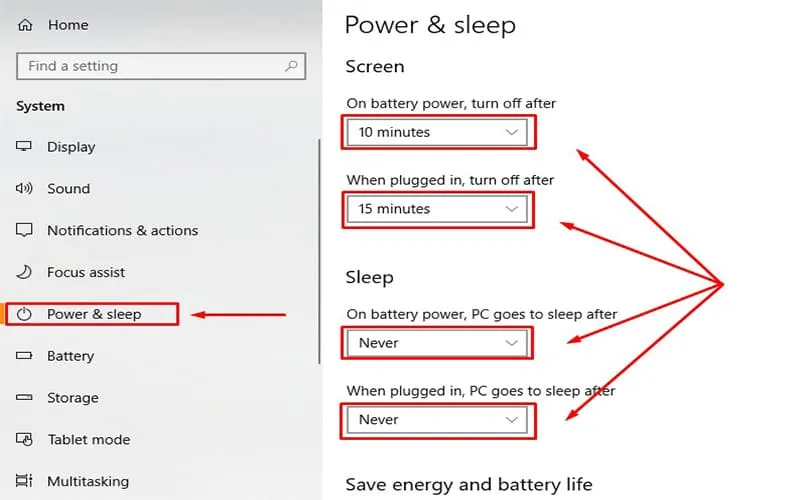 Tại đây cài đặt thời gian sáng của màn máy tính
Có Nên Để Màn Hình Luôn Sáng Không?
Việc màn hình luôn sáng mang lại tiện lợi rõ rệt khi làm việc liên tục, tránh gián đoạn và thao tác mở khóa nhiều lần. Tuy nhiên, cần cân nhắc một số yếu tố:
Ưu điểm:
- Không bị gián đoạn công việc, học tập hoặc giải trí
- Tiết kiệm thời gian thao tác đánh thức màn hình
- Phù hợp với công việc cần theo dõi liên tục
Nhược điểm:
- Tăng mức tiêu thụ điện năng, đặc biệt khi dùng pin
- Giảm tuổi thọ đèn nền (LED backlight hoặc CCFL) do hoạt động liên tục vượt giờ quy định
- Gây mỏi mắt nếu độ sáng không được điều chỉnh phù hợp
⚠️ Khuyến nghị: Nếu không phải công việc yêu cầu giám sát liên tục, nên đặt thời gian tắt màn hình từ 20–30 phút để cân bằng giữa tiện lợi và tuổi thọ thiết bị. Với laptop, việc màn hình luôn sáng còn làm hao pin nhanh chóng.
Đèn nền màn hình có tuổi thọ giới hạn (thường từ 30.000–50.000 giờ tùy loại). Sử dụng vượt mức sẽ khiến màn hình giảm độ sáng, xuất hiện vệt tối hoặc cần thay thế sớm hơn dự kiến.
[ [ [ [ [ [ [Với hướng dẫn chi tiết về cách để màn hình máy tính luôn sáng win 7 và Win 10, bạn có thể dễ dàng tùy chỉnh theo nhu cầu sử dụng. Hãy cân nhắc giữa tiện lợi và tuổi thọ thiết bị để có lựa chọn phù hợp nhất.
Mọi thông tin chi tiết xin liên hệ
Công ty TNHH Thương Mại Thiết bị hiển thị TOMKO
- Trang web: https://tomko.com.vn/
- Mail: [email protected] / [email protected]
- Hotline: 0913601896
- Hotline Bảo hành: 19008625
- Showroom HN: C01-L44, Khu A – Khu đô thị mới Dương Nội, Phường Dương Nội, TP Hà Nội
- Chi nhánh HCM: 6/24 Đường số 3, Cư xá Lữ Gia, Phường Phú Thọ, Thành phố Hồ Chí Minh
Ngày cập nhật gần nhất 17/03/2026 by Thành Tín
