
Việc bảo mật hệ thống mạng không dây là ưu tiên hàng đầu để bảo vệ dữ liệu cá nhân và duy trì tốc độ đường truyền ổn định. Trong bài viết này, chuyên gia từ Thành Tín Computer sẽ hướng dẫn chi tiết cách đặt lại mật khẩu wifi tenda cùng nhiều dòng modem phổ biến khác, giúp bạn làm chủ thiết bị mạng tại nhà một cách chuyên nghiệp, tránh tình trạng bị truy cập trái phép hoặc đánh cắp băng thông trong năm 2026.
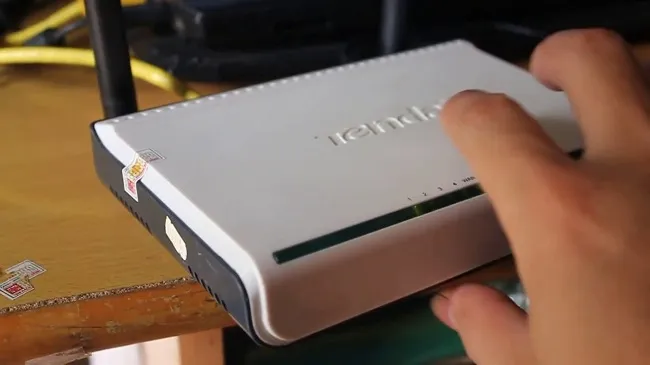 Cách cài đặt mật khẩu Wifi trên máy tính và điện thoại năm 2026Hướng dẫn cấu hình bảo mật wifi chuyên sâu giúp tối ưu hiệu suất mạng gia đình.
Tại sao cần thực hiện cách đặt lại mật khẩu wifi tenda định kỳ?
Trong quá trình hơn 10 năm xử lý sự cố phần cứng và mạng, tôi nhận thấy có tới 70% các ca mạng chậm, chập chờn không phải do đứt cáp mà do có quá nhiều thiết bị lạ truy cập “chùa”. Việc áp dụng cách đặt lại mật khẩu wifi tenda định kỳ khoảng 3-6 tháng một lần không chỉ giúp bạn loại bỏ những vị khách không mời mà còn là cơ hội để thiết bị tái khởi động các tiến trình xử lý, giúp chip mạng hoạt động mượt mà hơn.
Năm 2026, với sự gia tăng của các thiết bị IoT (Smart Home), áp lực lên router wifi ngày càng lớn. Một mật khẩu phức tạp gồm chữ hoa, chữ thường, số và ký tự đặc biệt sẽ là lớp giáp vững chắc ngăn chặn các cuộc tấn công Brute-force phổ biến. Đồng thời, việc thay đổi này cũng giúp làm mới kênh sóng (channel), giảm nhiễu điện từ từ các thiết bị xung quanh.
Hướng dẫn chi tiết cách đặt lại mật khẩu wifi tenda từ chuyên gia
Dòng router Tenda như F3 N300, W311R hay các dòng mới hơn đều có giao diện quản lý khá trực quan. Để thực hiện cách đặt lại mật khẩu wifi tenda, bạn cần thực hiện theo các bước kỹ thuật chuẩn xác sau đây:
Đầu tiên, hãy kết nối máy tính hoặc điện thoại của bạn với sóng wifi của router Tenda đó. Mở trình duyệt web (Chrome, Edge hoặc Safari) và nhập địa chỉ IP mặc định là 192.168.0.1 vào thanh địa chỉ. Nếu thiết bị yêu cầu đăng nhập, thông tin mặc định thường là Username: admin và Password: admin (hoặc để trống mật khẩu tùy model).
Sau khi đăng nhập thành công vào bảng điều khiển, bạn tìm đến thẻ Wireless (Không dây), sau đó chọn mục Wireless Security. Tại đây, bạn sẽ thấy ô Security Key (hoặc Passphrase). Hãy xóa mật khẩu cũ và nhập mật khẩu mới mà bạn mong muốn. Đừng quên nhấn OK hoặc Save để hệ thống áp dụng thay đổi.
Lưu ý từ chuyên gia: Sau khi thực hiện xong cách đặt lại mật khẩu wifi tenda, tất cả các thiết bị đang kết nối sẽ bị văng ra. Bạn cần vào phần cài đặt wifi trên điện thoại/laptop, chọn “Quên mạng” (Forget Network) và kết nối lại với mật khẩu mới để tránh lỗi xung đột cấu hình cũ.
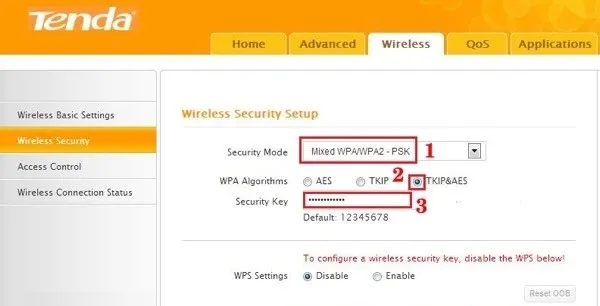 Giao diện trang quản trị để thực hiện cách đặt lại mật khẩu wifi tendaThực hiện thay đổi Security Key trong phần cài đặt Wireless Security của Tenda.
Quy trình cấu hình mật khẩu cho router TP-Link phiên bản 2026
TP-Link vẫn là thương hiệu quốc dân nhờ độ bền phần cứng cao. Tuy nhiên, cách truy cập có hơi khác so với Tenda. Theo kinh nghiệm thực tế, nếu bạn không thể vào bằng IP, hãy thử truy cập qua tên miền hỗ trợ: tplinkwifi.net.
Các bước thực hiện nhanh:
- Truy cập địa chỉ 192.168.1.1 hoặc
tplinkwifi.net. - Đăng nhập với tài khoản admin mặc định (hoặc tài khoản bạn đã thiết lập lúc mua).
- Điều hướng theo đường dẫn: Wireless (Không dây) >Wireless Security (Bảo mật không dây).
- Tại mục Wireless Password, hãy nhập mật khẩu mới. Lưu ý chọn chuẩn bảo mật WPA2-PSK hoặc WPA3-SAE (nếu thiết bị hỗ trợ) để có độ an toàn cao nhất năm 2026.
Việc nắm vững cách đặt lại mật khẩu wifi tenda sẽ giúp bạn dễ dàng làm quen với giao diện cài đặt cục phát wifi TP-Link vì chúng có cấu trúc khá tương đồng về logic quản lý mạng.
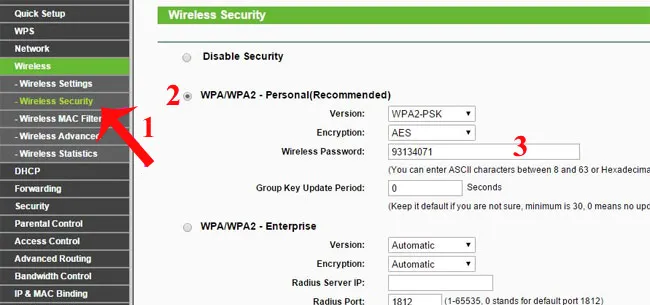 Các bước cấu hình bảo mật cho thiết bị TP-LinkThay đổi mật khẩu TP-Link giúp ngăn chặn các thiết bị truy cập trái phép hiệu quả.
Cách thay đổi thông tin wifi nhà mạng FPT siêu tốc
Đối với khách hàng sử dụng dịch vụ Internet của FPT, bạn có hai lựa chọn: thực hiện qua ứng dụng điện thoại hoặc qua trình duyệt máy tính. Đây là cách làm rất an toàn vì hệ thống của FPT có tính năng xác thực hai lớp qua số điện thoại chính chủ.
Cài đặt qua ứng dụng Hi FPT trên điện thoại
Bạn tải ứng dụng “Hi FPT” từ App Store hoặc CH Play. Sau khi đăng nhập bằng số điện thoại đăng ký hợp đồng, bạn chọn mục Modem wifi. Tại đây, một danh sách các tính năng hiện ra, bạn chỉ cần chọn Đổi mật khẩu.
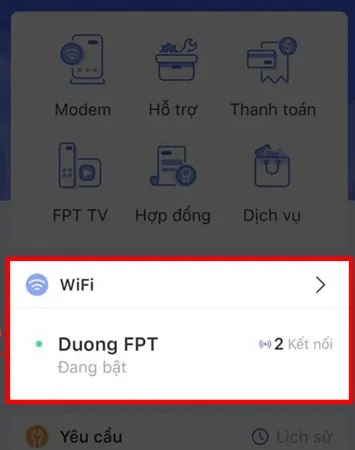 Sử dụng ứng dụng Hi FPT để thay đổi thông tin mạng không dâyGiao diện trực quan của Hi FPT hỗ trợ người dùng phổ thông thay đổi mật khẩu nhanh chóng.
Hệ thống sẽ yêu cầu bạn nhập mật khẩu mới và sau đó gửi một mã OTP về số điện thoại của bạn. Việc này đảm bảo rằng ngay cả khi ai đó biết cách đặt lại mật khẩu wifi tenda hay FPT của bạn, họ cũng không thể tự ý thay đổi nếu không giữ điện thoại của chủ hộ.
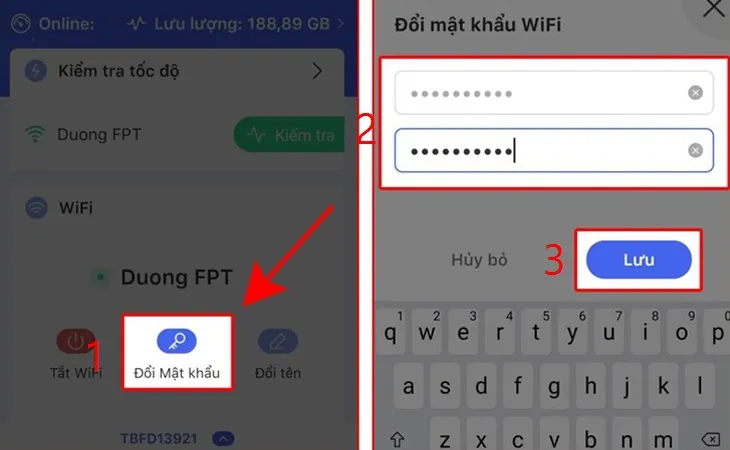 Xác nhận mã OTP khi thực hiện đổi mật khẩu trên ứng dụng điện thoạiNhập mã OTP để xác nhận thay đổi thông tin bảo mật cho đường truyền FPT.
Thao tác thủ công trên trình duyệt máy tính
Nếu bạn thích làm việc trên máy tính như các chuyên gia kỹ thuật, hãy mở trình duyệt và truy cập 192.168.1.1. Username thường là số hợp đồng khách hàng, và password mặc định nằm ở tem dán dưới đáy modem. Bạn tìm mục Network >Wifi >WPA Key, nhập mật khẩu mới và nhấn Save. Lưu ý, phương pháp này đòi hỏi bạn phải nhớ mật khẩu quản trị thiết bị.
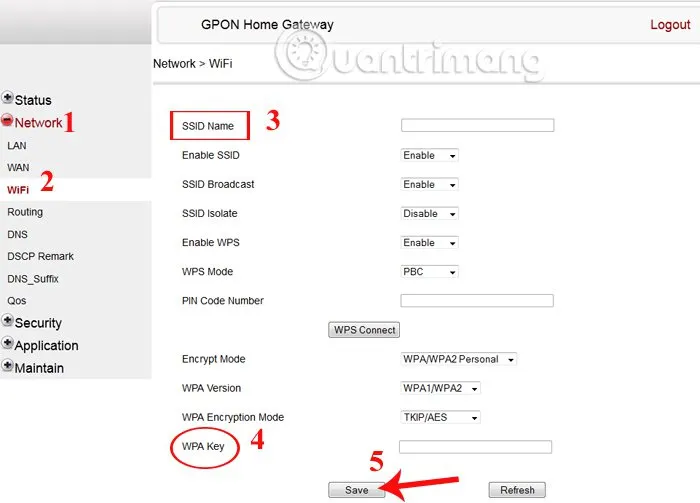 Giao diện quản lý modem FPT trên trình duyệt web máy tínhCửa sổ cấu hình WPA Key trên dòng modem cáp quang FPT hiện đại.
Phương pháp quản lý bảo mật cho dòng router Linksys
Linksys là dòng thiết bị cao cấp, thường dùng cho các doanh nghiệp nhỏ hoặc người dùng yêu cầu cao về phần cứng. Để thay đổi mật khẩu, bạn cũng truy cập vào địa chỉ gateway mặc định là 192.168.1.1.
Sau khi đăng nhập vào hệ thống quản trị, bạn hãy chú ý đến mục Wireless và chọn tiếp Wireless Security. Tại phần WPA Shared Key, hãy tiến hành thay đổi mật khẩu. Linksys thường có tính năng “Guest Network” (Mạng cho khách), tôi khuyên bạn nên đặt mật khẩu riêng cho mạng này để bảo vệ mạng nội bộ chính của mình. Điều này phức tạp hơn một chút so với cách đặt lại mật khẩu wifi tenda thông thường nhưng mang lại sự an toàn tuyệt đối.
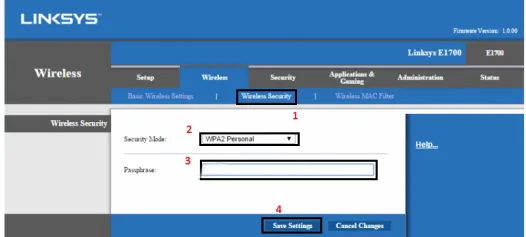 Chỉnh sửa thông số bảo mật trên thiết bị LinksysThiết lập mật khẩu mạnh cho dòng Linksys để bảo vệ dữ liệu mạng nội bộ.
Hướng dẫn thay đổi mật khẩu cho modem Dlink năm 2026
Modem Dlink (đặc biệt là các dòng Dir 600, 605L) rất phổ biến tại Việt Nam. Cách làm như sau:
- Đảm bảo dây LAN kết nối từ modem vào máy tính ổn định hoặc kết nối wifi không bị ngắt quãng.
- Truy cập 192.168.1.1 hoặc 192.168.0.1.
- Tại menu chính, chọn thẻ Setup >Network Settings.
- Tìm dòng Pre-Shared Key để thay mật khẩu mới.
Nhiều người dùng thường nhầm lẫn giữa mật khẩu modem và mật khẩu wifi. Mật khẩu modem dùng để đăng nhập vào trang quản trị, còn mật khẩu wifi dùng để kết nối internet. Khi thực hiện cách đặt lại mật khẩu wifi tenda hay Dlink, bạn đang thao tác trên mật khẩu wifi.
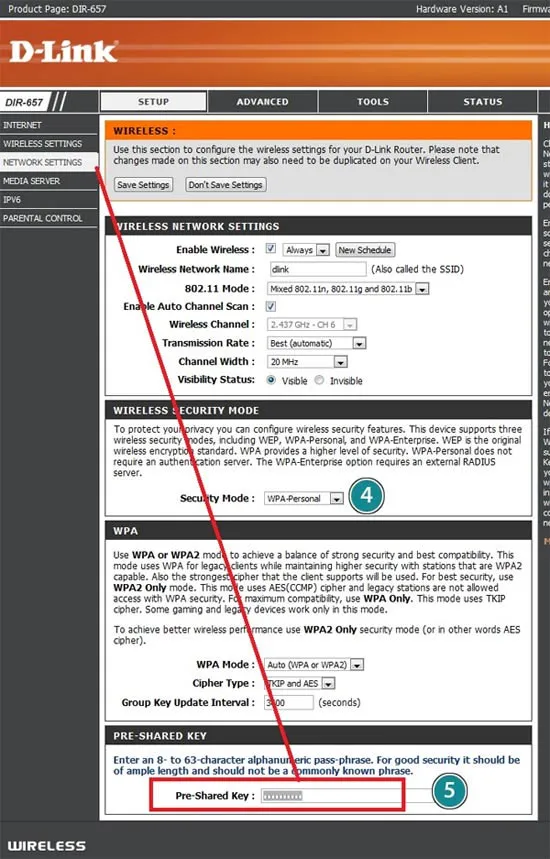 Hướng dẫn cấu hình lại mật khẩu cho dòng modem DlinkKhu vực thiết lập Pre-Shared Key trên giao diện quản trị truyền thống của Dlink.
Quy trình bảo mật cho thiết bị VNPT iGate và Huawei
VNPT đang phủ sóng rộng khắp với các thiết bị iGate “made in Vietnam” và các dòng modem Huawei thế hệ mới. Đây là những thiết bị có độ ổn định phần cứng rất tốt nếu được cấu hình đúng cách.
Đối với dòng modem iGate VNPT
Bạn truy cập địa chỉ IP quen thuộc 192.168.1.1. Một điểm khác biệt là thông số đăng nhập (username/password) thường được in rất rõ ở mặt sau của thiết bị. Sau khi vào được bên trong, bạn chọn Network Settings >Wireless >Security. Tại ô WPA/WAPI passphrase, hãy nhập mật khẩu mới và nhấn Apply để hoàn tất.
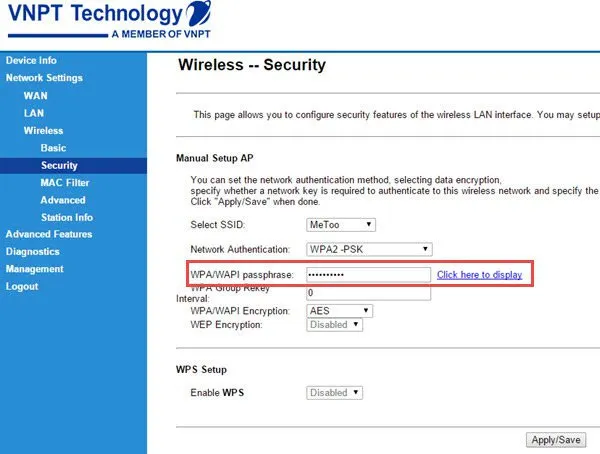 Cài đặt Wireless Security trên dòng modem iGate của nhà mạng VNPTThực hiện thay đổi mật khẩu trên dòng iGate để duy trì tốc độ mạng VNPT ổn định.
Đối với modem Huawei cung cấp bởi VNPT
Địa chỉ IP mặc định của dòng Huawei thường là 192.168.100.1. Tài khoản đăng nhập hệ thống của dòng này khá đặc biệt, thông thường là Account: root và Password: admin. Sau khi đăng nhập, bạn tìm tab WLAN, tại đây mục WPA PresharedKey chính là nơi bạn thực hiện thay đổi mật khẩu. Cẩn thận không nhấn nhầm vào các mục cấu hình cáp quang vì có thể làm mất tín hiệu Internet hoàn toàn.
Nếu bạn đã quen với cách đặt lại mật khẩu wifi tenda, bạn sẽ thấy giao diện Huawei có phần nhiều thông số kỹ thuật hơn, đòi hỏi sự tỉ mỉ khi thao tác.
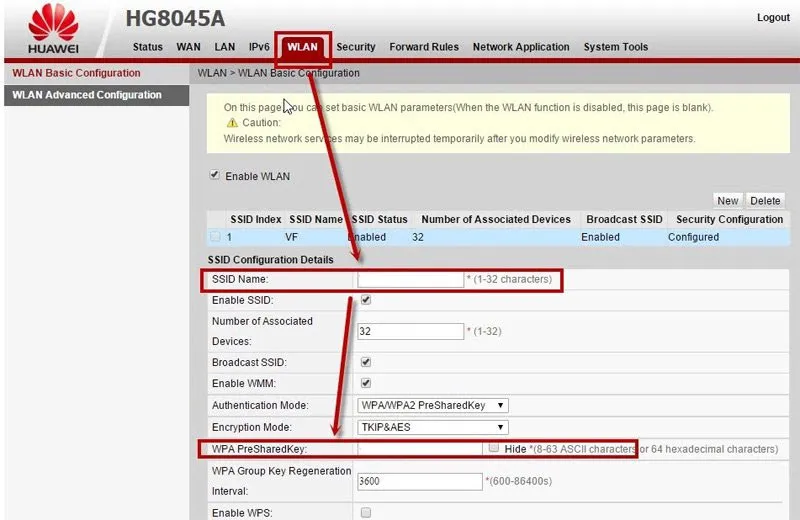 Cấu hình mật khẩu Wifi cho modem Huawei cung cấp bởi VNPTCửa sổ cấu hình WLAN trên thiết bị Huawei của nhà mạng VNPT.
Cách thay đổi mật khẩu wifi Viettel qua ứng dụng và web
Viettel cung cấp hệ sinh thái quản lý mạng rất chuyên nghiệp thông qua ứng dụng My Viettel. Tuy nhiên, nếu bạn muốn can thiệp sâu vào phần cứng, bạn vẫn có thể dùng trình duyệt.
Sử dụng My Viettel để đổi mật khẩu nhanh
Bạn mở ứng dụng My Viettel, chọn tab Internet/TV/PSTN. Sau đó vào mục Quản lý Modem Wifi. Tại đây, tính năng Đổi mật khẩu sẽ hiện ra ngay lập tức. Đây là cách làm an toàn nhất, tránh được việc phải nhớ các địa chỉ IP hay mật khẩu admin phức tạp.
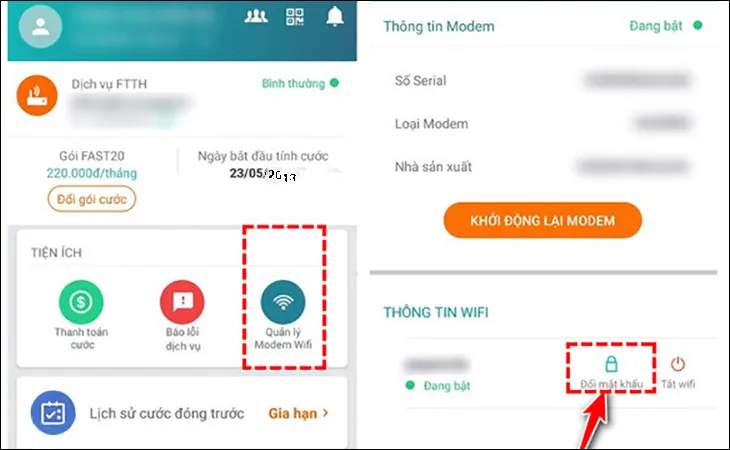 Quản lý thiết bị modem Wifi qua ứng dụng My Viettel năm 2026Ứng dụng My Viettel cho phép điều khiển modem từ xa một cách tiện lợi.
Đổi mật khẩu Viettel trên trình duyệt máy tính
Với một số dòng modem như Totolink hay Alcatel của Viettel, địa chỉ đăng nhập thường là 192.168.1.100:8080. Bạn vào phần Basic Settings >Wireless Lan >SSID Setting, nhấn vào Modify (Sửa đổi) để cập nhật lại mật khẩu tại mục Pre Shared Key.
Kinh nghiệm của tôi cho thấy, khi bạn thực hiện cách đặt lại mật khẩu wifi tenda hoặc Viettel trên máy tính, hãy luôn sử dụng dây cáp mạng LAN để đảm bảo kết nối không bị đứt quãng trong lúc modem đang lưu cấu hình.
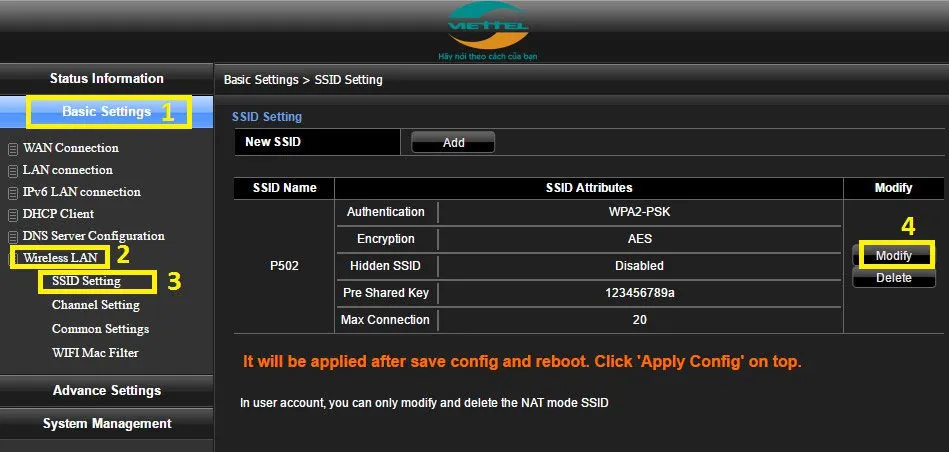 Truy cập mục SSID Setting trên modem Viettel để đổi mật khẩuGiao diện chỉnh sửa thông số SSID trên modem cáp quang Viettel.
 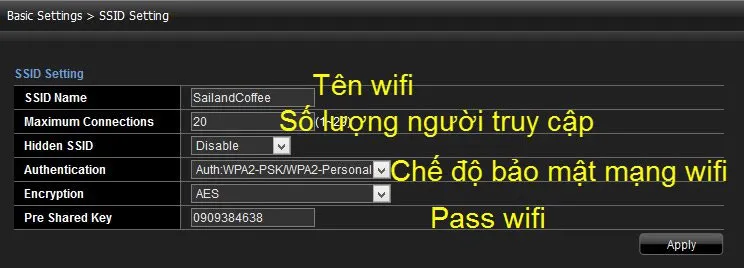 Nhập mã bảo mật Pre Shared Key mới cho router ViettelCập nhật mật khẩu mới tại ô Pre Shared Key để tăng cường bảo mật.
Lưu ý đối với dòng modem VNPT Yes Telecom
Dòng thiết bị Yes Telecom tuy hiện nay ít phổ biến hơn nhưng vẫn còn được sử dụng ở nhiều khu vực. Quy trình thay đổi mật khẩu tương đối đơn giản trên địa chỉ IP 192.168.1.1. Bạn tìm đến menu Wireless >Wireless Security Setup. Tại mục Pre-Shared Key, bạn thay đổi mật khẩu và nhấn Apply Changes. Sau khi modem khởi động lại (thường mất khoảng 30-60 giây), mật khẩu mới sẽ có hiệu lực.
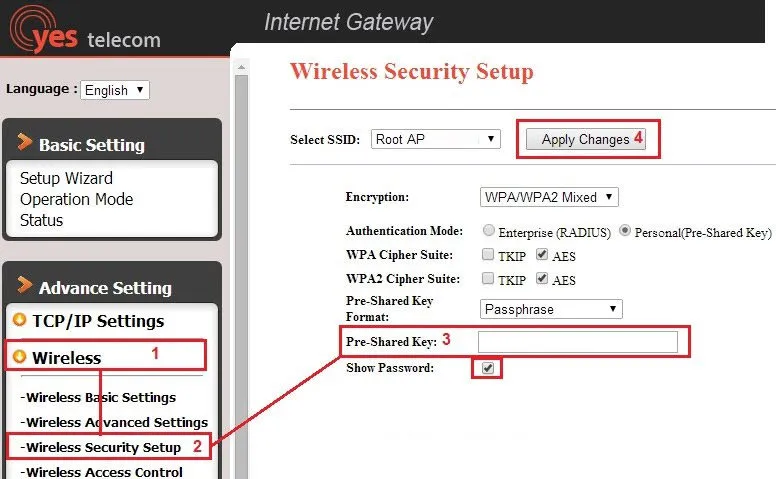 Trang quản trị Wireless Security Setup của dòng modem Yes TelecomLưu thay đổi sau khi nhập mật khẩu mới trên modem Yes Telecom.
Giải quyết sự cố khi không vào được trang 192.168.1.1
Rất nhiều khách hàng gọi đến Thành Tín Computer thắc mắc tại sao họ đã làm đúng cách đặt lại mật khẩu wifi tenda nhưng không thể truy cập vào địa chỉ 192.168.1.1. Nguyên nhân thường gặp là do “Default Gateway” của modem đã bị thay đổi hoặc thiết bị của bạn đang nhận một dải IP khác.
Để kiểm tra chính xác, hãy lật mặt dưới của modem lên. Nhà sản xuất luôn dán nhãn thông tin bao gồm: địa chỉ IP đăng nhập (như 192.168.0.1, 192.168.1.1 hoặc các tên miền riêng như miwifi.com cho Xiaomi).
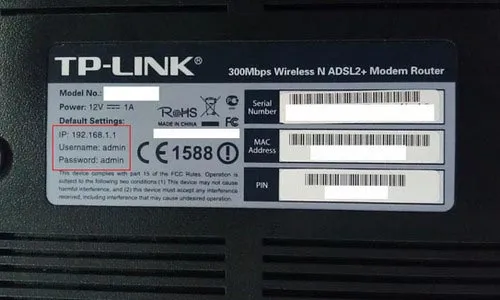 Kiểm tra dán nhãn phía sau modem để tìm địa chỉ IP đăng nhập mặc địnhThông tin quan trọng về IP và tài khoản quản trị luôn được in dưới đáy thiết bị.
⚠️ Cảnh báo quan trọng về việc Reset cứng thiết bị
Trên mỗi router/modem đều có một nút nhỏ ghi chữ “Reset”. Nếu bạn giữ nút này trong khoảng 10 giây, toàn bộ cấu hình mạng (bao gồm cả tài khoản PPPoE đăng nhập mạng của ISP) sẽ bị xóa sạch.
Lưu ý: Chỉ thực hiện reset khi bạn thực sự không còn cách nào khác để vào trang quản trị. Việc reset sai cách sẽ khiến modem mất tín hiệu internet hoàn toàn, và bạn sẽ phải gọi kỹ thuật viên của nhà mạng đến cài đặt lại từ đầu. Thay vì reset, hãy tỉ mỉ thực hiện cách đặt lại mật khẩu wifi tenda thông qua phần mềm.
Khi nào bạn nên mang modem wifi đi sửa hoặc thay mới?
Sau khi đã thực hiện cách đặt lại mật khẩu wifi tenda mà mạng vẫn chậm, chập chờn hoặc thiết bị thường xuyên tự khởi động lại, có thể router của bạn đang gặp vấn đề về phần cứng. Với hơn 10 năm kinh nghiệm, tôi khuyên bạn nên kiểm tra các dấu hiệu sau:
- Router quá nóng khi sờ tay vào (lỗi chip xử lý hoặc tụ điện bị phù).
- Đèn tín hiệu nhấp nháy đỏ liên tục dù cáp quang vẫn ổn định (ví dụ như tình trạng modem wifi FPT không sáng đèn internet).
- Tốc độ wifi đo được thấp hơn rất nhiều so với khi cắm dây LAN trực tiếp.
Trong trường hợp này, việc can thiệp vào cài đặt phần mềm không còn tác dụng. Bạn nên mang thiết bị đến các trung tâm bảo hành hoặc các đơn vị chuyên sửa chữa phần cứng máy tính uy tín như Thành Tín Computer để được kiểm tra và tư vấn nâng cấp lên các dòng Wifi 6 hoặc Wifi 7 trong năm 2026.
Tổng kết các mẹo bảo mật mạng gia đình từ chuyên gia
Bên cạnh việc thực hiện cách đặt lại mật khẩu wifi tenda, bạn có thể áp dụng thêm một vài mẹo nhỏ nhưng cực kỳ hiệu quả để bảo vệ hệ thống mạng:
- Tắt tính năng WPS: Đây là lỗ hổng để các ứng dụng “bẻ khóa wifi” xâm nhập.
- Ẩn SSID: Khiến người lạ không tìm thấy tên wifi của bạn trong danh sách tìm kiếm.
- Lọc địa chỉ MAC: Chỉ cho phép những thiết bị có trong danh sách trắng được phép kết nối.
- Vị trí đặt router: Nên đặt ở nơi thoáng mát, cao ráo, tránh xa các thiết bị phát ra sóng điện từ như lò vi sóng hoặc điện thoại không dây cũ.
Việc duy trì bảo mật mạng không dây bắt đầu từ những bước đơn giản nhất như cách đặt lại mật khẩu wifi tenda mà chúng tôi vừa hướng dẫn. Hãy nhớ rằng, mật khẩu càng dài và khó đoán, độ an toàn của dữ liệu cá nhân của bạn càng cao. Nếu gặp bất kỳ khó khăn nào trong quá trình cấu hình hoặc sửa chữa laptop/wifi, đừng ngần ngại liên hệ với các kỹ thuật viên chuyên nghiệp để được hỗ trợ tốt nhất, tránh gây hư hỏng cho thiết bị do thao tác sai kỹ thuật trong quá trình thực hiện cách đặt lại mật khẩu wifi tenda.
Ngày cập nhật gần nhất 02/03/2026 by Thành Tín
