
Việc sử dụng máy tính để quản lý thời gian đã trở thành thói quen của dân văn phòng và học sinh, sinh viên. Tuy nhiên, không ít người vẫn loay hoay tìm cách đặt báo thức trên laptop làm sao để máy vẫn kêu ngay cả khi gập màn hình hay làm sao để tùy chỉnh âm thanh theo ý thích. Với tư cách là chuyên gia phần cứng tại Thành Tín Computer, tôi sẽ hướng dẫn bạn toàn tập các phương pháp từ mặc định đến chuyên sâu, đảm bảo độ chính xác tuyệt đối và an toàn cho thiết bị trong năm 2026 này.
Những điều “xương máu” cần biết trước khi cài báo thức laptop
Trước khi đi vào các bước thực hiện, bạn cần hiểu rõ cơ chế hoạt động của phần cứng. Khác với điện thoại, cách đặt báo thức trên laptop phụ thuộc rất lớn vào trạng thái nguồn (Power State).
Theo kinh nghiệm xử lý sự cố tại Thành Tín Computer, lỗi phổ biến nhất là người dùng cài báo thức nhưng sau đó lại tắt máy (Shutdown). Hầu hết các ứng dụng báo thức thông dụng hiện nay chỉ hoạt động khi máy đang ở chế độ Active (đang mở) hoặc một số ít hỗ trợ chế độ Sleep (ngủ). Nếu bạn để máy ở chế độ Hibernation (ngủ đông) hoặc Shutdown, chip xử lý sẽ ngừng cấp điện cho các tiến trình phần mềm, dẫn đến chuông không kêu.
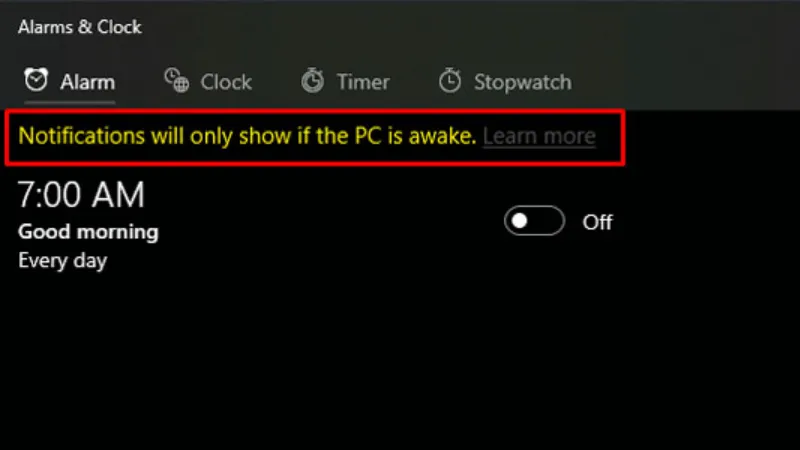 Lưu ý quan trọng về trạng thái nguồn khi cài báo thức trên máy tínhHình 1: Phân tích trạng thái hoạt động của laptop khi thiết lập chuông báo.
Việc duy trì máy ở chế độ mở liên tục để chờ báo thức có thể ảnh hưởng đến tuổi thọ pin. Vì vậy, tôi khuyên bạn chỉ nên dùng tính năng này để nhắc nhở công việc trong lúc đang làm việc hoặc sử dụng các phần mềm chuyên dụng có khả năng đánh thức máy từ chế độ Sleep.
Hướng dẫn cách đặt báo thức trên laptop Windows 11 (Giao diện mới)
Windows 11 đã mang đến một diện mạo hoàn toàn mới cho ứng dụng Clock. Đây là phương pháp chính thống, ổn định và an toàn nhất hiện nay.
Bước 1: Nhấp vào biểu tượng kính lúp trên thanh Taskbar, gõ từ khóa “Clock” và khởi chạy ứng dụng.
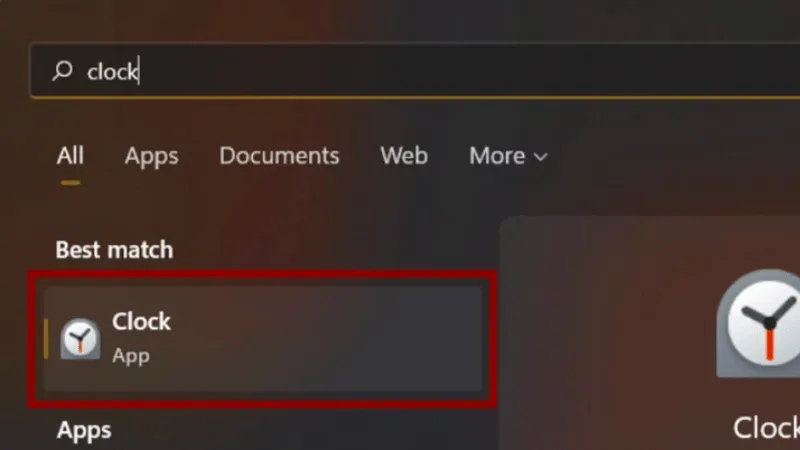 Mở ứng dụng Clock trên giao diện Windows 11 mới nhất 2026Hình 2: Thao tác tìm kiếm nhanh ứng dụng đồng hồ hệ thống.
Bước 2: Tại menu bên trái, bạn chọn mục Alarm (biểu tượng chiếc đồng hồ báo thức).
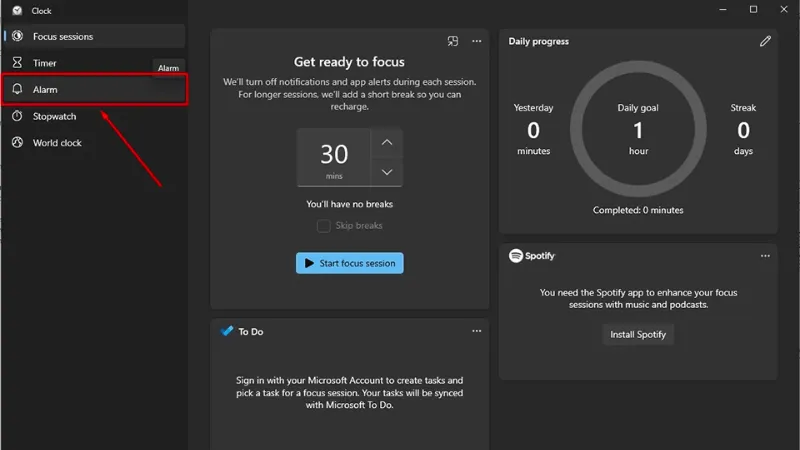 Truy cập menu Alarm để bắt đầu thiết lậpHình 3: Lựa chọn tab quản lý báo thức trong ứng dụng.
Bước 3: Windows thường để sẵn một mẫu báo thức mặc định. Bạn có thể nhấn trực tiếp vào đó để chỉnh sửa hoặc nhấn dấu cộng (+) để tạo mới. Đây là một bước quan trọng trong cách đặt báo thức trên laptop để cá nhân hóa thời gian làm việc.
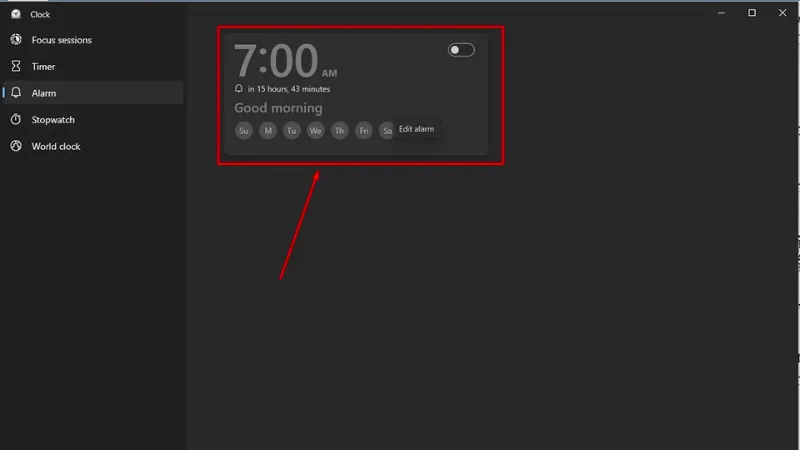 Chỉnh sửa các mẫu báo thức có sẵn để tiết kiệm thời gianHình 4: Giao diện danh sách các khung giờ báo thức hiện có.
Bước 4: Tại cửa sổ Edit alarm, bạn nhấn vào mũi tên lên/xuống để chọn giờ và phút. Lưu ý kiểm tra định dạng AM (sáng) hoặc PM (chiều) để tránh nhầm lẫn tai hại.
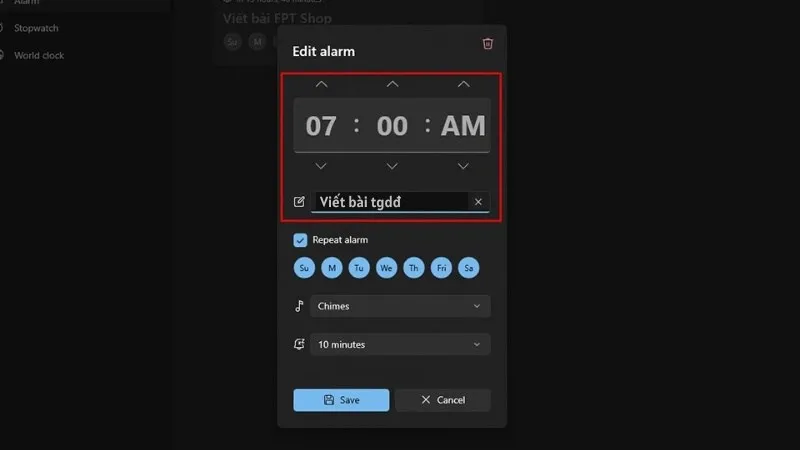 Cửa sổ thiết lập chi tiết giờ và phút cho báo thứcHình 5: Tùy chỉnh thông số thời gian chính xác.
Bước 5: Thiết lập tính năng lặp lại (Repeat). Bạn tích vào ô Repeat alarm và chọn các thứ trong tuần. Windows dùng ký tự viết tắt: Su (Chủ nhật), M (Thứ hai), Tu (Thứ ba)…
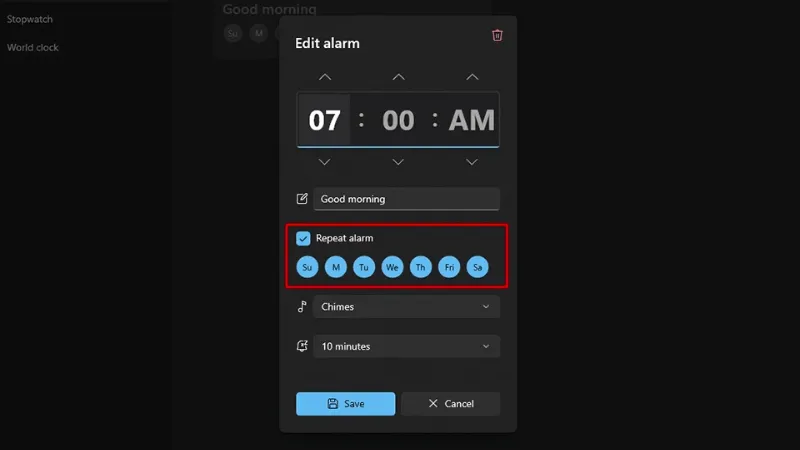 Cài đặt chế độ lặp lại theo từng ngày trong tuầnHình 6: Tùy chọn các ngày cần lặp lại chuông báo.
Bước 6: Chọn âm thanh (biểu tượng nốt nhạc) và thời gian hoãn (Snooze). Sau cùng, nhấn Save để kích hoạt.
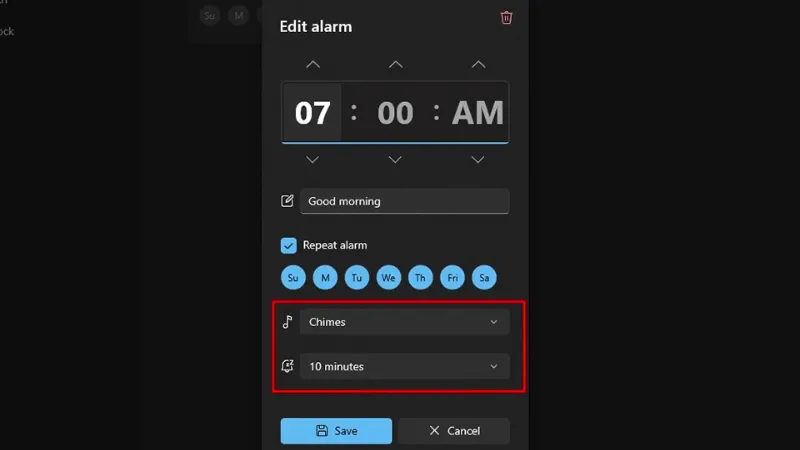 Lựa chọn âm thanh báo thức dễ chịu để bắt đầu ngày mớiHình 7: Tùy chỉnh nhạc chuông và thời gian lặp lại âm thanh.
 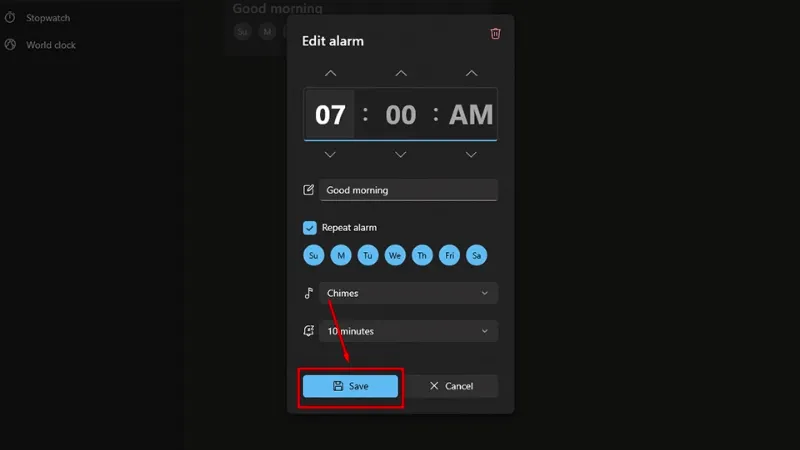 Nhấn Save để hoàn tất quá trình cài đặt trên Windows 11Hình 8: Xác nhận lưu thông tin báo thức.
Cách đặt báo thức trên laptop Windows 10 nhanh chóng
Dù Windows 11 đã phổ biến, nhưng lượng máy chạy Windows 10 vẫn rất lớn. Cách đặt báo thức trên laptop ở phiên bản này có đôi chút khác biệt về giao diện nốt bấm.
Bước 1: Tìm kiếm “Alarm” tại thanh Taskbar.
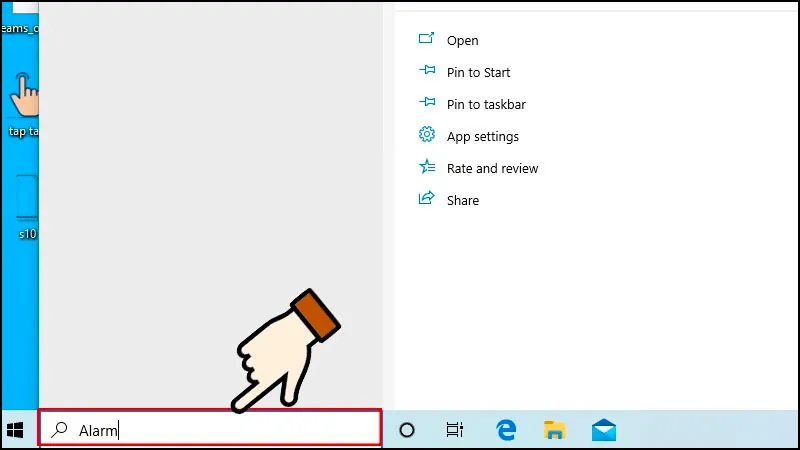 Tìm kiếm tính năng báo thức trên thanh công cụ Windows 10Hình 9: Nhập lệnh tìm kiếm ứng dụng Alarms.
Bước 2: Mở ứng dụng Alarms & Clock.
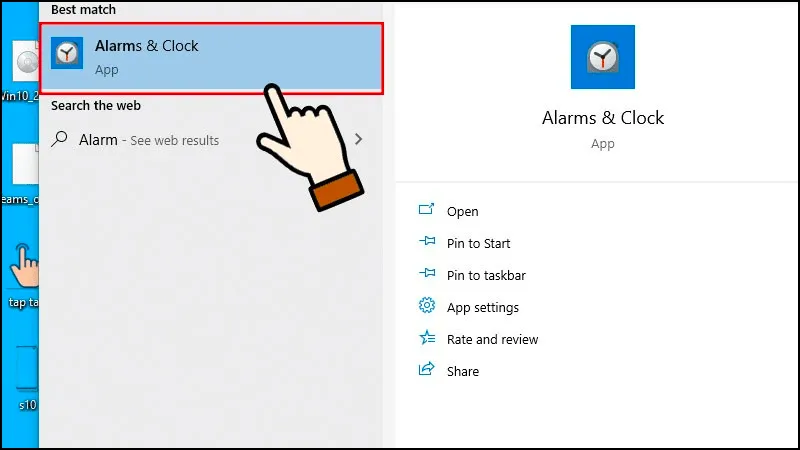 Khởi chạy Alarms & Clock từ danh sách kết quảHình 10: Biểu tượng ứng dụng báo thức mặc định của Win 10.
Bước 3: Chọn dòng thời gian để bắt đầu chỉnh sửa. Theo kinh nghiệm của tôi, Win 10 xử lý thông báo báo thức khá tốt nếu bạn không tắt tính năng “Notifications” trong Settings.
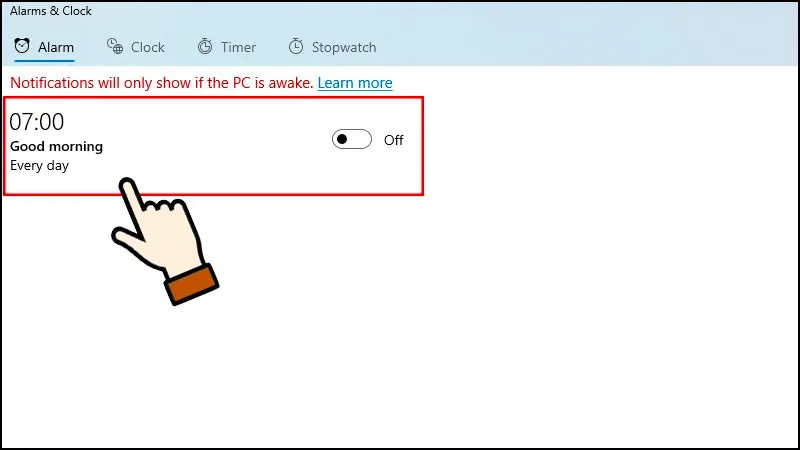 Nhấn vào khung thời gian để vào chế độ chỉnh sửa chi tiếtHình 11: Truy cập trình chỉnh sửa thời gian.
Bước 4: Tại đây, bạn có thể đặt tên (Alarm name), chọn nhạc chuông (Sound) và thời gian ngủ nướng (Snooze time).
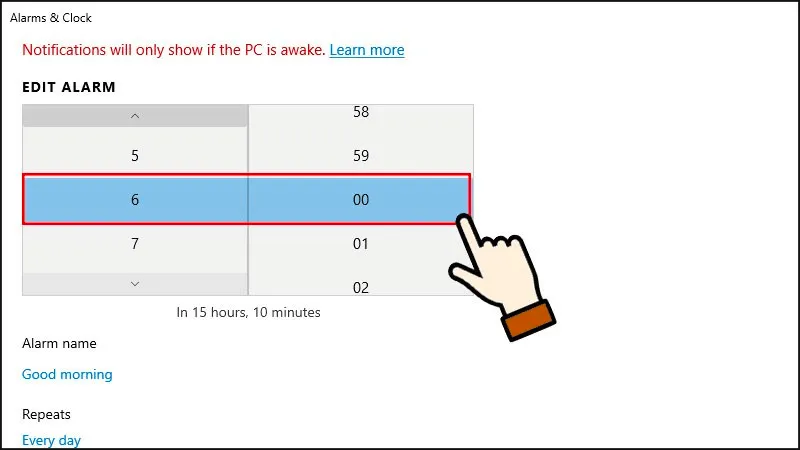 Các tùy chọn mở rộng cho báo thức trên Windows 10Hình 12: Thiết lập tên gọi và âm thanh cho chuông báo.
Bước 5: Nhấn biểu tượng đĩa mềm (Save) ở góc dưới bên phải để lưu lại.
 Lưu lại các thiết lập báo thức để máy bắt đầu đếm ngượcHình 13: Biểu tượng Save nằm ở vị trí dễ quan sát.
Bước 6: Nếu muốn tắt nhanh, bạn chỉ cần gạt thanh công cụ sang trái (Off). Nhấn dấu (+) nếu bạn muốn thêm nhiều mốc thời gian khác nhau.
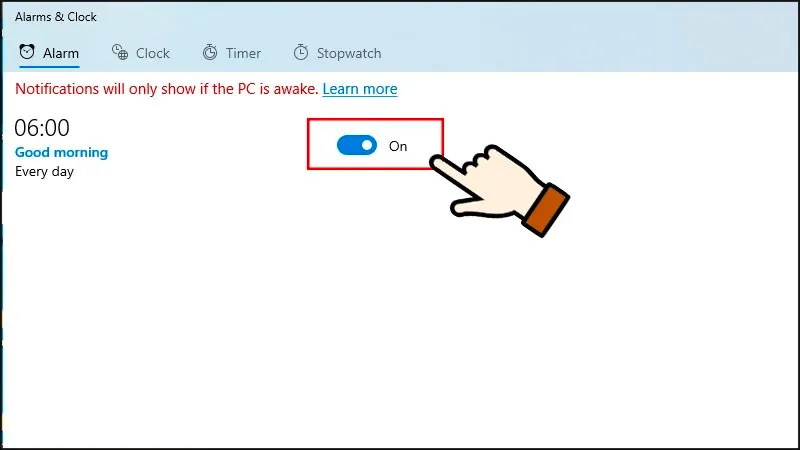 Quản lý bật/tắt báo thức bằng công tắc gạt đơn giảnHình 14: Thao tác bật tắt nhanh các báo thức đã tạo.
  Thêm báo thức mới cho các mục đích công việc khác nhauHình 15: Tạo thêm mốc báo thức mới bằng dấu cộng.
Giải pháp nâng cao: Sử dụng phần mềm Free Alarm Clock
Nếu bạn cần một cách đặt báo thức trên laptop có thể đánh thức máy từ chế độ Sleep, thì Free Alarm Clock là sự lựa chọn hàng đầu của các chuyên gia phần cứng. Phần mềm này cực nhẹ và tương thích tốt từ Win 7 đến Win 11.
Bước 1: Tải và cài đặt ứng dụng từ trang chủ nhà phát hành.
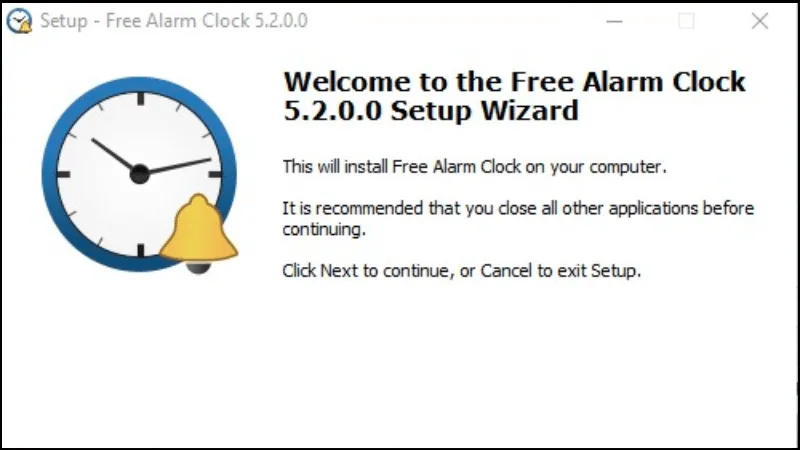 Giao diện trực quan của phần mềm Free Alarm Clock sau khi cài đặtHình 16: Màn hình chính của công cụ báo thức hữu ích này.
Bước 2: Nhấn nút Add để tạo lịch báo mới.
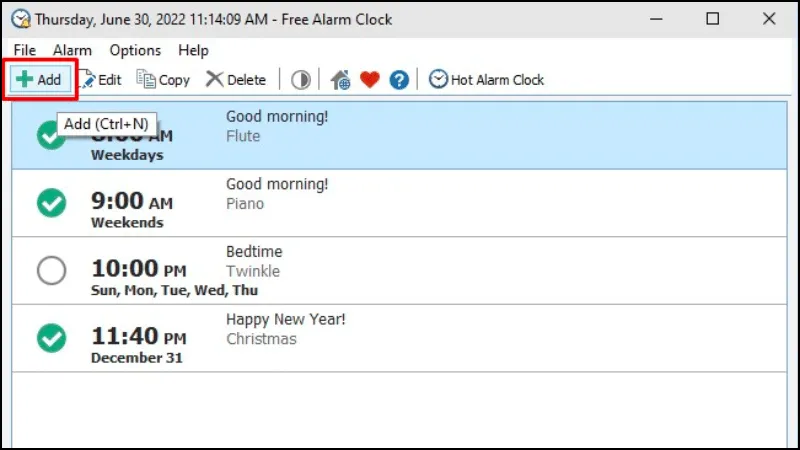 Thêm một lịch trình báo thức chuyên sâu hơnHình 17: Nút thêm mới nằm ở vị trí trên cùng bên trái.
Bước 3: Điểm ưu việt của phần mềm này là tính năng Wake up computer from a sleep mode. Khi tích chọn ô này, dù máy đang ở chế độ ngủ để tiết kiệm điện, phần mềm vẫn có thể kích hoạt hệ thống để phát chuông.
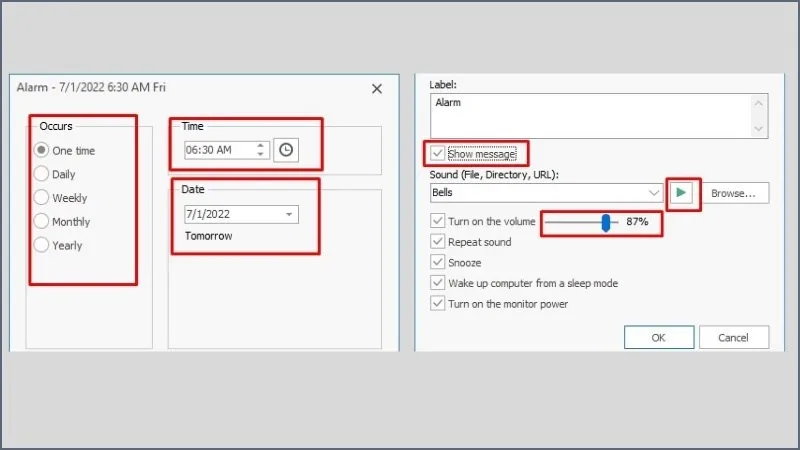 Tùy chỉnh sâu về hành vi của phần cứng khi báo thức kêuHình 18: Các tùy chọn đánh thức máy tính từ chế độ ngủ.
Bước 4: Nhấn OK để hoàn tất. Bạn có thể nhấn chuột phải chọn Edit để sửa hoặc nhấn vào dấu tick xanh để vô hiệu hóa tạm thời.
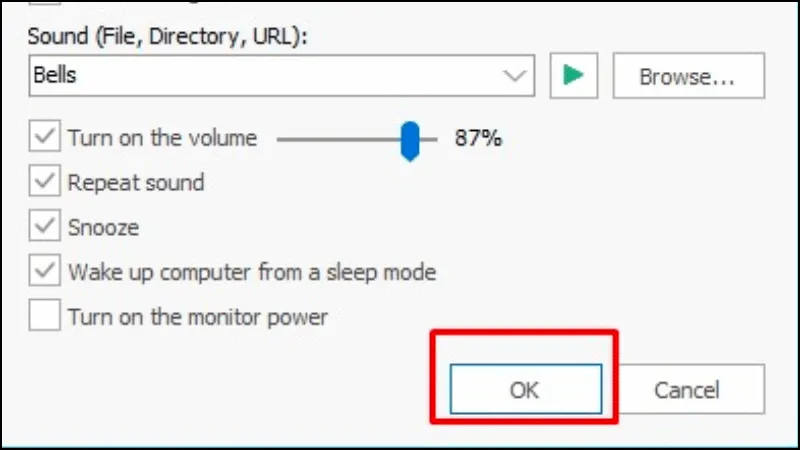 Lưu lại lịch trình báo thức chuyên nghiệpHình 19: Xác nhận thông tin cài đặt cuối cùng.
 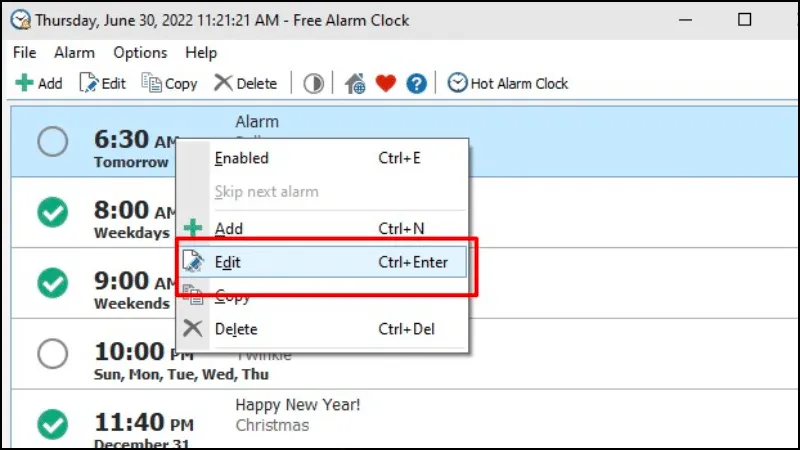 Quản lý danh sách báo thức bằng menu chuột phảiHình 20: Chỉnh sửa hoặc xóa các báo thức cũ.
 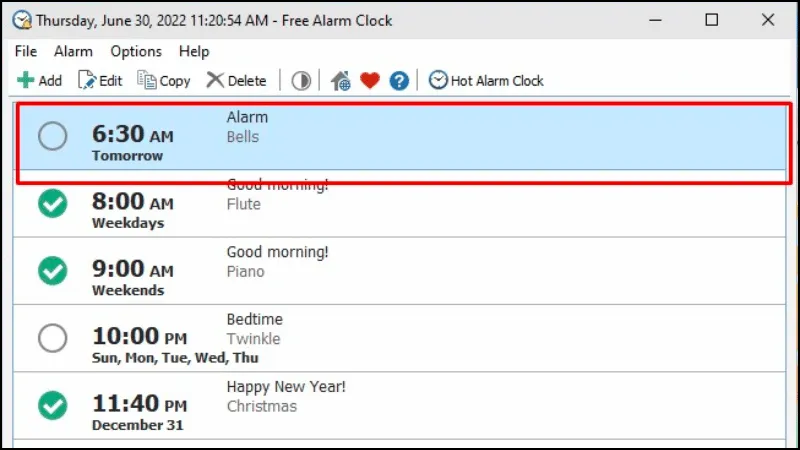 Tạm dừng báo thức mà không cần xóa hẳn thông tinHình 21: Vô hiệu hóa báo thức bằng cách bỏ chọn dấu tick.
Đối với người dùng Windows 7, đây là cứu cánh duy nhất vì hệ điều hành này không có ứng dụng Clock hiện đại như các đàn em. Các thao tác trên Win 7 hoàn toàn tương tự.
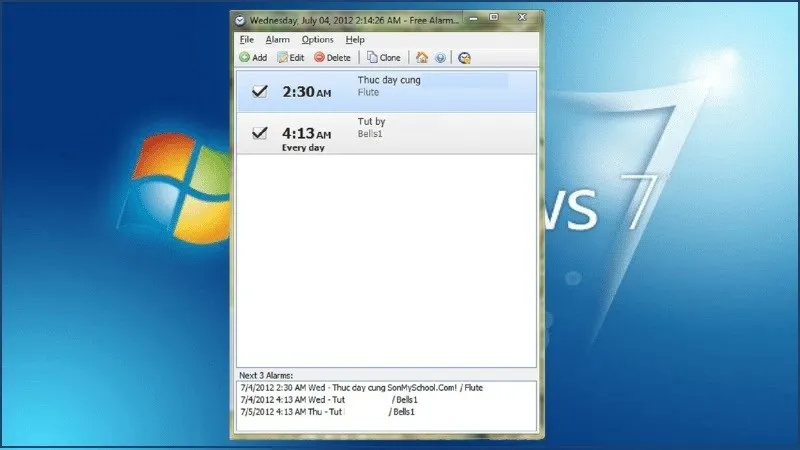 Cách đặt báo thức trên laptop Windows 7 tối ưu nhất hiện nayHình 22: Win 7 vẫn có thể dùng tốt phần mềm Free Alarm Clock năm 2026.
Cách đặt báo thức trên laptop MacBook (macOS)
MacBook nổi tiếng với khả năng quản lý năng lượng cực tốt. Bạn có tới 3 cách đặt báo thức trên laptop Apple cực kỳ thông minh.
Sử dụng ứng dụng Clock trên macOS Ventura/Sonoma trở lên
Từ phiên bản macOS Ventura, Apple đã mang ứng dụng Clock từ iPhone lên máy Mac, giúp việc cài báo thức trở nên đồng nhất.
Bước 1: Mở Launchpad và chọn ứng dụng Clock (Đồng hồ).
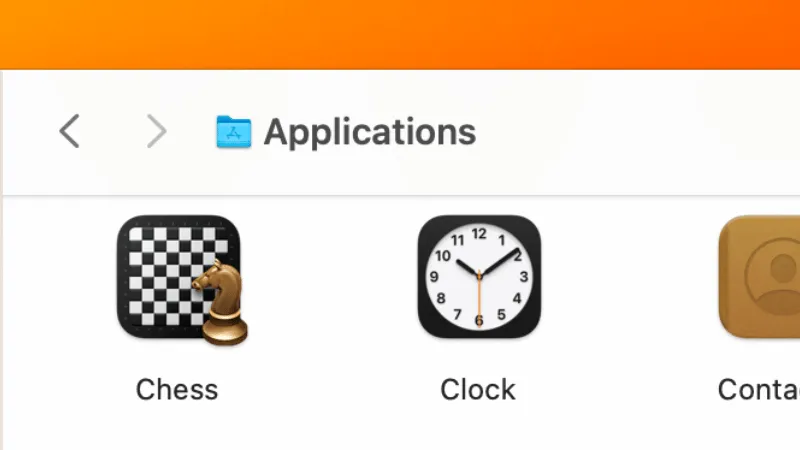 Mở ứng dụng Clock chính thức được tích hợp trên macOS mớiHình 23: Biểu tượng đồng hồ quen thuộc trên hệ điều hành Mac.
Bước 2: Chuyển sang thẻ Alarm và nhấn dấu (+) ở góc phải.
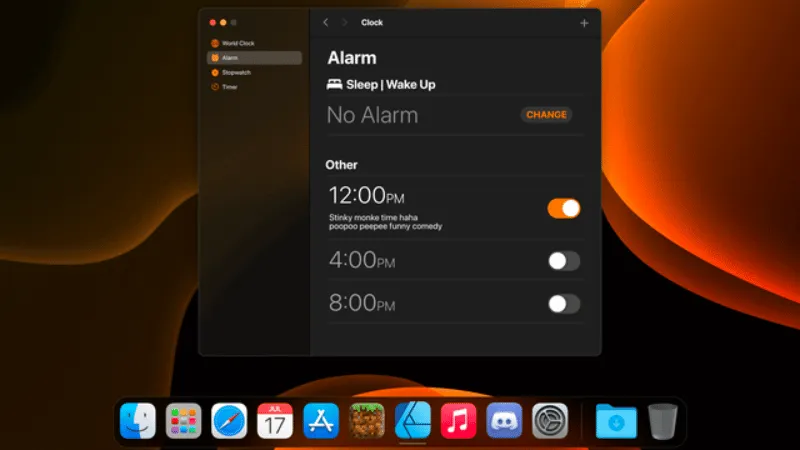 Giao diện tab báo thức trên MacBook cực kỳ đơn giảnHình 24: Bắt đầu tạo mới báo thức trên máy Mac.
Bước 3: Nhập thời gian và nhấn Save. Lưu ý rằng âm thanh báo thức của Mac thường rất thanh tao nhưng đủ để đánh thức bạn.
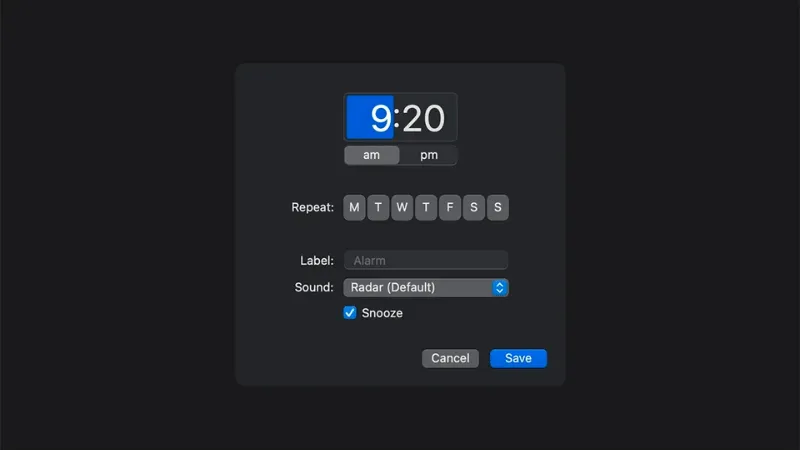 Lưu lại cấu hình báo thức trên hệ sinh thái AppleHình 25: Xác nhận các thông số thời gian trên macOS.
Khi đến giờ, một thông báo sẽ xuất hiện ở góc phải màn hình kèm âm thanh. Bạn có thể chọn đóng hoặc lặp lại.
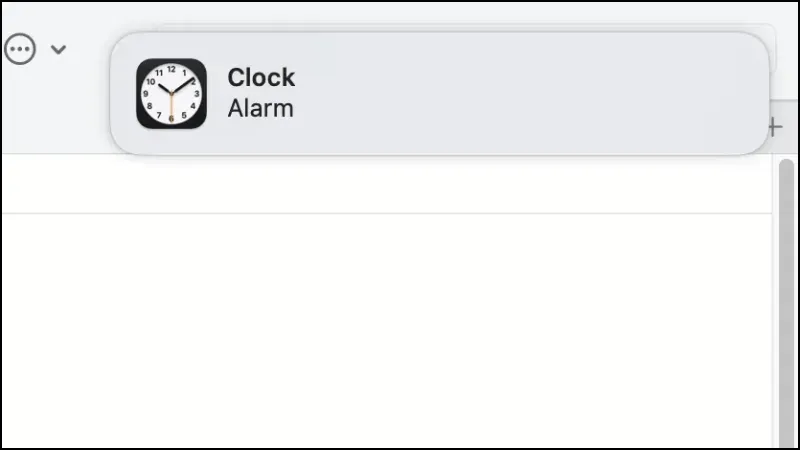 Thông báo báo thức hiện lên trực quan trên màn hình RetinaHình 26: Trải nghiệm thực tế khi báo thức kêu trên máy Mac.
Đặt báo thức thông minh bằng trợ lý ảo Siri
Siri trên Mac rất quyền năng, bạn có thể ra lệnh bằng giọng nói (tiếng Anh) để cài đặt mà không cần chạm vào bàn phím.
Bước 1: Vào System Settings (Tùy chỉnh hệ thống) -> Siri.
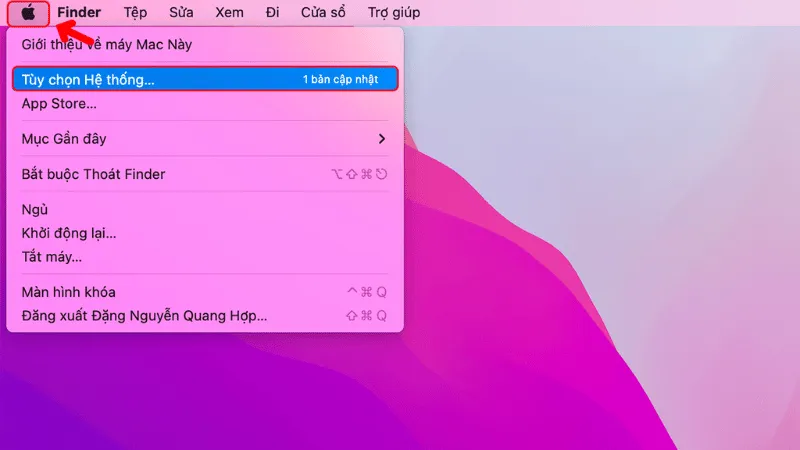 Truy cập cài đặt để đảm bảo Siri đã được kích hoạtHình 27: Tìm kiếm mục cấu hình Siri trong hệ thống.
 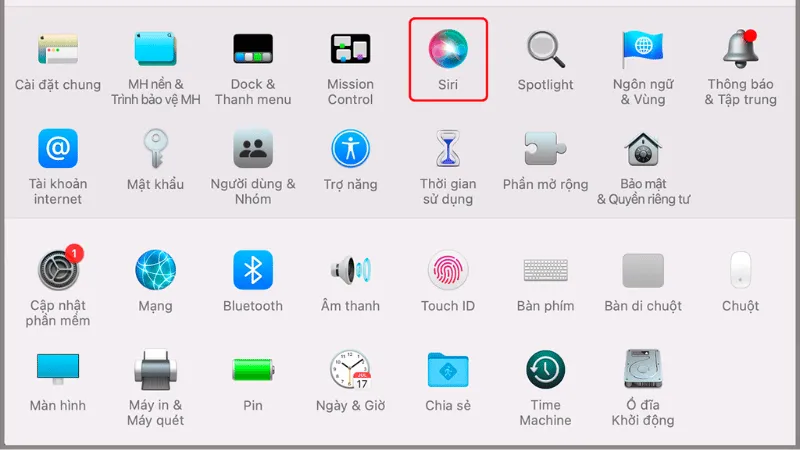 Chọn biểu tượng Siri để thiết lập các tùy chọn tương tácHình 28: Kích hoạt trợ lý ảo cho MacBook.
Bước 2: Bật tính năng “Ask Siri” và “Hey Siri”. Sau đó ra lệnh: “Hey Siri, set an alarm for 7 AM”.
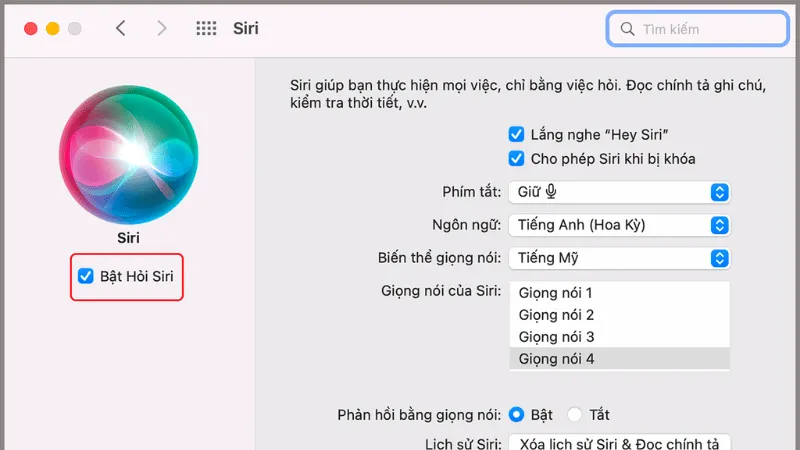 Bật tính năng phản hồi giọng nói cho trợ lý ảoHình 29: Kích hoạt chế độ lắng nghe của Siri.
 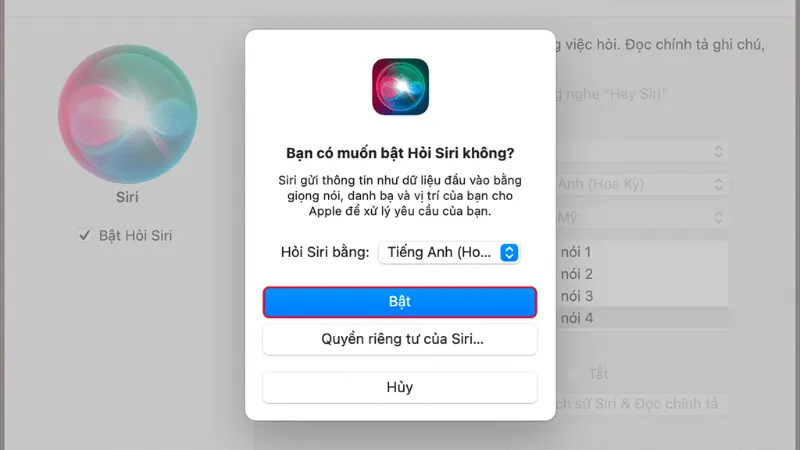 Xác nhận bật Siri để bắt đầu sử dụng các lệnh thoạiHình 30: Hoàn tất cấp quyền cho trợ lý ảo.
 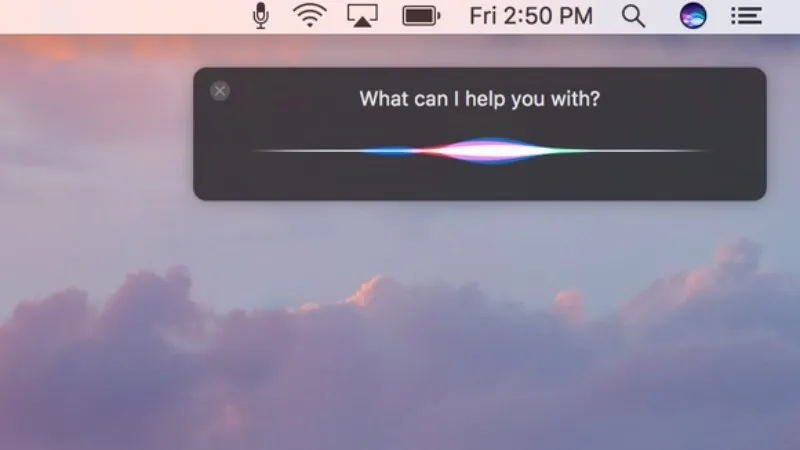 Sử dụng lệnh Hey Siri để cài báo thức nhanh chóngHình 31: Siri sẵn sàng thực hiện mọi yêu cầu về thời gian.
 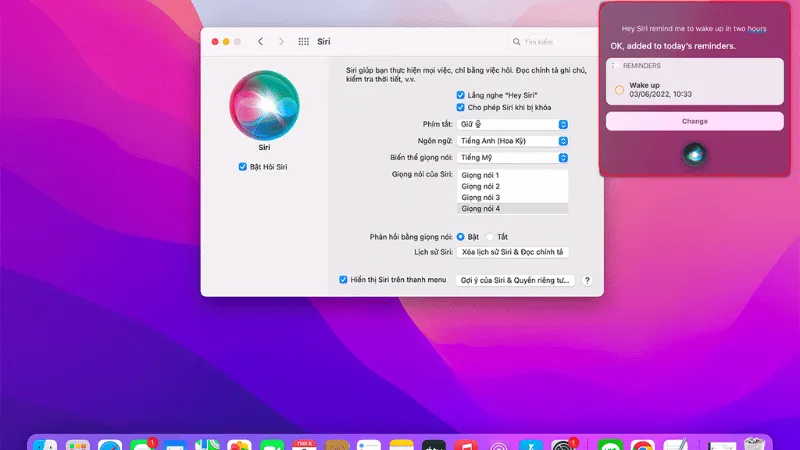 Siri phản hồi lại sau khi đã thiết lập báo thức thành côngHình 32: Kết quả cài đặt báo thức thông qua giọng nói.
Sử dụng ứng dụng Reminders (Lời nhắc)
Nếu bạn không thích ứng dụng Clock, Reminders cũng là một cách đặt báo thức trên laptop MacBook rất tốt để nhắc việc theo mốc giờ cố định.
Bước 1: Mở ứng dụng Reminders.
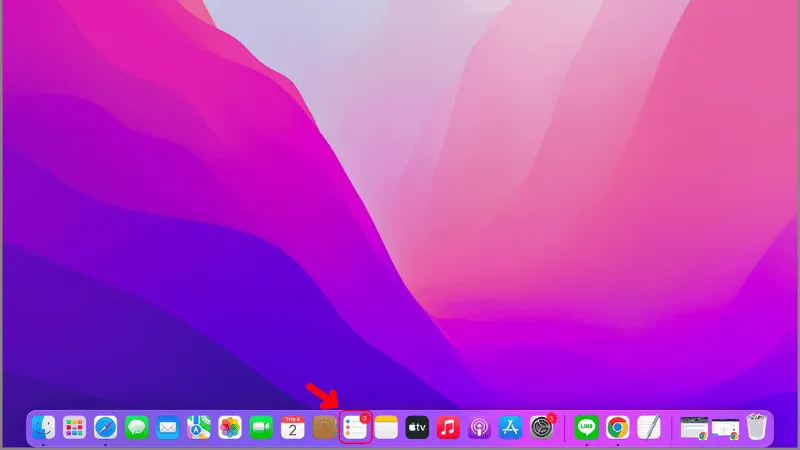 Sử dụng Reminders như một công cụ báo thức công việc chuyên nghiệpHình 33: Khởi động công cụ nhắc nhở mặc định của Apple.
Bước 2: Nhấn (+) để tạo nhắc nhở mới, nhập tiêu đề và chọn thời gian báo (Remind me on a day/at a time).
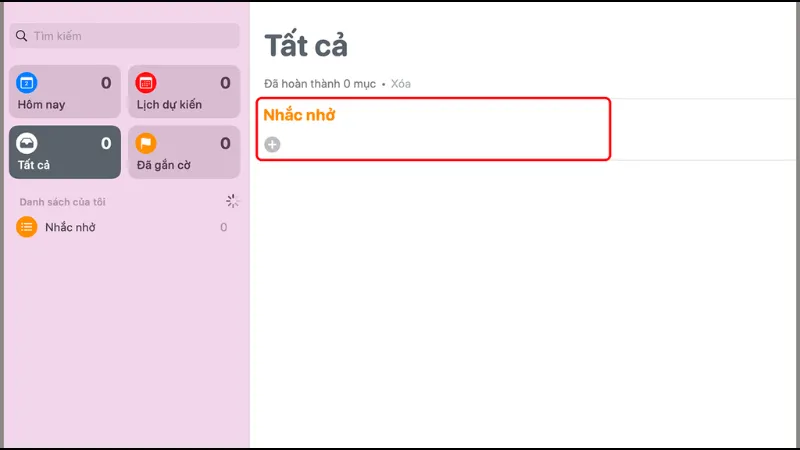 Thêm một đầu việc cần nhắc nhở vào danh sáchHình 34: Nhấn dấu cộng để tạo ghi chú có kèm báo thức.
 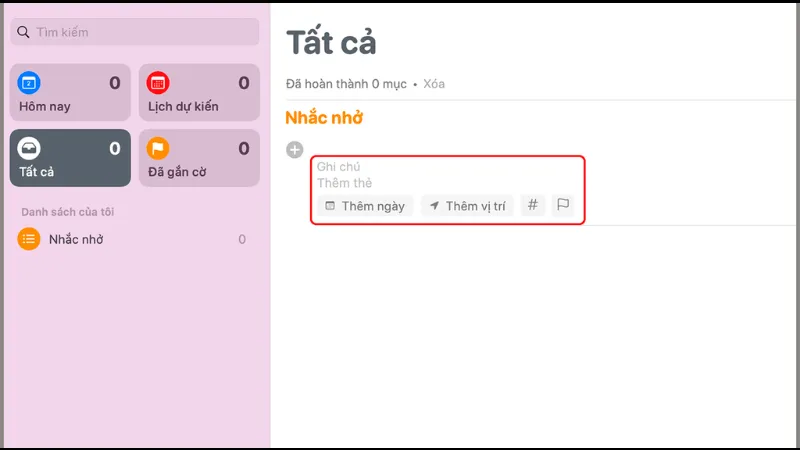 Thiết lập mốc giờ chi tiết cho lời nhắcHình 35: Nhập thông tin và thời gian cần máy phát tín hiệu.
 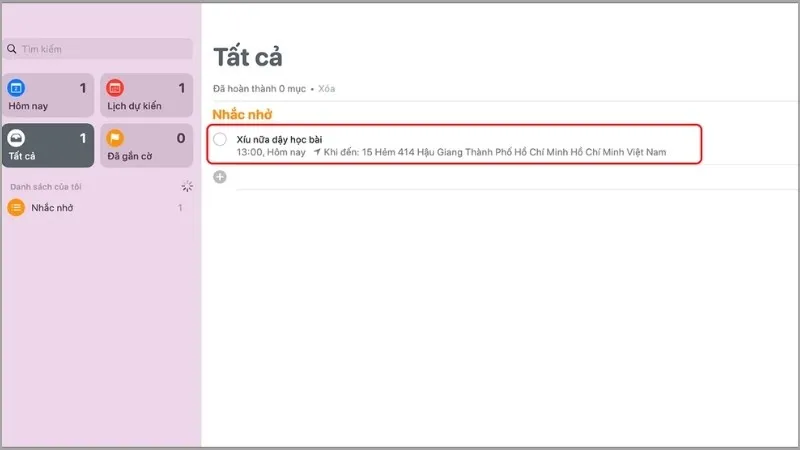 Kiểm tra lại lần cuối danh sách các lời nhắc đã cài đặtHình 36: Hoàn tất việc tạo báo thức bằng Reminders.
Điều khiển báo thức qua trợ lý ảo Cortana (Windows)
Mặc dù Microsoft đã có những thay đổi về Cortana, nhưng trên nhiều phiên bản Windows 10/11, đây vẫn là một cách đặt báo thức trên laptop rảnh tay hiệu quả.
Bước 1: Mở Cortana từ thanh Taskbar hoặc Start menu.
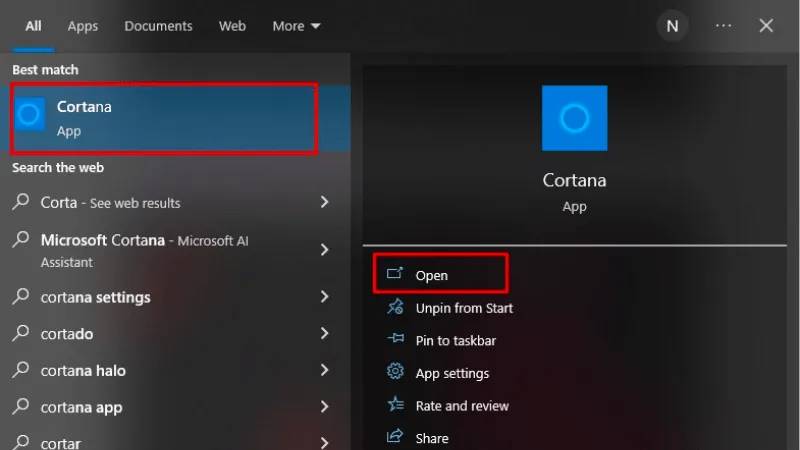 Mở ứng dụng trợ lý ảo Cortana trên Windows 10Hình 37: Khởi chạy Cortana để thực hiện lệnh thoại.
 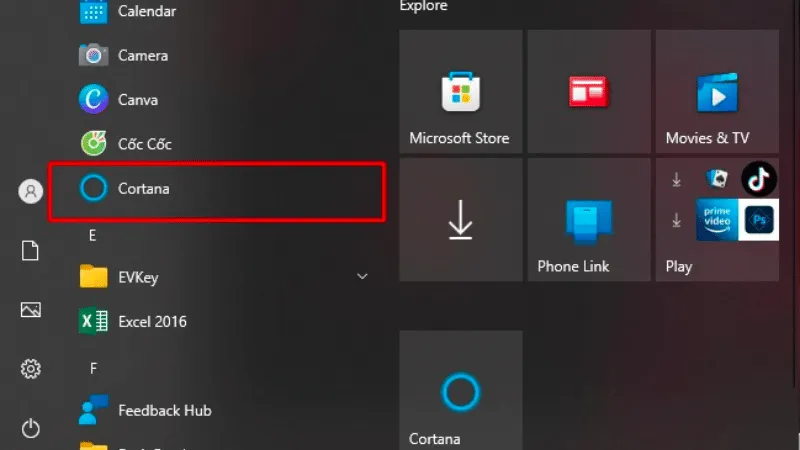 Tìm Cortana trong danh sách ứng dụng đã cài đặtHình 38: Vị trí của Cortana trong Menu Start.
Bước 2: Nhấn vào biểu tượng Micro và nói: “Set an alarm for [thời gian]”. Ví dụ: “Set an alarm for 6 AM”.
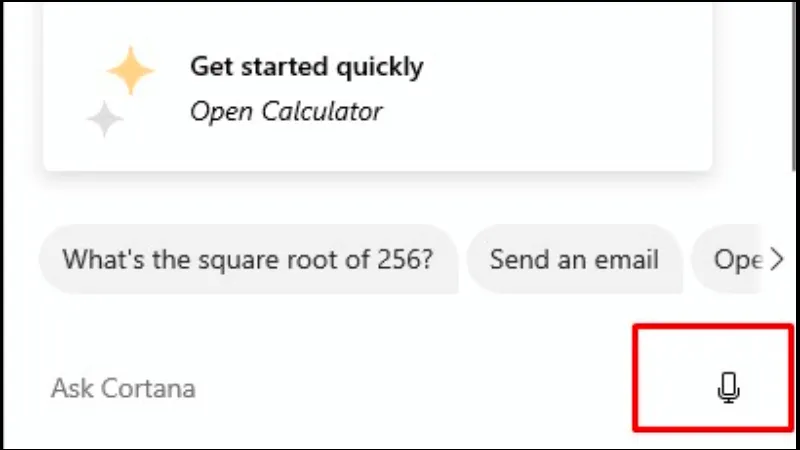 Dùng khẩu lệnh tiếng Anh để Cortana xử lý yêu cầuHình 39: Tương tác với Cortana qua Micro.
Bước 3: Trợ lý ảo sẽ hiển thị thông báo xác nhận: “I’ve turned on your alarm for…”. Vậy là xong.
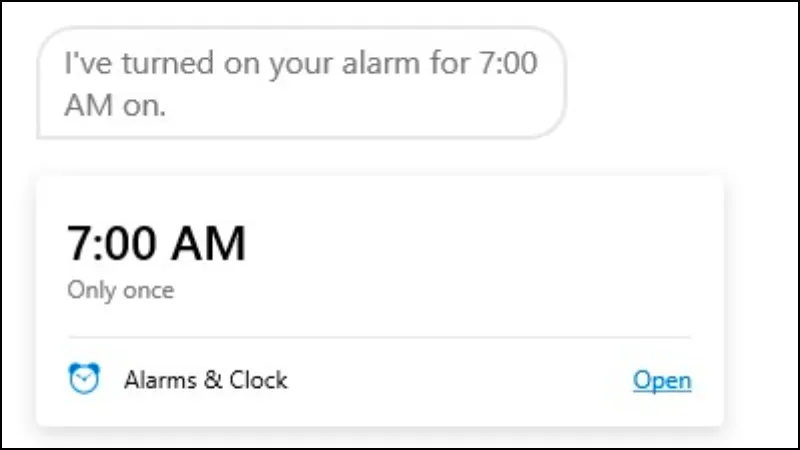 Xác nhận thành công từ Cortana giúp bạn yên tâm hơnHình 40: Thông báo hoàn tất việc cài đặt báo thức.
Tips chuyên gia: Tại sao báo thức laptop của bạn không phát chuông?
Qua 10 năm kinh nghiệm sửa máy tính tại suamaytinthanhtin.com, tôi đúc rút được 3 nguyên nhân khiến cách đặt báo thức trên laptop của bạn thất bại:
- Tính năng Focus Assist (Do Not Disturb) đang bật: Khi bạn bật chế độ không làm phiền, Windows sẽ chặn tất cả các thông báo, bao gồm cả báo thức từ ứng dụng Clock. Hãy vào Settings -> System -> Focus assist và chọn “Alarms only”.
- Âm lượng hệ thống bị tắt hoặc cắm tai nghe: Nếu bạn quên rút tai nghe, chuông sẽ chỉ phát trong tai nghe, và bạn sẽ không nghe thấy gì cả. Hãy đảm bảo loa ngoài vẫn hoạt động tốt, hoặc tham khảo cách sửa máy tính bị tắt tiếng nếu hệ thống mất âm thanh hoàn toàn.
- Modern Standby (S0 Low Power Idle): Các dòng laptop đời mới có công nghệ Modern Standby cho phép nhận thông báo ngay cả khi ngủ. Tuy nhiên, nếu driver âm thanh bị lỗi hoặc hệ điều hành bị xung đột, tính năng đánh thức này sẽ thất bại. Hãy cập nhật đầy đủ Windows Update tại mục Settings.
Hy vọng với bài viết chi tiết này, bạn đã nắm vững mọi cách đặt báo thức trên laptop để tối ưu hóa hiệu suất làm việc của mình trong năm 2026. Nếu gặp khó khăn về phần cứng hoặc phần mềm máy tính, đừng ngần ngại liên hệ với Thành Tín Computer để được hỗ trợ chuyên sâu và chính xác nhất. Chúc bạn thành công!
Ngày cập nhật gần nhất 04/03/2026 by Thành Tín
