
Trong quá trình sử dụng, việc bộ nhớ điện thoại bị đầy là điều không thể tránh khỏi đối với người dùng iOS. Nắm vững cách copy ảnh từ iPhone ra máy tính không chỉ giúp bạn giải phóng không gian lưu trữ hiệu quả mà còn đảm bảo an toàn cho những dữ liệu quý giá trước các rủi ro mất mát. Với kinh nghiệm hơn 10 năm trong lĩnh vực phần cứng, Thành Tín Computer sẽ hướng dẫn bạn những phương pháp tối ưu và chuyên nghiệp nhất hiện nay.
Tại sao cần biết cách copy ảnh từ iPhone ra máy tính?
Việc sao lưu hình ảnh từ điện thoại sang máy tính (PC/Laptop) mang lại ba lợi ích cốt lõi cho người dùng. Thứ nhất là tính bảo mật dữ liệu; ổ cứng máy tính thường có độ bền và dung lượng lớn hơn nhiều so với bộ nhớ flash trên điện thoại. Thứ hai, việc chỉnh sửa ảnh chuyên nghiệp trên các phần mềm như Photoshop hay Lightroom sẽ thuận tiện hơn khi dữ liệu đã nằm sẵn trên máy tính. Cuối cùng, đây là phương pháp tiết kiệm chi phí nhất để “nâng cấp” bộ nhớ mà không cần phải mua gói iCloud hàng tháng.
Tuy nhiên, do tính đóng của hệ điều hành iOS, nhiều người dùng Windows thường gặp khó khăn khi kết nối. Nếu thực hiện sai cách, bạn có thể đối mặt với tình trạng lỗi định dạng file hoặc mất dữ liệu trong quá trình truyền tải.
Cách copy ảnh từ iPhone ra máy tính Windows trực tiếp
Đây là cách đơn giản nhất dành cho những ai không muốn cài đặt thêm phần mềm bên thứ ba. Windows 10 và Windows 11 (phiên bản 2026) đã tối ưu hóa rất tốt driver cho các thiết bị Apple.
1. Sử dụng tính năng Import của ứng dụng Photos
Windows Photos là công cụ có sẵn giúp bạn lọc và copy ảnh theo ngày tháng một cách khoa học.
Bước 1: Kết nối vật lý và xác thực
Sử dụng cáp USB (ưu tiên cáp zin theo máy) để kết nối iPhone với máy tính. Ngay lập tức, trên màn hình iPhone sẽ xuất hiện thông báo “Tin cậy máy tính này?”. Bạn hãy chọn Tin cậy và nhập mật mã mở khóa màn hình để cấp quyền truy cập sâu vào hệ thống tệp tin.
 Xác nhận tin cậy trên iPhone khi kết nối máy tínhChú thích: Bước xác nhận tin cậy là bắt buộc để Windows có thể đọc được dữ liệu từ iPhone.
Bước 2: Khởi chạy ứng dụng Photos
Trên thanh tìm kiếm của Windows (Taskbar), bạn gõ từ khóa “Photos” và mở ứng dụng lên.
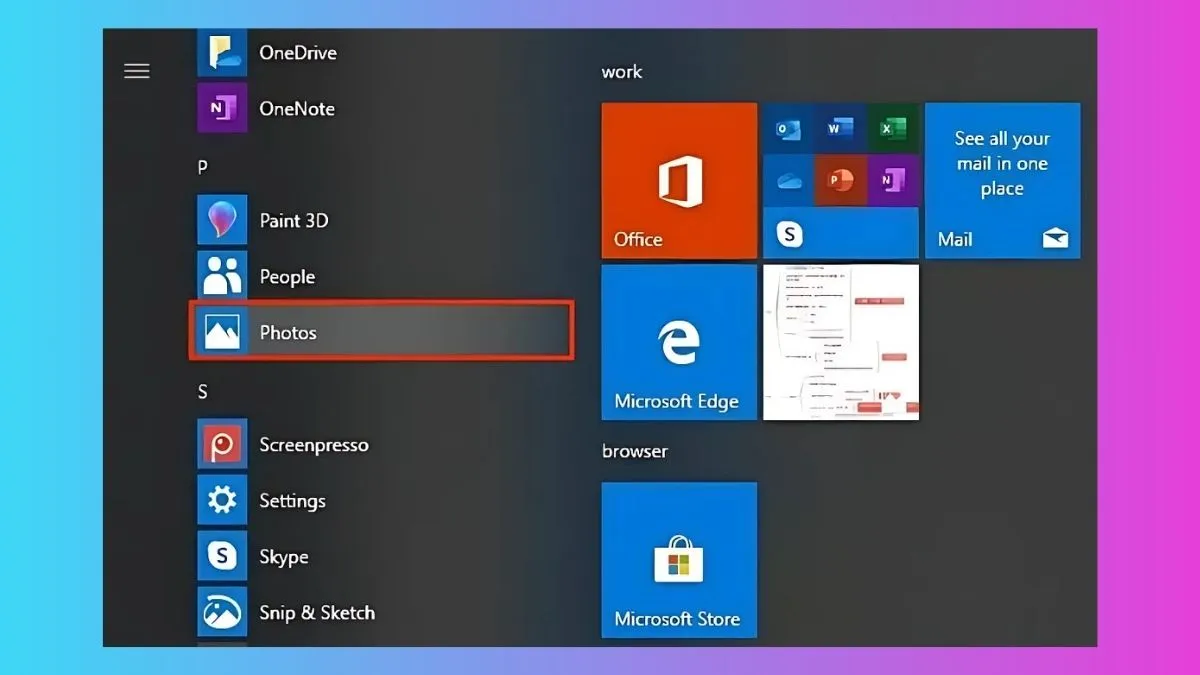 Mở ứng dụng Photos trên hệ điều hành WindowsChú thích: Giao diện chuẩn của ứng dụng Photos trên Windows 11.
Bước 3: Chọn thiết bị nguồn
Tại góc trên cùng bên phải của ứng dụng, nhấn vào nút Import và chọn From a connected device. Máy tính sẽ mất vài giây để quét toàn bộ thư viện ảnh trên iPhone của bạn.
 Chọn tính năng Import ảnh từ thiết bị ngoại viChú thích: Chọn đúng biểu tượng điện thoại iPhone để bắt đầu quá trình quét ảnh.
Bước 4: Lọc và tiến hành sao chép
Bạn có thể chọn “Import All” để lấy toàn bộ ảnh hoặc tick chọn thủ công từng tấm. Sau khi chọn xong, nhấn Import [X] items.
 Lựa chọn lọc hình ảnh cụ thể để sao chép vào PCChú thích: Bạn nên kiểm tra kỹ dung lượng ổ cứng đích trước khi nhấn Import All.
Bước 5: Lưu trữ ra thiết bị ngoại vi (tùy chọn)
Nếu bạn muốn chuyển thẳng vào USB để lưu trữ lâu dài, hãy chọn đường dẫn lưu là thư mục trong USB của bạn. Đây là cách copy ảnh từ iPhone ra máy tính an toàn nhất giúp tránh virus lây từ PC sang điện thoại.
 Chuyển hình ảnh đã copy vào bộ nhớ USB ngoại viChú thích: Việc lưu trữ ảnh trên USB giúp bạn dễ dàng chia sẻ dữ liệu mà không cần mạng.
2. Copy ảnh qua trình quản lý File Explorer (DCIM)
Phương pháp này dành cho những người dùng am hiểu về cấu trúc thư mục của Windows. Nó cho phép bạn “kéo – thả” dữ liệu như một chiếc ổ cứng di động thông thường.
-
Bước 1: Kết nối iPhone và chọn “Cho phép” truy cập ảnh/video.
 Cấp quyền truy cập phương tiện trên màn hình iPhoneChú thích: Luôn nhấn Cho phép để thư mục DCIM hiện ra.
-
Bước 2: Mở This PC, tìm biểu tượng Apple iPhone.
 Tìm kiếm thiết bị Apple iPhone trong trình quản lý This PCChú thích: Nếu không thấy biểu tượng này, có thể cáp sạc của bạn chỉ có chức năng sạc, không có chức năng truyền dữ liệu.
-
Bước 3: Truy cập vào đường dẫn:
Internal Storage>DCIM. Truy cập vào bộ nhớ trong của điện thoại iPhoneChú thích: Thư mục DCIM là nơi chứa toàn bộ tệp tin đa phương tiện của iOS.
-
Bước 4: Tại đây bạn sẽ thấy các thư mục con như 100APPLE, 101APPLE… chứa ảnh.
 Mở các thư mục con chứa ảnh thực tế trong DCIMChú thích: Các thư mục được đánh số theo trình tự thời gian chụp ảnh.
-
Bước 5: Chuột phải vào ảnh cần lấy, chọn Copy.
 Thao tác sao chép hình ảnh từ thư mục hệ thống
 -
Bước 6: Tìm đến thư mục lưu trữ trên máy tính và nhấn Paste.
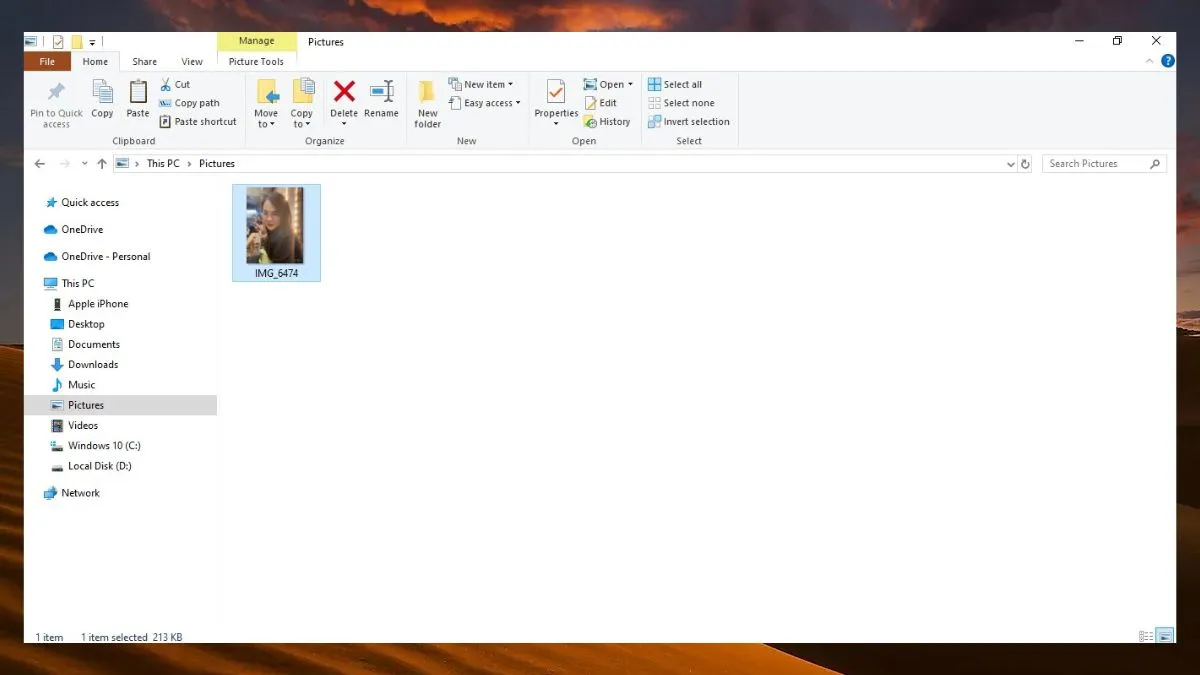 Dán hình ảnh vào thư mục đích trên ổ cứng máy tính
Sử dụng phần mềm hỗ trợ chuyên sâu (Công cụ bên thứ 3)
Theo kinh nghiệm của kỹ thuật viên tại Thành Tín Computer, việc sử dụng các phần mềm chuyên nghiệp sẽ giúp bạn quản lý được cả định dạng ảnh HEIC (định dạng ảnh chất lượng cao nhưng khó xem trên Windows đời cũ).
3. Cách chuyển ảnh qua phần mềm 3uTools
3uTools là “vũ khí hạng nặng” trong giới kỹ thuật phần cứng. Nó không chỉ giúp copy ảnh mà còn kiểm tra được linh kiện iPhone có bị thay thế hay chưa.
- Bước 1: Tải và cài đặt 3uTools tại trang chủ. Kết nối iPhone qua cáp Lightning hoặc Type-C.
 Kết nối iPhone với giao diện phần mềm 3uTools
 - Bước 2: Chờ phần mềm báo “Connected” và hiển thị thông tin máy.
 Giao diện thông tin chi tiết thiết bị trên 3uTools
 - Bước 3: Chọn mục Photos ở cột trái.
 Truy cập quản lý hình ảnh trong ứng dụng 3uTools
 - Bước 4: Chọn các album ảnh bạn muốn lấy ra máy tính.
 Chọn các tệp tin ảnh cụ thể cần trích xuất
 - Bước 5: Nhấn nút Export và chọn vị trí lưu trên PC. Phần mềm sẽ tự động chuyển đổi định dạng nếu bạn yêu cầu.
 Thực hiện lệnh Export để xuất ảnh ra máy tính
4. Sử dụng iTunes chính chủ từ Apple
Dù iTunes hơi nặng nề, nhưng đây là phương pháp chính thống nhất để đồng bộ dữ liệu mà không lo ngại về vấn đề bảo mật hay virus. Đây là cách copy ảnh từ iPhone ra máy tính mà Apple khuyến nghị.
- Bước 1: Mở iTunes, nhấn vào biểu tượng điện thoại nhỏ ở góc trên.
 Biểu tượng kết nối thiết bị trên giao diện iTunes
 - Bước 2: Chọn mục Photos trong danh sách Settings bên trái.
 Truy cập cài đặt hình ảnh để thiết lập đồng bộ
 - Bước 3: Tick vào ô Sync Photos và chọn thư mục nguồn trên máy tính để đồng bộ ngược xuôi.
 Hoàn tất thiết lập đồng bộ ảnh thông qua iTunes
Giải pháp chuyển ảnh không cần dây cáp
Trong năm 2026, kết nối không dây đang dần thay thế cáp vật lý nhờ tốc độ WiFi 6/7 vượt trội.
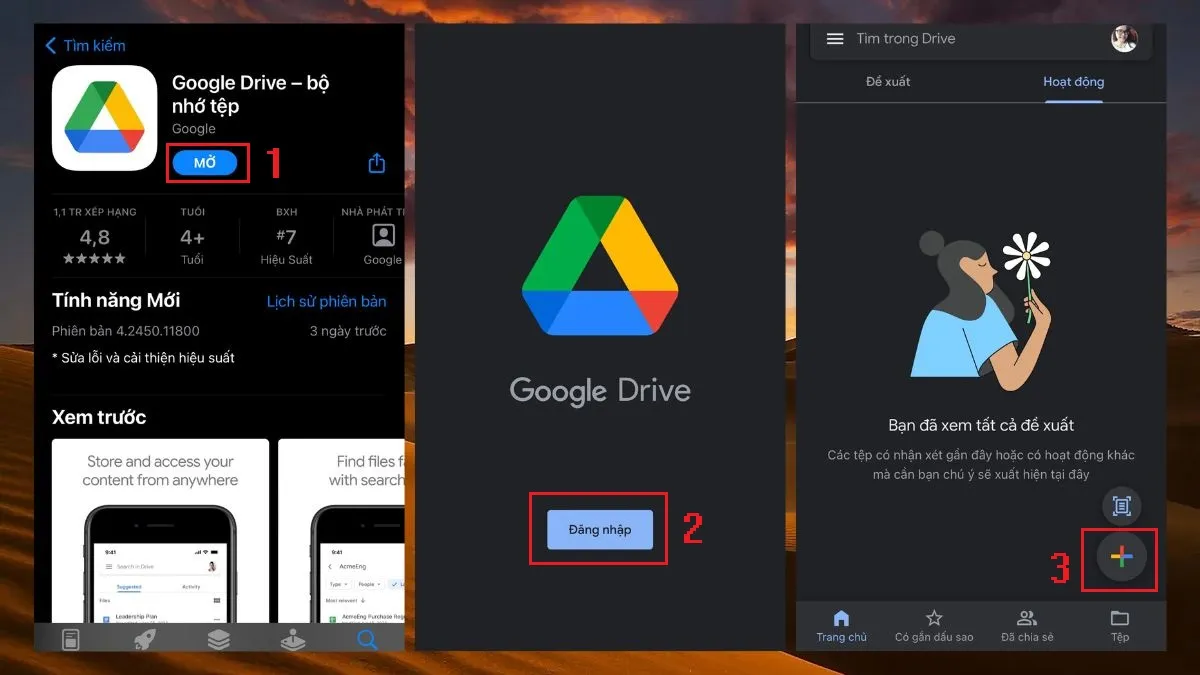
5. Tận dụng sức mạnh của Google Drive
Google Drive cung cấp 15GB miễn phí, đủ để bạn chuyển những bộ ảnh quan trọng mà không cần mang theo dây cáp rườm rà.
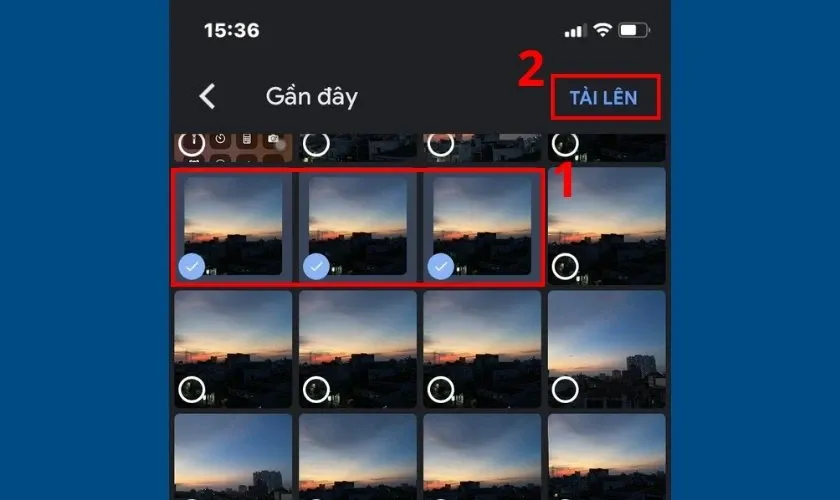
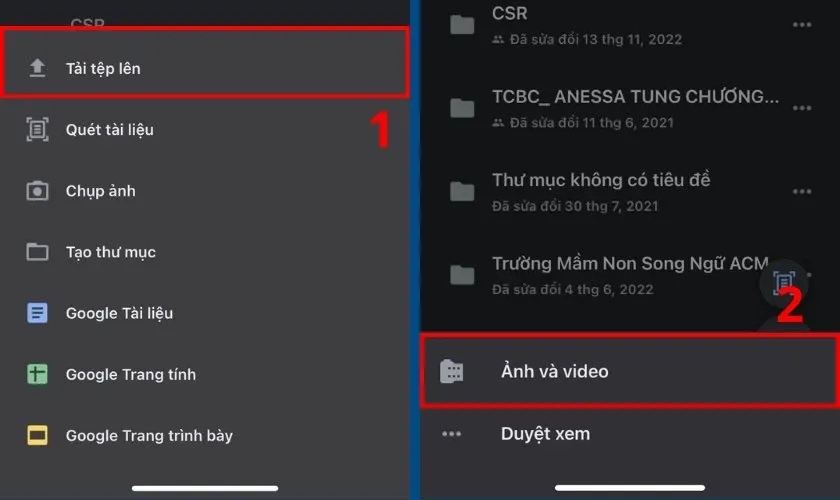
- Bước 1: Mở app Drive trên iPhone, nhấn dấu (+) và chọn Upload.
 Thao tác tải ảnh lên ứng dụng Google Drive trên iOS
 - Bước 2: Chọn ảnh từ thư viện và chờ quá trình tải lên hoàn tất.
 Chọn ảnh từ thư viện để tải lên đám mây
 - Bước 3: Trên máy tính, truy cập drive.google.com bằng cùng tài khoản và tải ảnh xuống.
 Truy cập Google Drive trên web để download ảnh về máy tính
Cách copy ảnh từ iPhone sang MacBook (Hệ sinh thái Apple)
Nếu bạn dùng Mac, mọi thứ trở nên đơn giản hơn gấp bội nhờ sự đồng bộ hoàn hảo của hệ sinh thái macOS và iOS.
6. Sử dụng AirDrop – Nhanh và không suy giảm chất lượng
AirDrop là cách copy ảnh từ iPhone ra máy tính MacBook phổ biến nhất nhờ khả năng truyền tải dữ liệu gốc (Original format).
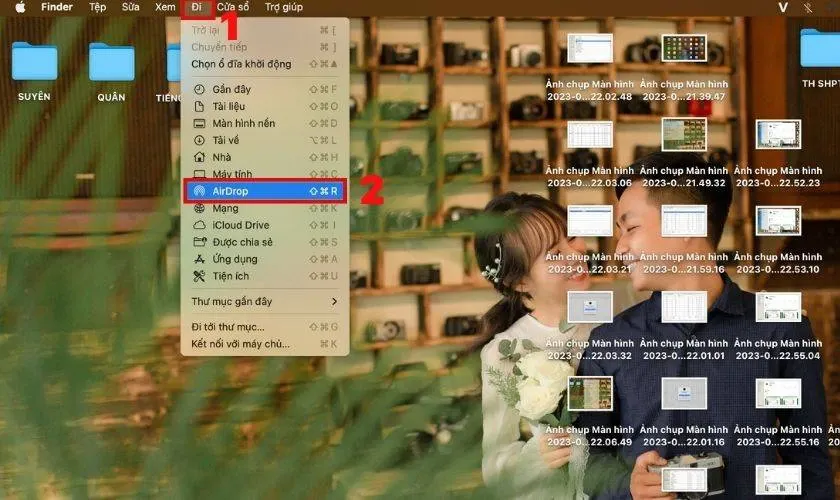
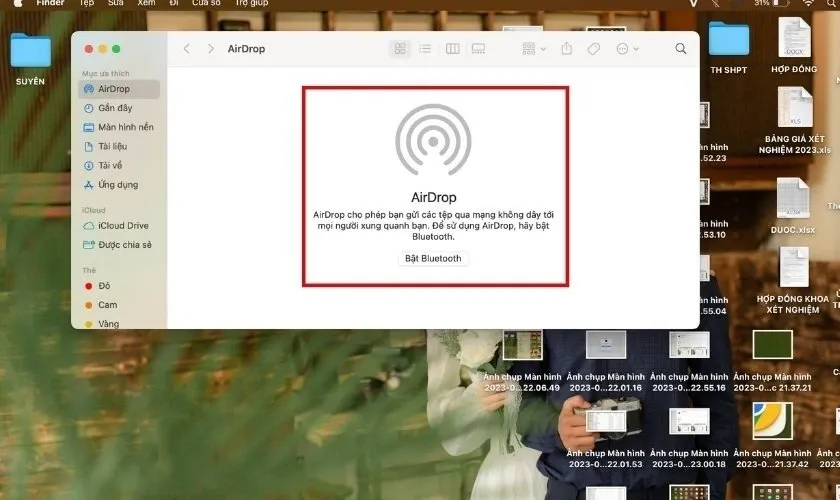
- Bước 1: Bật AirDrop trên MacBook (vào Finder > AirDrop) và để chế độ Everyone.
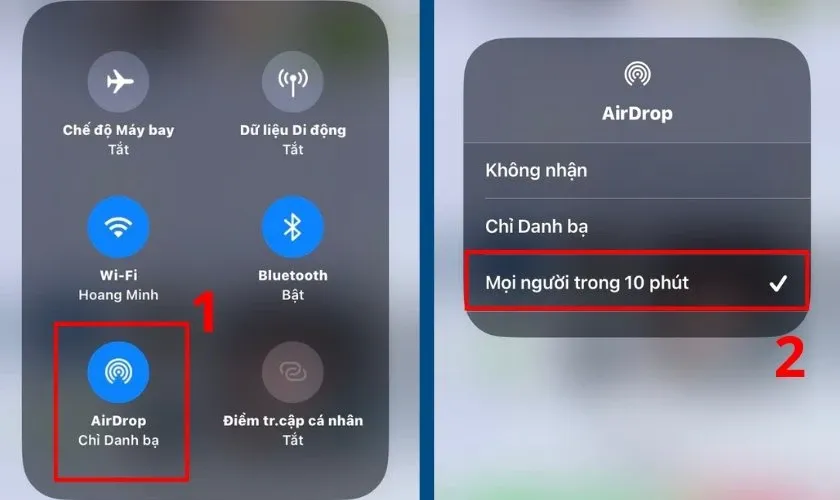 Kích hoạt tính năng AirDrop nhận dữ liệu trên MacBook
 - Bước 2: Trên iPhone, chọn ảnh > nhấn nút Share (Chia sẻ).
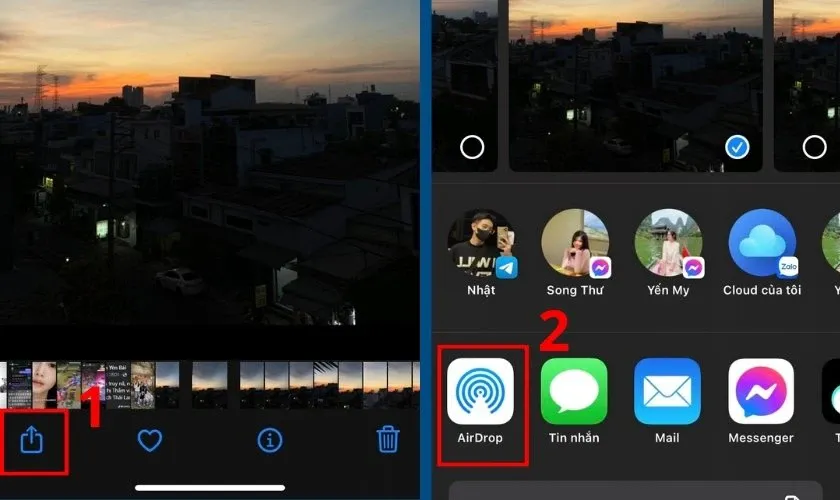 Mở giao diện chia sẻ trên điện thoại iPhone
 - Bước 3: Chạm vào tên MacBook của bạn hiện lên trong danh sách AirDrop.
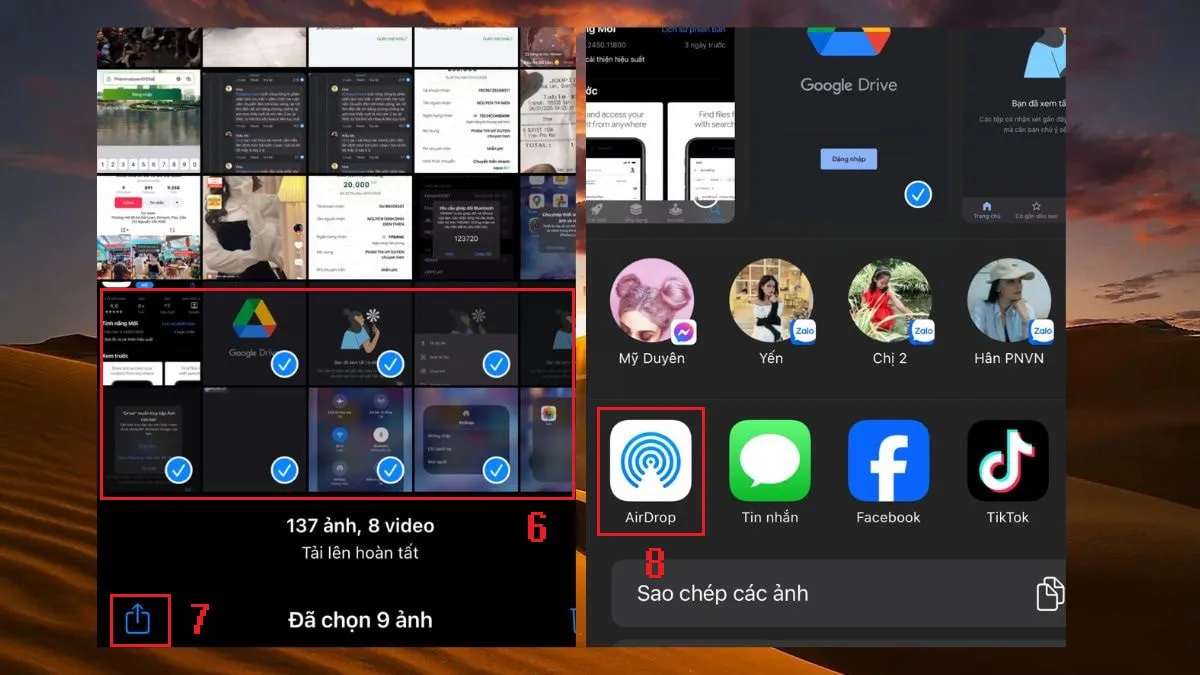 Xác nhận gửi ảnh qua AirDrop tới máy tính Mac
7. Đồng bộ tự động qua iCloud Photos
Với iCloud, bạn không cần làm gì cả. Chỉ cần chụp ảnh trên iPhone, vài giây sau nó sẽ xuất hiện trên máy tính.
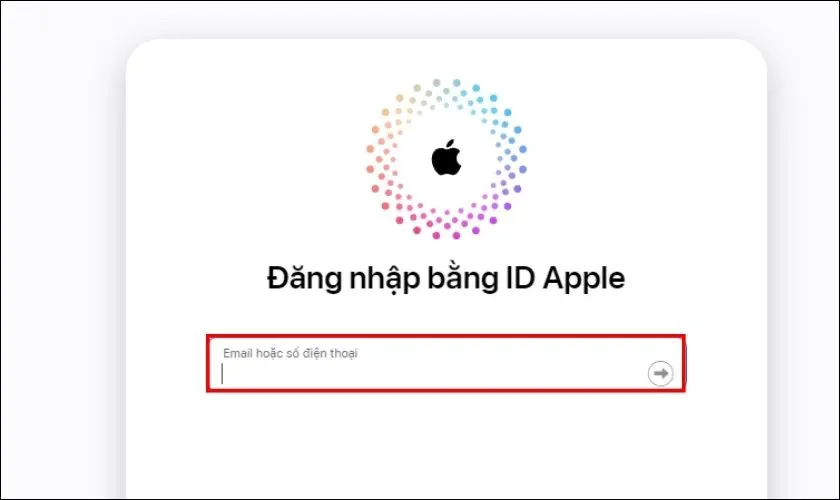
- Bước 1: Tại MacBook, đăng nhập đúng Apple ID trên web hoặc ứng dụng Photos.
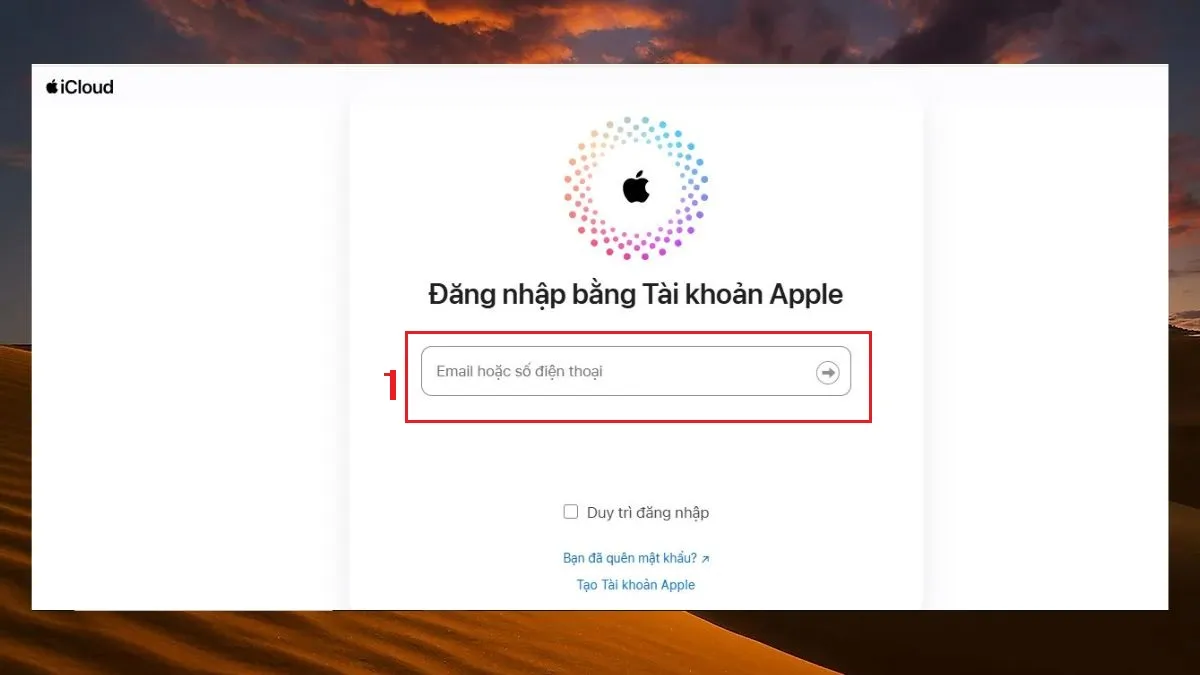 Đăng nhập tài khoản Apple ID để truy cập iCloud
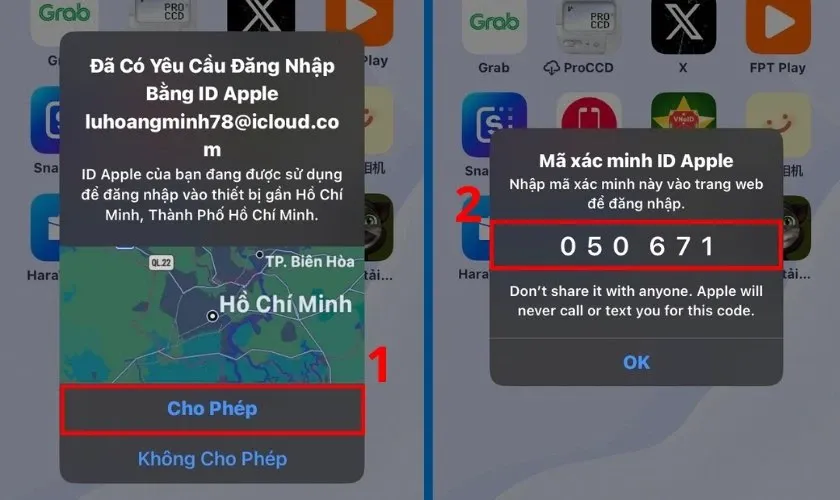
 - Bước 2: Xác nhận mã pin hiển thị trên iPhone để xác thực thiết bị mới.
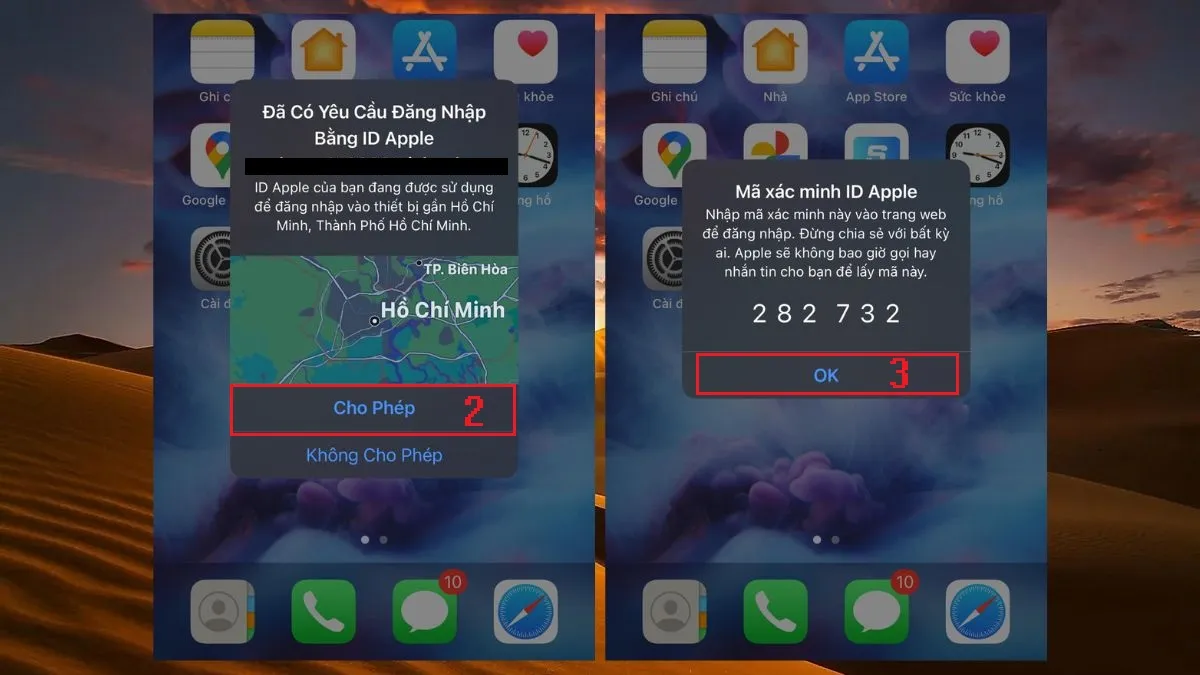 Nhập mã xác thực hai lớp để bảo mật tài khoản
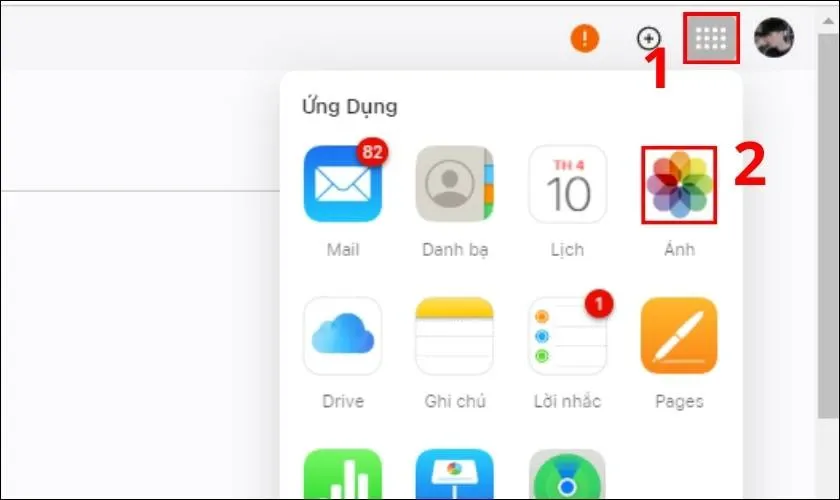
 - Bước 3: Vào mục Photos trên iCloud.
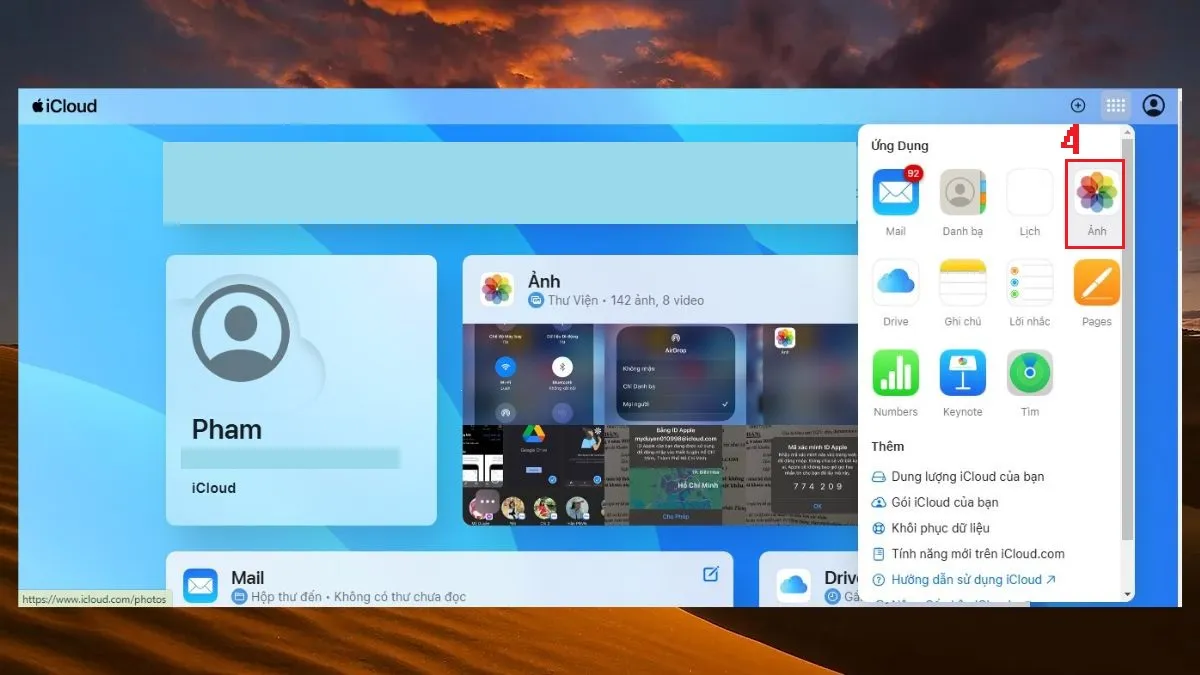 Truy cập thư viện ảnh trực tuyến trên trình duyệt
 - Bước 4: Chọn ảnh và nhấn biểu tượng tải xuống (Download).
 Tải hình ảnh từ iCloud về bộ nhớ máy tính MacBook
Lưu ý quan trọng từ chuyên gia phần cứng
Theo quan điểm kỹ thuật, khi thực hiện các cách copy ảnh từ iPhone ra máy tính, bạn cần đặc biệt lưu ý về chất lượng cáp kết nối. Nhiều trường hợp máy tính không nhận iPhone (lỗi Driver Error) thực chất do sử dụng cáp sạc “lô” không có dây data bên trong. Nếu cắm cáp vào mà máy chỉ báo sạc nhưng không hiện thư viện ảnh, hãy thử thay một sợi cáp chính hãng hoặc cáp đạt chuẩn MFi.
Ngoài ra, định dạng ảnh HEIC trên iPhone thường không xem được trực tiếp trên các bản Windows cũ (như Windows 7 hoặc Windows 10 chưa cập nhật). Bạn nên vào phần Cấu hình (Settings) trên iPhone > Ảnh (Photos) > Tại mục Transfer to Mac or PC, hãy chọn Automatic. iOS sẽ tự động chuyển đổi ảnh sang định dạng JPG tương thích khi bạn kết nối với máy tính Windows.
Việc nắm rõ cách copy ảnh từ iPhone ra máy tính sẽ giúp bạn chủ động hoàn toàn trong việc quản lý dữ liệu cá nhân. Tại Thành Tín Computer, chúng tôi luôn khuyến khích khách hàng thực hiện sao lưu định kỳ hàng tháng để tránh những rủi ro đáng tiếc như hỏng máy, mất máy dẫn đến mất toàn bộ kỷ niệm quý giá. Hy vọng những chia sẻ chuyên sâu này sẽ giúp ích cho bạn trong việc tối ưu hóa thiết bị của mình trong năm 2026.
Ngày cập nhật gần nhất 02/03/2026 by Thành Tín
