
Chuyển file từ máy tính sang iPhone không còn là thao tác phức tạp như nhiều người vẫn nghĩ. Với các phương pháp hiện đại, bạn có thể truyền ảnh, video, tài liệu chỉ trong vài giây mà không cần am hiểu công nghệ sâu.
Bài viết này sẽ hướng dẫn chi tiết từng cách thực hiện, giúp bạn chọn phương án phù hợp nhất với nhu cầu và thiết bị hiện có.
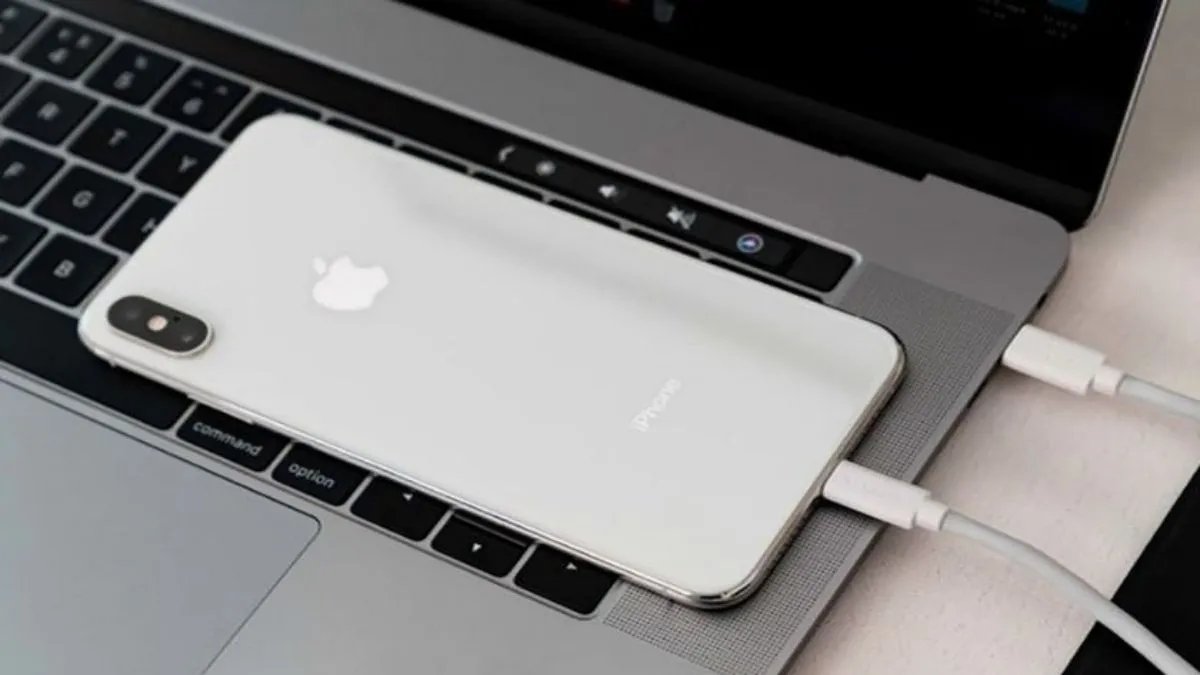 Chuyển file từ máy tính sang iPhone giúp làm việc linh hoạt hơn
Tại sao nên chuyển file từ máy tính sang iPhone?
Việc chuyển file từ máy tính sang iPhone mang lại nhiều lợi ích thiết thực:
Về hiệu suất làm việc:
- Truy cập tài liệu mọi lúc mọi nơi, không bị gián đoạn khi di chuyển
- Chỉnh sửa file ngay trên iPhone khi cần thiết
- Chia sẻ nhanh cho đồng nghiệp qua AirDrop hoặc ứng dụng nhắn tin
Về quản lý dữ liệu:
- Tập trung file trong ứng dụng Tệp, dễ tìm kiếm và sắp xếp
- Đồng bộ tự động giữa các thiết bị Apple qua iCloud
- Tiết kiệm dung lượng iPhone nhờ tính năng tối ưu hóa lưu trữ
 Bảo mật dữ liệu được đảm bảo khi chuyển file sang iPhone
Về bảo mật:
- File được mã hóa bởi iOS, bảo vệ bằng Face ID/Touch ID
- An toàn hơn so với lưu trữ trên USB hoặc ổ cứng di động
- Sao lưu tự động lên iCloud để phòng mất dữ liệu
Về chất lượng:
- Ảnh và video giữ nguyên độ phân giải gốc khi chuyển đúng cách
- Hỗ trợ đa dạng định dạng: PDF, Word, Excel, MP3, MP4, ZIP
- Không bị nén hoặc giảm chất lượng như khi gửi qua email
Phương pháp 1: Sử dụng iCloud Drive
iCloud Drive là giải pháp chính thống từ Apple, phù hợp khi bạn muốn đồng bộ file tự động giữa các thiết bị.
Ưu điểm: Đồng bộ liên tục, không cần cáp, tích hợp sẵn trong hệ sinh thái Apple
Hạn chế: Chỉ có 5GB miễn phí, cần mua thêm nếu dùng nhiều
Cách thực hiện:
Bước 1: Truy cập iCloud.com trên máy tính, đăng nhập bằng Apple ID
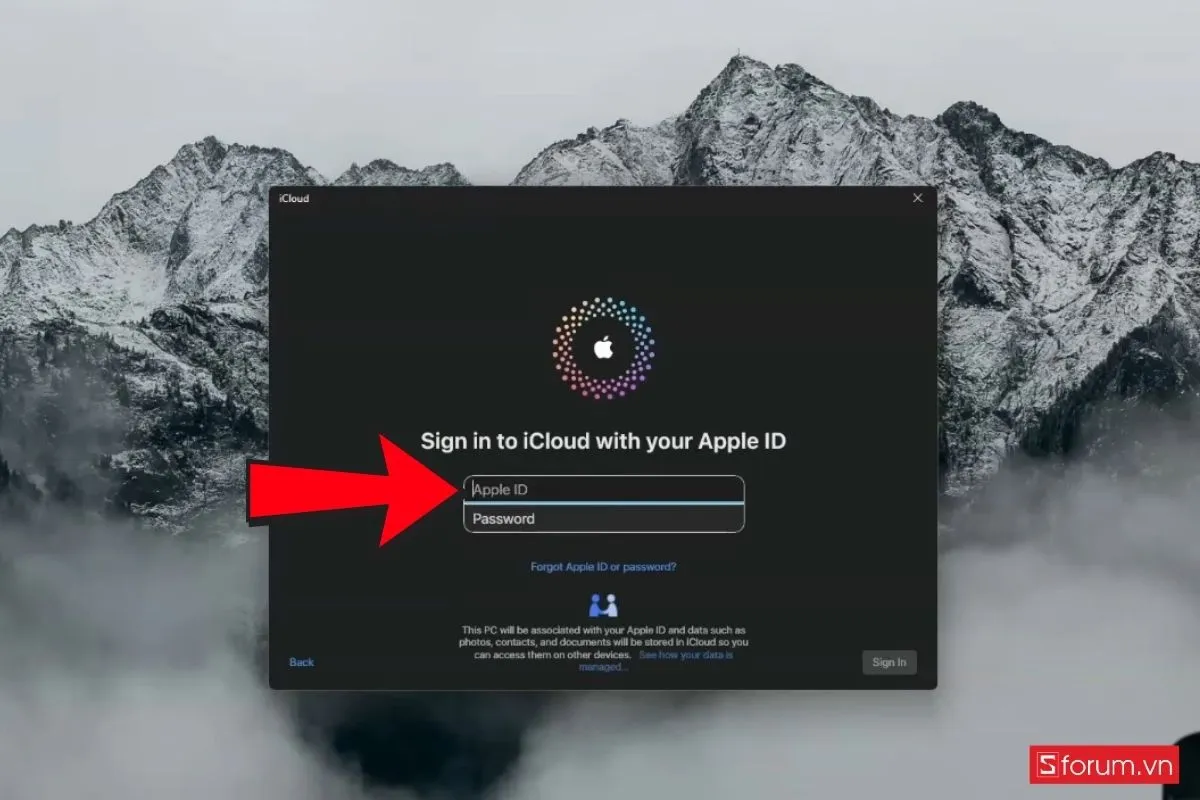 Đăng nhập iCloud trên máy tính
Bước 2: Chọn iCloud Drive, kéo thả file cần chuyển vào cửa sổ trình duyệt
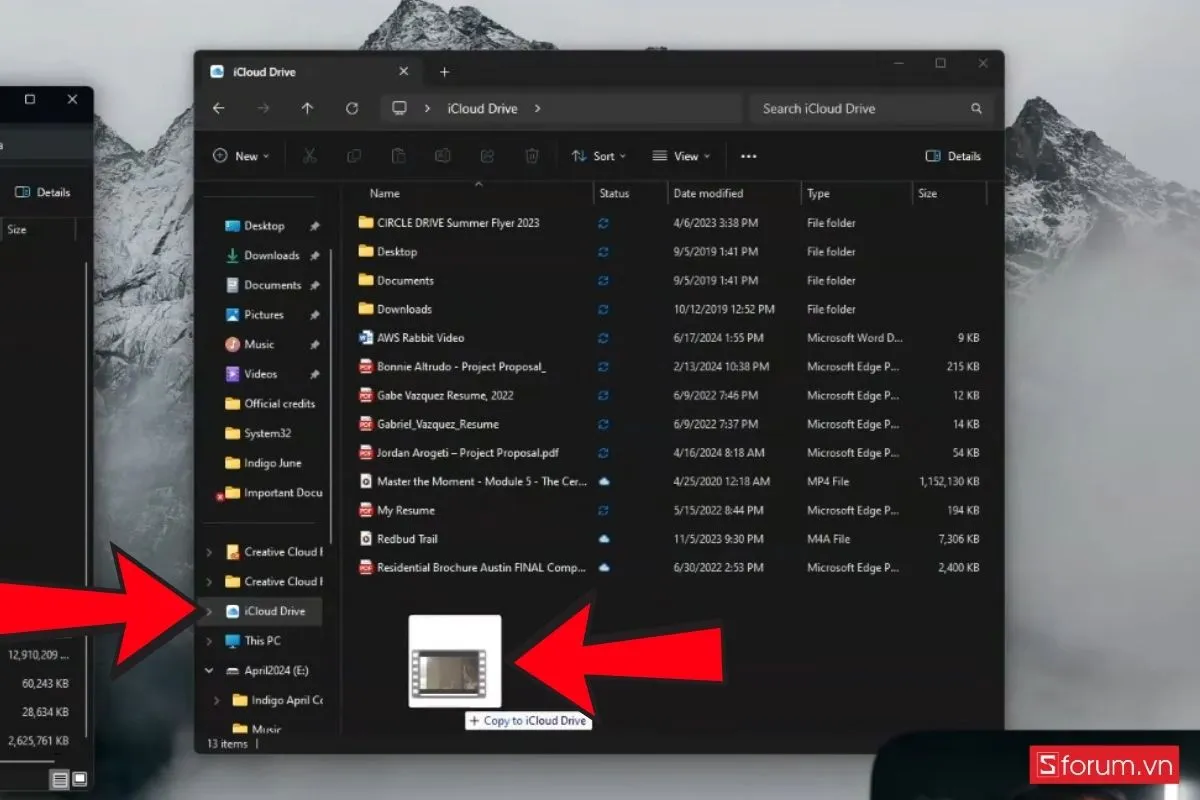 Kéo thả file vào iCloud Drive
Bước 3: Mở ứng dụng Tệp trên iPhone, vào mục iCloud Drive để truy cập file
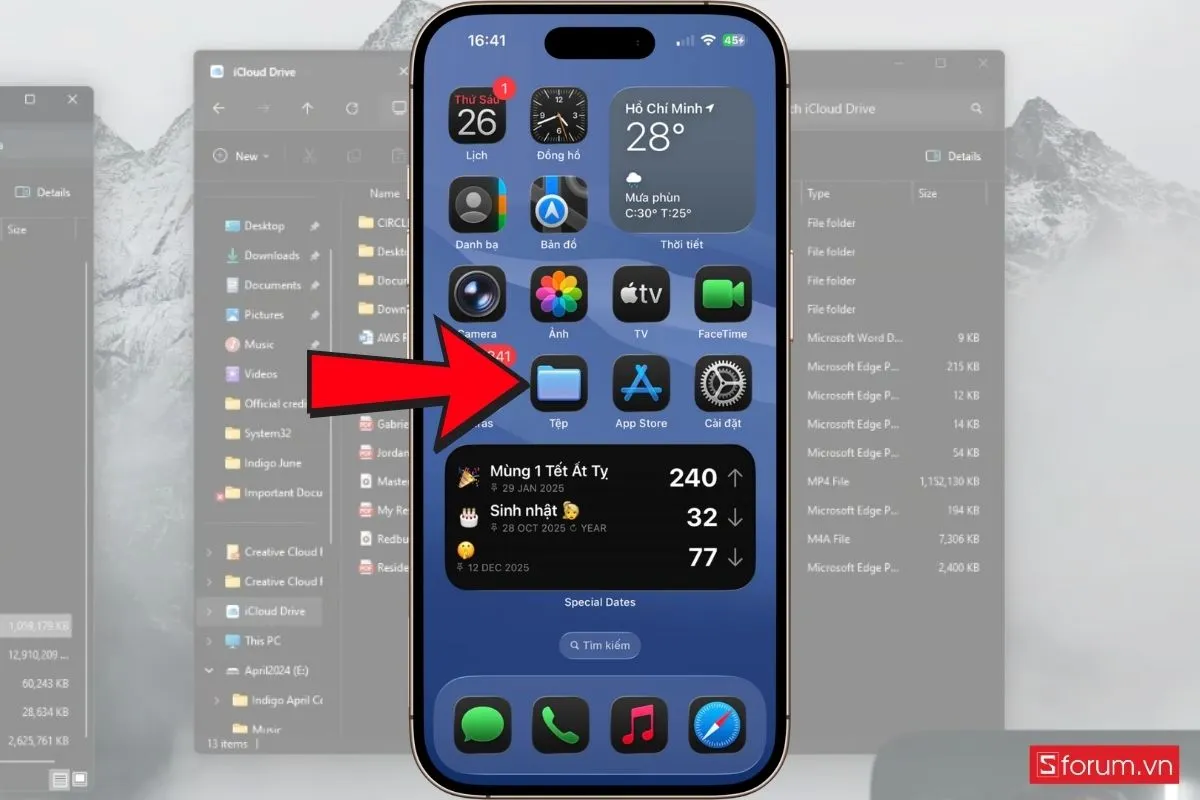 Truy cập file từ ứng dụng Tệp trên iPhone
⚠️ Lưu ý: Đảm bảo iPhone đã bật iCloud Drive trong Cài đặt > [Tên bạn] > iCloud
Phương pháp 2: Dùng AirDrop (chỉ với Mac)
AirDrop là cách nhanh nhất để chuyển file từ máy tính sang iPhone nếu bạn dùng Mac.
Ưu điểm: Tốc độ cao, không cần Internet, giữ nguyên chất lượng
Hạn chế: Chỉ hoạt động giữa các thiết bị Apple, cần bật Wi-Fi và Bluetooth
Cách thực hiện:
Bước 1: Bật AirDrop trên cả iPhone và Mac
- iPhone: Vuốt xuống Control Center > giữ khung kết nối > chọn AirDrop > Mọi người
- Mac: Finder > AirDrop > cho phép phát hiện
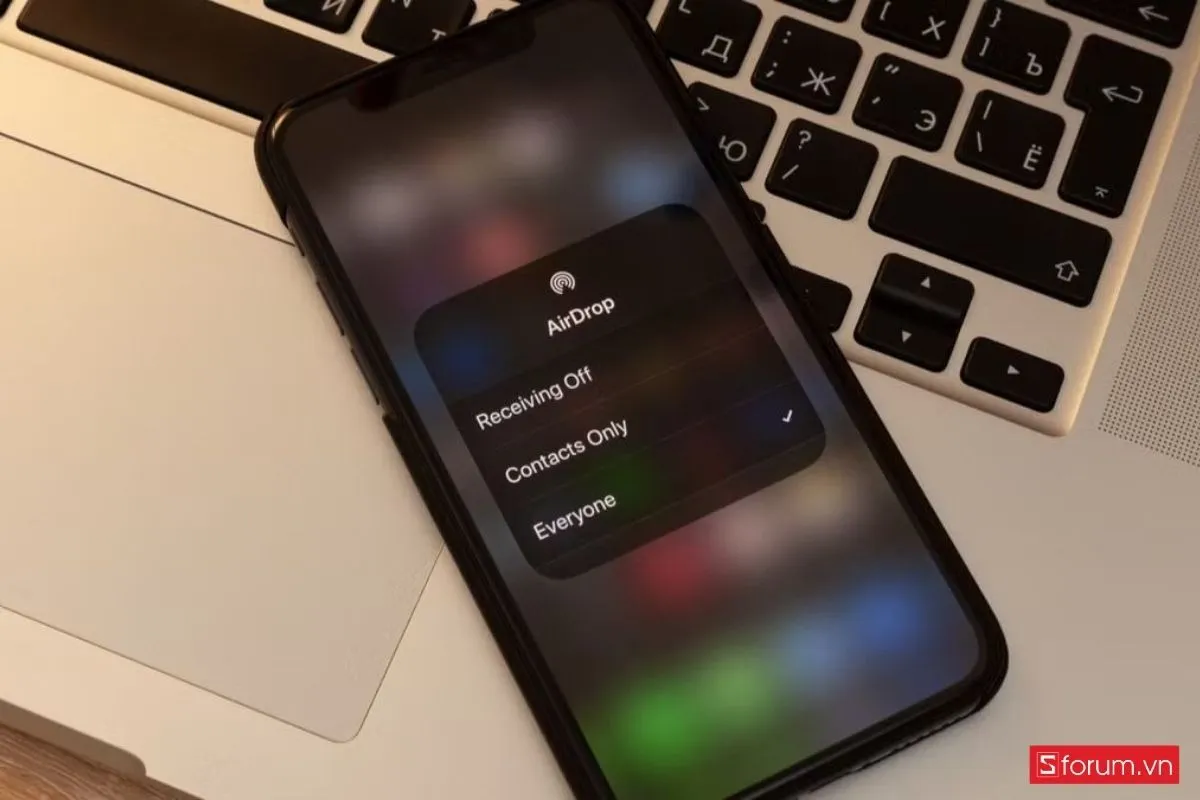 Bật AirDrop trên iPhone
Bước 2: Trên Mac, nhấn chuột phải vào file > Chia sẻ > AirDrop > chọn iPhone
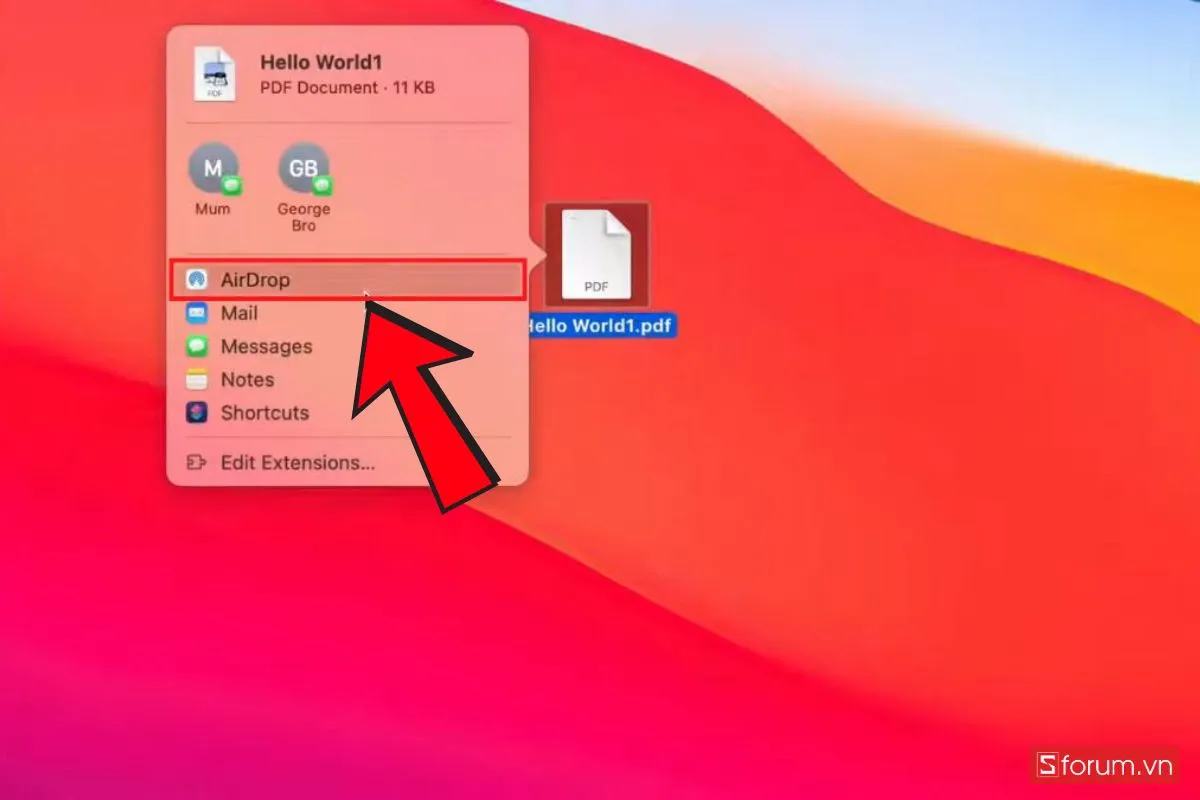 Chọn file và AirDrop sang iPhone
Bước 3: Trên iPhone, nhấn Chấp nhận khi có thông báo
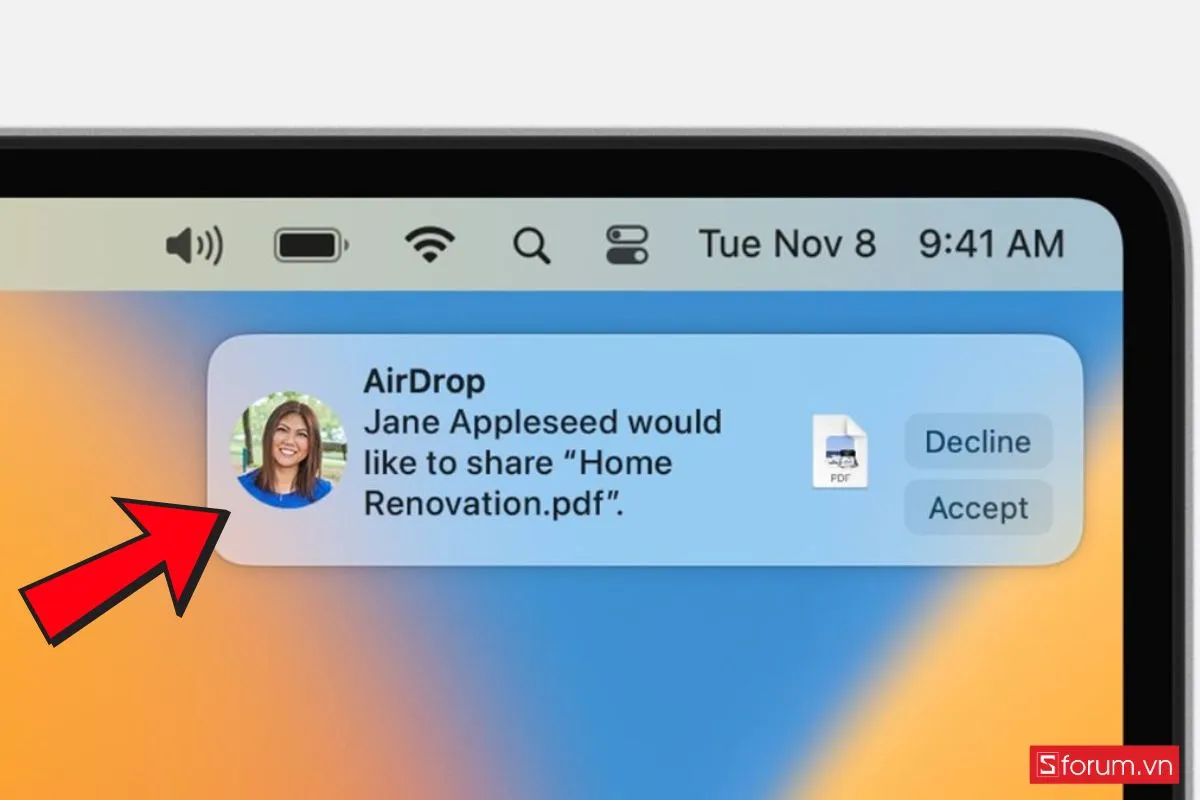 Chấp nhận file trên iPhone
⚠️ Lưu ý: Nếu không thấy thiết bị, kiểm tra lại cài đặt AirDrop và đảm bảo cả hai thiết bị đều bật Wi-Fi/Bluetooth
Phương pháp 3: Qua Google Drive
Google Drive phù hợp khi bạn cần dung lượng lớn (15GB miễn phí) và làm việc đa nền tảng.
Ưu điểm: Dung lượng miễn phí cao, dễ chia sẻ, hỗ trợ cả Windows và Mac
Hạn chế: Cần Internet ổn định, phải cài thêm ứng dụng
Cách thực hiện:
Bước 1: Truy cập drive.google.com, đăng nhập tài khoản Google, kéo thả file lên
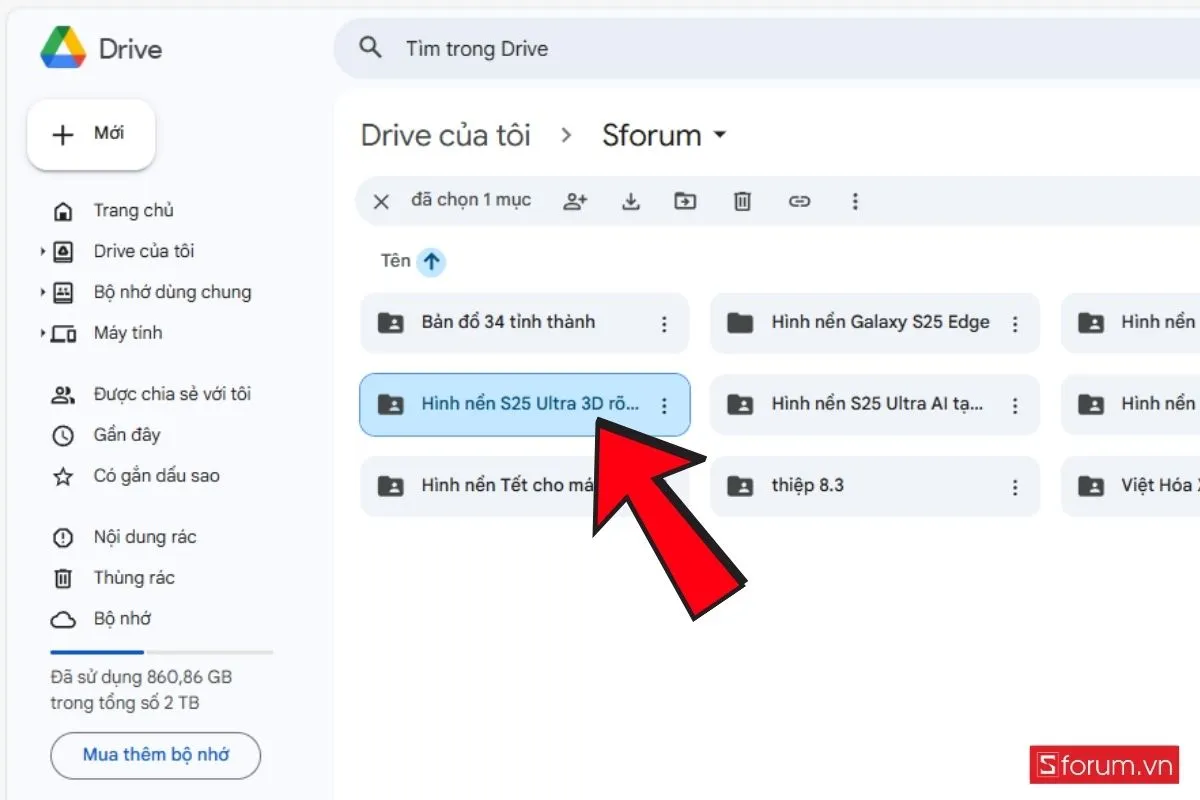 Tải file lên Google Drive
Bước 2: Tải ứng dụng Google Drive từ App Store, đăng nhập cùng tài khoản
 Cài Google Drive trên iPhone
Bước 3: Mở ứng dụng, chọn file cần tải về iPhone
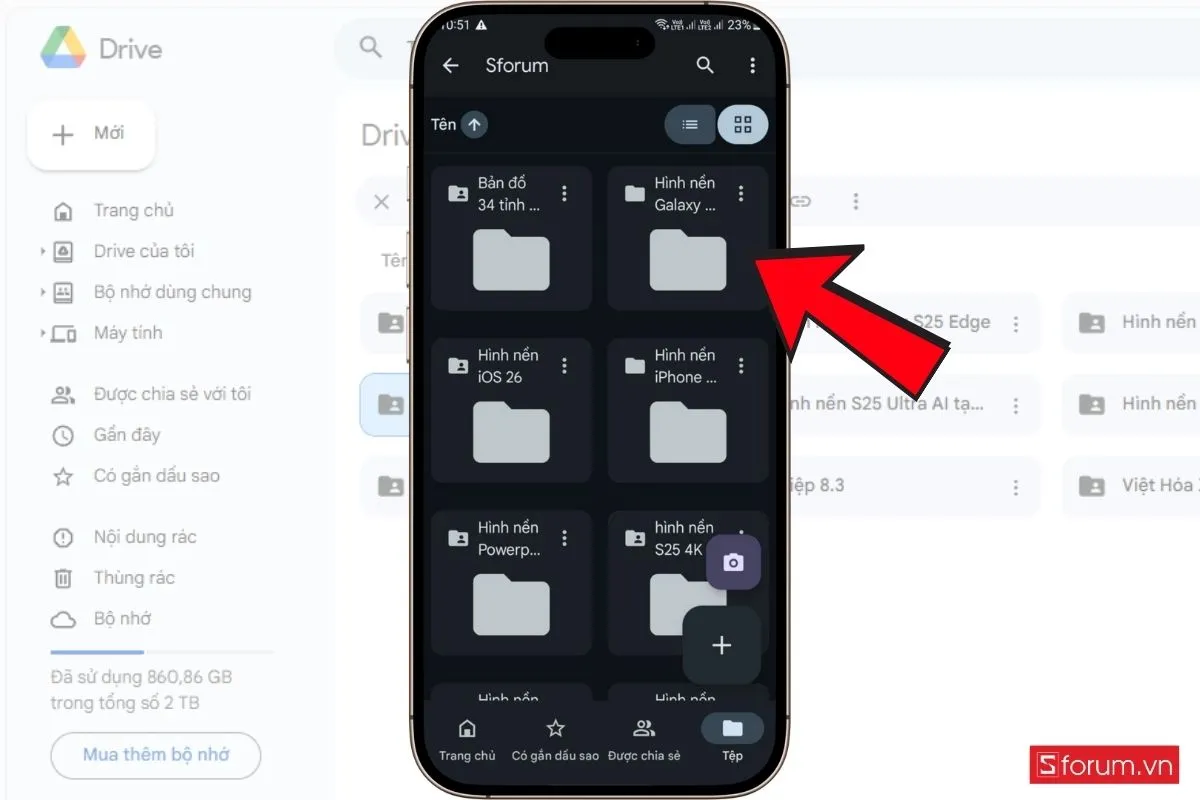 Tải file về iPhone từ Google Drive
Phương pháp 4: Dùng cáp kết nối (Windows)
Với Windows, cách truyền thống qua cáp vẫn hiệu quả, đặc biệt với ảnh và video.
Ưu điểm: Không cần Internet, ổn định, phù hợp với file dung lượng lớn
Hạn chế: Chỉ chuyển được ảnh/video, cần cáp Lightning/USB-C
Cách thực hiện:
Bước 1: Cắm iPhone vào máy tính, chọn “Tin cậy máy tính này” trên iPhone
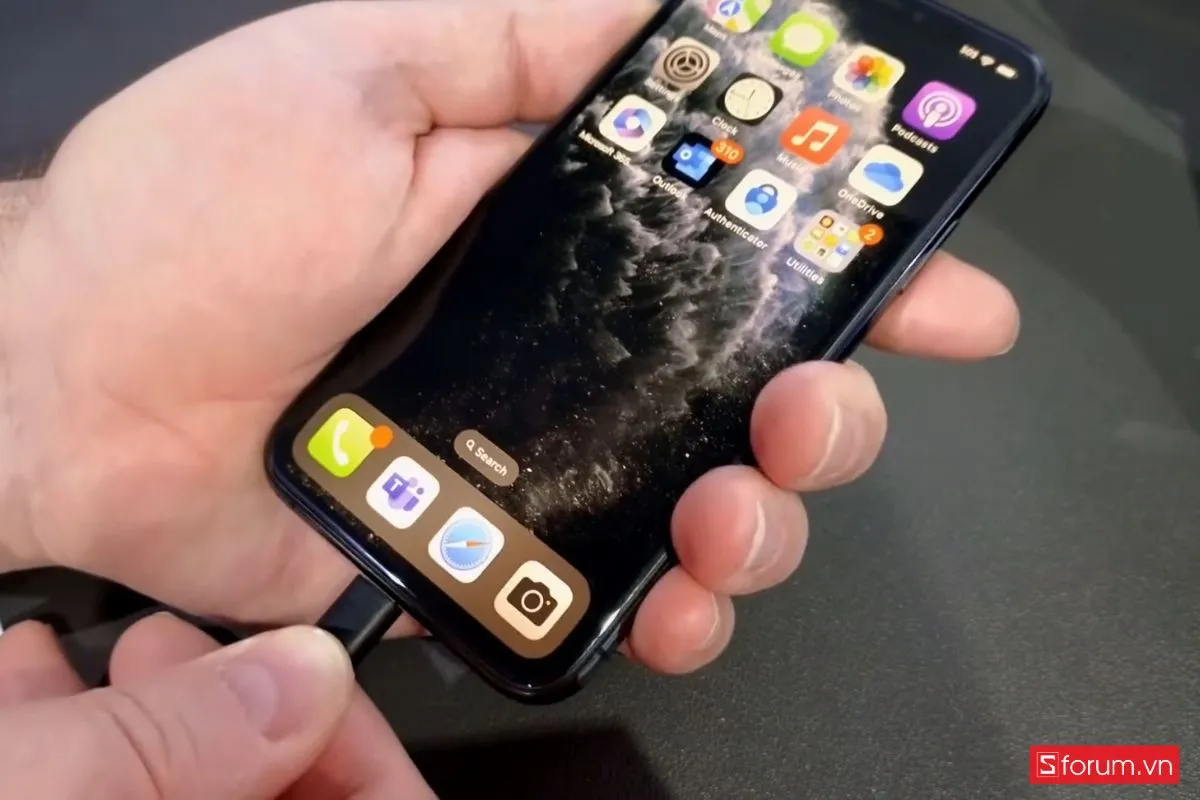 Kết nối iPhone với máy tính Windows
Bước 2: Mở This PC, nhấp đúp vào Apple iPhone > Internal Storage > DCIM
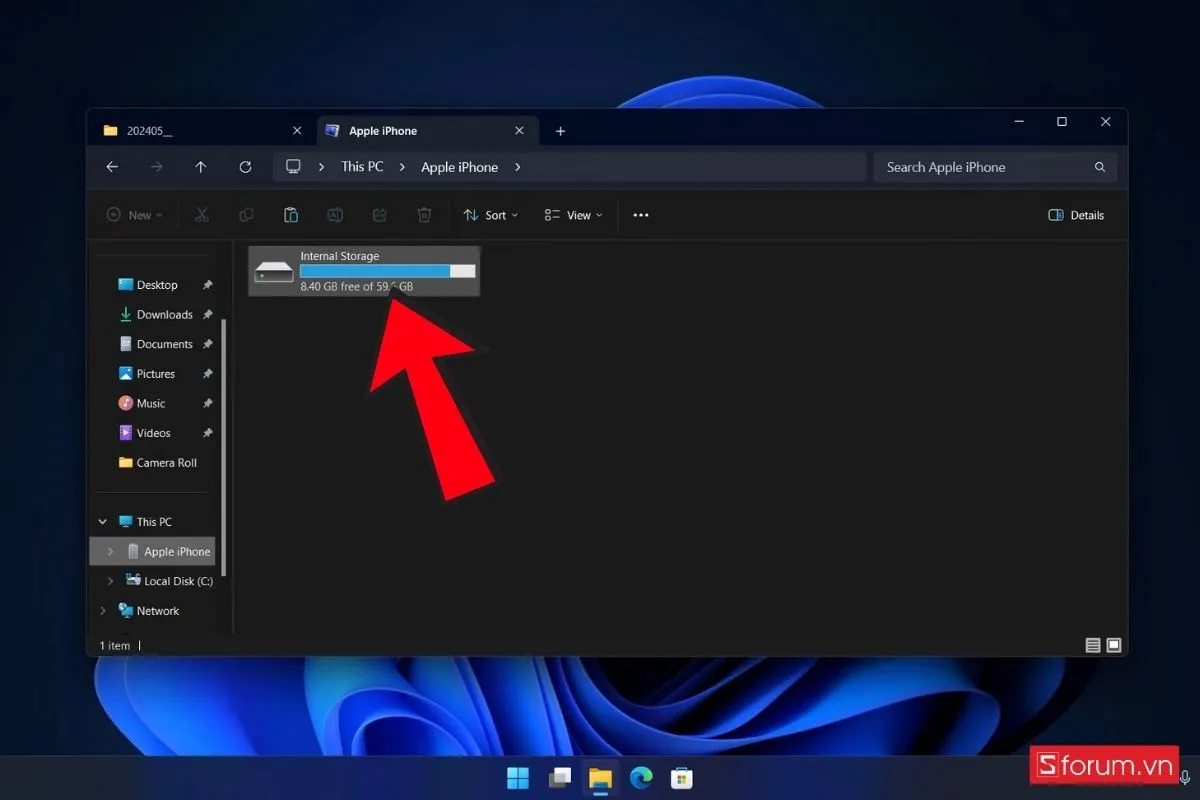 Truy cập thư mục DCIM của iPhone
Bước 3: Copy ảnh/video từ máy tính vào thư mục DCIM
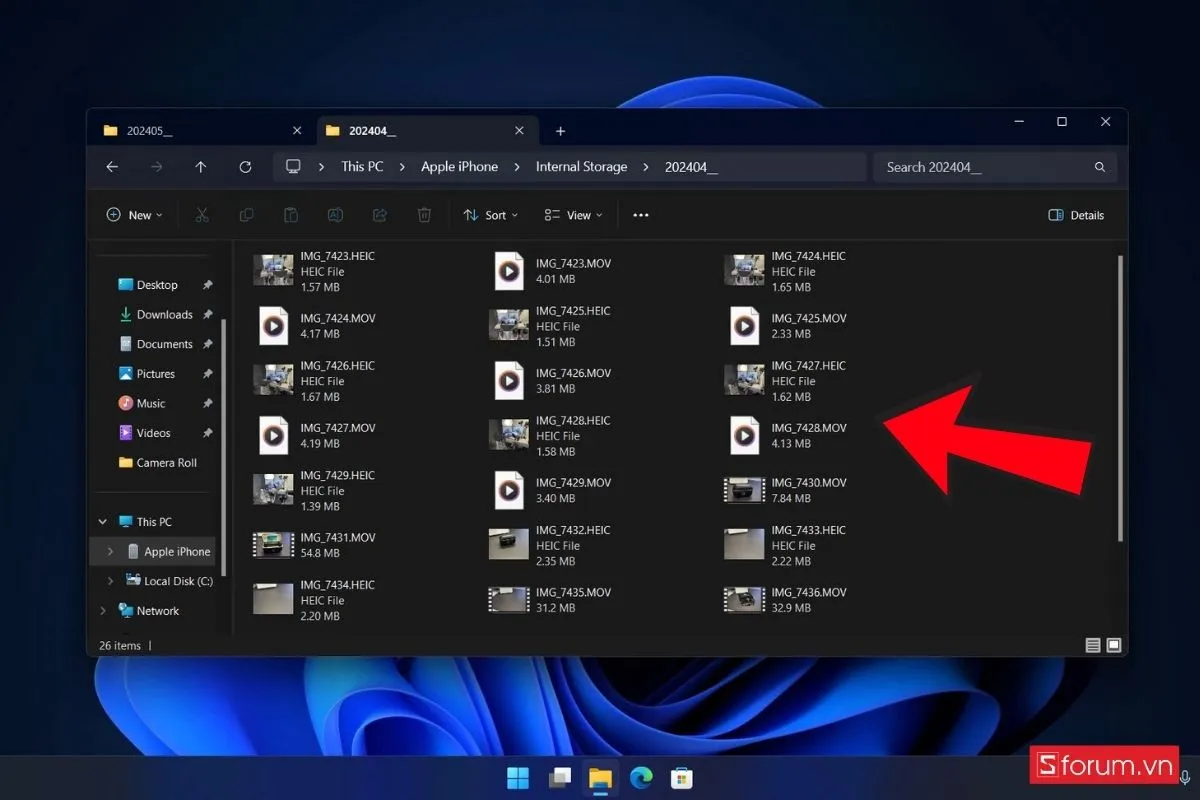 Copy ảnh vào thư mục DCIM
⚠️ Lưu ý: Phương pháp này chỉ áp dụng cho ảnh và video, không dùng được với tài liệu hoặc file khác
Phương pháp 5: Qua iTunes (cho mọi loại file)
iTunes cho phép chuyển file vào ứng dụng cụ thể trên iPhone, phù hợp với tài liệu làm việc.
Ưu điểm: Hỗ trợ mọi định dạng file, không cần Internet
Hạn chế: Giao diện phức tạp, cần cài iTunes trên Windows
Cách thực hiện:
Bước 1: Kết nối iPhone, mở iTunes, chọn biểu tượng iPhone
Bước 2: Vào File Sharing, chọn ứng dụng hỗ trợ chia sẻ file
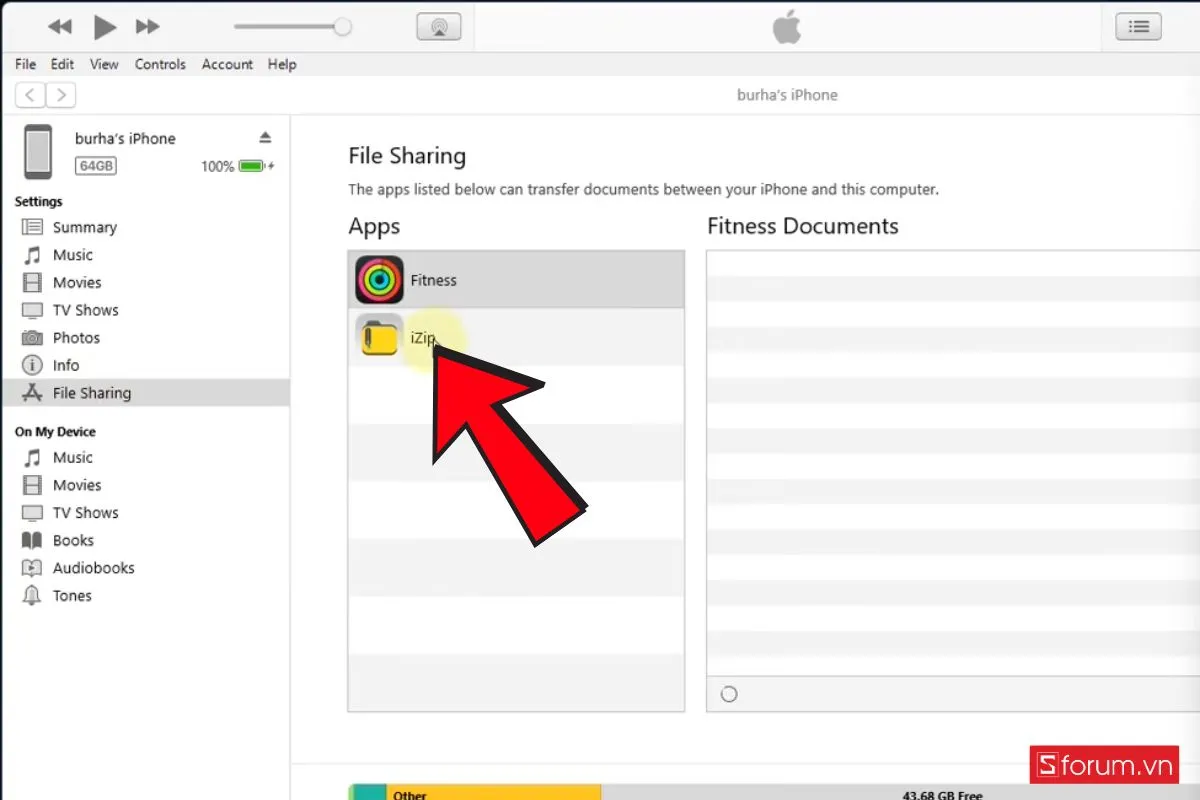 Chọn ứng dụng trong File Sharing
Bước 3: Kéo file vào ô Documents, nhấn Save
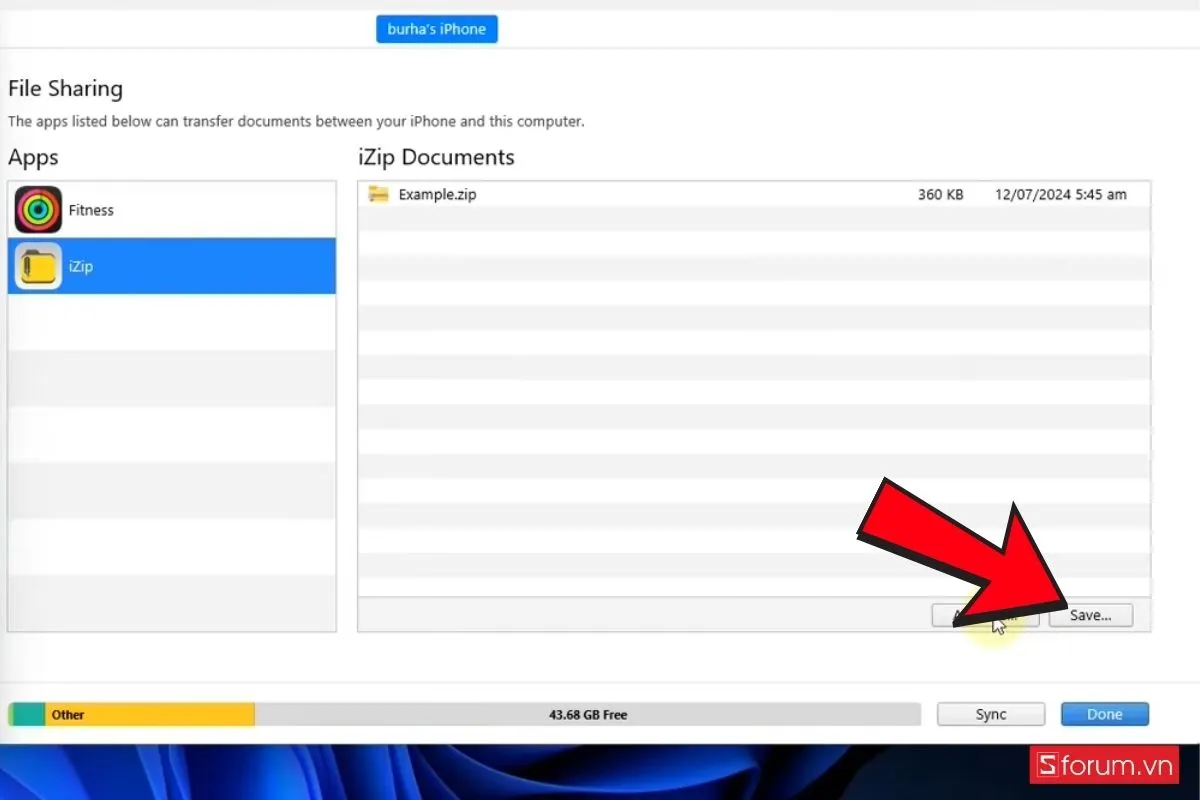 Kéo file vào Documents và lưu
Phương pháp 6: Dùng SendAnywhere
SendAnywhere là giải pháp đa nền tảng, chuyển file qua mã số 6 chữ số hoặc QR code.
Ưu điểm: Không cần tài khoản, hỗ trợ mọi hệ điều hành
Hạn chế: Giới hạn 10GB/lần chuyển với tài khoản miễn phí
Cách thực hiện:
Bước 1: Cài SendAnywhere trên iPhone từ App Store
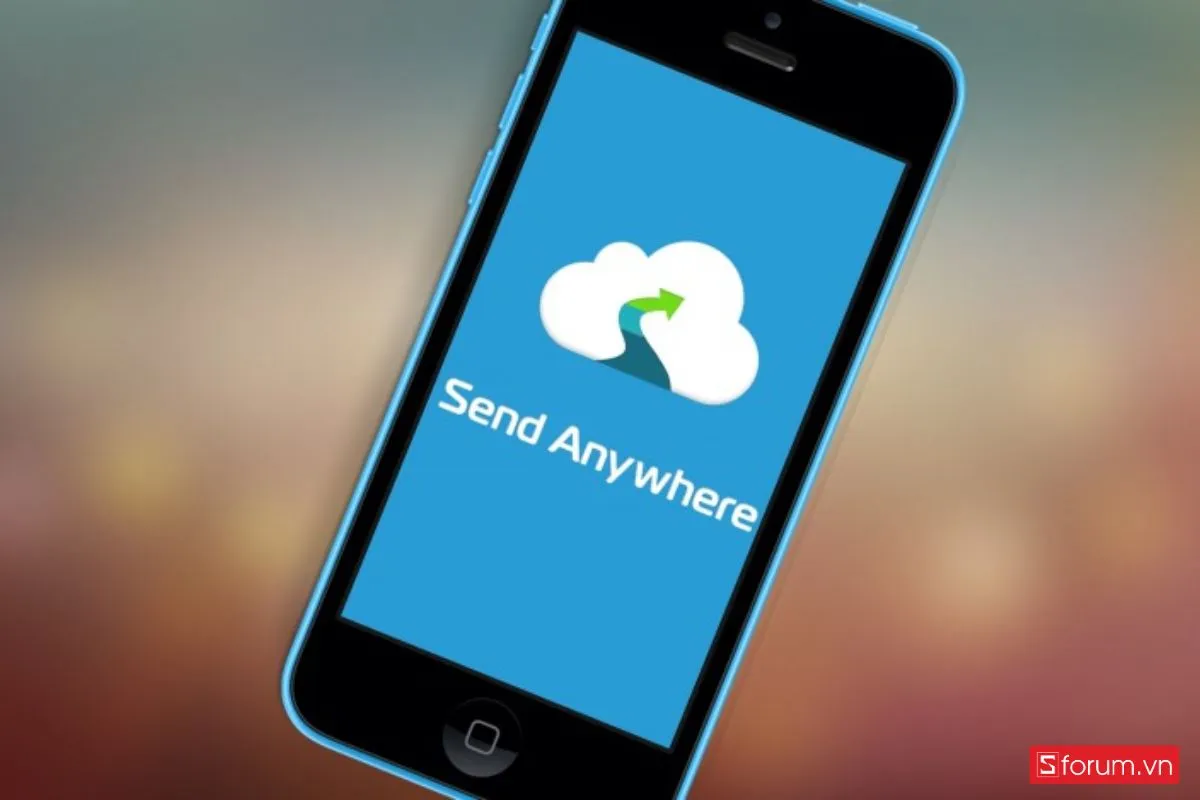 Cài SendAnywhere trên iPhone
Bước 2: Trên máy tính, mở SendAnywhere > Send > chọn file, lấy mã 6 số
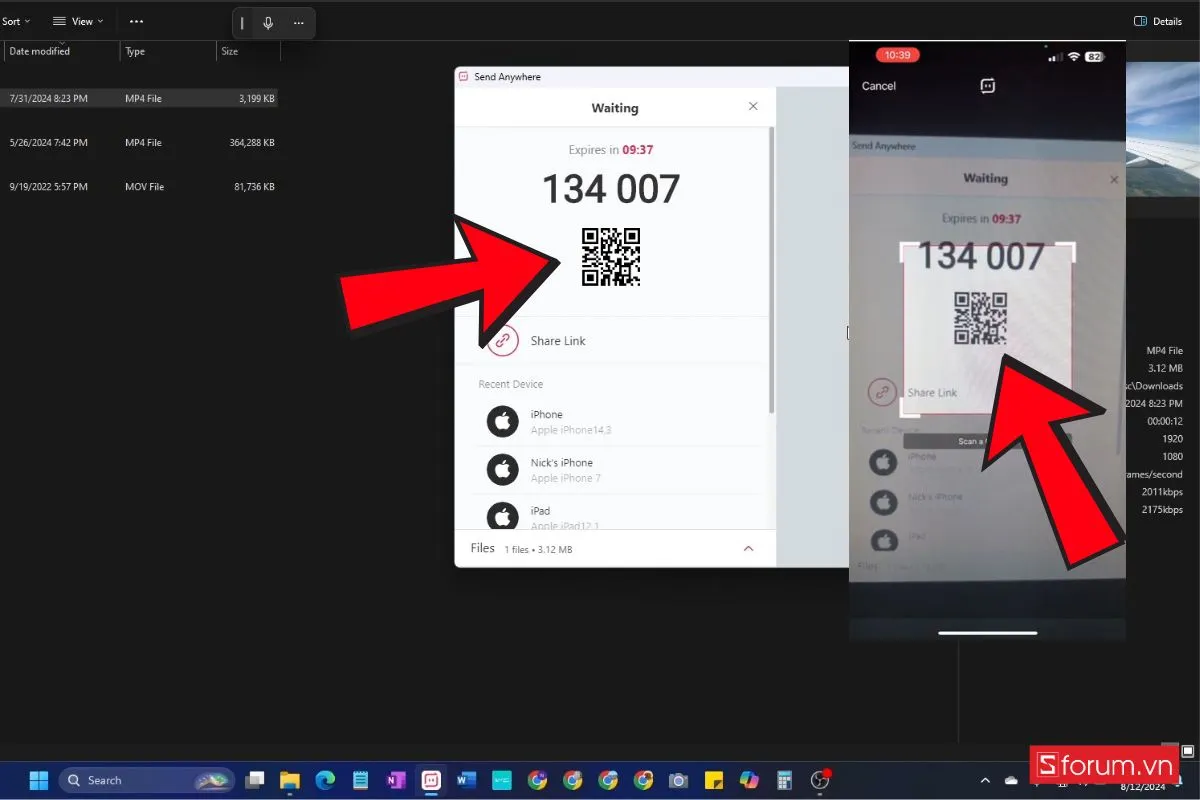 Chọn file và lấy mã trên máy tính
Bước 3: Trên iPhone, mở SendAnywhere > Receive > nhập mã hoặc quét QR
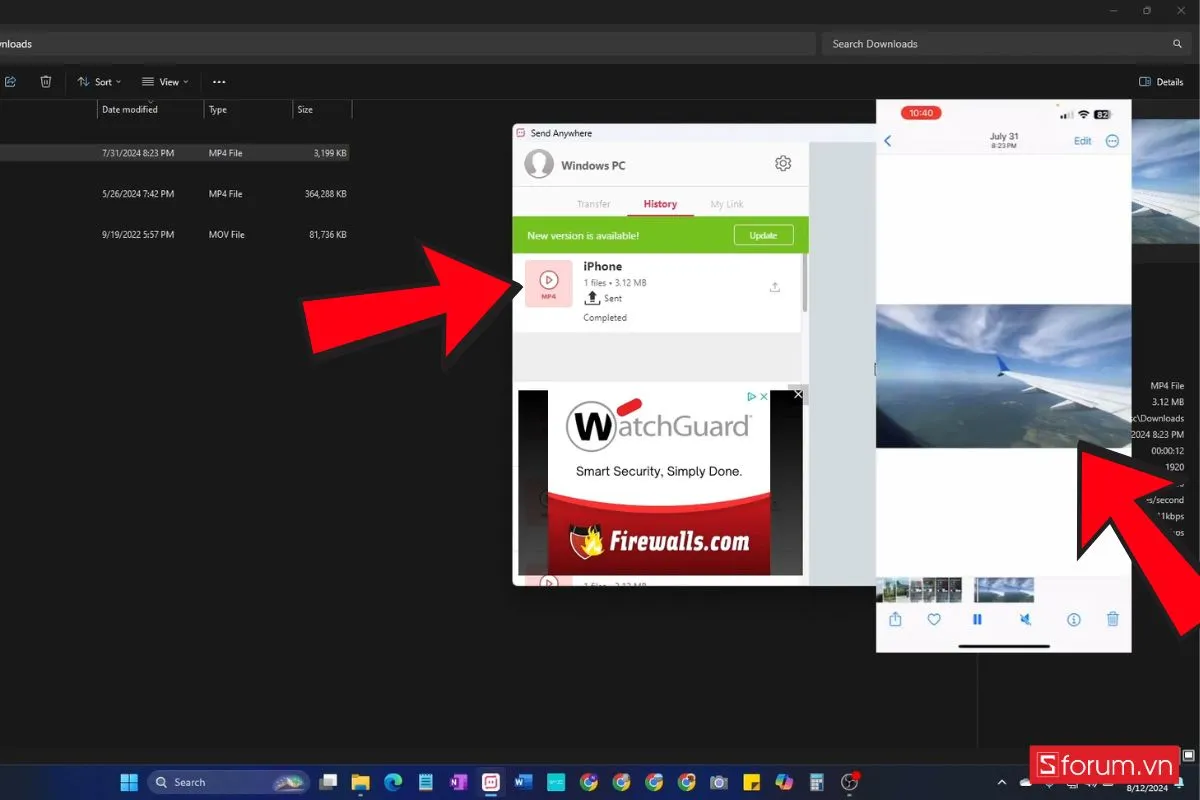 Nhập mã để nhận file trên iPhone
Với 6 phương pháp trên, chuyển file từ máy tính sang iPhone trở nên đơn giản cho mọi đối tượng người dùng. Chọn cách phù hợp với thiết bị và nhu cầu của bạn để tối ưu hiệu suất làm việc.
Ngày cập nhật gần nhất 16/03/2026 by Thành Tín
