
Cách chụp màn hình dài trên laptop là kỹ năng cần thiết khi bạn muốn lưu toàn bộ nội dung một trang web, tài liệu dài, hoặc đoạn hội thoại mà phím Print Screen thông thường không thể xử lý. Bài viết này sẽ hướng dẫn bạn các phương pháp thực tế, từ công cụ có sẵn đến phần mềm chuyên dụng.
Chụp Màn Hình Cuộn Bằng Trình Duyệt Web
Extension Chuyên Dụng Cho Chrome và Edge
Các tiện ích mở rộng là giải pháp nhanh nhất để chụp toàn bộ trang web. GoFullPage nổi bật với khả năng chụp một cú click, xuất file PNG hoặc PDF ngay lập tức. Awesome Screenshot bổ sung công cụ chỉnh sửa tích hợp, cho phép bạn đánh dấu, thêm text trước khi lưu. FireShot hỗ trợ đa dạng định dạng xuất file và tùy chọn chụp vùng cụ thể.
Lưu ý quan trọng: Một số extension có thể làm chậm trình duyệt nếu bạn mở quá nhiều tab. Theo kinh nghiệm, nên tắt các extension không dùng thường xuyên để tối ưu hiệu suất.
Developer Tools Trên Chrome
Mở trang cần chụp, nhấn F12 để vào Developer Tools. Sau đó nhấn Ctrl + Shift + P (Windows) hoặc Cmd + Shift + P (Mac), gõ “screenshot” và chọn “Capture full size screenshot”. Phương pháp này không cần cài thêm gì, phù hợp khi bạn làm việc trên máy không có quyền cài đặt extension.
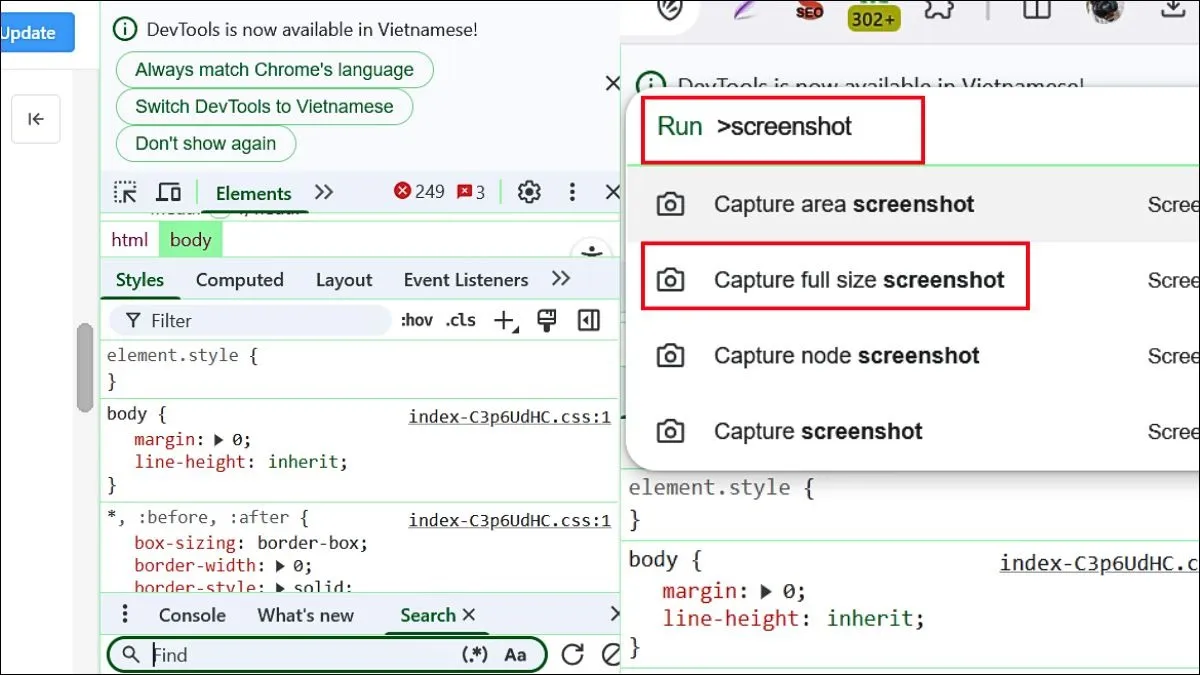 Developer Tools Chrome cho phép chụp toàn trang không cần extension
Web Capture Trên Microsoft Edge
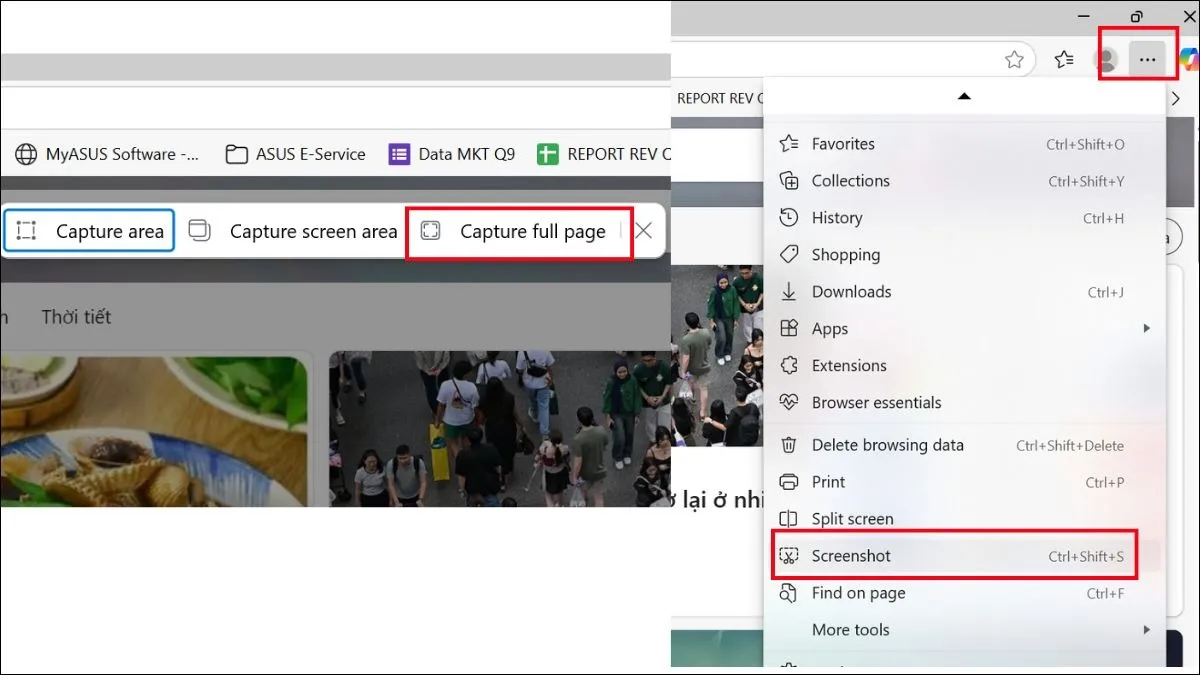
Edge tích hợp sẵn Web Capture – click biểu tượng ba chấm góc trên phải, chọn Screenshot, sau đó chọn “Capture full page”. Công cụ này cho phép xem trước và chỉnh sửa cơ bản trước khi lưu, rất tiện cho người dùng Windows 11.
 Web Capture trên Edge – công cụ tích hợp sẵn tiện lợi
Take Screenshot Trên Firefox
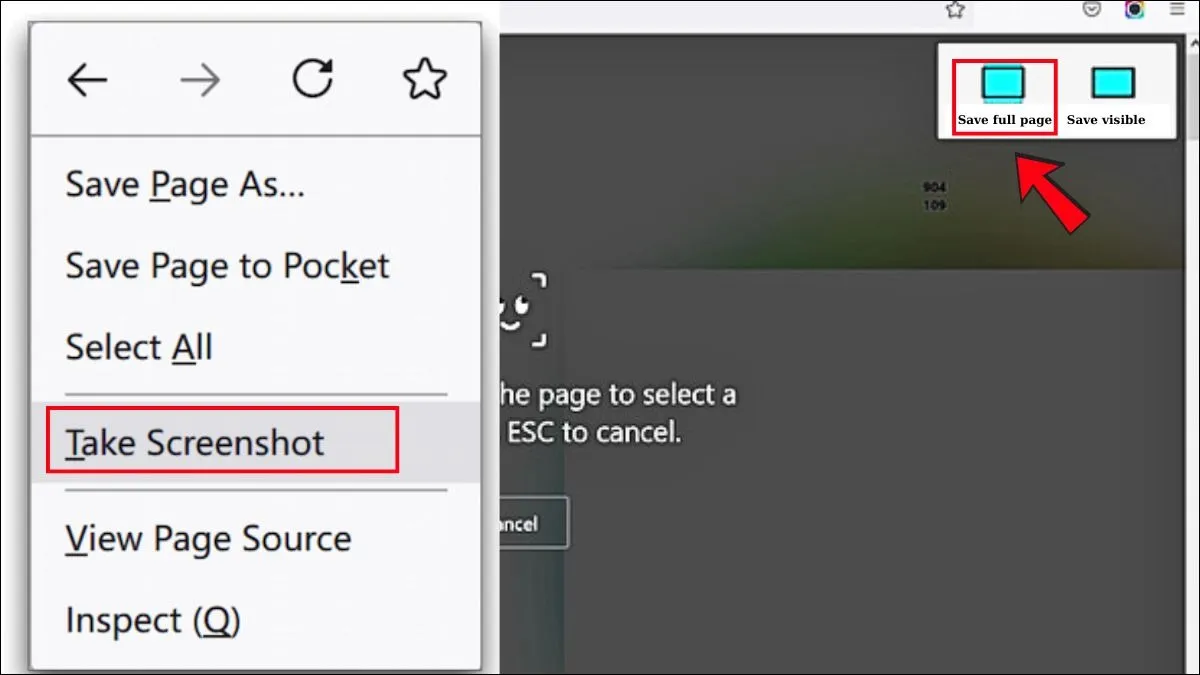
Chuột phải vào vùng trống trên trang, chọn “Take Screenshot”, sau đó chọn “Save full page”. Firefox xử lý tốt các trang có cấu trúc phức tạp, ít bị lỗi hiển thị hơn so với một số extension bên thứ ba.
 Firefox Take Screenshot – tính năng gốc ổn định
Phần Mềm Chụp Màn Hình Cuộn Chuyên Nghiệp
ShareX – Mã Nguồn Mở Mạnh Mẽ
ShareX là lựa chọn hàng đầu cho người dùng cần công cụ toàn diện mà không tốn phí. Sau khi cài đặt từ trang chủ, mở phần mềm, chọn Capture > Scrolling Capture, sau đó chọn cửa sổ cần chụp. ShareX sẽ tự động cuộn và ghép ảnh.
Mẹo thực tế: ShareX có thể tự động upload ảnh lên Imgur hoặc Google Drive ngay sau khi chụp – rất hữu ích khi bạn cần chia sẻ nhanh với đồng nghiệp.
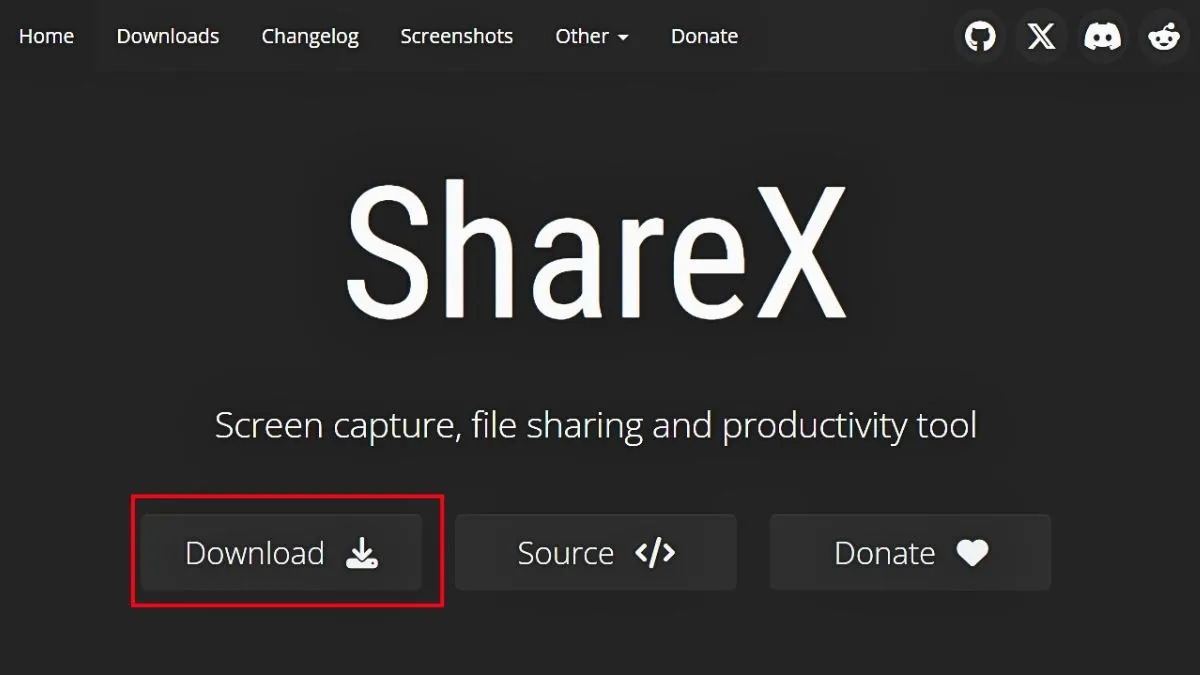 ShareX – công cụ mã nguồn mở với nhiều tính năng nâng cao
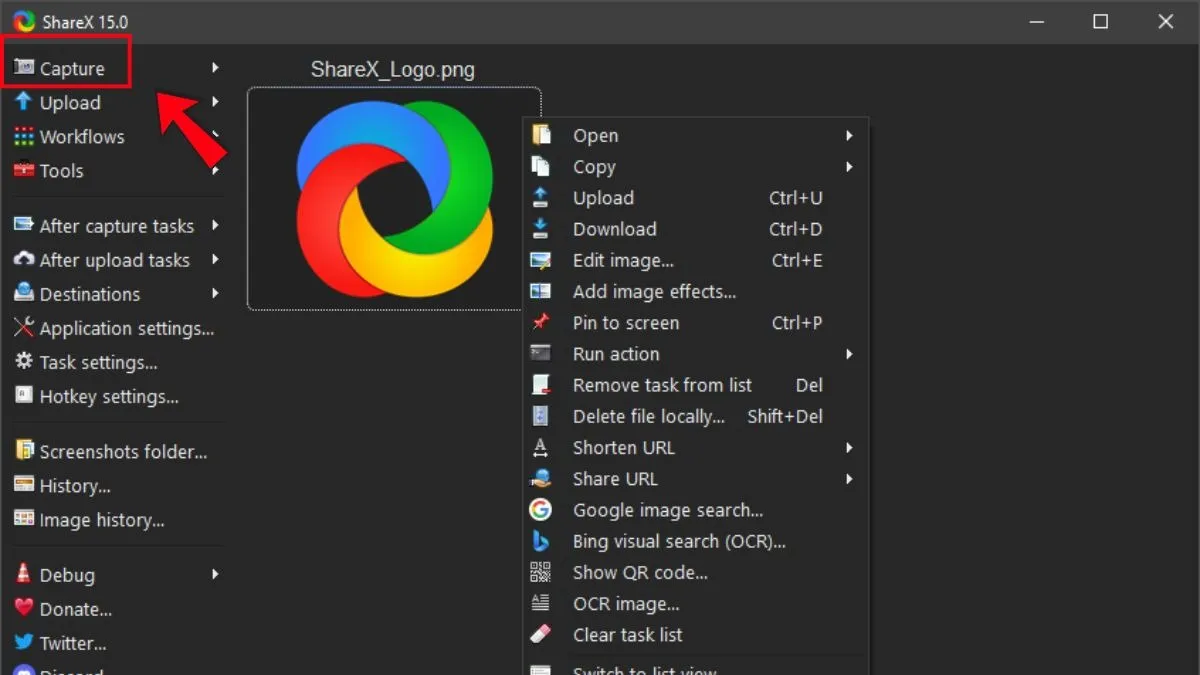 Giao diện Scrolling Capture của ShareX
PicPick – Đơn Giản Hiệu Quả
PicPick phù hợp với người dùng cần giao diện trực quan. Mở phần mềm, chọn “Scrolling Window”, click vào cửa sổ trình duyệt – phần mềm sẽ tự động xử lý. Điểm mạnh là công cụ chỉnh sửa tích hợp cho phép tô sáng, thêm mũi tên, text ngay sau khi chụp.
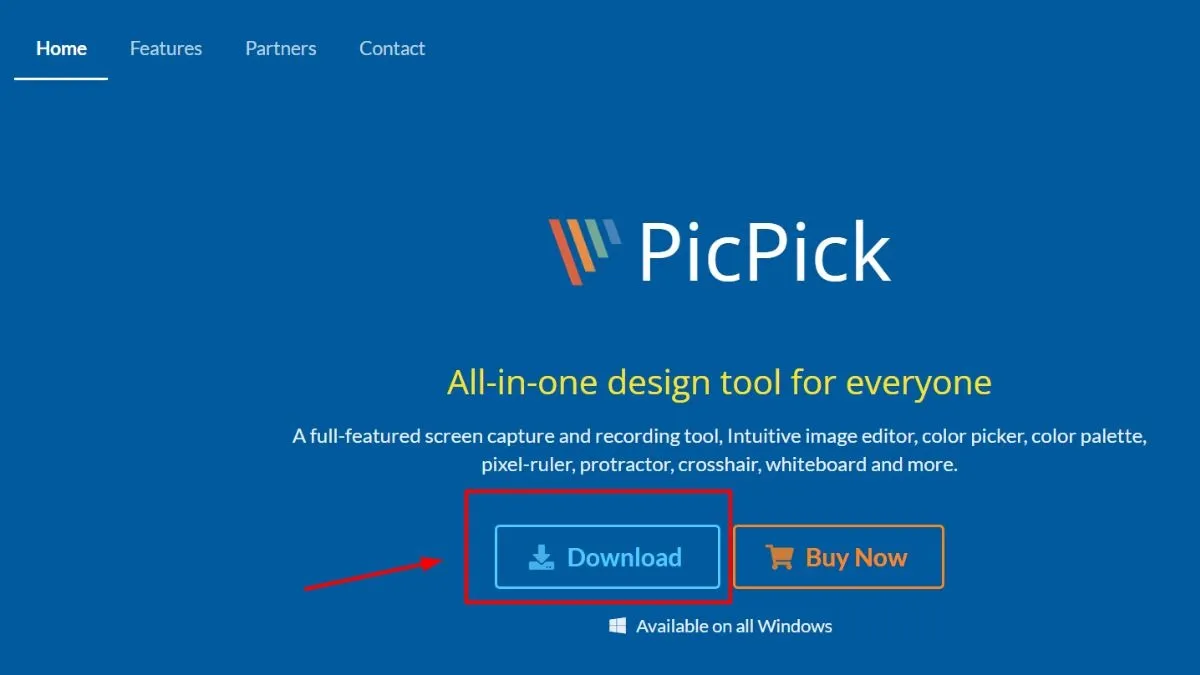 PicPick – giao diện thân thiện với người dùng phổ thông
Snagit – Giải Pháp Trả Phí Cao Cấp
Snagit (khoảng 62.99 USD) cung cấp trải nghiệm chuyên nghiệp với công cụ chỉnh sửa mạnh mẽ, hỗ trợ OCR trích xuất text từ ảnh, và khả năng ghi video kèm webcam. Phù hợp cho marketer, giáo viên, hoặc người làm nội dung cần xuất bản tài liệu chất lượng cao.
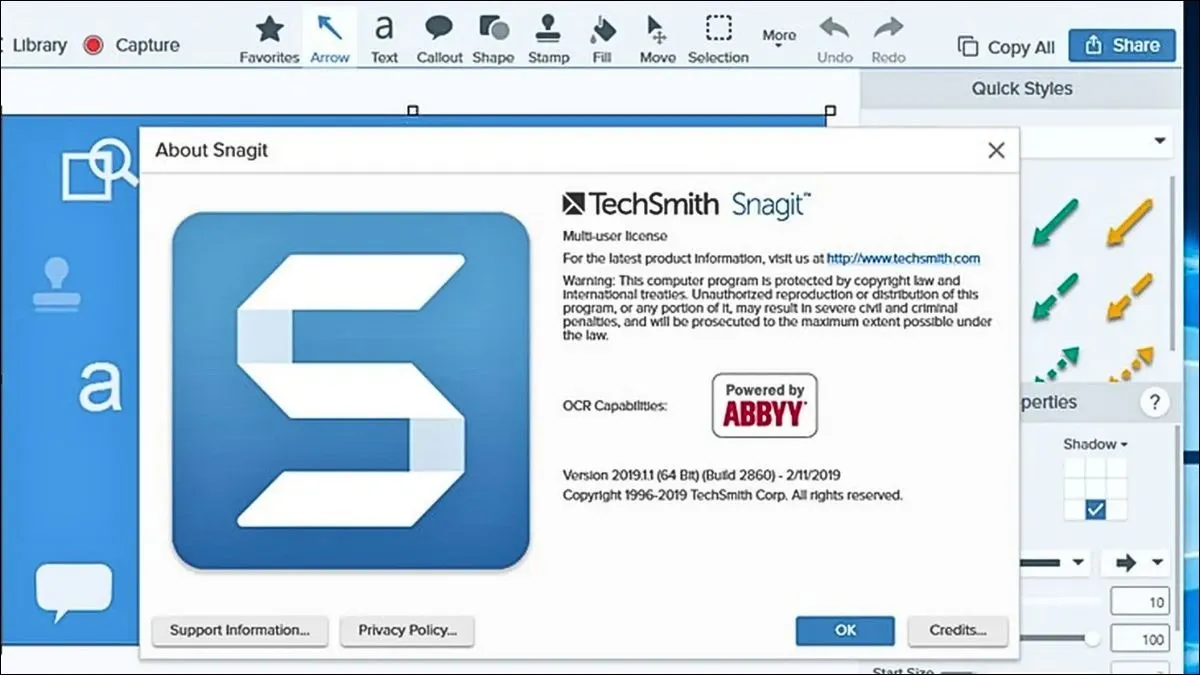 Snagit – lựa chọn chuyên nghiệp với nhiều tính năng nâng cao
FastStone Capture – Nhẹ Và Nhanh
FastStone Capture (19.95 USD) là phần mềm gọn nhẹ, chạy mượt trên máy cấu hình thấp. Không cần tài khoản, cài đặt nhanh, phù hợp khi bạn cần công cụ ổn định cho công việc hàng ngày mà không muốn tốn nhiều tài nguyên hệ thống.
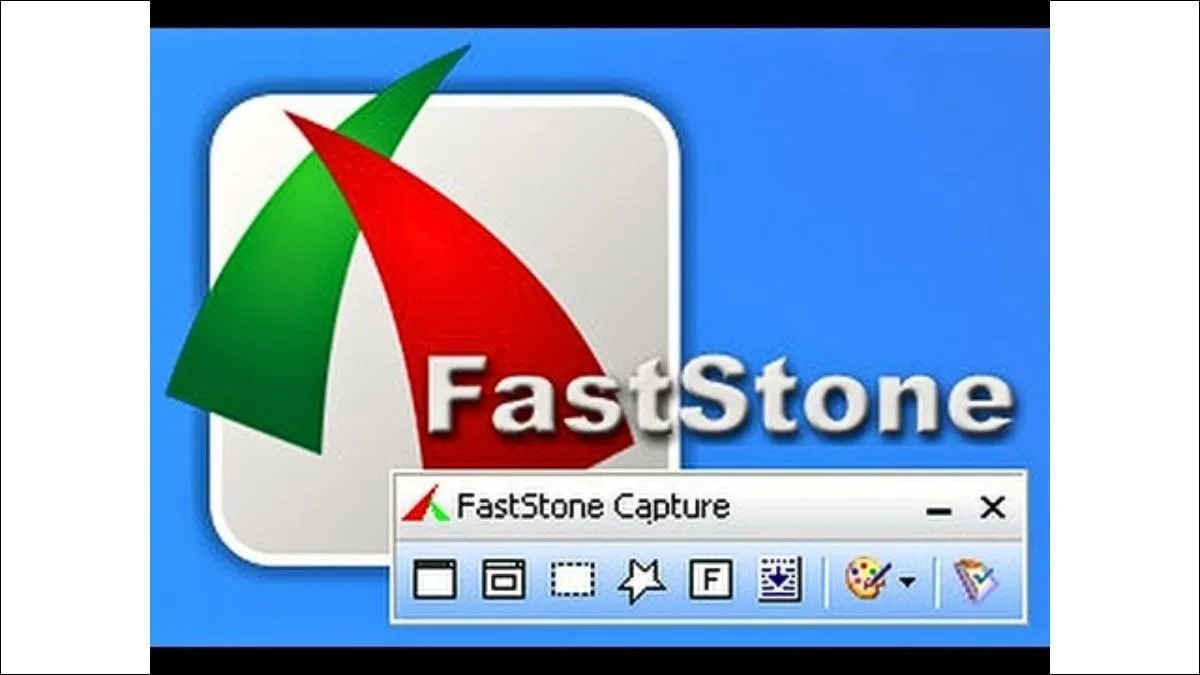 FastStone Capture – nhẹ và hiệu quả cho mọi cấu hình
Chụp Màn Hình Cuộn Trên Điện Thoại
Android
Trên Samsung, Xiaomi, OPPO: Nhấn Power + Giảm âm lượng, sau đó chọn “Chụp cuộn” trong menu xuất hiện. Nếu thiết bị không hỗ trợ, dùng LongShot hoặc Screen Master từ Play Store.
iOS
Từ iOS 14 trở đi, chụp màn hình bằng Power + Tăng âm lượng, sau đó chọn “Toàn trang” trong trình chỉnh sửa. Lưu ý: Tính năng này chỉ hoạt động trong Safari, không áp dụng cho Chrome hoặc ứng dụng khác.
Xử Lý Tình Huống Đặc Biệt
Chụp Nội Dung Game
Các công cụ chụp cuộn thông thường không hoạt động với game vì nội dung không cuộn theo kiểu trang web. Thay vào đó, dùng Nvidia ShadowPlay (card Nvidia), AMD ReLive (card AMD), hoặc OBS Studio để ghi video gameplay, sau đó trích xuất frame cần thiết.
Cảnh báo: Ghi hình game yêu cầu cấu hình máy tốt (tối thiểu RAM 8GB, card đồ họa rời) để tránh giật lag. Nên test trước với cài đặt chất lượng thấp rồi tăng dần.
Trang Web Có Lazy Loading
Một số trang web chỉ tải nội dung khi bạn cuộn xuống (lazy loading). Trước khi chụp, cuộn thủ công xuống cuối trang để đảm bảo toàn bộ nội dung đã được tải, sau đó mới dùng công cụ chụp.
So Sánh Công Cụ Phổ Biến
Miễn phí vs Trả phí:
- ShareX/PicPick: Đủ dùng cho nhu cầu cơ bản, không tốn phí
- Snagit: Chỉnh sửa mạnh, OCR, phù hợp làm việc chuyên nghiệp
- FastStone: Cân bằng giữa giá và tính năng, ổn định lâu dài
Trình duyệt vs Phần mềm:
- Công cụ trình duyệt: Nhanh, không cần cài đặt, chỉ chụp được web
- Phần mềm desktop: Chụp được mọi cửa sổ, nhiều tùy chọn hơn
Với hướng dẫn trên, bạn có thể chọn phương pháp cách chụp màn hình dài trên laptop phù hợp với nhu cầu cụ thể – từ chụp nhanh trang web đến tạo tài liệu chuyên nghiệp.
Ngày cập nhật gần nhất 14/03/2026 by Thành Tín
