
Bạn đang cần lưu lại một bài báo dài, mã nguồn website hay tài liệu PDF mà chức năng Print Screen truyền thống không thực hiện được? Việc tìm kiếm cách chụp màn hình cuộn trên laptop hiệu quả sẽ giúp bạn tiết kiệm thời gian đáng kể thay vì phải ghép thủ công từng tấm ảnh. Với kinh nghiệm 10 năm trong lĩnh vực phần cứng, tôi sẽ hướng dẫn bạn những kỹ thuật từ cơ bản đến chuyên sâu, giúp bạn nắm vững cách chụp màn hình cuộn trên laptop đảm bảo hình ảnh sắc nét và không mất dữ liệu quan trọng.
Tại sao chụp cuộn màn hình lại quan trọng năm 2026?
Trong kỷ nguyên nội dung số bùng nổ như năm 2026, các trang web thường được thiết kế theo dạng “Long-form content” (nội dung dài) để tối ưu trải nghiệm người dùng trên thiết bị di động và laptop. Chụp màn hình thông thường chỉ lấy được phần đang hiển thị (Visible Area), điều này gây khó khăn khi bạn muốn lưu trữ một danh sách sản phẩm dài, một hợp đồng PDF trực tuyến hoặc các đoạn hội thoại dài trên mạng xã hội.
Việc biết cách chụp màn hình cuộn trên laptop mang lại nhiều lợi ích:
- Tiết kiệm thời gian: Không cần chụp nhiều lần rồi dùng phần mềm như Photoshop để ghép ảnh.
- Tính chính xác: Tránh việc khớp các đoạn ảnh bị lệch hoặc mất dòng.
- Chuyên nghiệp: Gửi một file ảnh duy nhất chứa toàn bộ nội dung giúp người nhận dễ theo dõi hơn.
Theo kinh nghiệm của tôi tại Thành Tín Computer, nhiều khách hàng khi đến bảo trì máy tính thường phàn nàn về việc máy bị treo khi cố gắng chụp ảnh các trang web quá nặng. Điều này thường do phần mềm chụp ảnh không tối ưu được tài nguyên hệ thống. Do đó, việc chọn đúng cách chụp màn hình cuộn trên laptop phù hợp với cấu hình máy là rất quan trọng.
Chụp cuộn trang web trực tiếp trên Google Chrome
Google Chrome vẫn là trình duyệt chiếm thị phần lớn nhất vào năm 2026. Một trong những cách chụp màn hình cuộn trên laptop tinh tế nhất mà không cần cài thêm bất kỳ app nào chính là sử dụng bộ công cụ dành cho nhà phát triển (Developer Tools).
Sử dụng tổ hợp phím tắt trong Developer Tools
Nhiều người dùng phổ thông thường lo sợ khi mở bảng mã F12, nhưng thực tế đây là cách chụp màn hình cuộn trên laptop an toàn và sạch sẽ nhất vì nó không chứa quảng cáo từ bên thứ ba.
- Bước 1: Truy cập vào trang web bạn muốn chụp.
- Bước 2: Nhấn phím
F12hoặc tổ hợpCtrl + Shift + I. - Bước 3: Sau khi bảng mã xuất hiện, nhấn
Ctrl + Shift + Pđể mở thanh lệnh. - Bước 4: Gõ từ khóa “screenshot” vào ô tìm kiếm.
- Bước 5: Chọn dòng Capture full size screenshot.
Hệ thống sẽ tự động quét từ đầu trang đến cuối trang và tải về một file ảnh định dạng PNG. Lưu ý, nếu trang web của bạn có quá nhiều hình ảnh chất lượng cao (4K hoặc 8K), laptop của bạn cần tối thiểu 8GB RAM để xử lý mượt mà quá trình này. Đây là cách chụp màn hình cuộn trên laptop cực kỳ hữu dụng cho các lập trình viên và thiết kế web.
Lưu ý về RAM khi chụp các trang có hiệu ứng cuộn vô tận
Với các trang web như Facebook, Pinterest hoặc các báo điện tử hiện đại có tính năng “Infinite Scroll” (cuộn vô tận), phương pháp chụp mặc định có thể khiến trình duyệt bị “Crash” do tràn bộ nhớ. Theo kinh nghiệm thực tế, trước khi thực hiện cách chụp màn hình cuộn trên laptop này, bạn nên cuộn chuột xuống hết mức để trang web load hết dữ liệu rồi mới tiến hành lệnh chụp.
Cách chụp màn hình cuộn trên laptop bằng Microsoft Edge
Microsoft Edge dựa trên nhân Chromium nên nó rất mạnh mẽ. Tuy nhiên, Microsoft đã tối ưu hóa trải nghiệm người dùng bằng cách tích hợp sẵn tính năng “Web Capture” vào menu chuột phải.
Để thực hiện cách chụp màn hình cuộn trên laptop với Edge, bạn làm như sau:
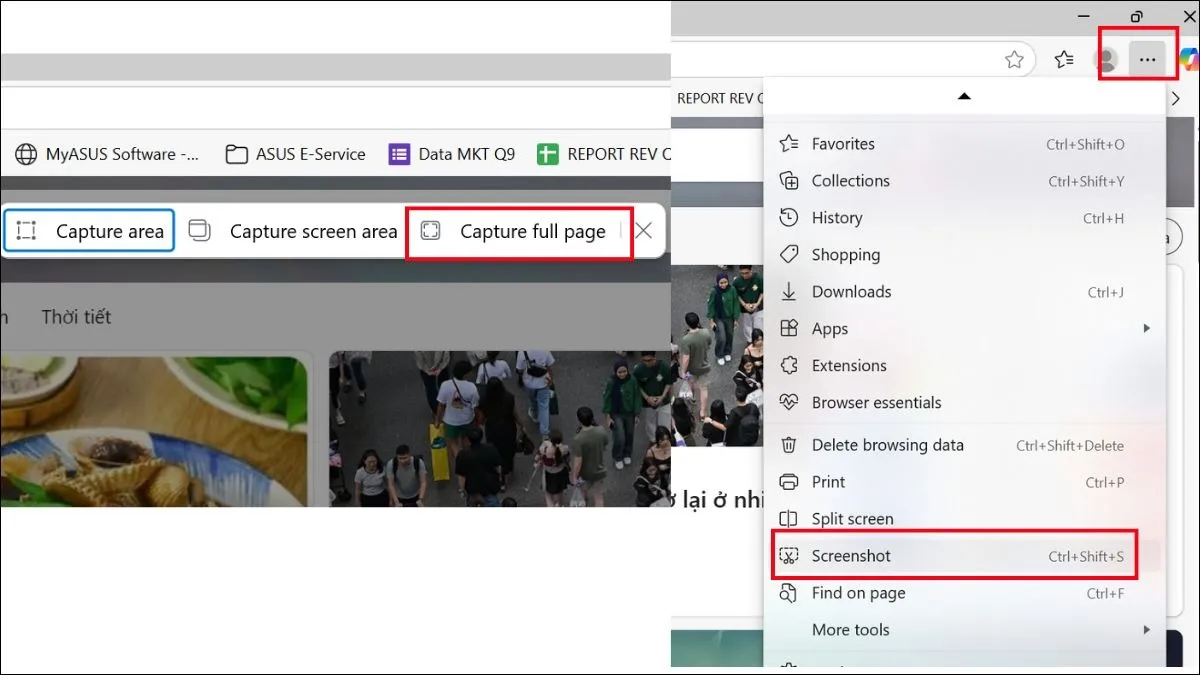
- Click chuột phải vào bất kỳ vị trí trống nào trên trang web.
- Chọn Screenshot (hoặc nhấn
Ctrl + Shift + S). - Lúc này, một thanh menu nhỏ hiện lên phía trên, hãy chọn Capture full page.
- Giao diện chỉnh sửa sẽ hiện ra cho phép bạn vẽ, ghi chú ngay lên tấm ảnh vừa chụp trước khi lưu.
 Trên Microsoft EdgeGiao diện tính năng Web Capture trên Microsoft Edge năm 2026 hỗ trợ ghi chú trực tiếp.
Ưu điểm của cách chụp màn hình cuộn trên laptop này là tốc độ xử lý rất nhanh và ít tốn tài nguyên hơn so với Chrome. Microsoft đã tinh chỉnh thuật toán để nén ảnh thông minh, giúp dung lượng file không quá lớn mà vẫn giữ được độ nét.
Bí quyết dùng Mozilla Firefox chụp toàn bộ trang
Firefox luôn có những lối đi riêng để bảo vệ quyền riêng tư và tối ưu hiệu suất. Nếu bạn đang sử dụng “Cáo lửa”, cách chụp màn hình cuộn trên laptop còn đơn giản hơn nhiều. Firefox tích hợp sẵn công cụ chụp ảnh màn hình vào thanh địa chỉ hoặc menu chuột phải.
Các bước thực hiện:
- Click chuột phải vào trang web.
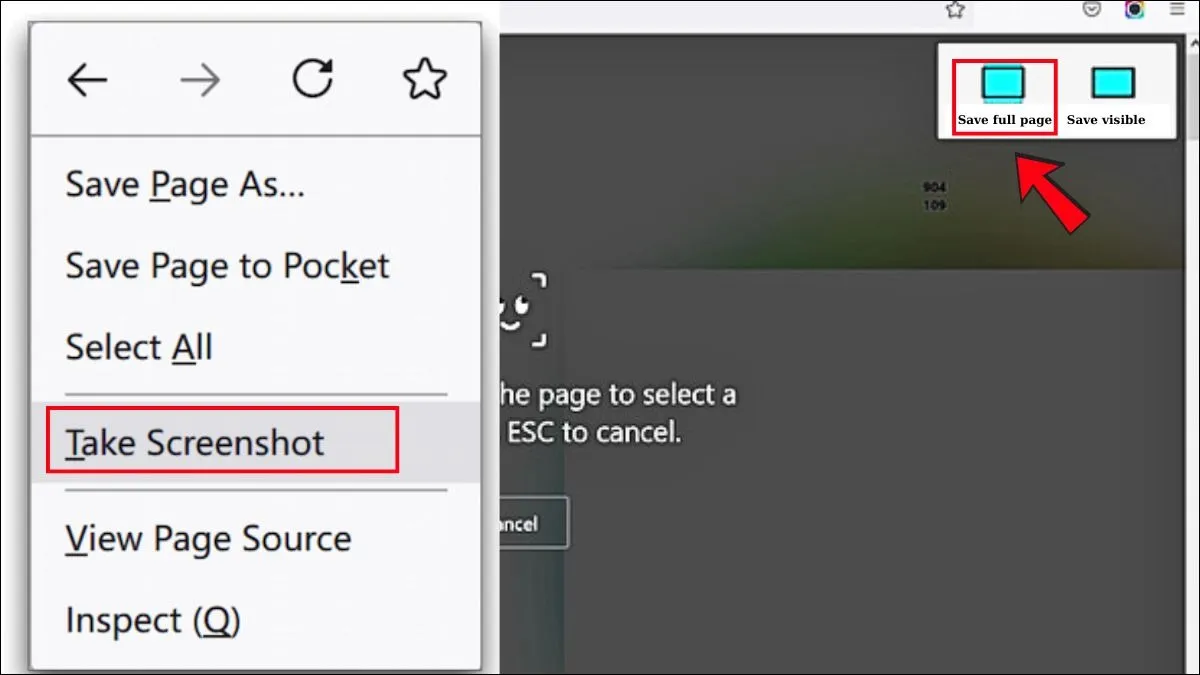
- Chọn Take Screenshot.
- Chọn Save full page.
Hệ thống sẽ tự động cuộn trang và lưu vào thư mục Downloads của bạn. Một mẹo nhỏ cho người dùng Firefox: bạn có thể chụp từng vùng nhỏ rồi cuộn dần, Firefox sẽ tự nhận diện các khung (frames) để đề xuất vùng chụp tối ưu nhất. Đây là một biến thể của cách chụp màn hình cuộn trên laptop giúp bạn linh hoạt hơn trong việc chọn lựa nội dung.
 Trên Mozilla FirefoxFirefox cung cấp giải pháp chụp ảnh toàn trang cực kỳ trực quan và nhanh chóng.
Tiện ích mở rộng hỗ trợ chụp cuộn chuyên nghiệp
Nếu các công cụ có sẵn không đáp ứng được nhu cầu quay video hoặc chụp các trang web có cấu trúc phức tạp, việc sử dụng Extension (Tiện ích mở rộng) là cách chụp màn hình cuộn trên laptop ổn định nhất.
GoFullPage – Giải pháp một chạm cực kỳ ổn định
GoFullPage được đánh giá là tiện ích đứng đầu về sự đơn giản. Sau khi cài đặt từ Chrome Web Store, biểu tượng chiếc máy ảnh nhỏ sẽ xuất hiện trên thanh công cụ. Khi bạn click vào nó, một con Pac-man nhỏ sẽ chạy ngang màn hình để báo hiệu quá trình chụp đang diễn ra.
Đây là cách chụp màn hình cuộn trên laptop an toàn vì tiện ích này không yêu cầu các quyền truy cập dữ liệu nhạy cảm của người dùng. Ảnh chụp xong có thể xuất ra định dạng PDF, rất phù hợp để làm báo cáo hoặc tài liệu in ấn.
Tiện ích GoFullPage giúp đơn giản hóa quá trình chụp ảnh cuộn chỉ bằng một cú click.
Awesome Screenshot – Vừa chụp vừa chỉnh sửa linh hoạt
Awesome Screenshot không chỉ là cách chụp màn hình cuộn trên laptop mà nó còn là một trình biên tập ảnh thu nhỏ. Sau khi chụp toàn trang, bạn có thể:
- Làm mờ (Blur) các thông tin nhạy cảm như số điện thoại, email.
- Thêm mũi tên chỉ dẫn, khung hình chữ nhật để làm nổi bật nội dung.
- Quay video màn hình kèm giọng nói (nếu cần).
Với những người làm Content Creator, đây chính là cách chụp màn hình cuộn trên laptop giúp tối ưu quy trình làm việc hiệu quả nhất năm 2026.
Các phần mềm chụp màn hình cuộn cài đặt trên Windows
Đôi khi bạn cần chụp nội dung cuộn trong các ứng dụng như Word, Excel hoặc các phần mềm quản lý kho bãi chứ không chỉ trên trình duyệt. Lúc này, bạn cần những phần mềm cài đặt trực tiếp vào hệ điều hành.
ShareX – Công cụ mã nguồn mở cho kỹ thuật viên
ShareX là một phần mềm cực kỳ mạnh mẽ nhưng đòi hỏi người dùng có một chút kiến thức kỹ thuật để cấu hình. Tuy nhiên, một khi đã quen, bạn sẽ thấy đây là cách chụp màn hình cuộn trên laptop nhanh và chuyên nghiệp nhất.
- Bước 1: Tải và cài đặt ShareX phiên bản 2026 mới nhất.
- Bước 2: Mở giao diện chính, chọn mục Capture ->Scrolling capture.
- Bước 3: Chọn cửa sổ ứng dụng cần chụp.
- Bước 4: Thiết lập các thông số như quãng nghỉ (delay) giữa mỗi lần cuộn để phần mềm xử lý ảnh kịp thời.
 Tải và cà i Ēặt ShareXTải xuống ShareX – phần mềm chụp ảnh màn hình mã nguồn mở tốt nhất hiện nay.
ShareX cũng hỗ trợ tự động tải ảnh lên Google Drive hoặc Imgur ngay sau khi chụp, giúp bạn có link chia sẻ ngay lập tức. Đây là một điểm cộng lớn cho cách chụp màn hình cuộn trên laptop này trong môi trường làm việc nhóm.
PicPick – Sự lựa chọn hoàn hảo cho laptop cấu hình nhẹ
Nếu laptop của bạn là dòng văn phòng đời cũ với chip Core i3 hoặc RAM 4GB, việc chạy các phần mềm nặng có thể gây lag. PicPick chính là giải pháp thay thế. Với giao diện mang hơi hướng Microsoft Office, nó cực kỳ gần gũi và dễ dùng.
Trong menu của PicPick, bạn chỉ cần chọn Scrolling Window. Phần mềm sẽ yêu cầu bạn click vào vùng nội dung cần cuộn. Hãy cứ để máy tự động làm nhiệm vụ của nó. Kết quả thu được sẽ là tấm ảnh dài tít tắp mà không hề bị vỡ hạt. Đây là cách chụp màn hình cuộn trên laptop mà tôi thường khuyên các giáo viên và sinh viên sử dụng.
Sử dụng tính năng Scrolling Window trong PicPick để chụp các cửa sổ ứng dụng dài.
Giải pháp trả phí cho nhu cầu doanh nghiệp
Đối với nhu cầu thương mại, nơi mà mỗi tấm ảnh chụp màn hình cần đạt độ chính xác tuyệt đối về pixel và màu sắc, các phần mềm trả phí mang lại cam kết về chất lượng và sự hỗ trợ kỹ thuật 24/7.
Snagit – Đỉnh cao công nghệ chụp ảnh và quay video
Snagit là “ông vua” trong giới Screenshot. Năm 2026, Snagit ra mắt tính năng chụp ảnh thông minh dựa trên AI, có khả năng tự động nhận diện các thanh menu cố định (fixed headers) để không bị lặp lại trong ảnh chụp cuộn.
Cách chụp màn hình cuộn trên laptop bằng Snagit:
- Nhấn phím nóng (mặc định là Print Screen).
- Chọn biểu tượng cuộn (mũi tên xuống).
- Snagit sẽ tự động cuộn và ghép ảnh ở chế độ nền.
 Phần má»m SnagitSnagit mang đến trải nghiệm chụp ảnh cuộn chuyên nghiệp với độ chính xác tuyệt đối.
Dù có mức giá khoảng 62.99 USD, nhưng với những tính năng như trích xuất văn bản từ hình ảnh (OCR), Snagit đáng đồng tiền bát gạo cho các doanh nghiệp CNTT. Lưu ý rằng Snagit khá ngốn tài nguyên, vì vậy hãy đảm bảo laptop của bạn đã được nâng cấp ổ cứng SSD để phần mềm khởi động nhanh hơn.
FastStone Capture – Nhẹ nhàng nhưng cực kỳ mạnh mẽ
Ngược lại với Snagit, FastStone Capture cực kỳ nhỏ gọn (dung lượng cài đặt chỉ vài MB). Đây là cách chụp màn hình cuộn trên laptop dành cho những người thích sự tối giản nhưng hiệu quả cao. Nó hỗ trợ cuộn thủ công nếu thuật toán tự động gặp lỗi ở một số trang web đặc thù.
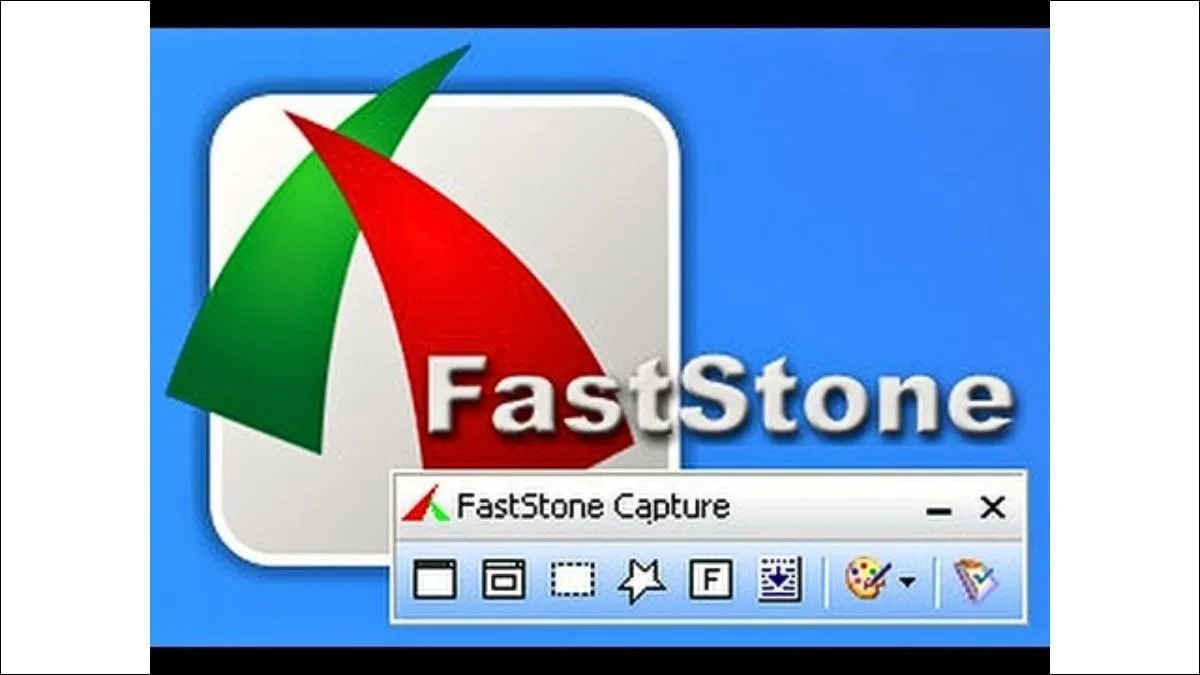 Phần má»m FastStone CaptureFastStone Capture là lựa chọn kinh tế và hiệu quả cho người dùng Windows.
Mẹo tối ưu hóa laptop khi thực hiện chụp màn hình cuộn
Với tư cách là một chuyên gia phần cứng, tôi muốn chia sẻ thêm một số mẹo kỹ thuật để quá trình thực hiện cách chụp màn hình cuộn trên laptop diễn ra suôn sẻ, tránh hư hỏng hệ điều hành hoặc mất dữ liệu:
- Dọn dẹp bộ nhớ đệm (Cache): Trước khi chụp trang web dài, hãy xóa cache trình duyệt để giải phóng RAM. Một thanh RAM bị đầy có thể khiến ảnh chụp cuộn bị sọc hoặc mất đoạn.
- Tắt bớt các ứng dụng chạy ngầm: Các app như Zalo, Skype hay trình diệt virus quét sâu có thể gây ngắt quãng quá trình cuộn tự động của phần mềm.
- Kiểm tra Driver card màn hình: Đảm bảo Driver GPU của bạn đã được cập nhật bản 2026 mới nhất. Các phần mềm chụp cuộn dựa vào khả năng dựng hình của Card đồ họa để ghép ảnh.
Xử lý lỗi ảnh bị mờ hoặc không cuộn hết trang
Nếu bạn áp dụng cách chụp màn hình cuộn trên laptop mà ảnh thu được bị mờ, nguyên nhân thường do tỉ lệ thu phóng (Scale) trên Windows đang đặt ở mức trên 100%. Hãy vào Settings -> System -> Display và chỉnh Scale về 100% trước khi chụp để có độ phân giải chuẩn xác nhất.
Trong trường hợp trang web có các thành phần “sticky” (như thanh chat hỗ trợ luôn nhảy lên), hãy dùng tính năng “Selective Scrolling” trong ShareX hoặc Snagit để loại bỏ vùng đó ra khỏi khung hình chụp. Đây là kỹ thuật nâng cao trong cách chụp màn hình cuộn trên laptop mà ít người biết đến.
Cách bảo mật thông tin nhạy cảm trên ảnh chụp cuộn
Vì ảnh cuộn rất dài, đôi khi chúng ta quên mất rằng phía dưới trang web có chứa các thông tin cá nhân như lịch sử giao dịch, tài khoản đăng nhập. Trước khi gửi ảnh đi, hãy luôn sử dụng công cụ Pixelate (làm nhòe) có sẵn trong các phần mềm như Awesome Screenshot hay Snagit để che đậy các vùng này. Bảo mật thông tin khi thực hiện cách chụp màn hình cuộn trên laptop là trách nhiệm của bạn đối với dữ liệu của chính mình.
So sánh công cụ chụp màn hình cuộn tốt nhất 2026
| Tiêu chí | GoFullPage | ShareX | Snagit | Microsoft Edge |
|---|---|---|---|---|
| Nền tảng | Trình duyệt | Windows | Win/Mac | Trình duyệt |
| Giá cả | Miễn phí | Miễn phí | 62.99$ | Có sẵn |
| Độ khó | Dễ | Trung bình | Dễ | Rất dễ |
| Tính năng phụ | Upload cloud | AI, OCR | Ghi chú | |
| Độ tin cậy | Cao | Rất cao | Tuyệt đối | Cao |
Dựa vào bảng trên, bạn có thể thấy rằng không có phương pháp duy nhất nào là tốt nhất cho mọi trường hợp. Tùy vào cấu hình máy tính và mục đích công việc mà bạn nên chọn cách chụp màn hình cuộn trên laptop sao cho phù hợp.
Ngoài ra, đối với những bạn sử dụng các dòng laptop chuyên game như MSI hay ASUS ROG, việc tận dụng Card đồ họa rời sẽ giúp quá trình render ảnh dài hàng chục nghìn pixel trở nên tức thì. Đừng bao giờ bỏ qua sức mạnh phần cứng khi thực hiện các tác vụ nặng như thế này.
Tại Thành Tín Computer, chúng tôi luôn sẵn sàng hỗ trợ bạn nếu laptop gặp các vấn đề về hiệu năng khi xử lý đồ họa hoặc cần tư vấn nâng cấp linh kiện để phục vụ nhu cầu làm việc chuyên nghiệp. Hy vọng bài hướng dẫn chi tiết này đã giúp bạn làm chủ được cách chụp màn hình cuộn trên laptop một cách thành thạo.
Trong kỷ nguyên công nghệ số 2026, việc làm chủ các công cụ hỗ trợ như cách chụp màn hình cuộn trên laptop không chỉ nâng cao hiệu suất làm việc mà còn thể hiện sự am hiểu kỹ thuật của bạn. Chúc bạn thành công với những tấm hình chụp màn hình hoàn hảo!
Ngày cập nhật gần nhất 03/03/2026 by Thành Tín
