
Khi cần lưu lại tin nhắn quan trọng, bằng chứng giao dịch, hay đơn giản là những khoảnh khắc đáng nhớ trên Messenger, cách chụp ảnh messenger trên máy tính trở thành kỹ năng thiết yếu mà mọi người dùng nên nắm vững. Bài viết này sẽ hướng dẫn chi tiết các phương pháp chụp màn hình Messenger hiệu quả nhất trên Windows.
Tại Sao Nên Chụp Màn Hình Messenger Trên Máy Tính?
Chụp màn hình trên máy tính có nhiều ưu điểm vượt trội so với điện thoại:
- Chất lượng ảnh cao hơn: Màn hình máy tính có độ phân giải lớn, giúp ảnh chụp sắc nét, rõ ràng hơn
- Dễ chỉnh sửa: Các công cụ chỉnh sửa ảnh trên PC đa dạng và chuyên nghiệp hơn
- Lưu trữ thuận tiện: Dung lượng ổ cứng lớn, dễ dàng tổ chức file theo thư mục
- Chia sẻ nhanh: Có thể đính kèm trực tiếp vào email, tài liệu làm việc
Phím Tắt Cơ Bản Để Chụp Messenger
Chụp Toàn Màn Hình Nhanh
Phương pháp đơn giản nhất là sử dụng tổ hợp phím Windows + PrtScn. Khi nhấn, màn hình sẽ tối đi trong tích tắc, báo hiệu ảnh đã được chụp và tự động lưu vào thư mục Pictures > Screenshots.
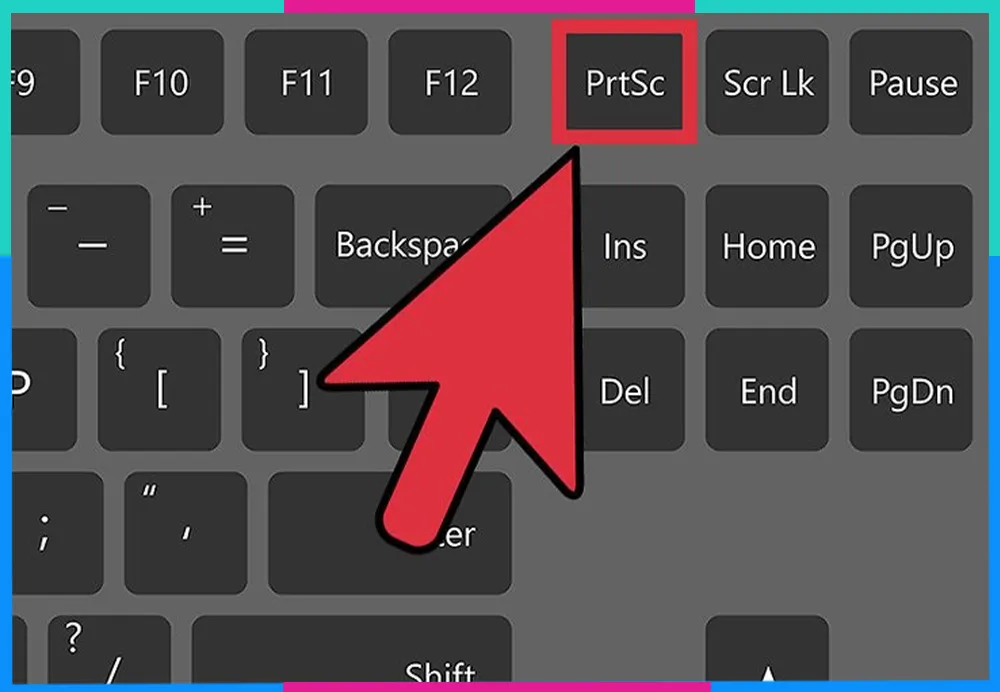 Phím tắt chụp màn hình Windows
⚠️ Lưu ý: Phương pháp này chụp toàn bộ màn hình, bao gồm cả các cửa sổ và thanh taskbar. Nếu bạn chỉ muốn chụp cửa sổ Messenger, hãy dùng cách khác.
Chụp Cửa Sổ Đang Hoạt Động
Nhấn Alt + PrtScn để chụp chỉ cửa sổ đang active. Ảnh sẽ được lưu vào clipboard, bạn cần mở Paint hoặc Word rồi nhấn Ctrl + V để dán và lưu lại.
Snipping Tool – Công Cụ Chụp Linh Hoạt
Snipping Tool là ứng dụng tích hợp sẵn trên Windows, cho phép chụp màn hình theo vùng tùy chọn.
Cách sử dụng:
- Nhấn Windows + Shift + S để mở nhanh chế độ chụp
- Chọn một trong 4 chế độ xuất hiện trên thanh công cụ:
- Rectangular Snip: Chụp vùng hình chữ nhật
- Freeform Snip: Chụp theo hình dạng tự do
- Window Snip: Chụp một cửa sổ cụ thể
- Fullscreen Snip: Chụp toàn màn hình
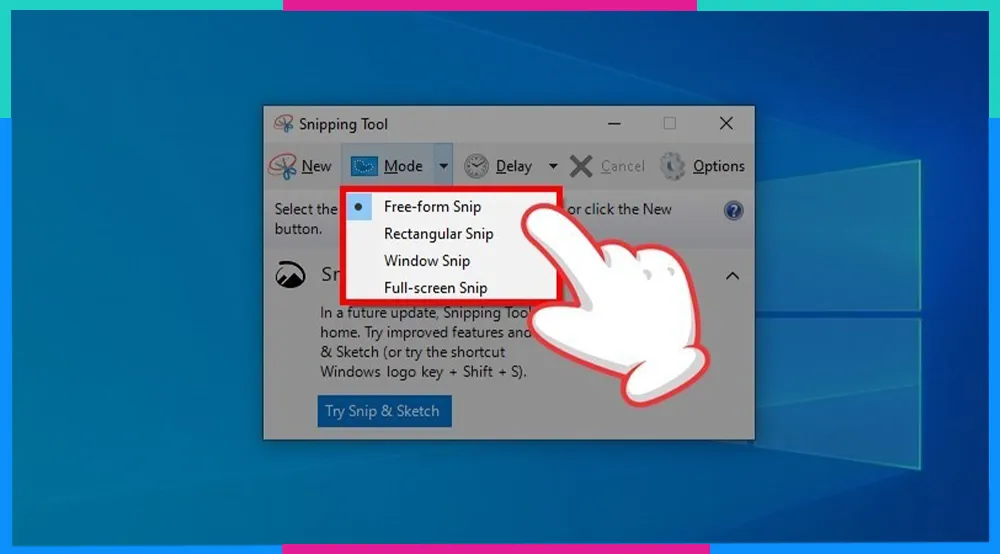 Giao diện Snipping Tool
- Kéo chuột để chọn vùng cần chụp
- Ảnh sẽ tự động lưu vào clipboard và hiện thông báo ở góc phải màn hình
- Click vào thông báo để mở ảnh trong Snipping Tool, có thể vẽ, ghi chú trước khi lưu
Mẹo thực tế: Với tin nhắn dài, hãy dùng Rectangular Snip để chụp từng đoạn, sau đó ghép lại bằng phần mềm chỉnh ảnh.
Snip & Sketch – Phiên Bản Nâng Cấp
Snip & Sketch là công cụ thay thế Snipping Tool trên Windows 10/11, có thêm nhiều tính năng:
- Chụp có độ trễ: Đặt thời gian trễ 3-10 giây, hữu ích khi cần chụp menu thả xuống
- Công cụ vẽ đa dạng: Bút, bút dạ quang, thước kẻ
- Chia sẻ trực tiếp: Gửi ảnh qua email hoặc ứng dụng khác ngay sau khi chụp
Mở bằng cách tìm “Snip & Sketch” trong Start Menu hoặc nhấn Windows + Shift + S.
Game Bar – Chụp Và Quay Video
Nếu cần ghi lại cả cuộc trò chuyện video hoặc voice call trên Messenger, Game Bar là lựa chọn tối ưu.
Kích hoạt Game Bar:
- Nhấn Windows + G
- Click vào biểu tượng máy ảnh để chụp màn hình
- Hoặc click nút Record để quay video
⚠️ Cảnh báo: Game Bar có thể ảnh hưởng hiệu năng máy yếu. Nếu máy lag, hãy tắt tính năng này trong Settings > Gaming > Game Bar.
Phần Mềm Bên Thứ Ba Chuyên Nghiệp
Lightshot
Lightshot là công cụ miễn phí, nhẹ, cho phép:
- Chụp vùng tùy chọn bằng phím PrtScn
- Chỉnh sửa ngay trên ảnh: vẽ mũi tên, khoanh vùng, thêm text
- Upload lên cloud và tạo link chia sẻ tức thì
ShareX
ShareX phù hợp với người dùng chuyên nghiệp:
- Chụp màn hình cuộn (scrolling screenshot) cho tin nhắn dài
- Tự động đổi tên file theo quy tắc
- Tích hợp với hơn 80 dịch vụ lưu trữ cloud
Greenshot
Greenshot nổi bật với khả năng:
- Tự động nhận diện vùng cửa sổ
- Xuất ảnh sang nhiều định dạng: PNG, JPG, PDF
- Plugin cho Microsoft Office
Xử Lý Ảnh Sau Khi Chụp
Làm Mờ Thông Tin Nhạy Cảm
Trước khi chia sẻ ảnh chụp màn hình Messenger, hãy kiểm tra và làm mờ:
- Số điện thoại, địa chỉ email
- Ảnh đại diện của người khác
- Thông tin tài khoản ngân hàng
Dùng Paint hoặc Paint 3D (tích hợp sẵn Windows) để vẽ hình chữ nhật đen che thông tin.
Nén Ảnh Để Gửi Nhanh
Ảnh chụp màn hình độ phân giải cao có thể nặng 2-5MB. Dùng công cụ nén online như TinyPNG hoặc Compressor.io để giảm dung lượng xuống 200-500KB mà vẫn giữ chất lượng.
Lưu Ý Pháp Lý Và Đạo Đức
- Xin phép trước khi chụp: Tin nhắn riêng tư của người khác không nên chụp và chia sẻ tùy tiện
- Không chỉnh sửa nội dung: Nếu dùng làm bằng chứng, ảnh phải giữ nguyên, không cắt xén gây hiểu lầm
- Tôn trọng bản quyền: Không chụp và chia sẻ nội dung có bản quyền qua Messenger
⚠️ Cảnh báo nghiêm trọng: Sử dụng ảnh chụp màn hình để tống tiền, vu khống có thể bị truy cứu trách nhiệm hình sự theo Điều 155, 156 Bộ luật Hình sự 2015.
Khắc Phục Lỗi Thường Gặp
Phím PrtScn không hoạt động:
- Kiểm tra phím Fn + PrtScn trên laptop
- Cập nhật driver bàn phím trong Device Manager
- Khởi động lại Windows Explorer qua Task Manager
Ảnh chụp bị mờ:
- Tăng độ phân giải màn hình trong Settings > Display
- Tắt chế độ Night Light khi chụp
- Dùng định dạng PNG thay vì JPG để giữ chất lượng
Không tìm thấy ảnh đã chụp:
- Kiểm tra thư mục C:Users[Tên]PicturesScreenshots
- Mở File Explorer, gõ %userprofile%Pictures vào thanh địa chỉ
Nắm vững cách chụp ảnh messenger trên máy tính giúp bạn làm việc hiệu quả hơn, lưu trữ thông tin quan trọng an toàn. Hãy chọn phương pháp phù hợp với nhu cầu và luôn tôn trọng quyền riêng tư của người khác khi sử dụng tính năng này.
Ngày cập nhật gần nhất 15/03/2026 by Thành Tín
