
Nhiều game thủ gặp khó khăn khi cách chỉnh full màn hình đế chế trên laptop không hoạt động như mong muốn. Age of Empires (AOE) được thiết kế với tỷ lệ 4:3, trong khi màn hình laptop hiện đại sử dụng 16:9, tạo ra viền đen hai bên hoặc hình ảnh bị kéo giãn. Bài viết này hướng dẫn chi tiết cách điều chỉnh Registry Editor để game hiển thị đúng tỷ lệ màn hình, áp dụng cho cả Warcraft và CS 1.6.
Nguyên nhân game cũ không tự động full màn hình
Khi khởi động AOE trên Windows 10/11, hệ điều hành ưu tiên giữ nguyên độ phân giải gốc 800×600 hoặc 1024×768 của game. Cơ chế Display Scaling mặc định của Windows được đặt ở chế độ “Maintain Aspect Ratio” (giá trị 4), khiến game hiển thị với viền đen thay vì kéo giãn toàn màn hình.
Điều này xảy ra vì:
- Game được phát triển trước khi màn hình widescreen phổ biến
- Driver đồ họa Intel/NVIDIA/AMD tự động bảo vệ tỷ lệ khung hình gốc
- Registry key
Scalingtrong GraphicsDrivers chưa được cấu hình cho chế độ “Full Screen” (giá trị 3)
Với laptop sử dụng card đồ họa tích hợp Intel, việc chỉnh sửa Registry mang lại hiệu quả cao nhất. Card rời NVIDIA/AMD có thể cần điều chỉnh thêm trong Control Panel của driver.
Điều chỉnh Registry để kích hoạt full màn hình
Truy cập Registry Editor
Nhấn tổ hợp phím Windows + R, gõ regedit và nhấn Enter. Chấp nhận quyền Administrator khi được yêu cầu.
⚠️ Cảnh báo: Chỉnh sửa sai Registry có thể gây lỗi hệ thống. Nên tạo System Restore Point trước khi thực hiện.
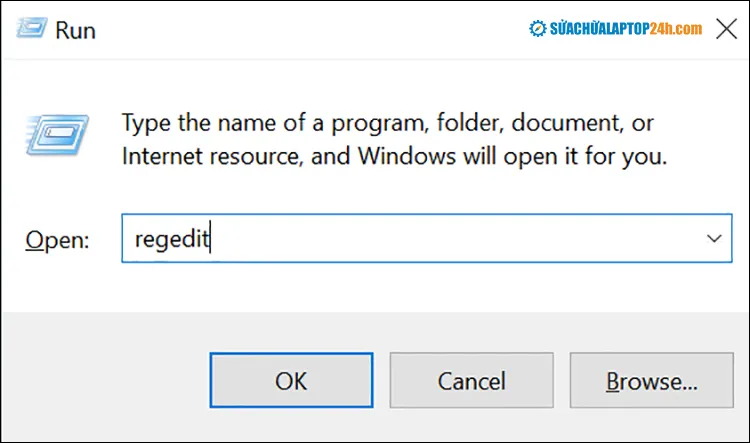 Truy cập Regedit
Mở hộp thoại Run và nhập lệnh regedit
Định vị đến thư mục Configuration
Điều hướng theo đường dẫn:
HKEY_LOCAL_MACHINESYSTEMControlSet001ControlGraphicsDriversConfigurationBên trong Configuration, bạn sẽ thấy các thư mục con với tên dài chứa ký tự ngẫu nhiên. Mỗi thư mục đại diện cho một cấu hình màn hình đã được lưu.
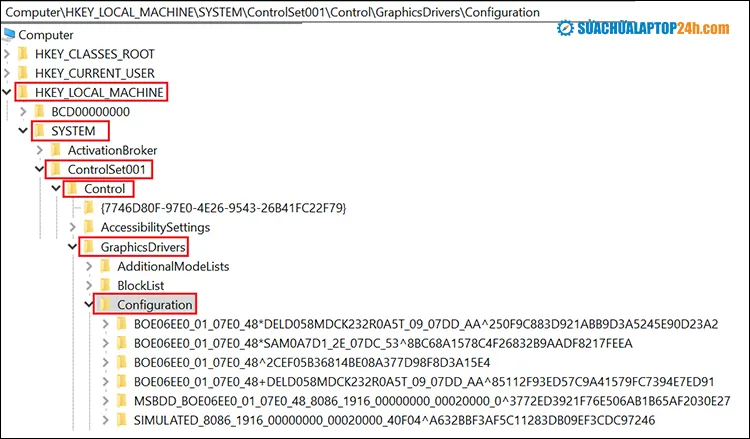 Tìm thư mục Configuration theo đường dẫn
Cấu trúc thư mục GraphicsDrivers trong Registry
Tìm và chỉnh sửa giá trị Scaling
Mở rộng từng thư mục con cho đến khi tìm thấy key 00 chứa các giá trị như PrimSurfSize.cx, PrimSurfSize.cy. Đây là nơi lưu thông số độ phân giải màn hình.
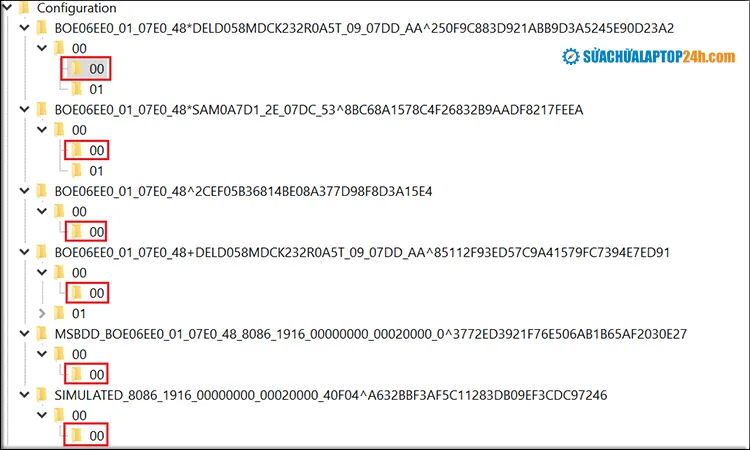 Tại các file 00
Các key Registry bên trong thư mục 00
Tìm key có tên Scaling, nhấp chuột phải và chọn Modify.
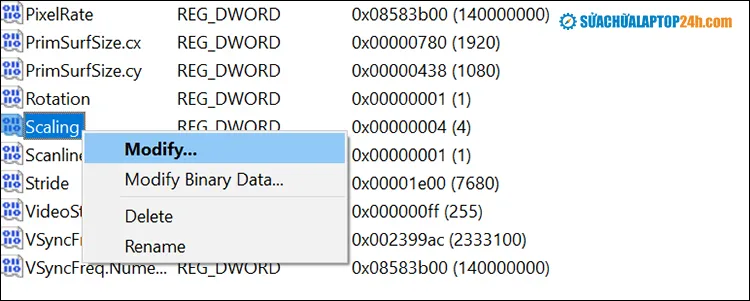 Chọn Modify
Menu chuột phải trên key Scaling
Trong hộp thoại hiện ra, đổi Value data từ 4 (hoặc giá trị khác) thành 3. Giá trị này buộc driver kéo giãn hình ảnh để lấp đầy toàn bộ màn hình.
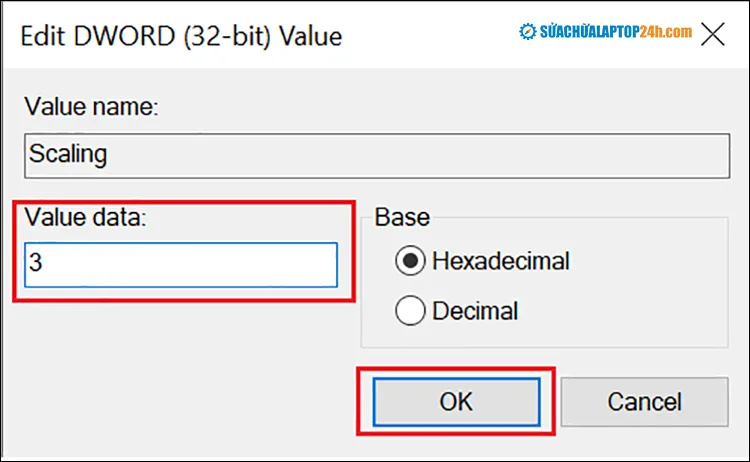 Chỉnh giá trị Value data về 3
Thay đổi giá trị Scaling thành 3
Nhấn OK để lưu. Lặp lại thao tác này với tất cả các key Scaling trong các thư mục 00 khác (thường có 2-3 thư mục tùy cấu hình màn hình).
Khởi động lại và kiểm tra
Đóng Registry Editor và restart laptop. Thay đổi chỉ có hiệu lực sau khi khởi động lại hoàn toàn.
Mở AOE và kiểm tra. Game giờ sẽ hiển thị full màn hình, mặc dù hình ảnh có thể bị kéo giãn nhẹ do chênh lệch tỷ lệ 4:3 sang 16:9. Đây là trade-off cần thiết để loại bỏ viền đen.
Xử lý khi vẫn chưa full màn hình
Nếu sau khi chỉnh Registry mà cách chỉnh full màn hình đế chế trên laptop vẫn không hoạt động, kiểm tra các yếu tố sau:
Cài đặt Compatibility Mode: Nhấp chuột phải vào file empires2.exe (hoặc age2_x1.exe với bản The Conquerors), chọn Properties → tab Compatibility. Bỏ chọn “Disable fullscreen optimizations” nếu đang bật.
Intel Graphics Settings: Với laptop dùng chip Intel, mở Intel Graphics Command Center (hoặc Intel HD Graphics Control Panel trên máy cũ). Vào Display → chọn màn hình → General Settings → Scaling. Đặt về “Scale Full Screen” thay vì “Maintain Display Scaling”.
Độ phân giải trong game: Một số phiên bản AOE cho phép chỉnh độ phân giải trong file config. Mở player.nfz (thường ở DocumentsMy GamesAge of Empires 2) bằng Notepad, tìm dòng FullScreen=0 và đổi thành FullScreen=1.
Driver đồ họa lỗi thời: Cập nhật driver card màn hình từ trang chủ Intel/NVIDIA/AMD. Driver cũ có thể không xử lý đúng scaling cho game cổ điển.
Với card NVIDIA, vào NVIDIA Control Panel → Adjust desktop size and position → chọn “Full-screen” trong Scaling mode. AMD có tùy chọn tương tự trong Radeon Settings.
Áp dụng cho Warcraft và CS 1.6
Phương pháp chỉnh Registry này hoạt động với mọi game sử dụng DirectX 9 trở xuống và có độ phân giải gốc 4:3. Warcraft III (2002) và Counter-Strike 1.6 (2000) đều thuộc nhóm này.
Tuy nhiên, CS 1.6 có thêm cách nhanh hơn: thêm tham số -full vào Launch Options trong Steam. Nhấp chuột phải vào game trong thư viện Steam → Properties → General → Launch Options, gõ -full -w 1920 -h 1080 (thay 1920×1080 bằng độ phân giải màn hình laptop của bạn).
Warcraft III Reforged (2020) đã hỗ trợ sẵn widescreen, không cần chỉnh sửa. Chỉ bản gốc Warcraft III: The Frozen Throne mới gặp vấn đề tương tự AOE.
Lưu ý rằng kéo giãn 4:3 lên 16:9 làm nhân vật và đối tượng trong game trông “béo” hơn so với thiết kế gốc. Một số game thủ chuyên nghiệp vẫn giữ tỷ lệ 4:3 với viền đen để bảo toàn tầm nhìn chính xác, đặc biệt trong CS 1.6 competitive.
Sau khi áp dụng cách chỉnh full màn hình đế chế trên laptop, bạn có thể tận hưởng trải nghiệm chơi game mượt mà hơn trên màn hình rộng. Phương pháp này an toàn và có thể hoàn tác bằng cách đổi giá trị Scaling về 4.
Ngày cập nhật gần nhất 17/03/2026 by Thành Tín
