
Việc cách chỉnh đồng hồ trên máy tính không chính xác có thể gây ra nhiều vấn đề nghiêm trọng hơn bạn nghĩ. Từ lỗi chứng chỉ SSL khi duyệt web, đồng bộ email sai lệch, đến việc phần mềm diệt virus ngừng cập nhật — tất cả đều có thể xuất phát từ thời gian hệ thống không đúng. Bài viết này sẽ hướng dẫn bạn khắc phục triệt để vấn đề này.
 Hướng dẫn chỉnh lại ngày giờ cho máy tính
Khi Nào Cần Điều Chỉnh Thời Gian Hệ Thống
Pin CMOS Yếu — Nguyên Nhân Phổ Biến Nhất
Pin CMOS (Complementary Metal-Oxide-Semiconductor) trên bo mạch chủ có nhiệm vụ lưu giữ cài đặt BIOS và đồng hồ thời gian thực (RTC). Khi pin này yếu (thường sau 3-5 năm sử dụng), máy tính sẽ reset về ngày mặc định mỗi khi tắt nguồn hoàn toàn.
Dấu hiệu nhận biết:
- Mỗi lần khởi động lại, thời gian về năm 2010 hoặc 2000
- Xuất hiện thông báo “CMOS Battery Low” khi vào BIOS
- Cài đặt BIOS bị reset về mặc định
Giải pháp: Thay pin CMOS (loại CR2032, giá khoảng 20.000đ). Nếu không tự tin, hãy nhờ thợ chuyên nghiệp để tránh chạm nhầm linh kiện nhạy cảm trên bo mạch.
Lỗi Đồng Bộ Múi Giờ
Windows tự động điều chỉnh múi giờ theo vị trí địa lý, nhưng đôi khi cơ chế này bị lỗi — đặc biệt sau khi cập nhật hệ điều hành hoặc di chuyển giữa các múi giờ.
Kiểm tra nhanh: Nếu giờ sai đúng 1-2 tiếng so với thực tế, đây là lỗi múi giờ chứ không phải đồng hồ hệ thống.
Tác Động Của Thời Gian Sai
- Bảo mật web: Trình duyệt từ chối kết nối HTTPS vì chứng chỉ SSL “chưa có hiệu lực” hoặc “đã hết hạn”
- Đồng bộ dữ liệu: OneDrive, Google Drive, Dropbox báo lỗi xung đột file
- Email: Thư gửi đi có timestamp sai, gây nhầm lẫn trong giao tiếp công việc
- Phần mềm: Một số ứng dụng từ chối chạy nếu thời gian hệ thống lệch quá xa thực tế
 Cách chỉnh sửa ngày giờ trên máy tính
Điều Chỉnh Thời Gian Trên Windows 10/11
Phương Pháp 1: Đồng Bộ Tự Động (Khuyến Nghị)
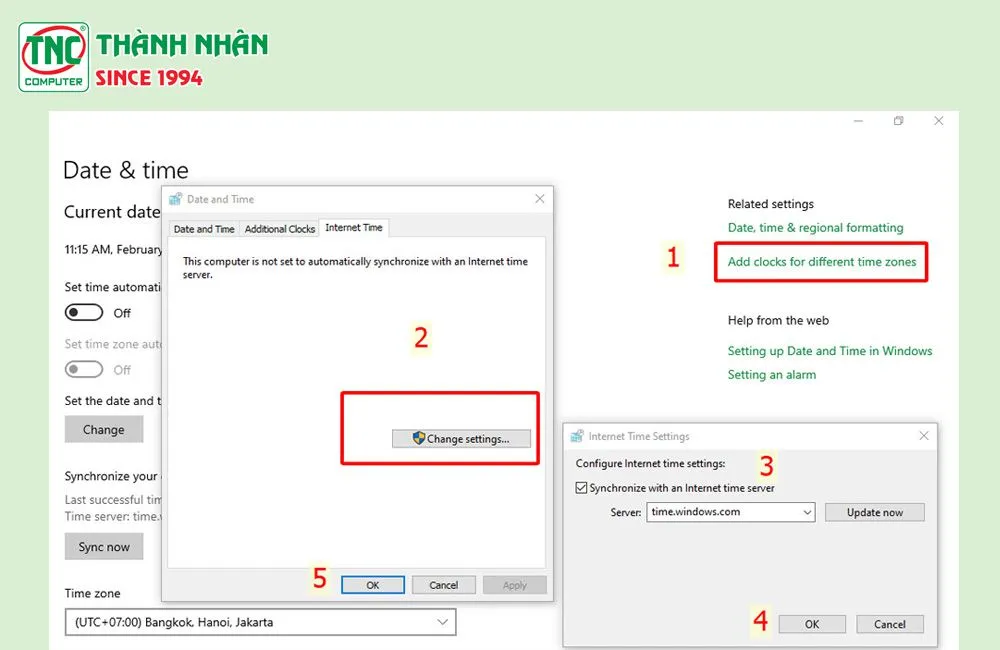
Đây là cách chỉnh đồng hồ trên máy tính đơn giản và chính xác nhất:
- Nhấp chuột phải vào đồng hồ ở góc dưới phải màn hình
- Chọn Adjust date/time
- Bật Set time automatically
- Bật Set time zone automatically
- Nhấn Sync now để cập nhật ngay lập tức
 Sửa ngày giờ trên máy tính
Lưu ý quan trọng: Máy tính cần kết nối Internet để đồng bộ với máy chủ thời gian của Microsoft (time.windows.com). Nếu không có mạng, hãy dùng phương pháp thủ công bên dưới.
Phương Pháp 2: Cài Đặt Thủ Công
Khi cần đặt thời gian cụ thể (ví dụ: test phần mềm, kiểm tra license):
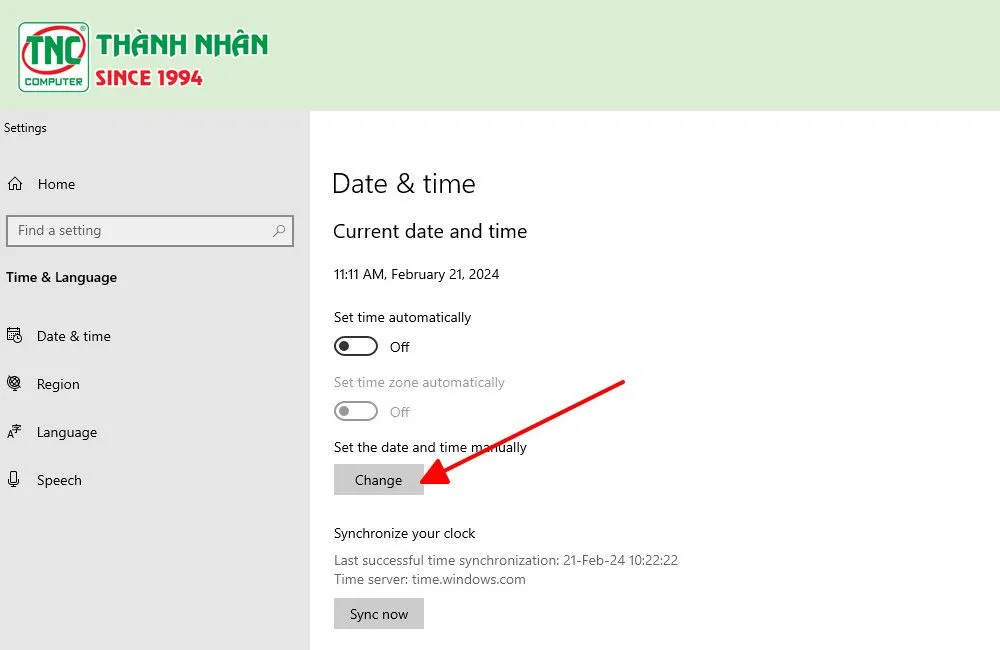
- Nhấp chuột phải vào đồng hồ → Adjust date/time
- Tắt Set time automatically
- Nhấn Change dưới mục “Set the date and time manually”
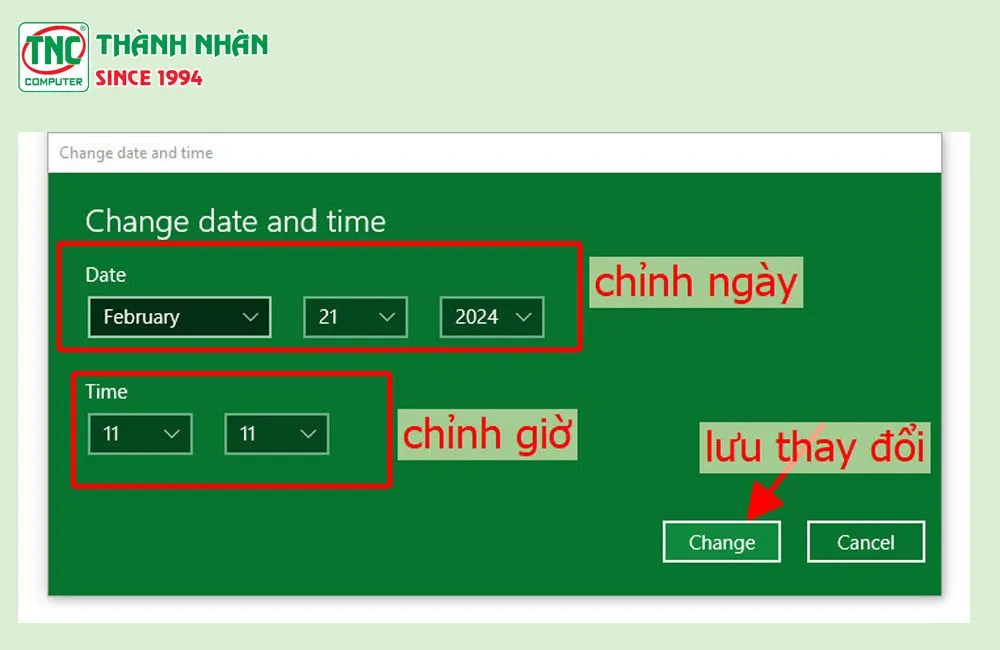
- Điều chỉnh ngày, giờ, phút
- Nhấn Change để lưu
 Không chỉnh sửa được ngày giờ trên máy tính
⚠️ Cảnh báo: Đặt thời gian thủ công có thể gây lỗi đồng bộ với các dịch vụ cloud. Chỉ nên dùng khi thực sự cần thiết và nhớ bật lại chế độ tự động sau đó.
Xử Lý Khi Không Thể Thay Đổi Thời Gian
Lỗi “You Don’t Have Permission”
Nếu nút Change bị mờ hoặc xuất hiện thông báo lỗi quyền:
- Nhấn Win + R, gõ
gpedit.msc - Điều hướng đến: Computer Configuration → Windows Settings → Security Settings → Local Policies → User Rights Assignment
- Tìm Change the system time
- Thêm tài khoản của bạn vào danh sách
- Khởi động lại máy
Lưu ý: gpedit.msc chỉ có trên Windows Pro/Enterprise. Nếu dùng Windows Home, hãy đăng nhập bằng tài khoản Administrator.
Thời Gian Tự Reset Sau Mỗi Lần Khởi Động
Đây là dấu hiệu rõ ràng của pin CMOS yếu. Theo kinh nghiệm, nếu máy tính trên 3 năm tuổi và gặp vấn đề này, hãy thay pin ngay thay vì mất thời gian troubleshoot phần mềm.
Cách kiểm tra pin CMOS:
- Tắt máy, rút nguồn
- Mở nắp case (laptop cần tháo đáy máy)
- Tìm pin hình đồng xu trên bo mạch chủ
- Dùng đồng hồ vạn năng đo điện áp (chuẩn: 3V, cần thay nếu < 2.7V)
 Chỉnh sửa ngày giờ trên máy tính
Cấu Hình Nâng Cao Cho Người Dùng Chuyên Nghiệp
Thay Đổi Máy Chủ Đồng Bộ Thời Gian
Mặc định Windows đồng bộ với time.windows.com, nhưng bạn có thể chuyển sang máy chủ NTP khác để tăng độ chính xác:
- Nhấn Win + R, gõ
regedit - Điều hướng đến:
HKEY_LOCAL_MACHINESYSTEMCurrentControlSetServicesW32TimeParameters - Sửa giá trị NtpServer thành:
time.google.com(Google)time.cloudflare.com(Cloudflare)pool.ntp.org(NTP Pool Project)
- Mở Command Prompt (Admin), chạy:
net stop w32time
net start w32time
w32tm /resync
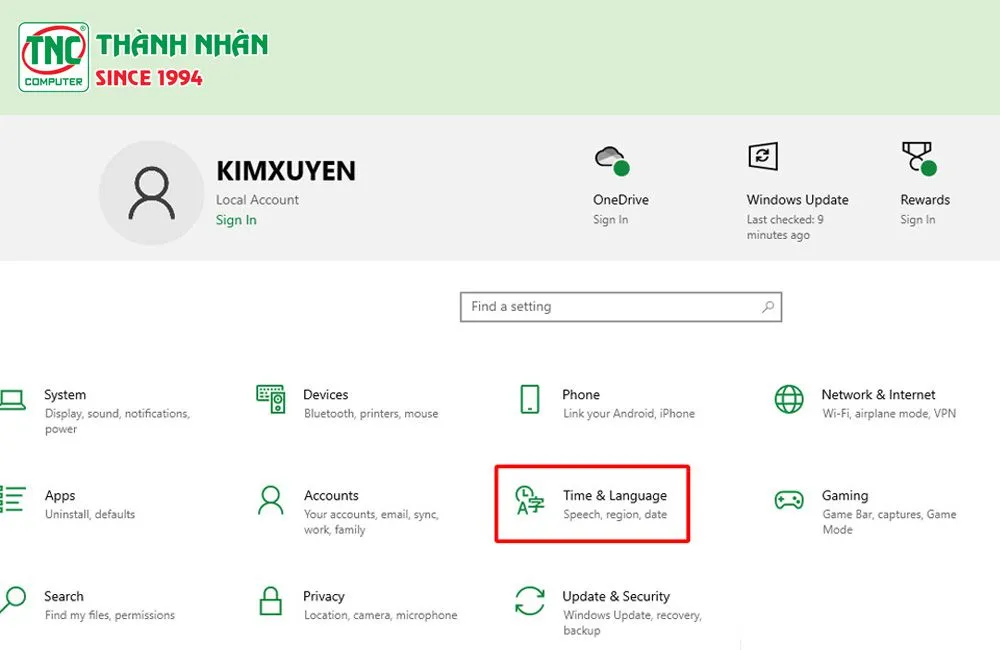 Cách sửa giờ trên máy tính
Đồng Bộ Định Kỳ Tự Động
Windows mặc định đồng bộ mỗi 7 ngày. Để tăng tần suất:
- Mở Command Prompt (Admin)
- Chạy lệnh:
w32tm /config /update /manualpeerlist:"time.google.com" /syncfromflags:manual /reliable:yes - Đặt lịch đồng bộ mỗi ngày:
schtasks /create /tn "Time Sync" /tr "w32tm /resync" /sc daily /st 03:00
Xử Lý Trên Windows 7 (Hệ Thống Cũ)
Mặc dù Windows 7 đã ngừng hỗ trợ từ 2020, nhiều doanh nghiệp vẫn sử dụng. Cách chỉnh đồng hồ trên máy tính Windows 7:
Đồng bộ tự động:
- Nhấp chuột phải vào đồng hồ → Adjust date/time
- Tab Internet Time → Change settings
- Chọn Synchronize with an Internet time server
- Nhấn Update now → OK
Thủ công:
- Nhấp chuột phải vào đồng hồ → Adjust date/time
- Tab Date and Time → Change date and time
- Điều chỉnh → OK
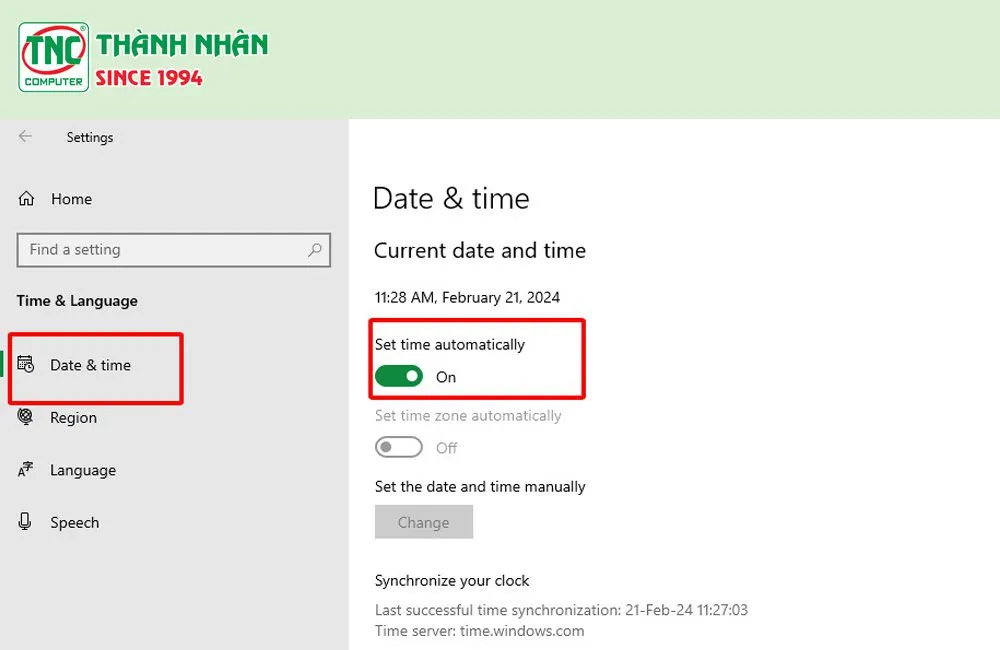 Chỉnh sửa ngày trên máy tính
Khắc Phục Lỗi Múi Giờ
Múi Giờ Việt Nam Không Hiển Thị Đúng
Việt Nam sử dụng múi giờ UTC+7 (Indochina Time). Nếu hệ thống hiển thị sai:
- Settings → Time & language → Date & time
- Tắt Set time zone automatically
- Chọn thủ công: (UTC+07:00) Bangkok, Hanoi, Jakarta
Lỗi Chuyển Giờ Mùa Hè/Đông
Việt Nam không áp dụng chuyển giờ mùa hè, nhưng Windows đôi khi tự động điều chỉnh do cấu hình sai. Để tắt hoàn toàn:
- Mở Command Prompt (Admin)
- Chạy:
tzutil /s "SE Asia Standard Time" - Kiểm tra:
tzutil /g
Kinh Nghiệm Thực Tế Từ Thợ Sửa Máy
Sau hơn 10 năm xử lý sự cố, tôi nhận thấy:
- 70% trường hợp thời gian sai do pin CMOS yếu (máy > 3 năm tuổi)
- 20% trường hợp do lỗi cấu hình múi giờ sau update Windows
- 10% còn lại do malware hoặc lỗi phần cứng nghiêm trọng (RTC chip hỏng)
Mẹo: Nếu thay pin CMOS mà vẫn bị reset thời gian, có thể chip RTC trên bo mạch chủ đã hỏng. Đây là lỗi phần cứng cần thay bo mạch chủ — không nên tự sửa.
 Xanh
Xanh
Việc cách chỉnh đồng hồ trên máy tính chính xác không chỉ giúp hệ thống hoạt động ổn định mà còn tránh được nhiều lỗi bảo mật và đồng bộ dữ liệu. Ưu tiên dùng chế độ đồng bộ tự động, chỉ điều chỉnh thủ công khi thực sự cần thiết.
Ngày cập nhật gần nhất 09/03/2026 by Thành Tín
