
Nhiều người dùng cảm thấy khó chịu khi đồng hồ Windows hiển thị AM/PM thay vì định dạng 24 giờ quen thuộc. Cách chỉnh đồng hồ 24h trên máy tính Windows 10 và 11 rất đơn giản, chỉ mất vài phút là bạn có thể theo dõi thời gian chính xác hơn mà không cần phân biệt sáng/chiều.
Tại Sao Nên Dùng Định Dạng 24 Giờ
Định dạng 24 giờ giúp bạn xác định thời gian nhanh chóng mà không nhầm lẫn giữa buổi sáng và chiều. Đặc biệt hữu ích khi:
- Làm việc với múi giờ quốc tế
- Đặt lịch hẹn, cuộc họp quan trọng
- Theo dõi log hệ thống, timestamp trong lập trình
- Tránh nhầm lẫn 12:00 AM (nửa đêm) với 12:00 PM (trưa)
Thiết Lập 24 Giờ Trên Windows 11
Bước 1: Click phải vào vùng hiển thị ngày giờ ở góc dưới bên phải màn hình, chọn Adjust date and time.
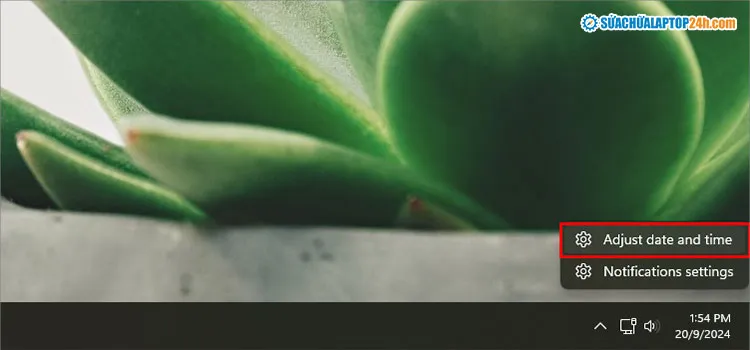 Truy cập cài đặt thời gian Windows 11
Truy cập cài đặt thời gian Windows 11
Bước 2: Trong cửa sổ Settings, kéo xuống và chọn Additional clocks.
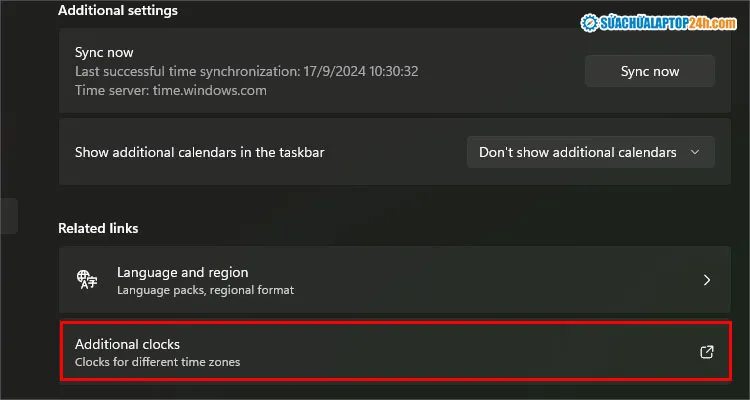 Mở cài đặt đồng hồ bổ sung
Mở cài đặt đồng hồ bổ sung
Bước 3: Chuyển sang tab Date and time, click vào Change date and time…
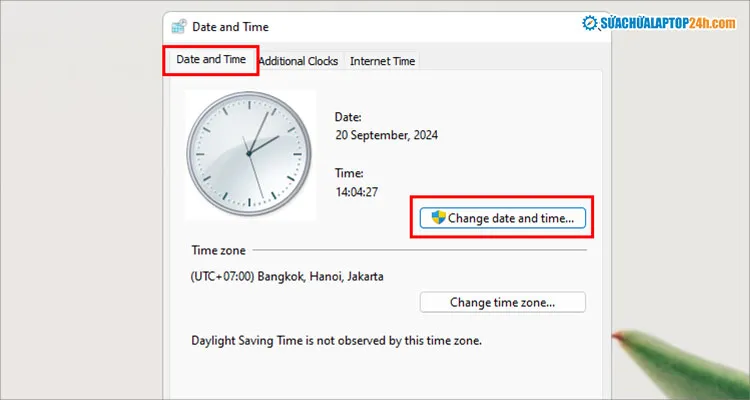 Thay đổi định dạng ngày giờ
Thay đổi định dạng ngày giờ
Bước 4: Click Change calendar settings để mở Control Panel.
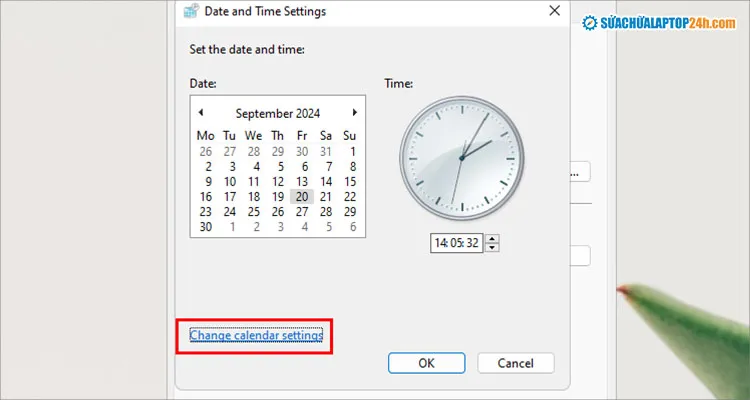 Truy cập cài đặt lịch hệ thống
Truy cập cài đặt lịch hệ thống
Bước 5: Tại tab Format, điều chỉnh hai mục sau:
- Short time: Chọn HH:mm (hiển thị giờ:phút dạng 24h)
- Long time: Chọn HH:mm:ss (hiển thị giờ:phút:giây dạng 24h)
Nhấn OK để lưu. Đồng hồ taskbar sẽ chuyển sang định dạng 24 giờ ngay lập tức.
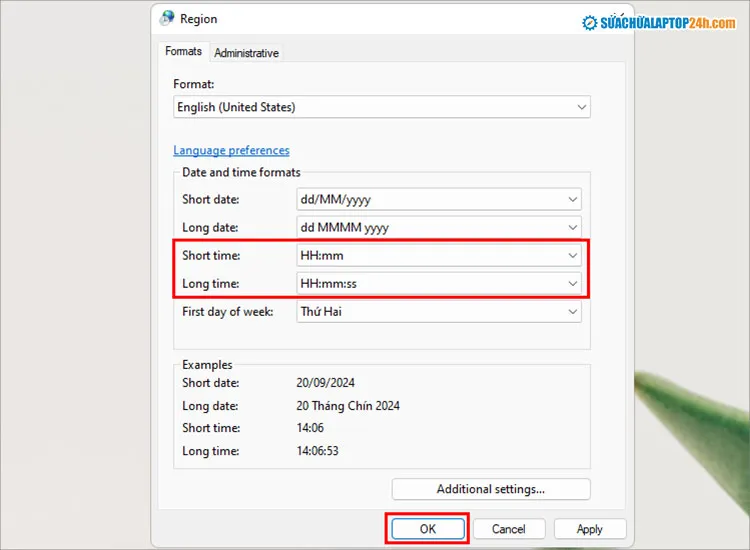 Cấu hình định dạng 24 giờ cho Windows 11
Cấu hình định dạng 24 giờ cho Windows 11
Thiết Lập 24 Giờ Trên Windows 10
Cách chỉnh đồng hồ 24h trên máy tính Windows 10 có giao diện khác một chút nhưng logic tương tự:
Bước 1: Click phải vào đồng hồ taskbar, chọn Adjust date/time.
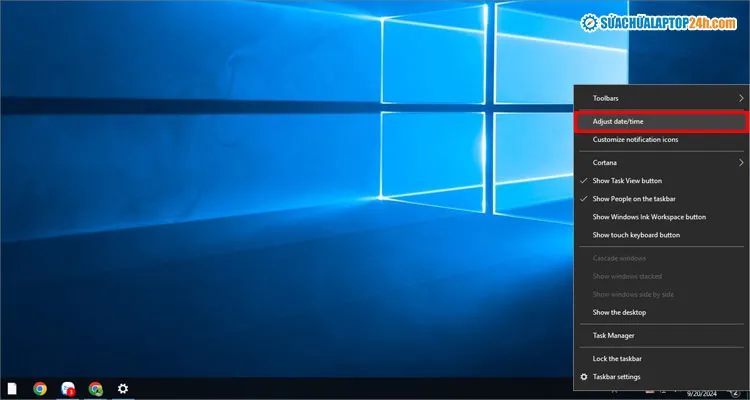 Mở cài đặt ngày giờ Windows 10
Mở cài đặt ngày giờ Windows 10
Bước 2: Trong Settings, tìm và click Change date and time formats.
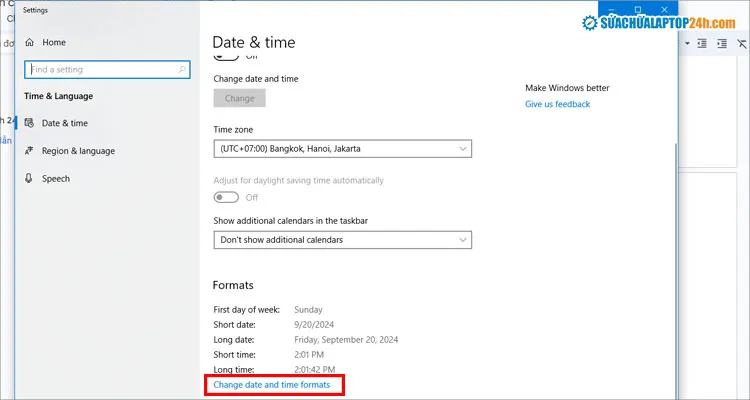 Truy cập định dạng thời gian
Truy cập định dạng thời gian
Bước 3: Tại phần Date and time formats, thiết lập:
- Short time: Chọn HH:mm
- Long time: Chọn HH:mm:ss
Thay đổi có hiệu lực ngay lập tức, không cần khởi động lại.
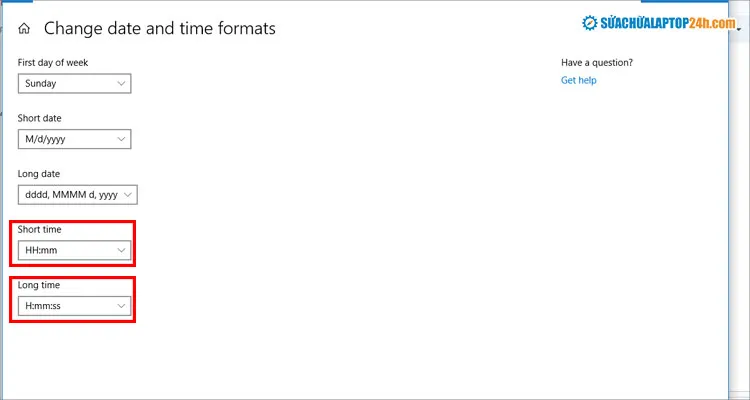 Chọn định dạng 24 giờ cho Windows 10
Chọn định dạng 24 giờ cho Windows 10
Phân Biệt H:mm và HH:mm
Theo kinh nghiệm, nhiều người thắc mắc sự khác biệt giữa hai định dạng này:
- H:mm – Hiển thị 1 chữ số cho giờ từ 0-9 (ví dụ: 9:30, 14:45)
- HH:mm – Luôn hiển thị 2 chữ số (ví dụ: 09:30, 14:45)
Khuyến nghị dùng HH:mm để đồng nhất với chuẩn quốc tế ISO 8601 và dễ đọc hơn.
Kiểm Tra Kết Quả
Sau khi hoàn tất, đồng hồ trên taskbar sẽ hiển thị theo định dạng 24 giờ:
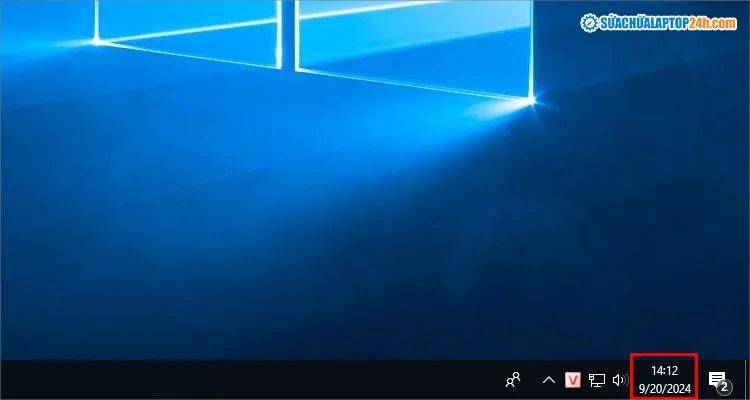 Đồng hồ 24 giờ trên Windows
Đồng hồ 24 giờ trên Windows
Lưu Ý Khi Thay Đổi Định Dạng Thời Gian
- Thay đổi này chỉ ảnh hưởng đến hiển thị, không làm thay đổi múi giờ hệ thống
- Một số ứng dụng cũ có thể vẫn hiển thị AM/PM nếu chúng không đọc cài đặt hệ thống
- Nếu dùng nhiều tài khoản Windows, mỗi tài khoản cần cài đặt riêng
- Cài đặt này đồng bộ với Calendar, File Explorer và hầu hết ứng dụng Windows
Vậy là bạn đã biết cách chỉnh đồng hồ 24h trên máy tính Windows 10 và 11 một cách nhanh chóng. Định dạng 24 giờ giúp bạn làm việc hiệu quả hơn, đặc biệt khi cần độ chính xác cao về thời gian.
Ngày cập nhật gần nhất 10/03/2026 by Thành Tín
