
Con lăn chuột bị giật, cuộn không đều khiến thao tác trên máy tính trở nên khó chịu? Đừng vội mua chuột mới. Bài viết này hướng dẫn bạn cách chỉnh con lăn chuột máy tính win 10 hiệu quả với 8 phương pháp từ đơn giản đến chuyên sâu.
Nguyên nhân con lăn chuột hoạt động không ổn định
Trước khi sửa, cần hiểu rõ nguyên nhân:
- Bụi bẩn tích tụ: Chiếm 70% trường hợp lỗi con lăn
- Driver lỗi thời hoặc xung đột: Phổ biến sau khi update Windows
- Cài đặt cuộn không phù hợp: Số dòng cuộn quá cao/thấp
- Pin yếu (chuột không dây): Dưới 30% gây hoạt động không ổn định
- Cổng USB lỏng hoặc hỏng: Gây mất tín hiệu
- Hao mòn cơ học: Encoder bên trong bị mòn sau thời gian dài
Vệ sinh chuột – Giải pháp đầu tiên
Công cụ cần có: Lon khí nén, tăm bông, cồn y tế 70%
Quy trình vệ sinh đúng cách:
- Rút chuột khỏi máy tính
- Thổi khí nén vào khe con lăn (giữ lon cách 10cm)
- Dùng tăm bông thấm cồn lau nhẹ encoder (bánh răng nhỏ bên trong)
- Để khô 5 phút trước khi cắm lại
Lưu ý: Không dùng nước, tránh làm ướt mạch điện bên trong.
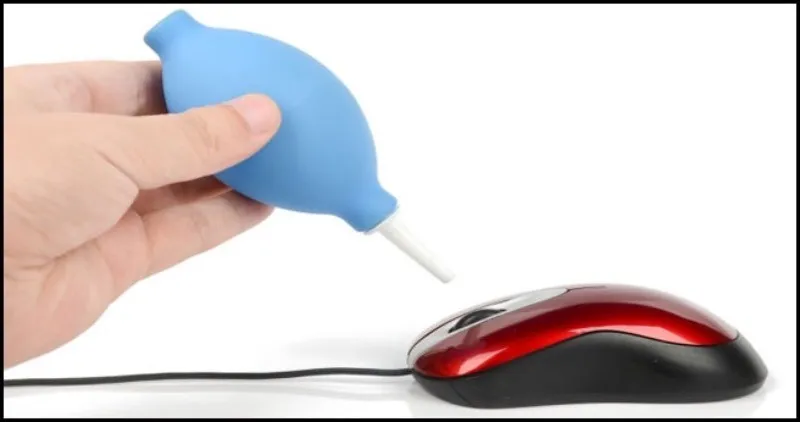 Vệ sinh con lăn chuột bằng khí nén
Vệ sinh con lăn chuột bằng khí nén
Điều chỉnh tốc độ cuộn trong Windows 10
Đây là cách chỉnh con lăn chuột máy tính win 10 hiệu quả nhất khi chuột cuộn quá nhanh/chậm.
Các bước thực hiện:
- Nhấn Win + I mở Settings
- Gõ “mouse” vào ô tìm kiếm
- Chọn “Change how far you scroll with the mouse wheel”
- Điều chỉnh thanh trượt “Choose how many lines to scroll each time”
- Mặc định: 3 dòng
- Cuộn nhanh: 5-7 dòng
- Cuộn chậm, chính xác: 1-2 dòng
- Test ngay trong trình duyệt để tìm giá trị phù hợp
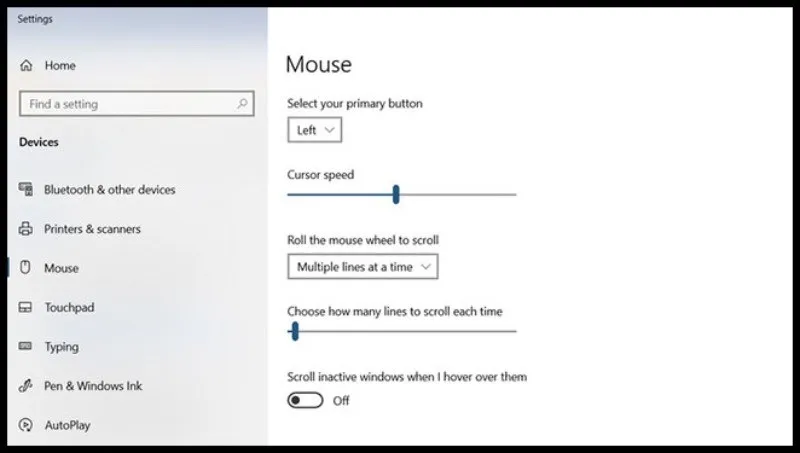 Điều chỉnh tốc độ cuộn chuột
Điều chỉnh số dòng cuộn mỗi lần lăn chuột
Mẹo: Với công việc đọc tài liệu, chọn 1-2 dòng. Với lướt web, chọn 5-6 dòng.
Cập nhật driver chuột
Driver lỗi thời là nguyên nhân phổ biến khiến con lăn hoạt động không chính xác.
Cách cập nhật driver:
- Nhấn chuột phải vào nút Start
- Chọn “Device Manager”
- Mở rộng mục “Mice and other pointing devices”
- Chuột phải vào tên chuột → chọn “Update driver”
- Chọn “Search automatically for drivers”
- Chờ Windows tìm và cài driver mới
Nếu Windows không tìm thấy driver mới: Truy cập website hãng sản xuất (Logitech, Razer, Corsair…) để tải driver chính thức.
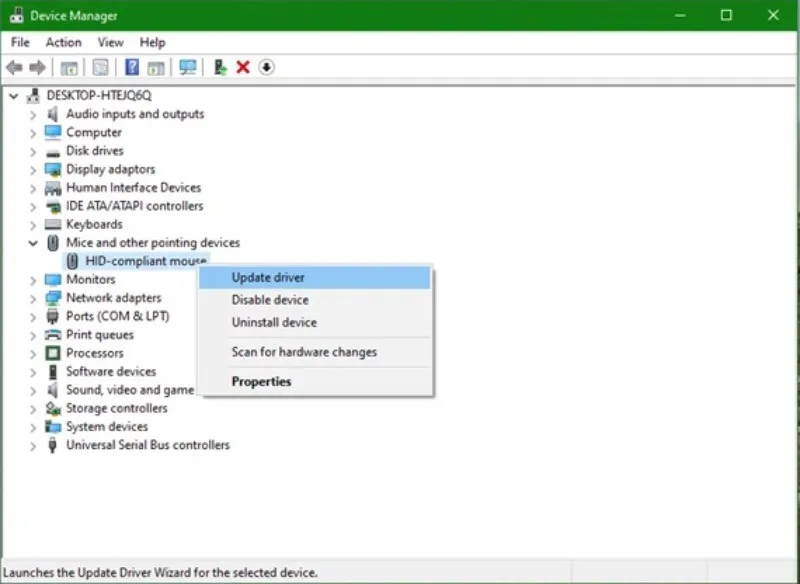 Cập nhật driver chuột trong Device Manager
Cập nhật driver chuột qua Device Manager
Xử lý chuột không dây
Kiểm tra pin:
- Mở nắp chuột, tháo pin
- Test pin trên thiết bị khác hoặc dùng đồng hồ vạn năng
- Pin dưới 30%: thay ngay
- Chuột sạc: sạc đầy trước khi test
Đổi cổng USB của receiver:
- USB 2.0 (màu đen) → USB 3.0 (màu xanh) hoặc ngược lại
- Tránh cắm receiver vào USB hub, cắm trực tiếp vào máy
- Đặt receiver gần chuột hơn (khoảng cách tối đa 1.5m)
Tắt Tablet Mode
Tablet Mode trên Windows 10 có thể gây xung đột với chuột.
Cách tắt:
- Nhấn vào biểu tượng Action Center (góc phải thanh taskbar)
- Tìm nút “Tablet mode”
- Nhấn để tắt (nút chuyển sang màu xám)
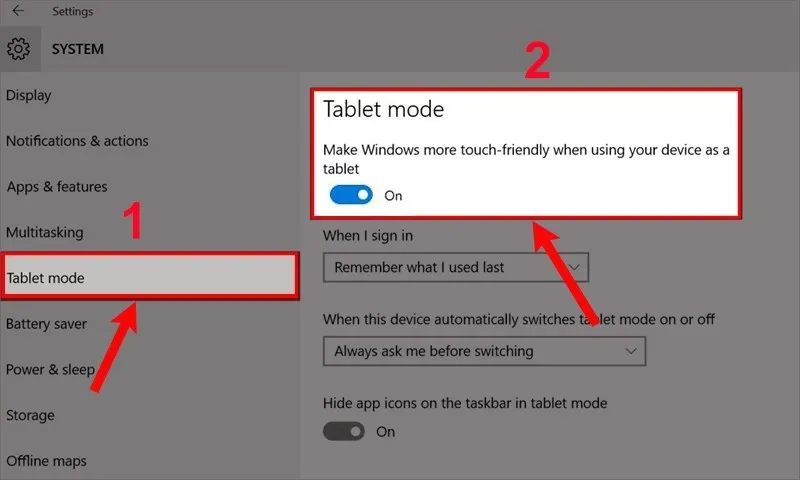 Tắt Tablet Mode trên Windows 10
Tắt Tablet Mode để chuột hoạt động ổn định hơn
Cập nhật ứng dụng bị lỗi cuộn
Nếu con lăn chỉ lỗi trong một số ứng dụng cụ thể (Chrome, Word, game):
- Trình duyệt: Cập nhật lên phiên bản mới nhất
- Microsoft Office: Vào File → Account → Update Options
- Game: Cập nhật qua Steam, Epic Games Launcher
- Phần mềm đồ họa: Kiểm tra tương thích với driver chuột gaming
Khi nào cần mang đi sửa?
Nếu đã thử 7 cách trên mà con lăn vẫn lỗi, có thể encoder bên trong đã hỏng.
Dấu hiệu cần thay thế encoder:
- Con lăn cuộn ngược chiều
- Cuộn 1 lần nhưng nhảy 5-10 dòng
- Không phản hồi dù đã vệ sinh kỹ
- Có tiếng kêu lạ khi cuộn
Chi phí sửa chữa tham khảo tại TPHCM:
- Vệ sinh chuyên sâu: 50,000 – 100,000đ
- Thay encoder: 150,000 – 300,000đ (tùy model)
- Thời gian: 30 phút – 2 giờ
Lưu ý: Chuột dưới 200,000đ nên cân nhắc mua mới thay vì sửa.
Với 8 cách chỉnh con lăn chuột máy tính win 10 trên, bạn có thể tự khắc phục 90% trường hợp lỗi con lăn. Bắt đầu từ cách đơn giản nhất (vệ sinh, điều chỉnh cài đặt) trước khi chuyển sang các phương pháp phức tạp hơn.
Ngày cập nhật gần nhất 14/03/2026 by Thành Tín
