
Việc nắm vững cách chỉnh bàn phím laptop Asus không chỉ giúp bạn tăng tốc độ soạn thảo văn bản mà còn tối ưu hóa trải nghiệm làm việc và giải trí hàng ngày. Với kinh nghiệm hơn 10 năm trong lĩnh vực sửa chữa và tư vấn phần cứng tại Thành Tín Computer, tôi nhận thấy rất nhiều người dùng gặp khó khăn khi bàn phím bị nhảy ký tự lạ hoặc chữ bị đổi thành số. Bài viết chuyên sâu này sẽ hướng dẫn bạn cách làm chủ hoàn toàn hệ thống nhập liệu trên các dòng laptop Asus từ phổ thông đến Gaming cao cấp.
Hiểu rõ về layout và ngôn ngữ trước khi thực hiện cách chỉnh bàn phím laptop Asus
Trước khi đi sâu vào các bước kỹ thuật, bạn cần phân biệt rõ giữa “Ngôn ngữ hiển thị” (Display Language) và “Phương thức nhập” (Input Method). Nhiều khách hàng tại Thành Tín Computer thường nhầm lẫn việc cài đặt tiếng Việt cho Windows sẽ tự động đổi kiểu gõ bàn phím. Thực tế, bạn có thể để giao diện tiếng Anh nhưng vẫn thực hiện cách chỉnh bàn phím laptop Asus sang chuẩn Telex hoặc chuẩn quốc tế khác một cách độc lập.
Lưu ý rằng, Laptop Asus phân phối tại Việt Nam thường dùng chuẩn QWERTY quốc tế. Nếu bạn vô tình chỉnh sang chuẩn AZERTY (Pháp) hoặc QWERTZ (Đức), các phím sẽ bị đảo lộn vị trí, gây ra tình trạng “loạn phím” giả tạo mà người dùng hay lầm tưởng là hư phần cứng.
Hướng dẫn cách chỉnh bàn phím laptop Asus trên hệ điều hành Windows 11
Windows 11 mang đến giao diện thiết lập hiện đại nhưng có phần khác biệt so với các phiên bản cũ. Để thực hiện cách chỉnh bàn phím laptop Asus chuẩn xác trên hệ điều hành này, hãy tuân thủ các bước sau:
Các bước thêm một ngôn ngữ bàn phím mới
- Sử dụng tổ hợp phím
Windows + S, nhập và tìm kiếm từ khóa [Language settings] tại thanh tìm kiếm, sau đó nhấp chọn [Open].
Hình 1: Truy cập vào giao diện thiết lập ngôn ngữ trên Windows 11 để bắt đầu chỉnh bàn phím.
- Trong mục Preferred languages (Ngôn ngữ ưa thích), hãy chú ý đến ngôn ngữ bạn đang sử dụng. Chọn biểu tượng dấu ba chấm [More] nằm bên cạnh ngôn ngữ đó, rồi nhấn vào dòng [Language options].
Hình 2: Mở menu mở rộng để thay đổi thuộc tính của bàn phím laptop.
- Tiếp theo, bạn nhấp vào nút [Add a keyboard]. Một danh sách các kiểu gõ sẽ hiện ra, hãy chọn kiểu bàn phím bạn muốn thêm (ví dụ: Vietnamese Telex hoặc United States-International).
Hình 3: Lựa chọn kiểu bố cục phím phù hợp với thói quen sử dụng của bạn.
Thiết lập phương thức nhập liệu mặc định cho hệ thống
Nếu máy tính của bạn cài nhiều ngôn ngữ, việc thiết lập một bộ gõ cố định là rất quan trọng để tránh việc Windows tự động chuyển đổi gây phiền phức.
- Tại ô tìm kiếm, bạn nhập [Advanced keyboard settings] và chọn [Open].
Hình 4: Vào phần cấu hình nâng cao để cố định bộ gõ cho laptop Asus.
- Trong phần Override for default input method (Ghi đè phương thức nhập mặc định), hãy chọn đúng kiểu bàn phím bạn muốn máy ưu tiên sử dụng mỗi khi khởi động.
Hình 5: Chọn bàn phím ưu tiên từ danh sách thả xuống.
- Với kinh nghiệm hỗ trợ kỹ thuật, tôi khuyên bạn nên tích chọn vào ô [Let me use a different input method for each app window]. Tính năng này cực kỳ hữu ích khi bạn muốn gõ tiếng Việt trong Word nhưng lại muốn dùng chuẩn tiếng Anh khi lập trình hoặc chơi game trong các cửa sổ khác.
Hình 6: Kích hoạt tính năng linh hoạt giữa các ứng dụng.
Cách chỉnh bàn phím laptop Asus đối với người dùng Windows 10
Dù Windows 11 đã phổ biến, nhưng vào năm 2026 này, vẫn còn rất nhiều dòng Asus Vivobook hoặc Zenbook đời cũ đang vận hành ổn định trên Windows 10. Cách chỉnh bàn phím laptop Asus trên phiên bản này có một chút khác biệt về mặt hình ảnh.
Thao tác thêm layout bàn phím trên Windows 10
- Hãy truy cập vào Start Menu, nhập [Language settings] và mở ứng dụng cài đặt này lên.
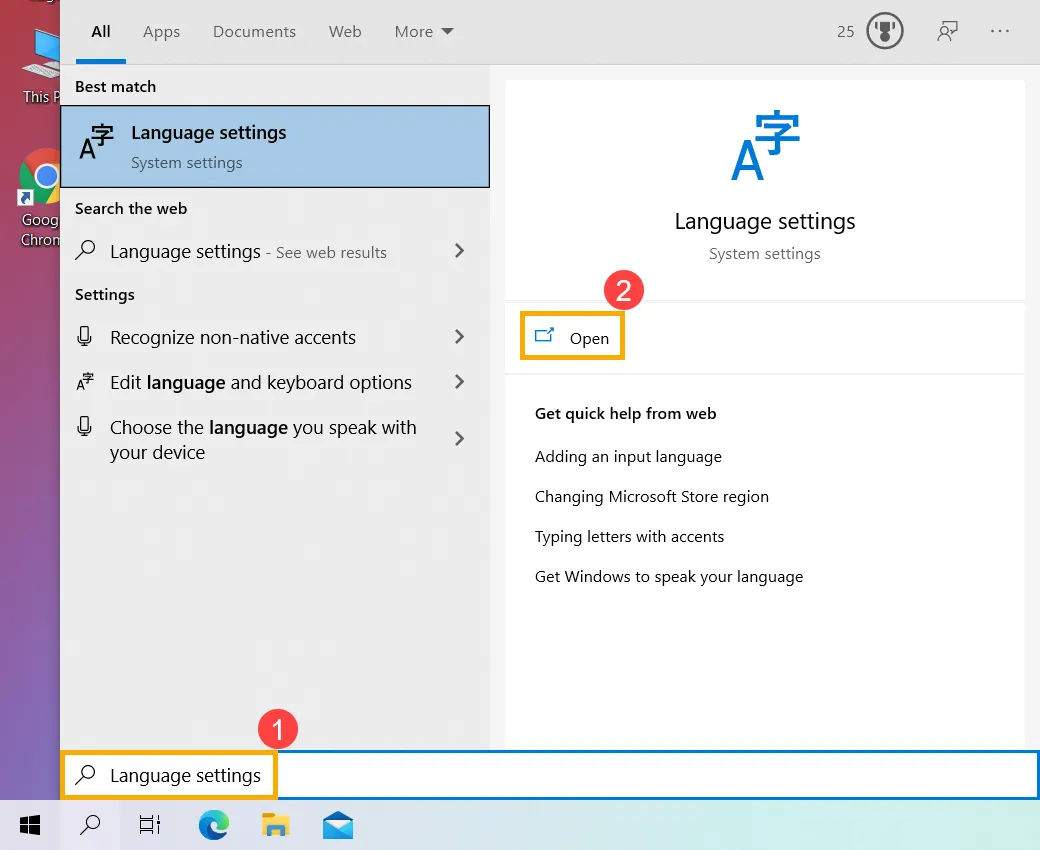 Mở Language settings trên giao diện Windows 10Hình 7: Giao diện cài đặt ngôn ngữ đặc trưng của Windows 10.
- Trong mục Preferred languages, bạn click chuột trái vào ngôn ngữ đang hiển thị, một menu nhỏ sẽ xuất hiện, hãy chọn nút [Options].
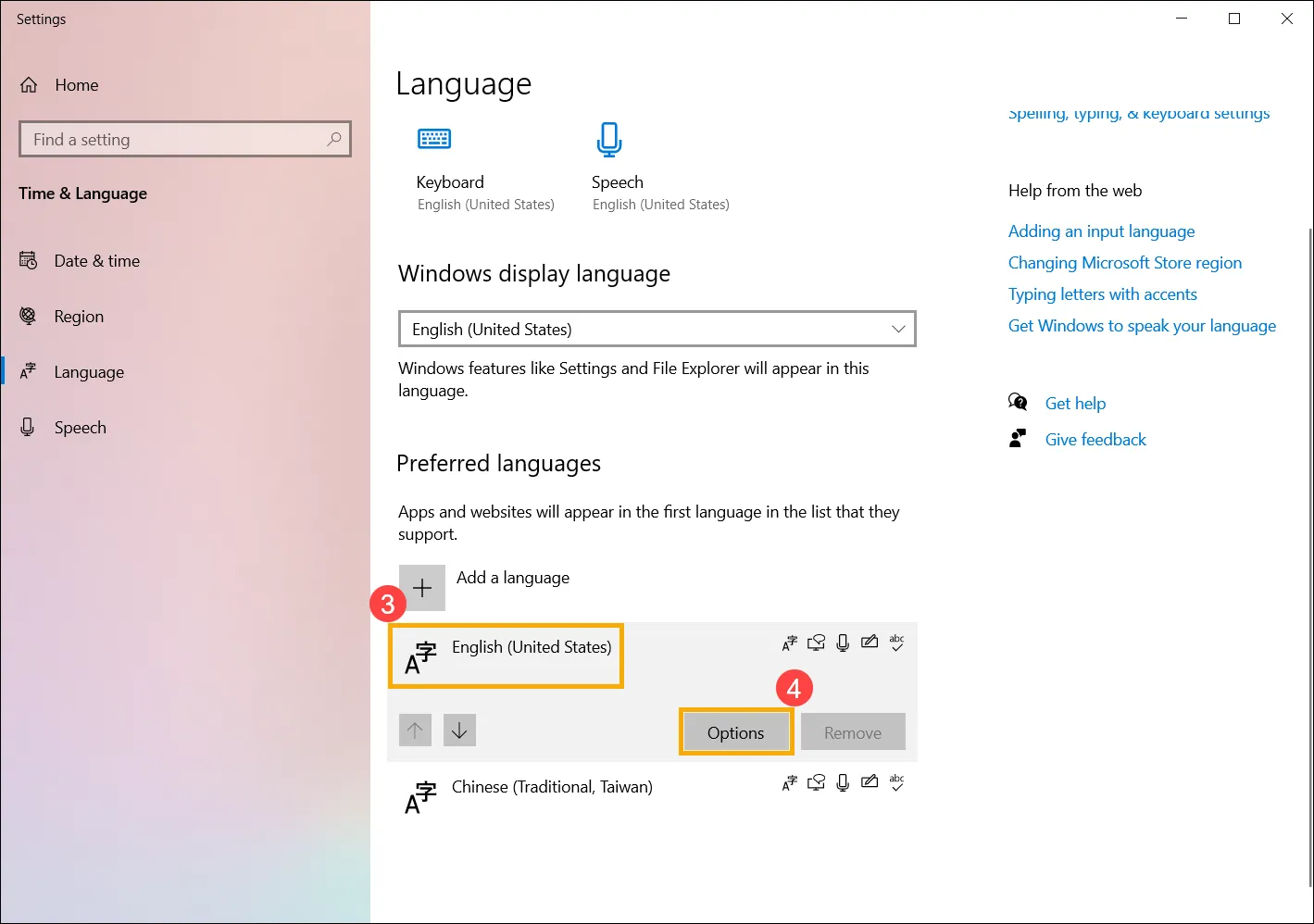 Chọn Options để thay đổi thiết lập bàn phím Win 10Hình 8: Tiến hành tùy chỉnh sâu bộ gõ cho hệ thống.
- Cuộn xuống phần Keyboards và chọn [Add a keyboard]. Tại đây, bạn có thể thêm bất kỳ bố cục nào từ Japanese, Korean đến các bộ gõ chuyên dụng.
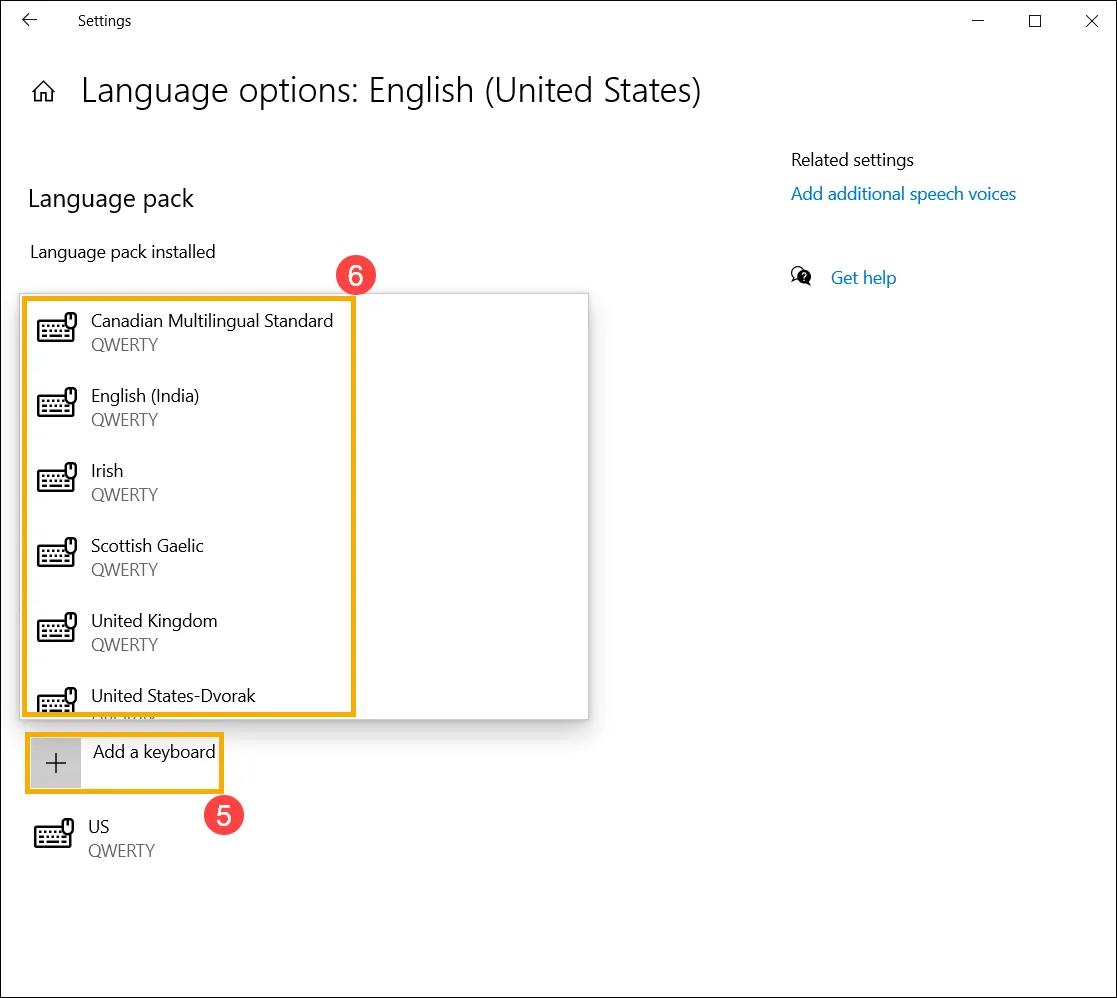 Nhấp Add a keyboard để chọn ngôn ngữ mớiHình 9: Bổ sung thêm ngôn ngữ nhập liệu cho người dùng Windows 10.
Cố định phương thức nhập liệu trên Windows 10
Tương tự như Windows 11, bạn cần thực hiện bước “Ghi đè” để đảm bảo tính ổn định:
- Tìm kiếm và mở cài đặt [Advanced keyboard settings].
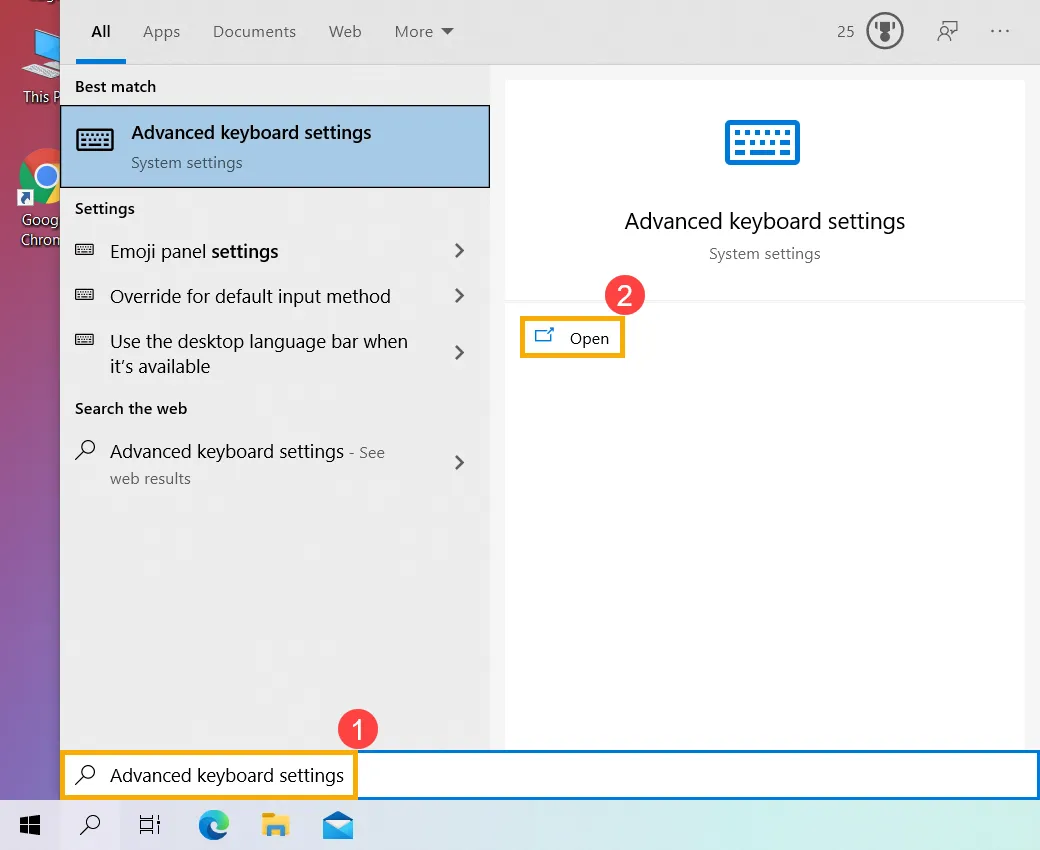 Cấu hình nâng cao cho thiết bị nhập liệu trên Win 10Hình 10: Truy cập menu Advanced để thiết lập mặc định.
- Tại menu thả xuống của mục Override for default input method, hãy xác định chuẩn bàn phím chính xác cho máy.
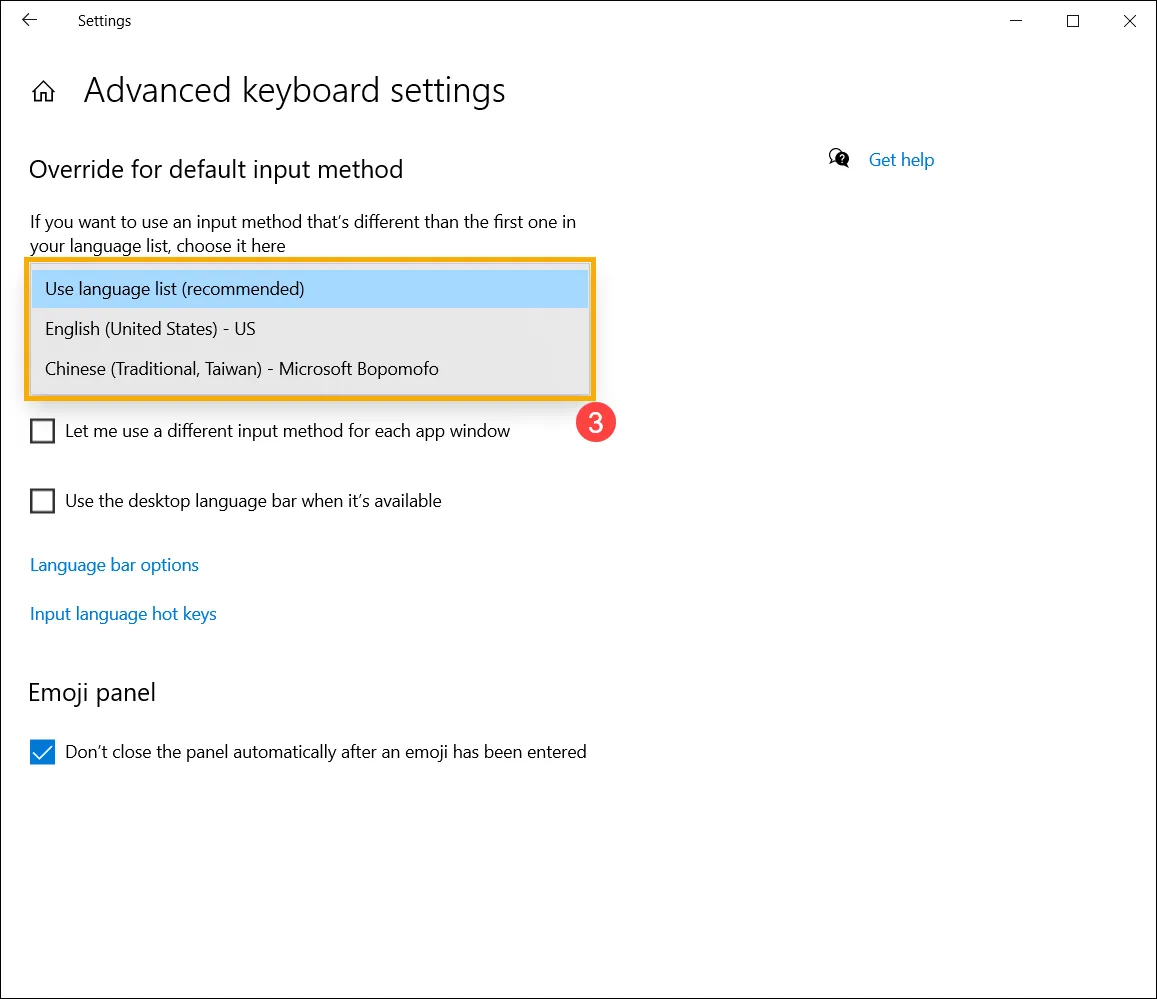 Thiết lập mặc định cho bàn phím Windows 10Hình 11: Chọn ngôn ngữ bàn phím chủ đạo.
- Đừng quên tùy chọn [Let me use a different input method for each app window] nếu bạn là người đa nhiệm, giúp việc chuyển đổi giữa các tác vụ trở nên mượt mà hơn mà không cần nhấn phím chuyển ngôn ngữ liên tục.
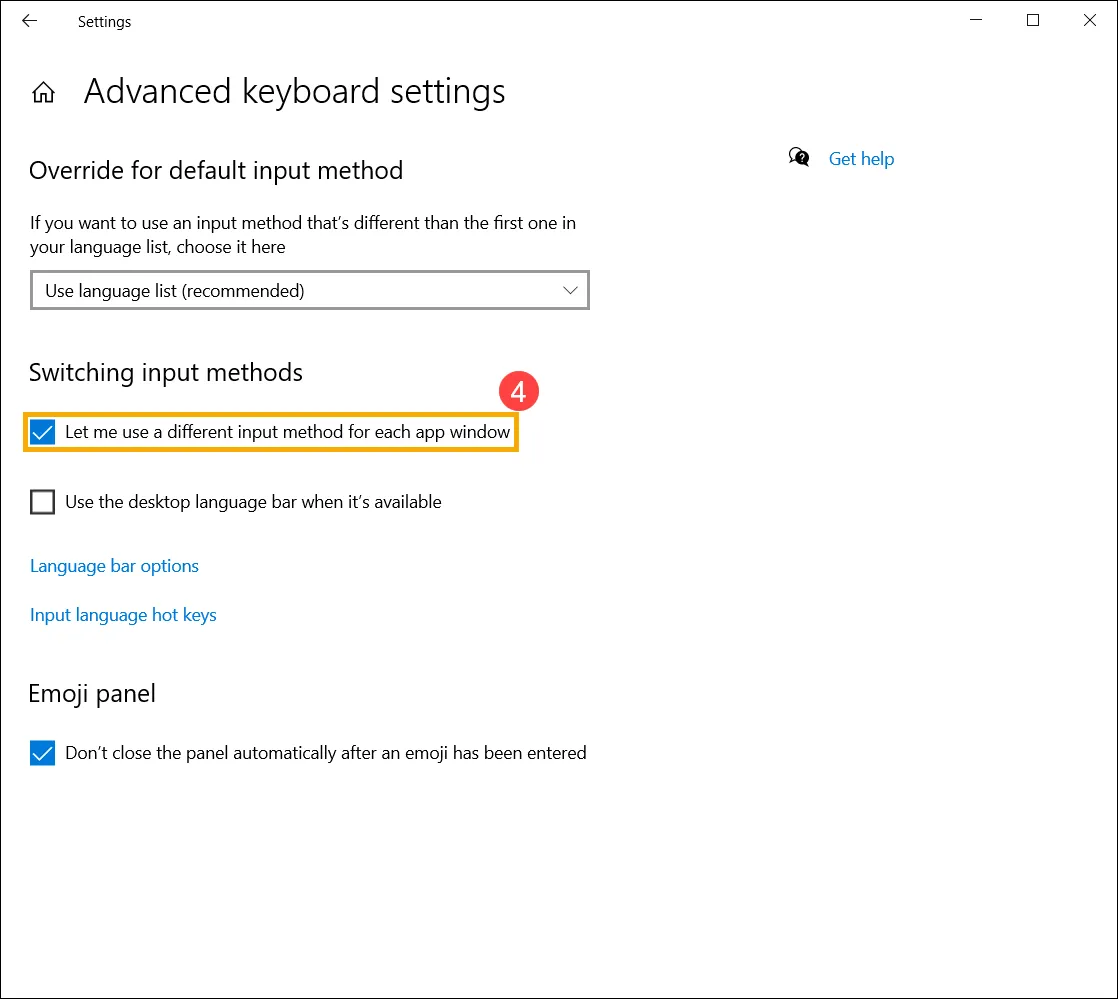 Bật tính năng dùng bộ gõ khác nhau cho mỗi ứng dụngHình 12: Đảm bảo trải nghiệm gõ phím thông minh trên Windows 10.
Những lưu ý quan trọng khi thực hiện cách chỉnh bàn phím laptop Asus
Dưới đây là những mẹo thực tế mà tôi thường tư vấn cho khách hàng để sử dụng bàn phím Asus bền bỉ và hiệu quả hơn:
Xử lý lỗi gõ chữ ra số (Lỗi NumLock)
Trên các dòng laptop Asus nhỏ gọn (không có bàn phím số riêng), các phím chữ như U, I, O, P often thường tích hợp chức năng số. Nếu bạn thực hiện cách chỉnh bàn phím laptop Asus nhưng vẫn thấy gõ chữ ra số, hãy kiểm tra đèn phím NumLock hoặc tổ hợp phím Fn + NumLk. Đây là lỗi phổ biến nhất khiến người dùng tưởng bàn phím bị hỏng.
Sử dụng phím tắt chuyển đổi nhanh (Keyboard Shortcuts)
Thay vì vào cài đặt, bạn có thể thực hiện cách chỉnh bàn phím laptop Asus một cách tức thời bằng tổ hợp phím:
Windows + Space: Để xoay vòng giữa các ngôn ngữ bàn phím đã cài đặt.Alt + Shift: Chuyển đổi nhanh phương thức nhập trong một ngôn ngữ.
Cập nhật Driver bàn phím (Asus Keyboard Device Filter)
Đôi khi việc cấu hình phần mềm không hiệu quả do Driver đã quá lỗi thời. Theo kinh nghiệm tại Thành Tín Computer, bạn nên truy cập vào Device Manager, tìm mục Keyboards và cập nhật Driver chính hãng từ trang chủ Asus. Điều này đặc biệt quan trọng nếu bạn vừa mới nâng cấp lên Windows 11 phiên bản 2026.
Cảnh báo rủi ro: Khi nào nên mang máy đến trung tâm sửa chữa?
Không phải mọi vấn đề đều có thể giải quyết bằng cách chỉnh bàn phím laptop Asus trên phần mềm. Nếu bạn gặp các dấu hiệu sau, hãy ngừng tự can thiệp và mang máy đến kỹ thuật viên chuyên nghiệp:
- Phím bị liệt hoàn toàn một vùng: Đây thường do cáp bàn phím bị oxy hóa hoặc lỏng.
- Bàn phím tự nhảy phím liên tục (kẹt phím): Do bụi bẩn tích tụ lâu ngày hoặc bị đổ chất lỏng. Việc cố tình gõ mạnh có thể làm hỏng chân phím trên mainboard.
- Chập chờn khi gõ: Dấu hiệu của việc đứt mạch ngầm bên dưới lớp cao su phím.
Tại Thành Tín Computer, chúng tôi khuyến cáo khách hàng định kỳ 6 tháng nên vệ sinh laptop một lần để tránh bụi bẩn rơi vào các khe kẽ phím, gây ra lỗi phần cứng không đáng có.
Việc nắm vững các bước triển khai cách chỉnh bàn phím laptop Asus như trên sẽ giúp bạn tự xử lý được 90% các rắc rối về ngôn ngữ và bộ gõ. Nếu gặp bất kỳ khó khăn nào trong quá trình cài đặt, bạn có thể liên hệ trực tiếp với đội ngũ của suamaytinthanhtin.com để được hỗ trợ kỹ thuật nhanh chóng và chính xác nhất cho chiếc laptop của mình trong năm 2026 này.
Ngày cập nhật gần nhất 02/03/2026 by Thành Tín
