
Việc tìm hiểu cách chỉnh 24 giờ trên máy tính win 10 là kỹ năng quan trọng để tối ưu hóa công việc hàng ngày. Sử dụng định dạng thời gian 24 giờ giúp người dùng quản lý lịch trình chính xác, tránh nhầm lẫn giữa khung giờ sáng và tối. Đội ngũ chuyên gia tại Thành Tín Computer sẽ hướng dẫn bạn thao tác trên hệ điều hành Windows và tùy chỉnh Taskbar chuyên nghiệp. Nắm vững phương pháp này giúp cải thiện trải nghiệm người dùng và đảm bảo tính đồng bộ trong các báo cáo dữ liệu.
Lý do nên sử dụng định dạng thời gian 24 giờ chuyên nghiệp
Định dạng 24 giờ là tiêu chuẩn quốc tế được sử dụng rộng rãi trong quân đội, y tế và ngành hàng không. Hệ thống này loại bỏ hoàn toàn sự mơ hồ của ký hiệu AM và PM thường thấy trên các thiết bị điện tử.
Khi làm việc với các phần mềm quản lý dữ liệu, định dạng này giúp việc sắp xếp thứ tự thời gian trở nên logic. Bạn sẽ không bao giờ gặp tình trạng 1:00 PM đứng trước 11:00 AM trong bảng tính Excel hoặc cơ sở dữ liệu.
Thành Tín Computer nhận thấy nhiều khách hàng thường xuyên gặp lỗi trễ hẹn do nhìn nhầm giờ trên máy tính. Việc chuyển đổi sang hệ 24 giờ là giải pháp đơn giản nhưng cực kỳ hiệu quả để khắc phục triệt để vấn đề này.
 Hướng dẫn cách chỉnh 24 giờ trên máy tính win 10 và win 11 chi tiết
Hướng dẫn thao tác trên hệ điều hành Windows 11
Windows 11 mang đến giao diện cài đặt hiện đại nhưng đôi khi gây lúng túng cho người mới bắt đầu. Các bước thiết lập thời gian đã được gom nhóm lại trong mục tùy chỉnh vùng và ngôn ngữ của hệ thống.
Đầu tiên, bạn hãy di chuyển chuột xuống góc phải màn hình, nơi hiển thị đồng hồ và ngày tháng hiện tại. Nhấp chuột phải vào khu vực này để mở bảng menu chức năng nhanh của Windows.
Bạn cần chọn dòng lệnh Adjust date and time để truy cập thẳng vào trung tâm điều khiển thời gian. Đây là nơi quản lý mọi thông số từ múi giờ cho đến khả năng đồng bộ với máy chủ quốc tế.
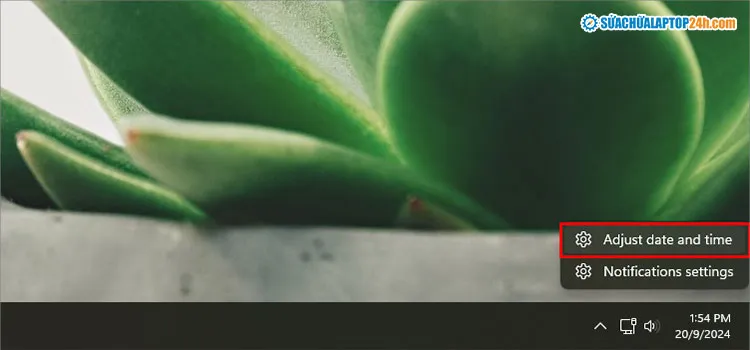 Chọn Adjust date and time để bắt đầu quá trình cài đặt trên win 11
Sau khi cửa sổ Settings hiện ra, bạn hãy cuộn danh sách xuống phía dưới để tìm các tùy chọn nâng cao hơn. Hãy để ý đến mục Additional clocks nằm trong phần Related links để mở rộng khả năng can thiệp.
Thao tác này sẽ mở ra một cửa sổ pop-up kiểu cũ mang tính biểu tượng của các phiên bản Windows trước đây. Việc sử dụng giao diện này giúp người dùng thực hiện các thay đổi sâu mà Settings hiện đại chưa bao quát hết.
Bạn hãy chọn tab Date and Time trong cửa sổ mới này để xem các thông tin tổng quát về ngày giờ. Sau đó, nhấn vào nút Change date and time để chuẩn bị tiến vào bước cấu hình định dạng hiển thị.
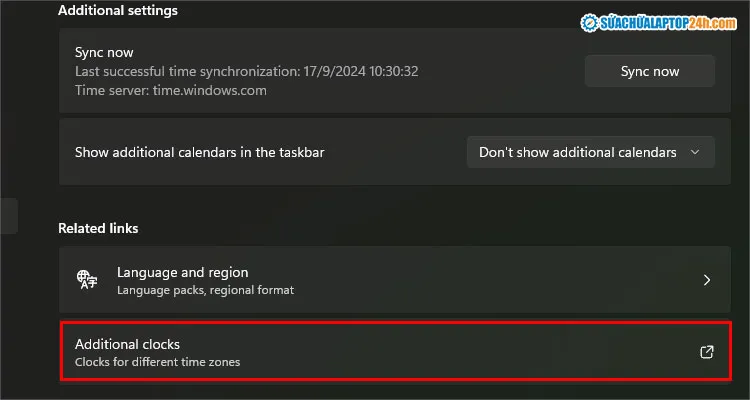 Truy cập mục Additional clocks để tùy chỉnh thông số thời gian nâng cao
Tiếp tục nhấn vào Change calendar settings để hệ thống chuyển hướng bạn đến bảng điều khiển Region. Đây là trung tâm quản lý các quy chuẩn về số liệu, đơn vị tiền tệ và tất nhiên là cả thời gian.
Tại tab Formats, bạn sẽ thấy các lựa chọn cho Short time và Long time với các ký hiệu định dạng khác nhau. Hãy lưu ý rằng chữ ‘h’ thường đại diện cho hệ 12 giờ, còn chữ ‘H’ hoa là hệ 24 giờ.
Để thiết lập cách chỉnh 24 giờ trên máy tính win 10 hoặc Win 11, bạn cần chọn đúng ký tự hoa. Việc chọn sai ký tự sẽ khiến máy tính tiếp tục hiển thị ký hiệu AM/PM gây vướng víu trên Taskbar.
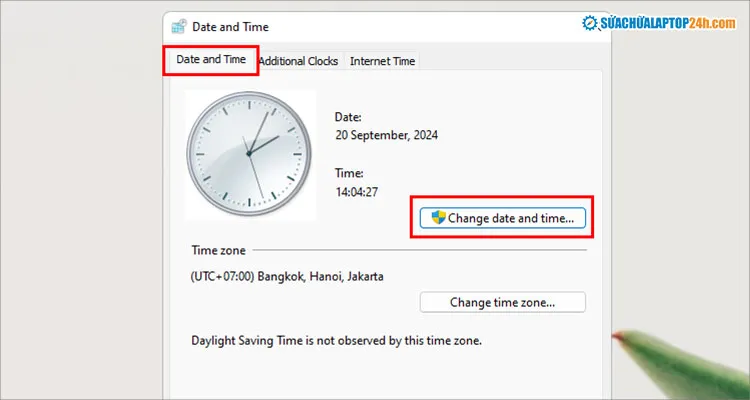 Nhấn chọn Change date and time để thay đổi cấu trúc hiển thị giờ
Trong mục Short time, bạn hãy mở menu thả xuống và tìm tùy chọn có ghi H:mm hoặc HH:mm. Lựa chọn HH:mm sẽ đảm bảo giờ luôn có hai chữ số, ví dụ như 08:00 thay vì chỉ là 8:00.
Tương tự, tại mục Long time, bạn nên ưu tiên chọn định dạng HH:mm:ss để hiển thị đầy đủ cả giây. Điều này rất hữu ích khi bạn cần canh thời gian chính xác cho các phiên giao dịch trực tuyến hoặc nộp hồ sơ.
Sau khi hoàn tất việc chọn lựa, đừng quên nhấn Apply và OK để hệ thống áp dụng ngay các thay đổi. Lúc này, bạn sẽ thấy đồng hồ dưới góc màn hình chuyển sang định dạng 24 giờ một cách tức thì.
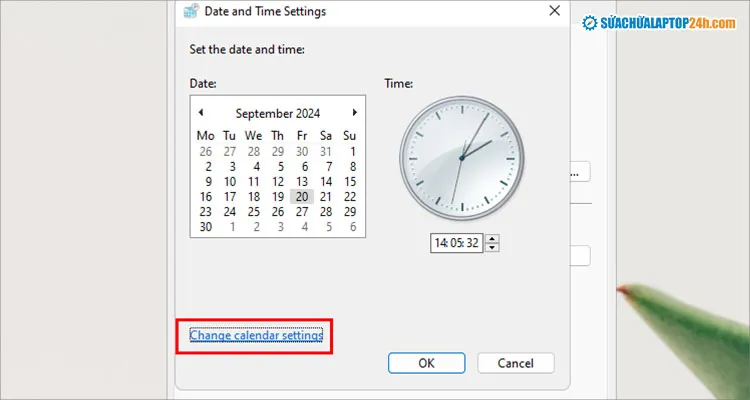 Tiến hành chọn Change calendar settings trong bảng điều khiển vùng
Thành Tín Computer khuyến nghị bạn nên khởi động lại các ứng dụng văn phòng để định dạng mới được cập nhật. Đôi khi các phần mềm như Outlook hoặc Excel cần làm mới để nhận diện đúng cấu trúc thời gian hệ thống.
Nếu bạn thấy giờ vẫn chưa thay đổi, hãy kiểm tra lại quyền quản trị viên trên tài khoản máy tính của mình. Một số máy tính công ty có thể bị khóa quyền thay đổi các thiết lập hệ thống quan trọng này.
Việc làm chủ các cài đặt này không chỉ giúp bạn xem giờ dễ dàng hơn mà còn thể hiện sự chuyên nghiệp. Bạn đã hoàn thành việc nâng cấp giao diện làm việc của mình chỉ với vài thao tác đơn giản.
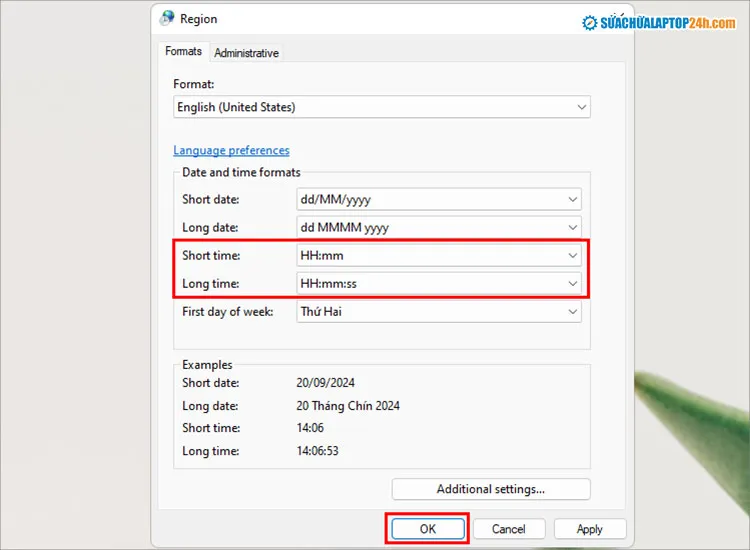 Thiết lập định dạng HH:mm để máy tính hiển thị giờ theo hệ 24 tiếng
Thực hiện cách chỉnh 24 giờ trên máy tính win 10 nhanh chóng
Windows 10 hiện vẫn là hệ điều hành phổ biến nhất tại các văn phòng và hộ gia đình Việt Nam. Quy trình thay đổi giờ trên phiên bản này được đánh giá là trực quan và dễ thực hiện hơn cho mọi đối tượng.
Bước đầu tiên vẫn là sử dụng chuột phải vào khu vực hiển thị thời gian nằm ở phía cuối thanh Taskbar. Một danh sách các tùy chọn nhanh sẽ xuất hiện, cho phép bạn truy cập ngay vào phần quản lý.
Bạn chọn Adjust date/time để mở cửa sổ thiết lập chính của hệ thống Windows 10 hiện đại. Tại giao diện này, bạn có thể thấy các thông tin về múi giờ hiện tại cũng như trạng thái đồng bộ internet.
 Click chuột phải chọn Adjust date/time trên thanh tác vụ Windows 10
Quan sát phía bên dưới màn hình, bạn sẽ tìm thấy một liên kết có tên là Change date and time formats. Đây chính là lối tắt nhanh nhất để thay đổi cách hiển thị giờ mà không cần qua nhiều bước trung gian.
Khi nhấp vào đây, hệ thống sẽ liệt kê các kiểu hiển thị ngày tháng và thời gian hiện có. Bạn sẽ thấy danh sách các tùy chọn cho Short name, Long name và các kiểu viết tắt lịch khác.
Hãy tập trung vào hai dòng cuối cùng liên quan đến thời gian để bắt đầu thực hiện các thay đổi cần thiết. Đây là nơi quyết định đồng hồ của bạn sẽ trông như thế nào trong suốt quá trình sử dụng.
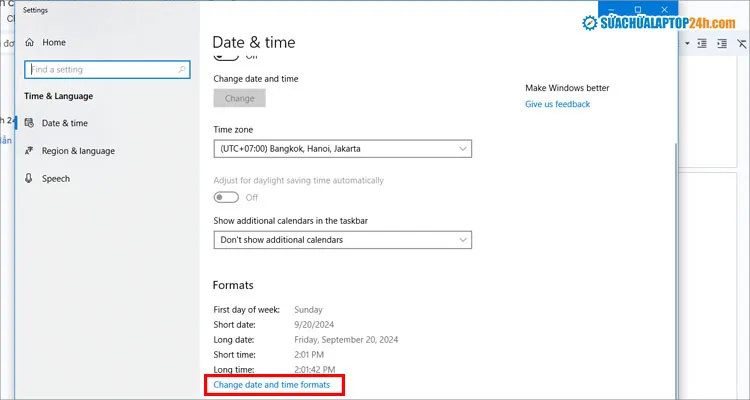 Mở liên kết Change date and time formats để bắt đầu cấu hình lại
Tại ô Short time, bạn hãy chuyển từ định dạng có chữ ‘h’ (ví dụ h:mm tt) sang định dạng ‘H’ (H:mm). Chữ ‘tt’ chính là ký hiệu cho AM/PM, khi bạn chọn định dạng ‘H’, ký hiệu này sẽ tự động biến mất.
Trong ô Long time, hãy thực hiện tương tự bằng cách chọn định dạng H:mm:ss để đảm bảo tính đồng nhất. Windows 10 sẽ ngay lập tức cập nhật thay đổi này trên thanh tác vụ mà không cần bạn phải nhấn lưu.
Nếu bạn muốn giờ luôn có số 0 ở đầu khi giờ nhỏ hơn 10, hãy chọn định dạng HH thay vì H. Điều này giúp độ dài của chuỗi ký tự giờ luôn cố định, tạo cảm giác cân đối cho giao diện.
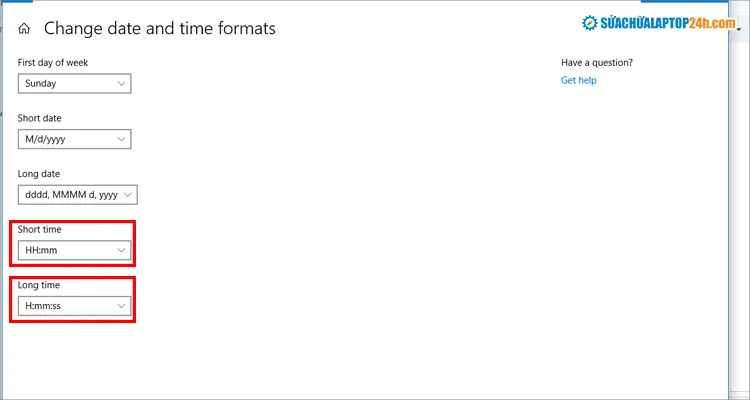 Chọn đúng định dạng H:mm hoặc HH:mm cho mục Short time và Long time
Sau khi hoàn tất, bạn sẽ thấy thành quả của mình hiện ngay ở góc dưới cùng bên phải màn hình máy tính. Đồng hồ giờ đây đã hiển thị các con số từ 00 đến 23 một cách rõ ràng và mạch lạc.
Cách làm này không chỉ thay đổi hiển thị bên ngoài mà còn tác động đến cách các ứng dụng đọc dữ liệu thời gian. Điều này rất có lợi cho các bạn làm kế toán, kiểm toán hoặc các công việc yêu cầu độ chính xác cao.
Nếu sau này bạn muốn quay lại định dạng 12 giờ, chỉ cần lặp lại các bước và chọn lại định dạng có chữ ‘h’. Windows luôn linh hoạt để bạn có thể tùy biến theo thói quen cá nhân của mình bất cứ lúc nào.
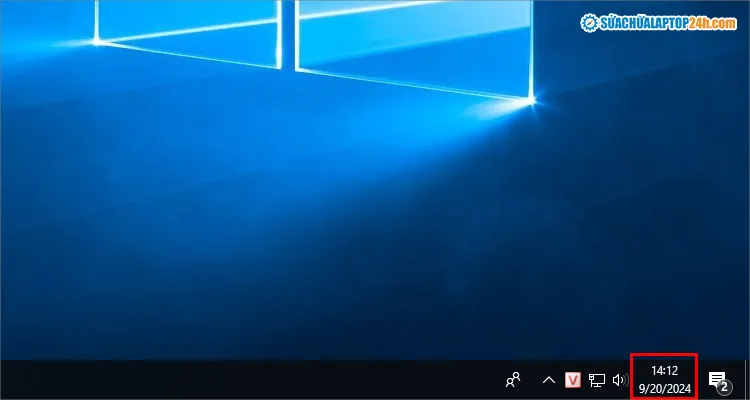 Kiểm tra kết quả hiển thị giờ 24 tiếng sau khi đã hoàn tất cài đặt
Lưu ý quan trọng khi đồng bộ thời gian trên Windows
Bên cạnh việc chỉnh định dạng 24 giờ, bạn cũng nên chú ý đến tính năng Set time automatically của hệ thống. Tính năng này giúp máy tính luôn lấy giờ chuẩn từ máy chủ Microsoft qua kết nối internet ổn định.
Đôi khi pin CMOS trên bo mạch chủ bị hết điện sẽ khiến giờ hệ thống bị sai lệch sau mỗi lần tắt máy. Thành Tín Computer khuyến cáo bạn nên kiểm tra và thay pin định kỳ để tránh các lỗi truy cập web do sai giờ.
Múi giờ cũng là yếu tố then chốt, hãy đảm bảo bạn đang chọn đúng (UTC +07:00) Bangkok, Hanoi, Jakarta. Việc sai múi giờ sẽ khiến thời gian 24 giờ của bạn không khớp với thực tế đời sống hàng ngày.
Nếu bạn thường xuyên di chuyển giữa các quốc gia, hãy bật tính năng tự động nhận diện múi giờ dựa trên vị trí. Windows sẽ dựa vào GPS hoặc địa chỉ IP để điều chỉnh giờ giấc sao cho phù hợp nhất với nơi bạn đang đứng.
Nắm vững cách chỉnh 24 giờ trên máy tính win 10 giúp bạn làm chủ thiết bị và quản lý thời gian hiệu quả hơn trong mọi hoàn cảnh. Hy vọng những hướng dẫn chi tiết từ Thành Tín Computer sẽ giúp bạn thực hiện thành công việc thay đổi định dạng giờ cho máy tính của mình.
Ngày cập nhật gần nhất 04/02/2026 by Thành Tín
