
Trong kỷ nguyên số năm 2026, việc duy trì kết nối internet liên tục là nhu cầu thiết yếu. Tuy nhiên, không phải lúc nào chúng ta cũng có sẵn bộ định tuyến wifi (router) chuyên dụng hay sóng 4G/5G ổn định. Với kinh nghiệm hơn 10 năm trong ngành phần cứng, Thành Tín Computer nhận thấy tính năng biến máy tính thành trạm phát là giải pháp cứu cánh tuyệt vời. Bài viết này sẽ hướng dẫn chi tiết cách chia sẻ mạng từ laptop sang điện thoại giúp bạn tối ưu công việc và giải trí mà không cần cài đặt phần mềm bên thứ ba.
Tại sao cần cách chia sẻ mạng từ laptop sang điện thoại?
Việc tận dụng card mạng không dây (Wireless Adapter) trên laptop để phát sóng WiFi mang lại nhiều lợi ích thực tế hơn bạn tưởng. Theo kinh nghiệm của chúng tôi, phương pháp này thường được áp dụng trong các trường hợp:
- Mở rộng vùng phủ sóng: Khi router WiFi ở quá xa, laptop có thể đóng vai trò như một bộ tiếp sóng (Repeater), giúp điện thoại trong phòng làm việc bắt sóng khỏe hơn.
- Chia sẻ mạng dây (Ethernet): Nhiều khách sạn hoặc văn phòng cũ chỉ cung cấp cổng LAN. Bạn cắm mạng vào laptop rồi thực hiện cách chia sẻ mạng từ laptop sang điện thoại để dùng cho smartphone và máy tính bảng.
- Tiết kiệm chi phí: Không cần mua thêm các thiết bị kích sóng hoặc bộ phát chuyên dụng nếu nhu cầu sử dụng chỉ là tạm thời và quy mô nhỏ (dưới 8 thiết bị).
- Tính bảo mật: Bạn có quyền quản lý danh sách thiết bị truy cập, đặt mật khẩu riêng và kiểm soát băng thông trực tiếp trên hệ điều hành.
 Lý do cần thực hiện cách chia sẻ mạng từ laptop sang điện thoại năm 2026Sử dụng laptop làm trạm phát giúp điện thoại kết nối internet ổn định hơn khi ở xa Router chính.
Điều kiện phần cứng để chia sẻ mạng thành công
Trước khi bắt đầu, chuyên gia tại Thành Tín Computer lưu ý bạn cần kiểm tra khả năng tương thích của phần cứng. Không phải mọi laptop đều có thể phát WiFi đồng thời khi đang nhận WiFi.
- Card mạng hỗ trợ Hosted Network: Đây là tính năng cho phép Driver tạo ra một adapter ảo. Các dòng laptop đời mới từ 2020 đến 2026 hầu hết đều hỗ trợ chuẩn này.
- Driver WiFi được cập nhật: Hãy đảm bảo bạn đã cài đặt bản Driver mới nhất từ trang chủ nhà sản xuất (Dell, HP, Asus, Lenovo…) để tránh lỗi “Limited access”.
- Nguồn điện: Phát WiFi tiêu tốn khá nhiều năng lượng và tỏa nhiệt tại vị trí card mạng. Chúng tôi khuyên bạn nên cắm sạc laptop để đảm bảo hiệu năng truyền tải được ổn định nhất.
Cách chia sẻ mạng từ laptop sang điện thoại trên Windows 11 và 10
Đây là phương pháp hiện đại, ổn định và dễ thực hiện nhất hiện nay nhờ tính năng Mobile Hotspot được tích hợp sẵn.
Bước 1: Truy cập cài đặt mạng
Đầu tiên, bạn nhấn tổ hợp phím Windows + I để mở cửa sổ Settings. Tiếp theo, tại danh mục bên trái, hãy chọn vào mục Network & Internet. Đây là trung tâm điều khiển mọi kết nối trên máy tính của bạn.
 Truy cập cài đặt Network and Internet trên Windows 10 và 11Giao diện Settings là nơi bắt đầu quy trình thiết lập điểm phát sóng di động.
Bước 2: Thiết lập Mobile Hotspot
Tìm và chọn mục Mobile hotspot. Tại đây, bạn cần thực hiện các thao tác sau:
- Gạt thanh trạng thái sang On để kích hoạt tính năng.
- Tại mục Share my internet connection from, hãy chọn nguồn mạng bạn muốn chia sẻ (WiFi hoặc Ethernet/LAN).
- Tại mục Share over, chọn Wi-Fi.
 Kích hoạt tính năng Mobile Hotspot để bắt đầu chia sẻ mạngBật tính năng chia sẻ mạng giúp bạn dễ dàng thực hiện cách chia sẻ mạng từ laptop sang điện thoại.
Bước 3: Tùy chỉnh tên và mật khẩu mạng
Để đảm bảo an toàn, bạn nên đặt lại tên mạng và mật khẩu khó đoán. Hãy nhấn vào nút Edit.
 Chỉnh sửa thông số mạng WiFi được phát ra từ laptopNhấn Edit để thay đổi định danh mạng theo ý muốn cá nhân.
Bước 4: Lưu cấu hình và kết nối
- Network name: Đặt tên bất kỳ (ví dụ: ThanhTin_Computer_2026).
- Network password: Nhập mật khẩu tối thiểu 8 ký tự. Lời khuyên của chúng tôi là nên dùng cả chữ hoa, chữ thường và số.
- Network band: Chọn Any available hoặc 2.4 GHz nếu điện thoại của bạn là đời cũ.
Sau khi hoàn tất, nhấn Save. Lúc này, bạn chỉ cần mở điện thoại, tìm tên WiFi vừa tạo và nhập mật khẩu để hoàn tất cách chia sẻ mạng từ laptop sang điện thoại.
 Hoàn thiện đặt tên và mật khẩu cho điểm phát sóng mớiThiết lập mật khẩu mạnh là yếu tố then chốt để bảo vệ dữ liệu trên máy tính của bạn.
Cách chia sẻ mạng từ laptop sang điện thoại cho Windows 7
Dù đã cũ, nhưng nhiều dòng laptop chuyên dụng hoặc máy tính công nghiệp vẫn chạy Windows 7. Cách thiết lập trên hệ điều hành này hơi khác một chút, sử dụng phương thức “Ad hoc”. Lưu ý rằng, nếu thiết bị đang gặp tình trạng laptop cài win 7 không bắt được wifi, bạn cần khắc phục triệt để trước khi tiến hành tạo trạm phát.
Bước 1: Mở Network and Sharing Center
Bạn có hai cách để thực hiện:
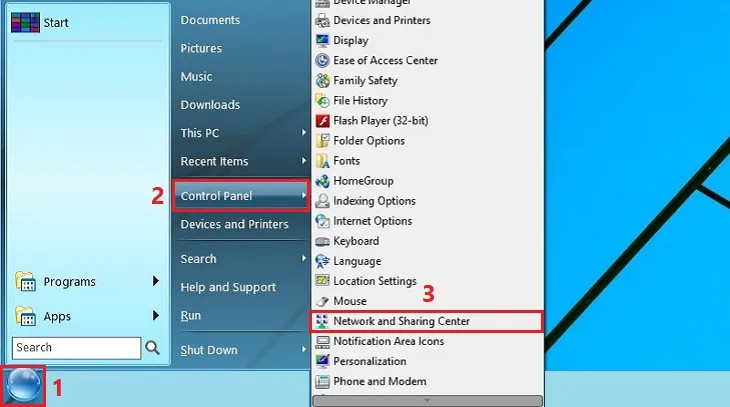
- Cách 1: Vào Start ->Control Panel ->Network and Sharing Center.
- Cách 2: Nhấn chuột trái trực tiếp vào biểu tượng mạng ở thanh Taskbar và chọn Open Network and Sharing Center.
Mở trung tâm điều khiển mạng trên hệ điều hành Windows 7Giao diện Control Panel quen thuộc trên Windows 7 để quản lý kết nối. 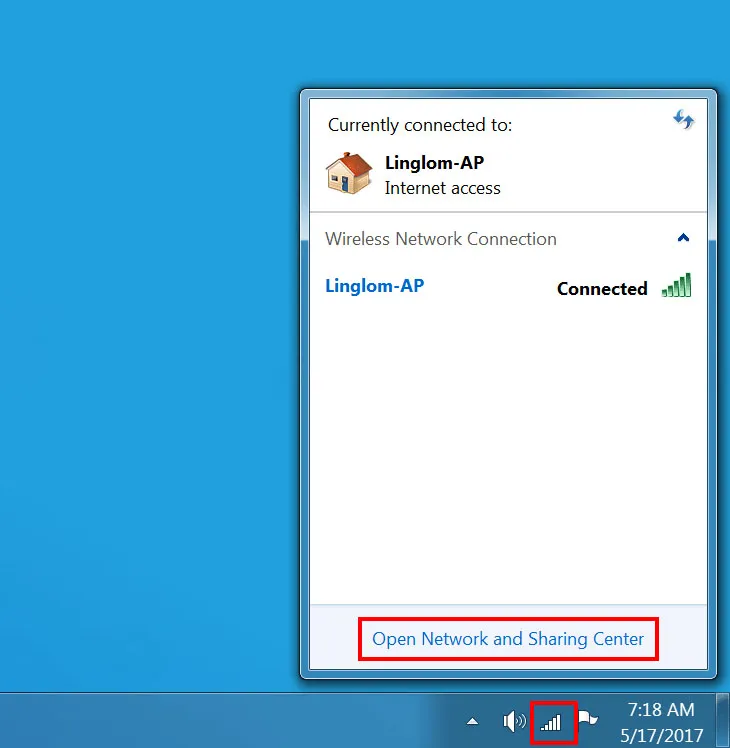 Lối tắt mở nhanh cài đặt mạng từ thanh TaskbarClick chuột vào biểu tượng cột sóng để truy cập nhanh cài đặt.
Bước 2: Thiết lập kết nối mới
Tại cửa sổ chính, hãy nhấp chọn dòng Set up a new connection or network. Đây là bước khởi đầu để tạo ra một cấu hình mạng mạng không dây thủ công.
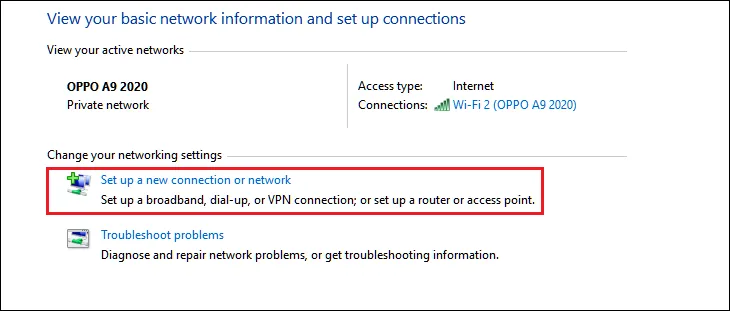 Bắt đầu tiến trình thiết lập một mạng mới từ máy tính laptopLựa chọn tạo kết nối mới để bắt đầu quy trình chia sẻ mạng.
Bước 3: Chọn kiểu mạng Ad hoc
Bạn cuộn xuống dưới cùng và chọn Set up a wireless ad hoc (computer-to-computer) network, sau đó nhấn Next. Lưu ý mạng Ad hoc chỉ hỗ trợ kết nối trực tiếp giữa các thiết bị với nhau.
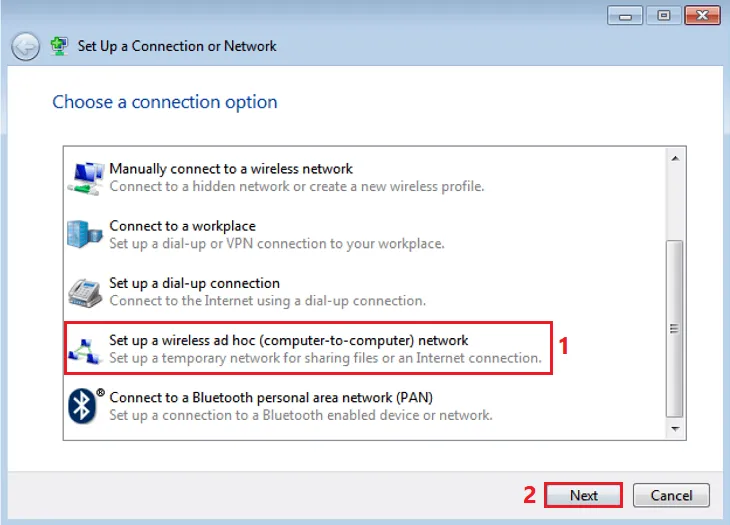 Lựa chọn giao thức mạng máy tính tới máy tính Ad hocĐây là phương thức chia sẻ mạng thủ công hiệu quả nhất trên các hệ điều hành cũ.
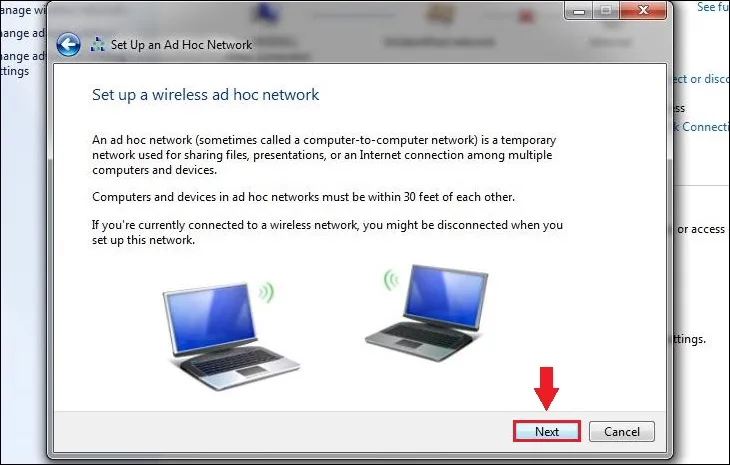
Tiếp tục nhấn Next khi màn hình giới thiệu về mạng Ad hoc hiện ra.
Tiếp tục các bước xác nhận để cấu hình mạng không dâyNhấn Next để chuyển sang cửa sổ điền thông tin mạng.
Bước 4: Cấu hình bảo mật
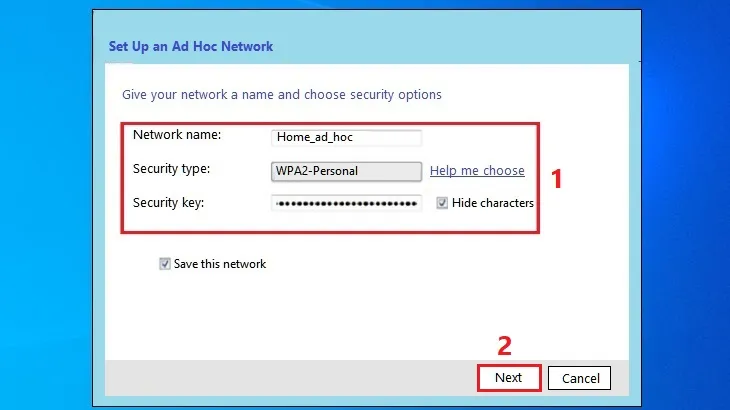
Ở bước này, bạn cần nhập các thông tin quan trọng:
- Network name: Tên WiFi hiển thị trên điện thoại.
- Security type: Chuyên gia khuyên chọn WPA2-Personal để có độ bảo mật cao nhất cho năm 2026.
- Security key: Mật khẩu kết nối.
Điền thông số tên mạng và mật khẩu bảo mật WPA2Hãy tích vào ô Save this network để không phải thiết lập lại vào lần sau.
Bước 5: Kiểm tra kết nối
Hệ thống sẽ mất vài giây để khởi tạo adapter ảo. Khi hoàn tất, bạn nhấn vào biểu tượng mạng trên Taskbar sẽ thấy mạng vừa tạo đang ở trạng thái “Waiting for users”. Lúc này điện thoại của bạn đã có thể bắt đầu sử dụng cách chia sẻ mạng từ laptop sang điện thoại.
 Kiểm tra tình trạng mạng phát ra từ máy tính laptop của bạnNếu thấy tên mạng hiện lên tức là bạn đã thiết lập thành công.
Lưu ý khi muốn tắt phát WiFi trên Windows 7
Khác với Windows 10/11 có nút tắt nhanh, trên Win 7 bạn cần thực hiện:
- Mở lại Network and Sharing Center.
- Chọn Manage Wireless Networks.
- Chuột phải vào tên mạng đã tạo và chọn Remove.
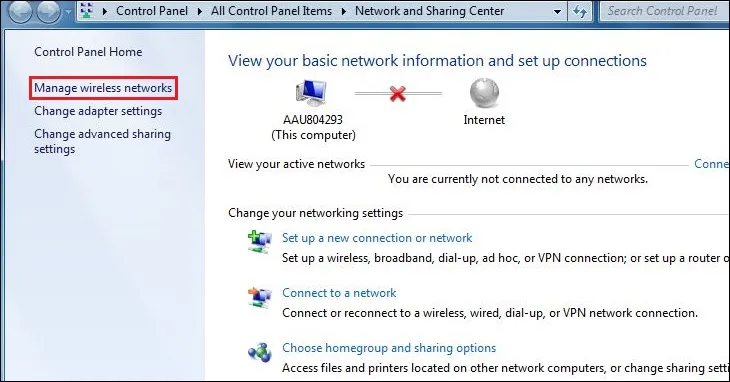 Quản lý các mạng không dây đã thiết lập để tiến hành xóa khi không dùngViệc xóa mạng khi không sử dụng giúp tiết kiệm tài nguyên hệ thống.
 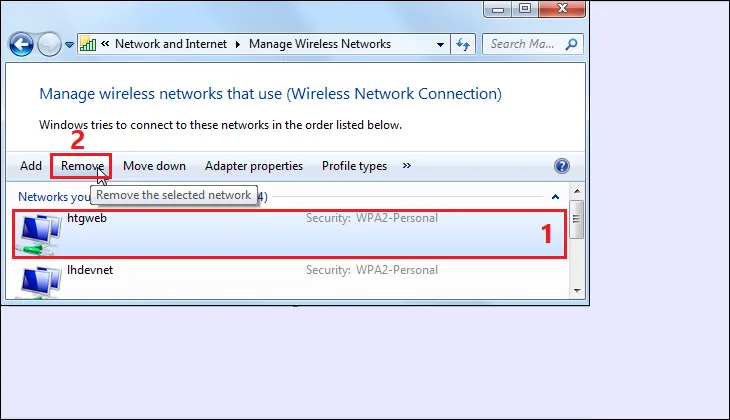 Xác nhận xóa mạng phát sóng WiFi Ad hoc ra khỏi danh sáchNhấp chọn tên mạng và bấm Remove để ngắt chia sẻ hoàn toàn.
Sử dụng Command Prompt (CMD) – Cách của chuyên gia
Trong trường hợp bạn không tìm thấy mục Mobile Hotspot trong Settings (thường do lỗi License hoặc Driver), phương pháp dùng lệnh CMD dưới quyền Admin là lựa chọn tối ưu nhất. Theo kinh nghiệm xử lý sự cố tại Thành Tín Computer, đây là cách chia sẻ mạng từ laptop sang điện thoại có tỷ lệ thành công cao nhất.
Bước 1: Nhấn phím Windows, gõ cmd, chuột phải vào kết quả chọn Run as administrator.
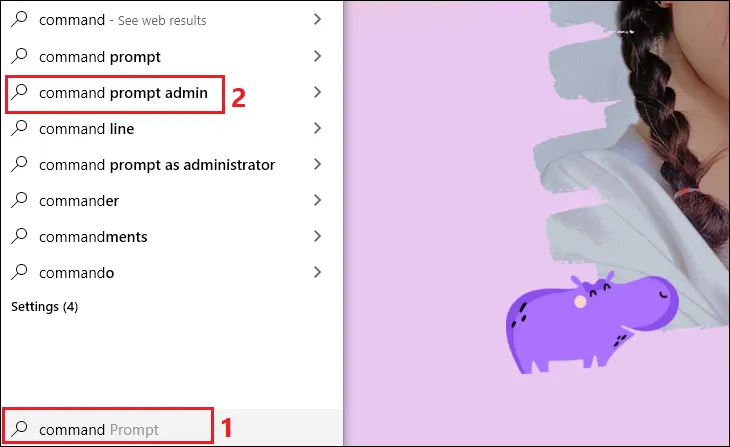 Mở cửa sổ dòng lệnh Command Prompt với tư cách quản trị viênBắt buộc phải chạy quyền Admin mới có thể can thiệp sâu vào Driver card mạng.
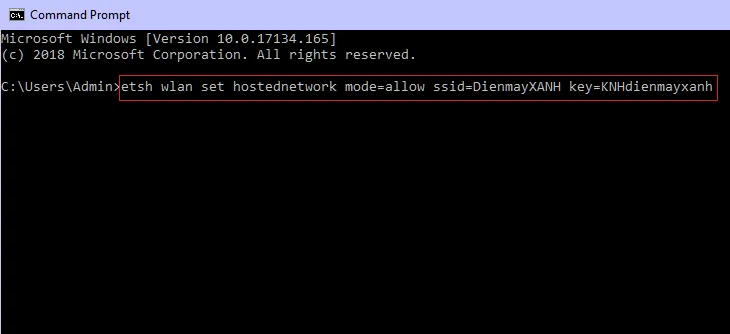
Bước 2: Nhập dòng lệnh sau và nhấn Enter: netsh wlan set hostednetwork mode=allow ssid=TEN_WIFI key=MAT_KHAU(Thay TEN_WIFI và MAT_KHAU bằng thông tin của bạn).
Sử dụng câu lệnh netsh để thiết lập thông số mạng nhanh chóngCâu lệnh này giúp cấu hình trực tiếp vào nhân của hệ điều hành.
Bước 3: Tiếp theo, nhập lệnh để kích hoạt mạng: netsh wlan start hostednetwork
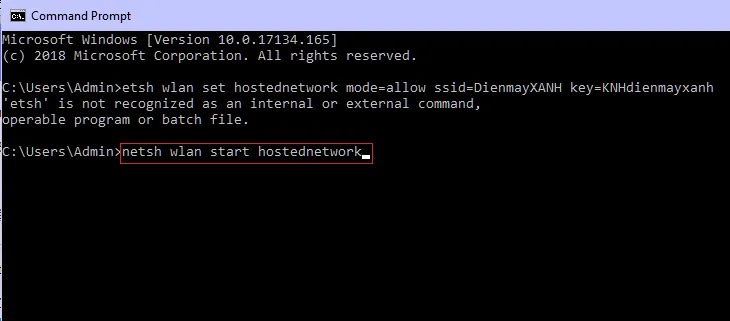 Lệnh khởi động dịch vụ phát sóng WiFi trên môi trường WindowsNếu xuất hiện dòng chữ “The hosted network started” nghĩa là bạn đã thực hiện đúng.
Bước 4: Chia sẻ kết nối Internet (Quan trọng) Đây là bước mà nhiều người thường quên dẫn đến việc điện thoại kết nối được WiFi nhưng không có internet.
- Vào Settings ->Network and Sharing Center.
- Chọn Change adapter settings.
- Chuột phải vào card mạng đang có internet (thường là WiFi gốc hoặc mạng dây Ethernet) -> chọn Properties.
- Sang tab Sharing, tích vào ô Allow other network users to connect… và chọn tên mạng ảo vừa tạo ở danh sách bên dưới. Nhấn OK.
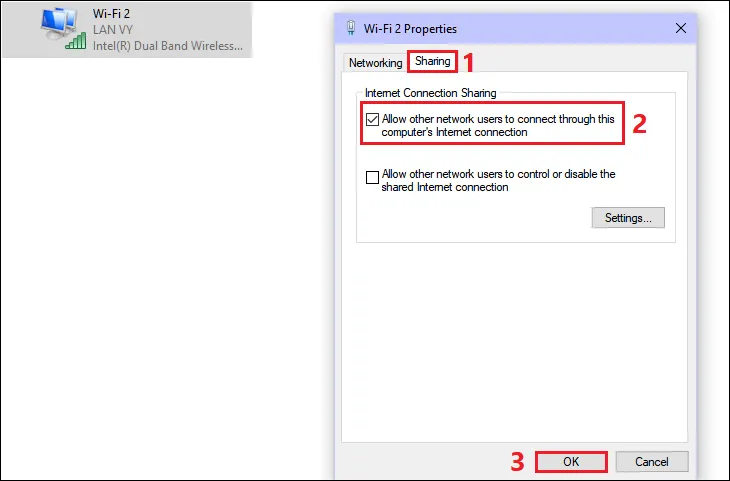 Cấp quyền chia sẻ dữ liệu mạng cho các adapter ảo khácNếu không thực hiện bước này, điện thoại sẽ gặp lỗi “Connected, no internet”.
Để tắt mạng này: Bạn chỉ cần gõ lệnh netsh wlan stop hostednetwork vào cửa sổ CMD. Nếu muốn hủy bỏ hoàn toàn cấu hình, hãy dùng lệnh netsh wlan set hostednetwork mode=disallow.
Khắc phục lỗi thường gặp khi chia sẻ mạng
Trong quá trình thực hiện cách chia sẻ mạng từ laptop sang điện thoại, bạn có thể gặp một vài sự cố. Dưới đây là cách xử lý từ chuyên gia phần cứng:
1. Điện thoại không tìm thấy sóng WiFi từ laptop
- Nguyên nhân: Laptop của bạn đang phát ở băng tần 5GHz nhưng điện thoại chỉ hỗ trợ 2.4GHz.
- Xử lý: Trong mục cài đặt Mobile Hotspot, hãy đổi Network band thành 2.4GHz.
2. Báo lỗi “We can’t set up mobile hotspot”
- Nguyên nhân: Card mạng WiFi đang bị tắt hoặc Driver bị lỗi (bang dấu chấm than trong Device Manager).
- Xử lý: Nhấn chuột phải vào nút Start ->Device Manager ->Network adapters. Tìm Driver WiFi, chuột phải chọn Disable sau đó Enable lại.
3. Kết nối được nhưng không vào được mạng (No Internet)
- Nguyên nhân: Do xung đột dải IP hoặc chưa bật tính năng Sharing trong Adapter Settings.
- Xử lý: Kiểm tra lại Bước 4 của phần hướng dẫn dùng CMD. Đôi khi bạn cần tắt tạm thời Firewall (tường lửa) để thử nghiệm.
Những lưu ý an toàn cho phần cứng vào năm 2026
Laptop không được thiết kế chuyên dụng để làm router 24/7. Vì vậy, để bảo vệ máy tính của mình, Thành Tín Computer khuyên bạn:
- Kiểm soát nhiệt độ: Việc thu và phát sóng liên tục khiến card WiFi rất nóng. Nếu bạn thấy vùng gần bàn phím nóng lên bất thường, hãy tạm ngừng phát.
- Vấn đề chai pin: Thao tác này tiêu tốn nhiều năng lượng. Nếu có thể, hãy tháo pin hoặc đặt giới hạn sạc 80% để bảo vệ tuổi thọ pin khi cắm sạc liên tục để phát WiFi.
- Giới hạn thiết bị: Dù hệ thống cho phép 8 thiết bị, nhưng thực tế chỉ nên kết nối từ 2-3 thiết bị để đảm bảo băng thông rộng rãi cho từng máy, tránh hiện tượng nghẽn cổ chai.
- An ninh mạng: Luôn tắt điểm phát sóng khi không sử dụng để tránh bị “câu trộm” mạng hoặc các rủi ro bảo mật tiềm ẩn từ các thiết bị lạ xung quanh.
Thực hiện cách chia sẻ mạng từ laptop sang điện thoại là một kỹ năng cần thiết trong môi trường làm việc số hiện nay. Hy vọng với những hướng dẫn chi tiết từ Thành Tín Computer, bạn có thể tự mình thiết lập điểm phát sóng WiFi ổn định và an toàn ngay tại nhà hoặc văn phòng làm việc của mình.
Nếu bạn đã thử mọi cách chia sẻ mạng từ laptop sang điện thoại trên mà vẫn không thành công, có thể card WiFi của bạn đã gặp lỗi phần cứng hoặc xung đột Driver sâu trong hệ thống. Đừng ngần ngại liên hệ với Thành Tín Computer – một nơi nâng cấp laptop uy tín – để được tư vấn sửa chữa kỹ thuật chuyên sâu và nâng cấp linh kiện mạng ổn định hơn. Hãy tận dụng tối đa công nghệ để cuộc sống và công việc luôn được kết nối suôn sẻ!
Ngày cập nhật gần nhất 04/03/2026 by Thành Tín
