
Việc chia sẻ dữ liệu giữa 2 máy tính giúp bạn truyền file nhanh chóng mà không cần USB hay ổ cứng di động. Bài viết này sẽ hướng dẫn các phương pháp chia sẻ dữ liệu an toàn và hiệu quả nhất.
Chia sẻ qua mạng LAN trên Windows
Kết nối hai máy vào cùng mạng
Đảm bảo cả hai máy đang kết nối cùng một mạng LAN, qua WiFi hoặc cáp Ethernet. Nếu không có router, bạn có thể dùng cáp mạng kết nối trực tiếp.
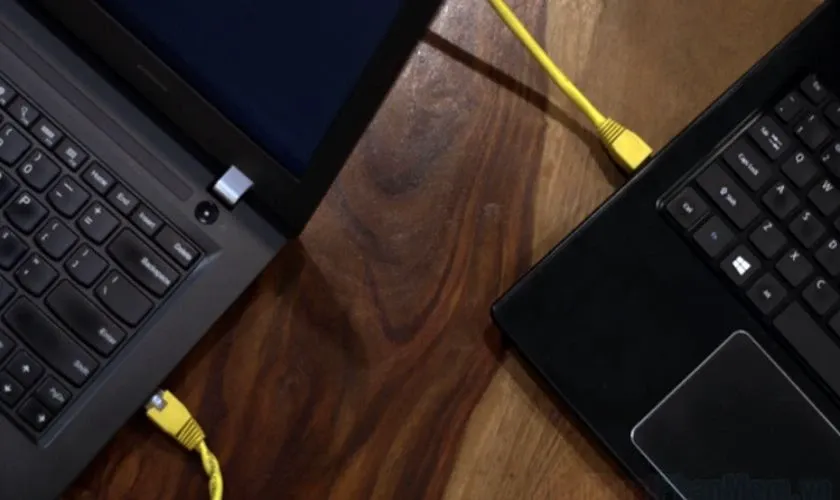 Kết nối cả hai máy tính với cáp LAN
Bật tính năng Network Sharing
Click phải biểu tượng Network trên Taskbar → chọn Network and Internet Settings → kéo xuống chọn Advanced Network settings → tiếp tục chọn Advanced sharing settings.
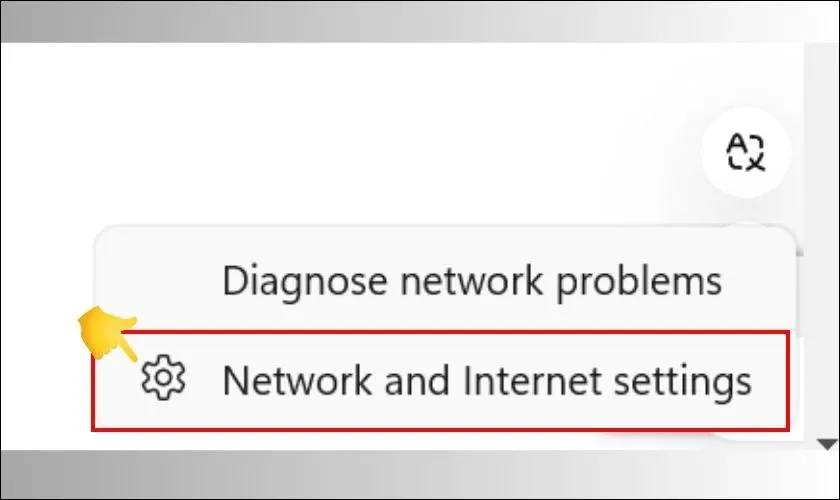 Click và chọn mục Network and Internet Settings
Tại mục All Networks, bật các tùy chọn Public folder sharing và Password protected sharing. Thực hiện trên cả hai máy.
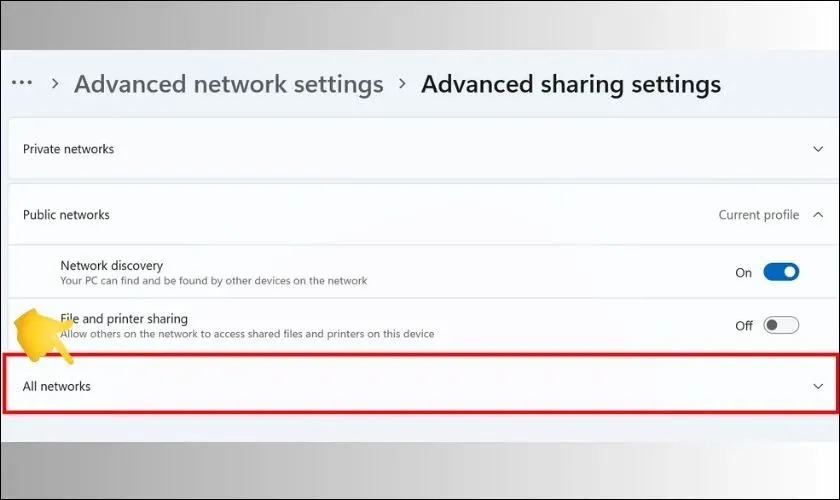 Kích hoạt tính năng chia sẻ mạng trên cả hai PC
Cấu hình IP tĩnh
Vào Network and Internet Settings → chọn mạng đang kết nối → click Edit ở mục IP Assignment → chọn Manual → bật IPv4.
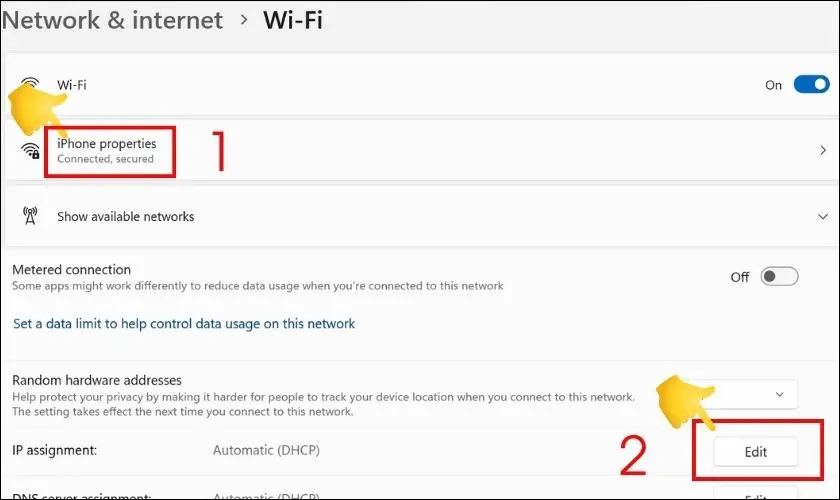 Bấm vào nút lệnh Edit của mục IP Assignment
Máy 1 đặt IP: 192.168.1.1, Subnet mask: 255.255.255.0, Gateway: 192.168.1.1
Máy 2 đặt IP: 192.168.1.2, Subnet mask: 255.255.255.0, Gateway: 192.168.1.1
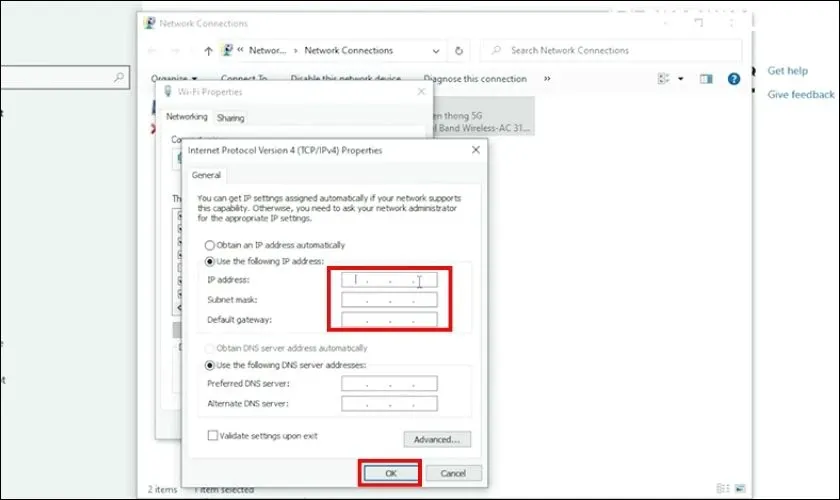 Tiến hành thiết lập 2 cấu hình PC với 2 IP tĩnh khác nhau
Chia sẻ thư mục
Click phải vào thư mục cần chia sẻ → Give Access to → Specific people → chọn Everyone → Add → Share.
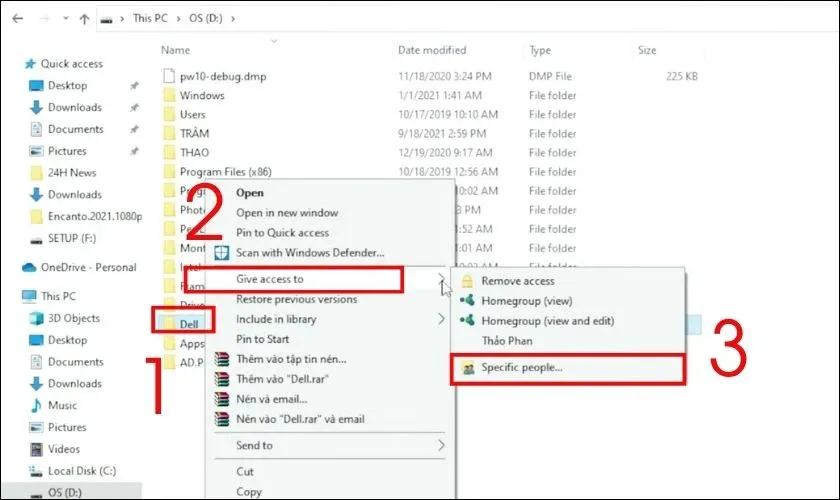 Tiếp tục chọn Specific people…
Trên máy thứ 2, mở File Explorer → tab Network → chọn tên máy đã chia sẻ để truy cập dữ liệu.
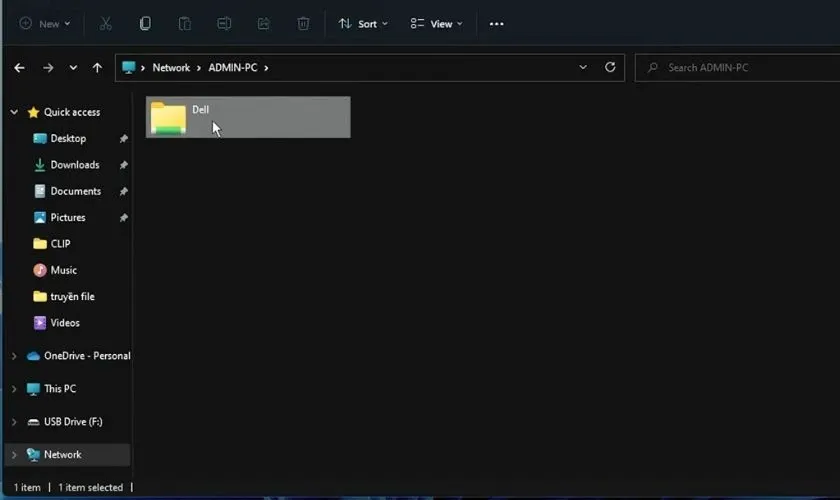 Chia sẻ dữ liệu giữa 2 máy tính qua mạng LAN
Chia sẻ trên MacBook
Dùng AirDrop
Mở Finder → chọn AirDrop → chọn Cho phép tôi được phát hiện bởi: Mọi người. Kéo thả file vào biểu tượng máy Mac thứ hai, máy nhận click Chấp nhận.
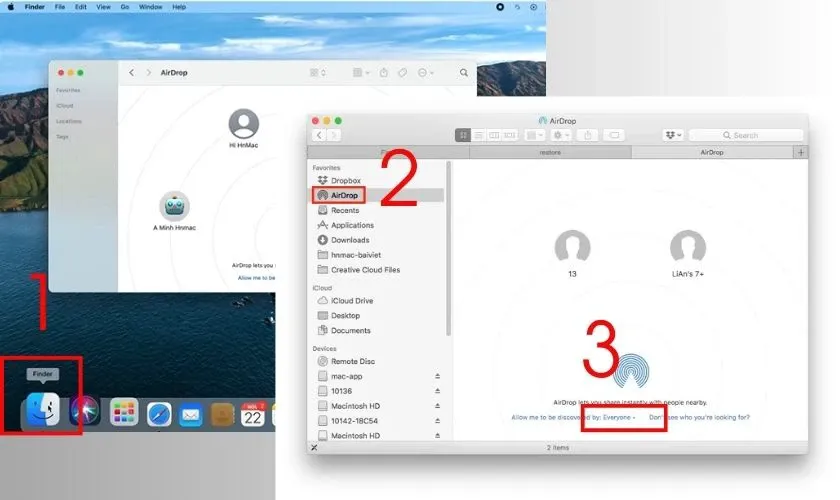 Cách chia sẻ dữ liệu giữa 2 máy tính MacBook
Chia sẻ qua mạng
Click biểu tượng Apple → System Preferences → Sharing → bật File Sharing trên cả hai máy → click Options → chọn tài khoản muốn chia sẻ.
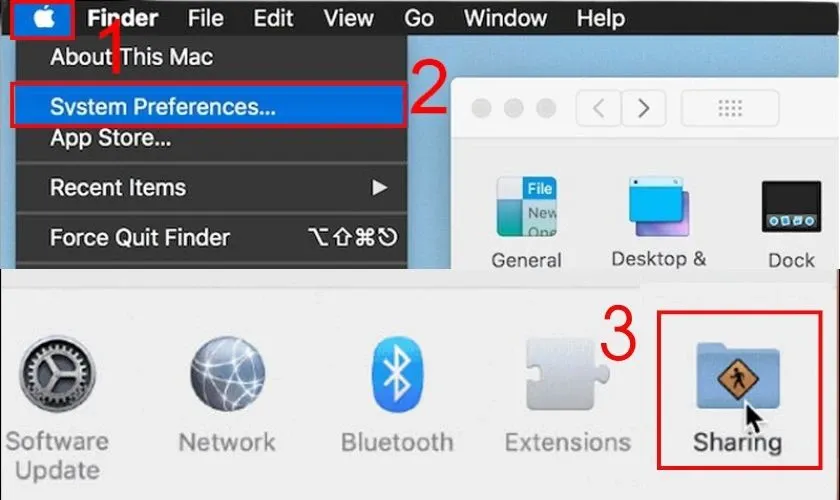 Chọn tab Sharing và chọn mục Advanced Sharing…
Chọn thư mục cần chia sẻ tại Sharing Folders, dữ liệu sẽ tự động đồng bộ sang máy thứ 2.
Dùng iCloud Drive
Vào System Settings → Apple ID → iCloud → bật iCloud Drive. Di chuyển file vào thư mục iCloud Drive, máy thứ hai mở iCloud Drive để tải xuống.
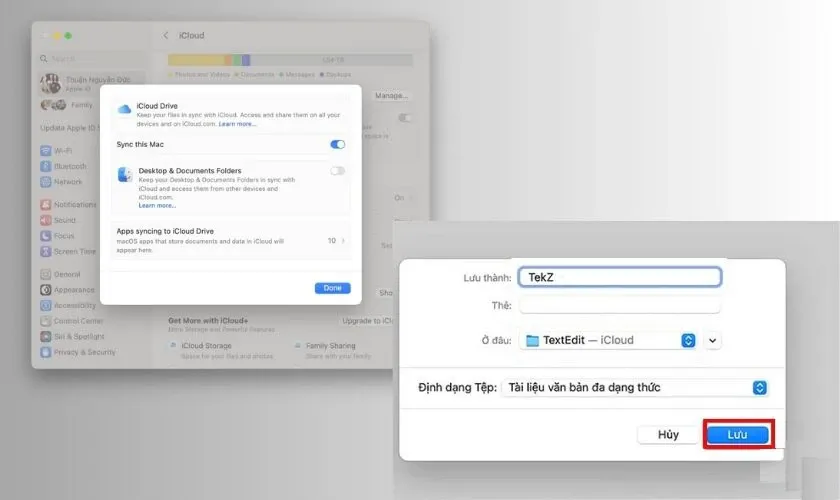 Cách chia sẻ dữ liệu giữa 2 máy tính MacBook qua iCloud
Chia sẻ giữa Windows và MacBook
Qua USB/ổ cứng ngoài
Định dạng ổ đĩa ở hệ thống file exFAT (tương thích cả Windows và macOS). Sao chép dữ liệu từ máy Windows, rút ra và cắm vào MacBook để copy.
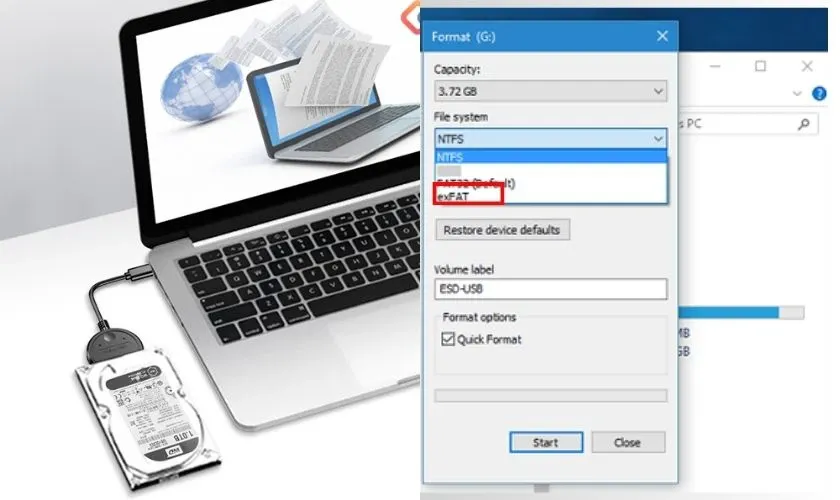 Cách chia sẻ dữ liệu giữa 2 máy tính Windows và MacBook bằng ổ đĩa USB
Qua dịch vụ đám mây
Dùng Google Drive, Dropbox, OneDrive: Đăng nhập cùng tài khoản trên cả hai máy, tải dữ liệu lên từ một thiết bị và tải xuống ở thiết bị kia.
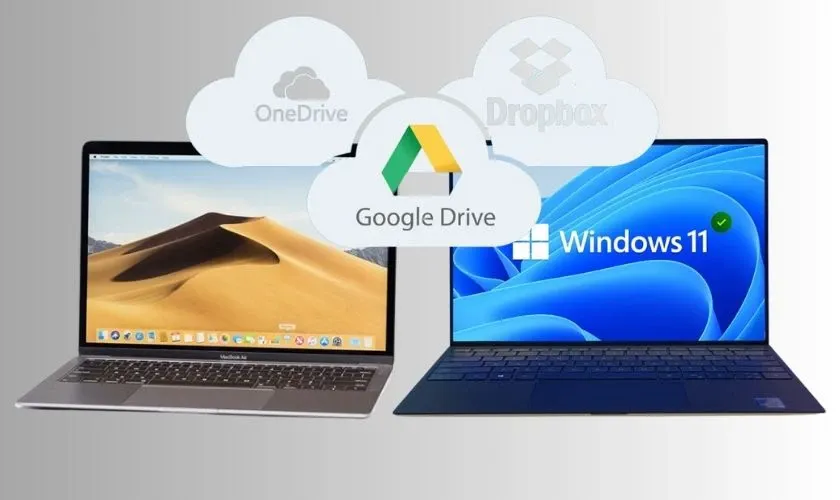 Cách chia sẻ dữ liệu giữa 2 máy tính Windows và MacBook qua lưu trữ đám mây
Lưu ý bảo mật
⚠️ Cảnh báo quan trọng:
- Chỉ chia sẻ trên mạng riêng đáng tin cậy, tránh WiFi công cộng
- Đặt mật khẩu bảo vệ cho thư mục chia sẻ
- Hạn chế quyền truy cập, chỉ cấp “Read-only” nếu không cần chỉnh sửa
- Quét virus trước và sau khi chia sẻ
- Mã hóa dữ liệu nhạy cảm bằng 7-Zip hoặc VeraCrypt
- Tắt chia sẻ ngay sau khi hoàn tất
 Lưu ý trong cách chia sẻ dữ liệu giữa 2 máy tính
Theo kinh nghiệm, lỗi kết nối thường do IP không đúng subnet hoặc tường lửa chặn. Kiểm tra lại cấu hình IP và tạm tắt firewall để test.
Chia sẻ dữ liệu giữa 2 máy tính an toàn khi bạn kiểm soát được thiết bị, mạng kết nối và áp dụng đúng biện pháp bảo mật. Chọn phương pháp phù hợp với nhu cầu để đảm bảo hiệu quả và an toàn thông tin.
Ngày cập nhật gần nhất 12/03/2026 by Thành Tín
