
Thực hiện cách chia ổ đĩa trên win 10 là giải pháp tối ưu để quản lý dữ liệu hiệu quả. Việc phân vùng giúp bạn tách biệt hệ điều hành và tệp tin cá nhân an toàn. Thành Tín Computer sẽ hướng dẫn bạn quy trình tối ưu hóa bộ nhớ, bảo mật dữ liệu và cải thiện hiệu suất máy tính. Bạn sẽ làm chủ không gian lưu trữ và phân vùng ổ cứng một cách chuyên nghiệp.
Lợi ích của việc phân vùng ổ đĩa chuyên nghiệp
Phân vùng ổ cứng giúp bạn sắp xếp dữ liệu khoa học hơn. Bạn có thể tách riêng hệ điều hành và dữ liệu cá nhân quan trọng.
Nếu Windows gặp sự cố, dữ liệu tại các phân vùng khác vẫn an toàn. Điều này giúp giảm thiểu rủi ro mất mát thông tin quý giá.
Việc quản lý dung lượng trở nên đơn giản và trực quan hơn nhiều. Hệ thống sẽ hoạt động ổn định nhờ việc tối ưu hóa bộ nhớ hiệu quả.
 Cách chia ổ đĩa trên win 10 giúp sao lưu dữ liệu an toàn
Cách chia ổ đĩa trên win 10 bằng Disk Management
Disk Management là công cụ tích hợp sẵn cực kỳ mạnh mẽ. Bạn không cần cài đặt thêm bất kỳ phần mềm bên thứ ba nào.
Hãy nhấp chuột phải vào biểu tượng Start và chọn Disk Management. Sau đó, bạn tìm ổ đĩa cần chia và chọn mục Shrink Volume.
Hệ thống sẽ tính toán lượng dung lượng còn trống trên ổ đĩa. Bạn chỉ cần nhập con số mình muốn tách ra vào ô quy định.
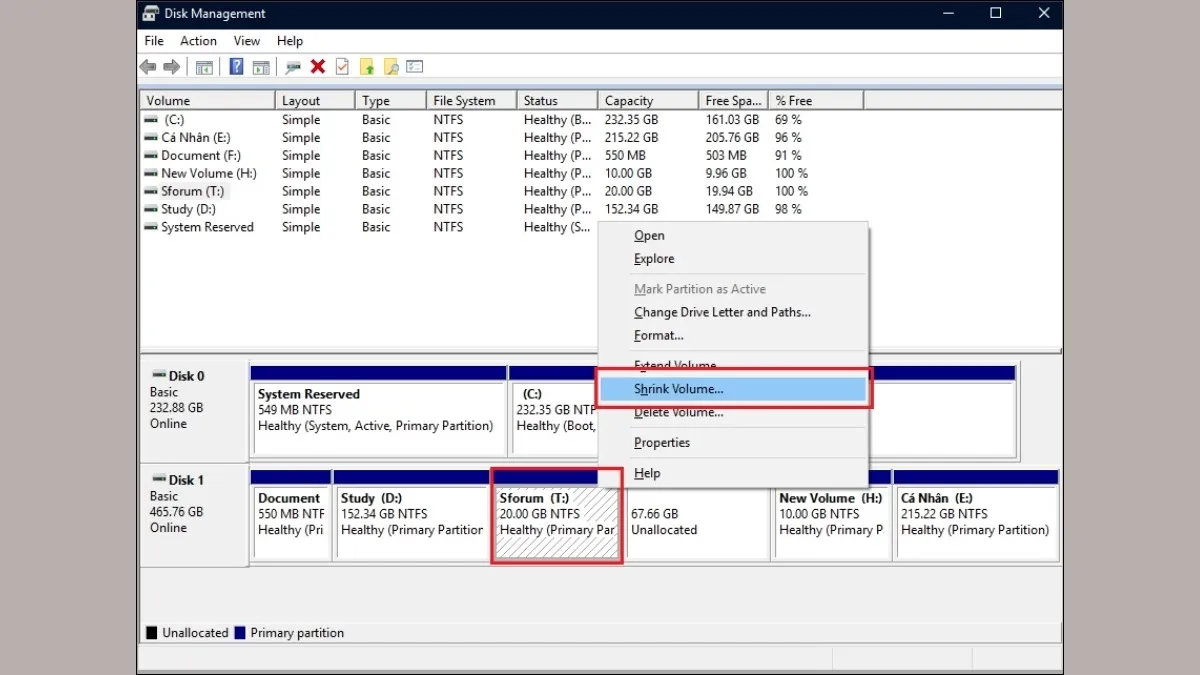 Thực hiện thao tác chọn Shrink Volume trong Disk Management
Dung lượng được tách ra sẽ hiển thị dưới dạng Unallocated màu đen. Bạn cần tiếp tục các bước định dạng để sử dụng được nó.
Hãy nhập chính xác dung lượng muốn tách tính bằng đơn vị MB. Thông thường, 1024MB sẽ tương đương với chính xác 1GB dung lượng.
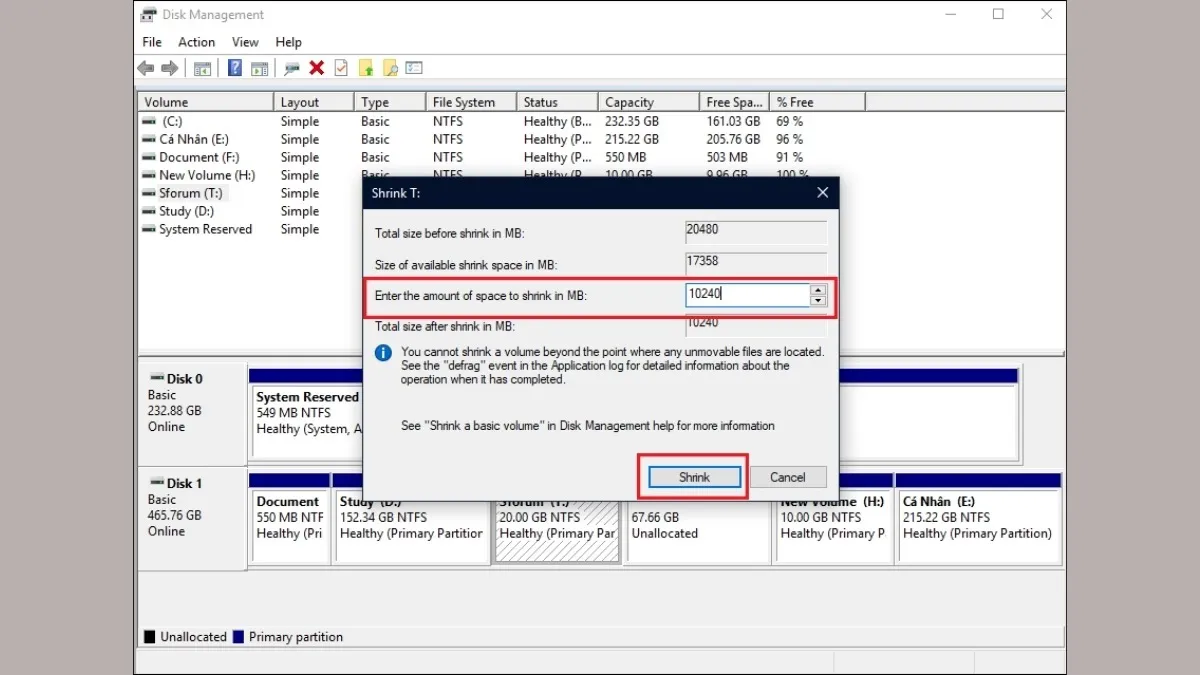 Nhập dung lượng cần chia cho ổ đĩa mới trên Windows 10
Hoàn tất tạo phân vùng mới trên máy tính
Sau khi đã tách dung lượng, bạn hãy nhấp chuột phải vào vùng đen. Hãy chọn dòng New Simple Volume để bắt đầu quá trình cài đặt.
Cửa sổ Wizard sẽ xuất hiện để dẫn dắt bạn qua các bước. Bạn chỉ cần nhấn Next để tiếp tục thiết lập các thông số.
Cửa sổ này cho phép bạn cấu hình các tùy chọn nâng cao. Đây là bước quan trọng để hệ thống nhận diện ổ đĩa mới.
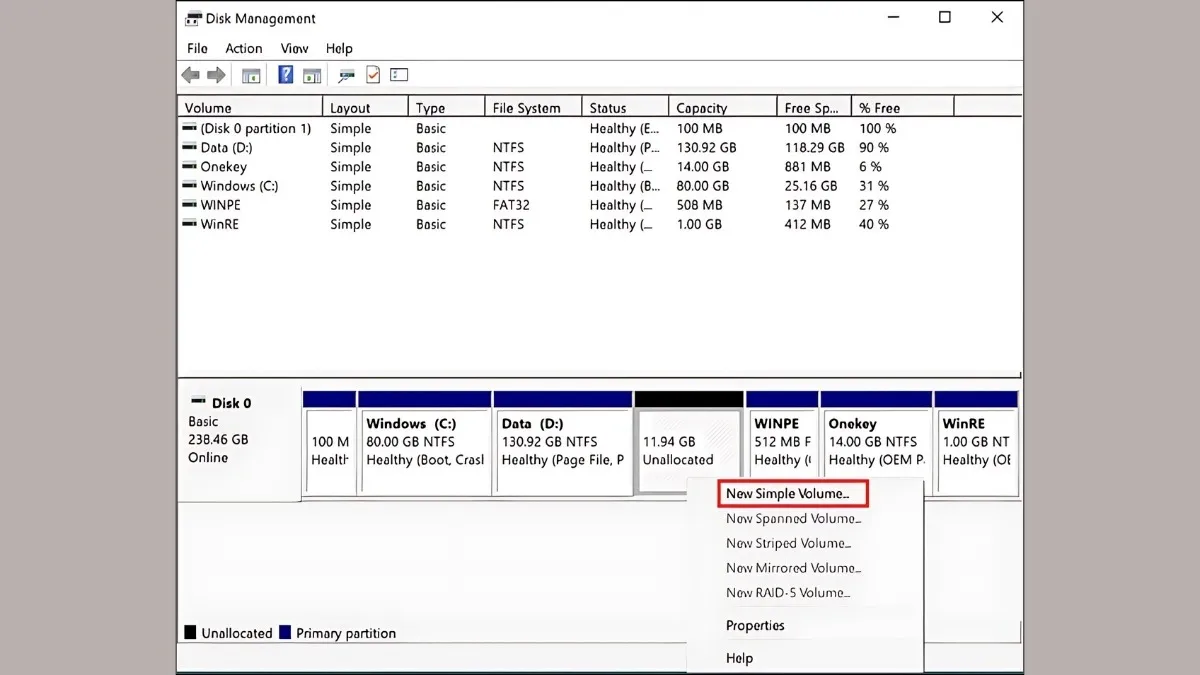 Bắt đầu thiết lập phân vùng mới với New Simple Volume Wizard
Bạn có thể giữ nguyên kích thước mặc định mà hệ thống đề xuất. Hoặc bạn tùy chỉnh lại nếu muốn chia thành nhiều ổ đĩa hơn.
Hãy xác nhận lại kích thước phân vùng một lần cuối cùng thật kỹ. Nhấn Next để chuyển sang bước gán ký tự cho ổ đĩa.
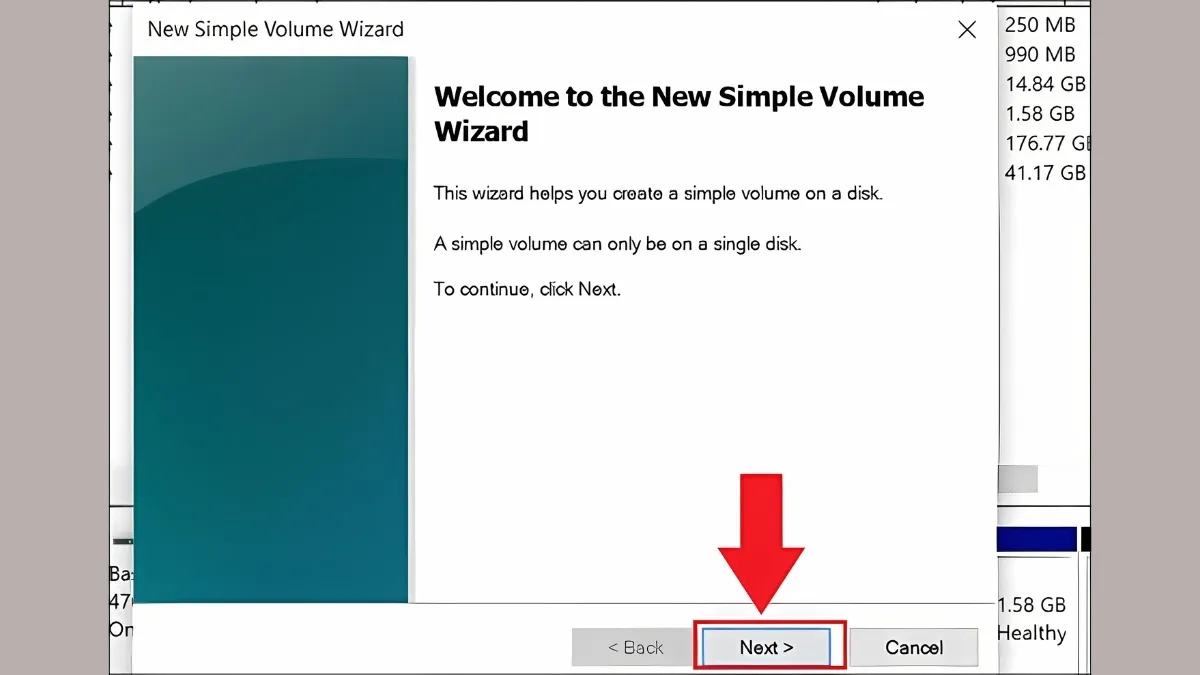 Xác nhận kích thước ổ đĩa mới trong trình cài đặt Windows
Bạn hãy chọn một ký tự bất kỳ như E, F hoặc G. Đừng quên đặt tên cho ổ đĩa tại phần Volume label dễ nhớ.
Định dạng File system nên để mặc định là NTFS để đạt hiệu suất cao. Nhấn Next để hệ thống kiểm tra lại toàn bộ cấu hình.
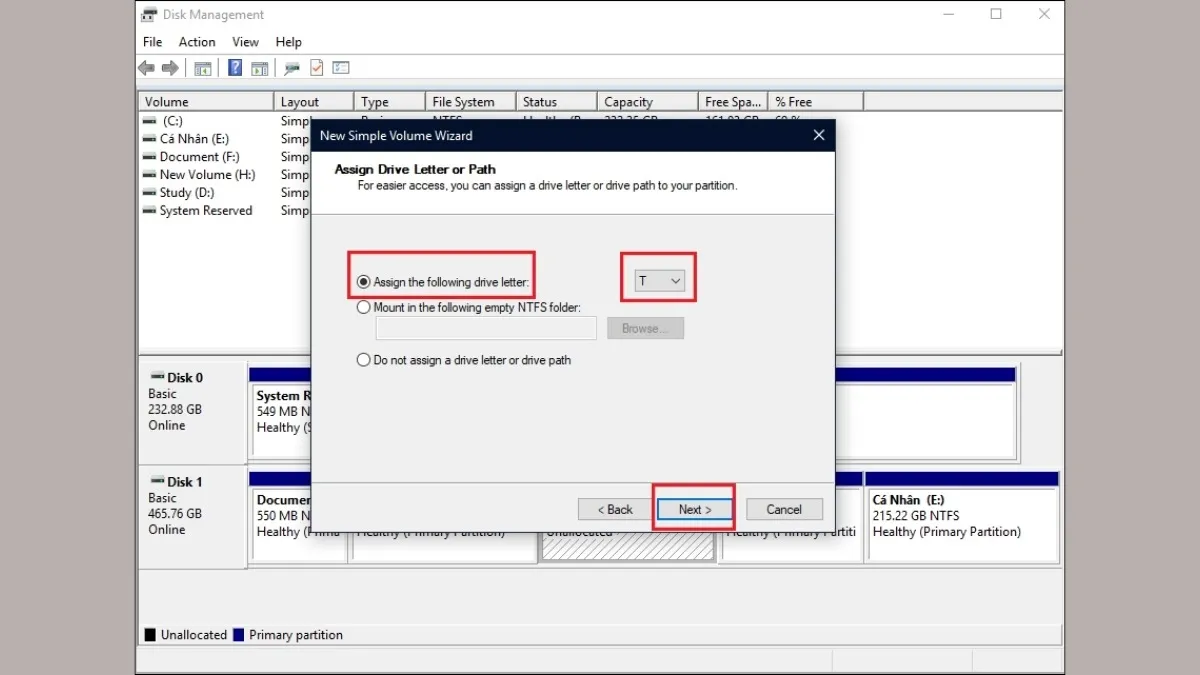 Gán ký tự và định dạng hệ thống tệp cho phân vùng mới
Kiểm tra danh sách các thay đổi lần cuối trước khi thực hiện. Nếu mọi thứ đã đúng, bạn hãy nhấn vào nút Finish.
Quá trình định dạng sẽ diễn ra trong vài giây cực kỳ nhanh chóng. Ổ đĩa mới sẽ ngay lập tức xuất hiện trong File Explorer.
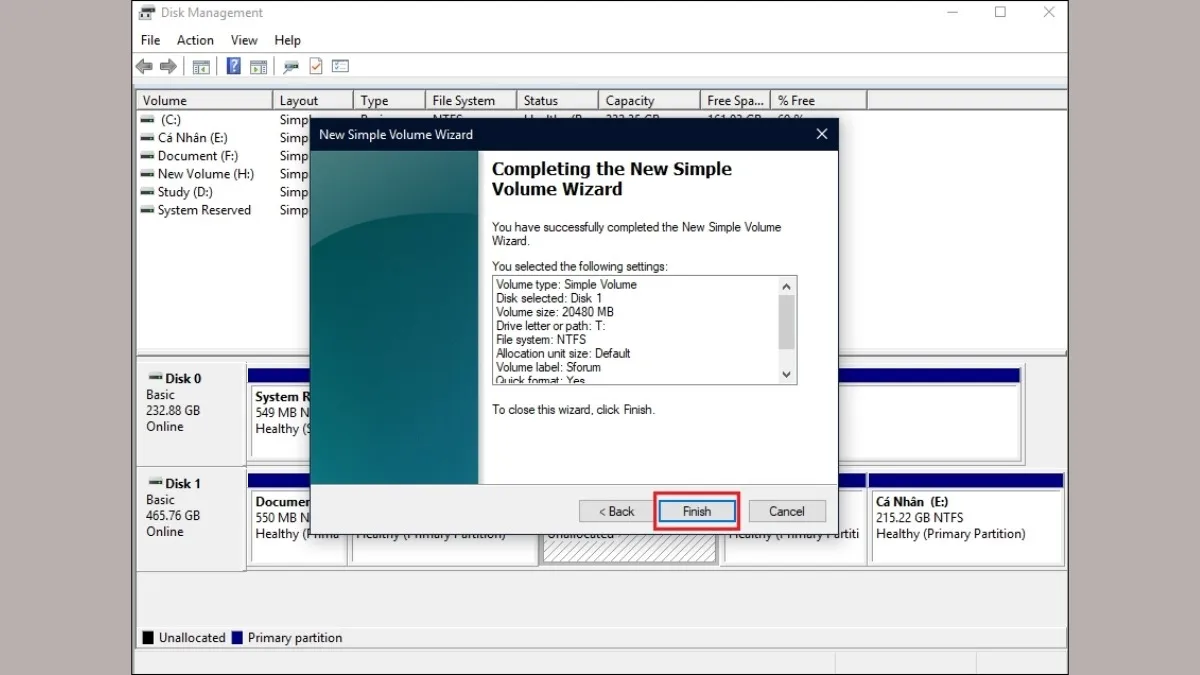 Nhấn Finish để hoàn tất quy trình cách chia ổ đĩa trên win 10
Sử dụng phần mềm MiniTool Partition Wizard
MiniTool Partition Wizard cung cấp giao diện trực quan và dễ sử dụng. Bạn có thể tải phần mềm này từ trang chủ chính thức.
Chọn phân vùng bạn muốn thao tác và nhấn lệnh Split Partition. Tính năng này giúp chia nhỏ ổ đĩa mà không làm hỏng tệp.
Hành động này giúp bạn chia nhỏ các ổ đĩa lớn hiệu quả. Công cụ này xử lý thông minh để bảo vệ cấu trúc phân vùng.
 Sử dụng tính năng Split Partition trong MiniTool Wizard
Hãy dùng chuột kéo thanh trượt để thay đổi dung lượng phân bổ. Bạn sẽ thấy sự thay đổi trực quan ngay trên màn hình.
Sau khi hài lòng với kích thước mới, bạn hãy nhấn OK. Hành động này sẽ được đưa vào hàng chờ xử lý của phần mềm.
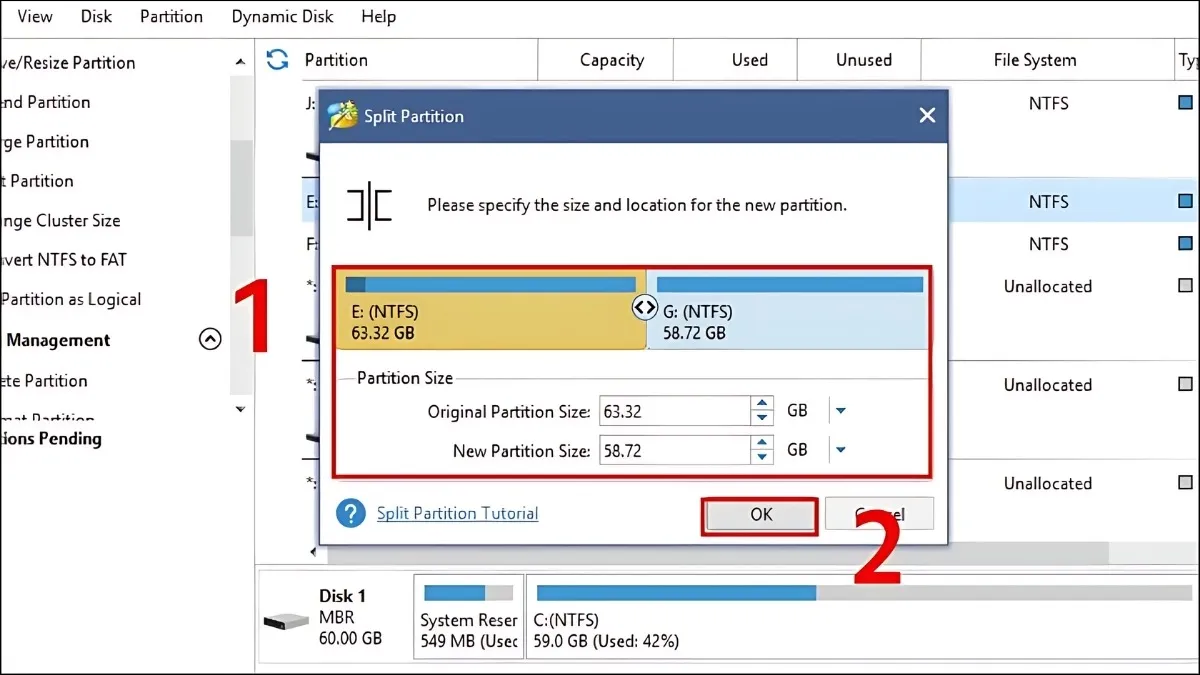 Điều chỉnh kích thước phân vùng bằng thanh trượt trực quan
Cuối cùng, hãy nhấn Apply để phần mềm thực hiện các thay đổi. Máy tính có thể yêu cầu khởi động lại để hoàn tất.
Phần mềm này xử lý các tác vụ phức tạp cực kỳ an toàn. Nó bảo vệ cấu trúc dữ liệu của bạn trong suốt quá trình chia.
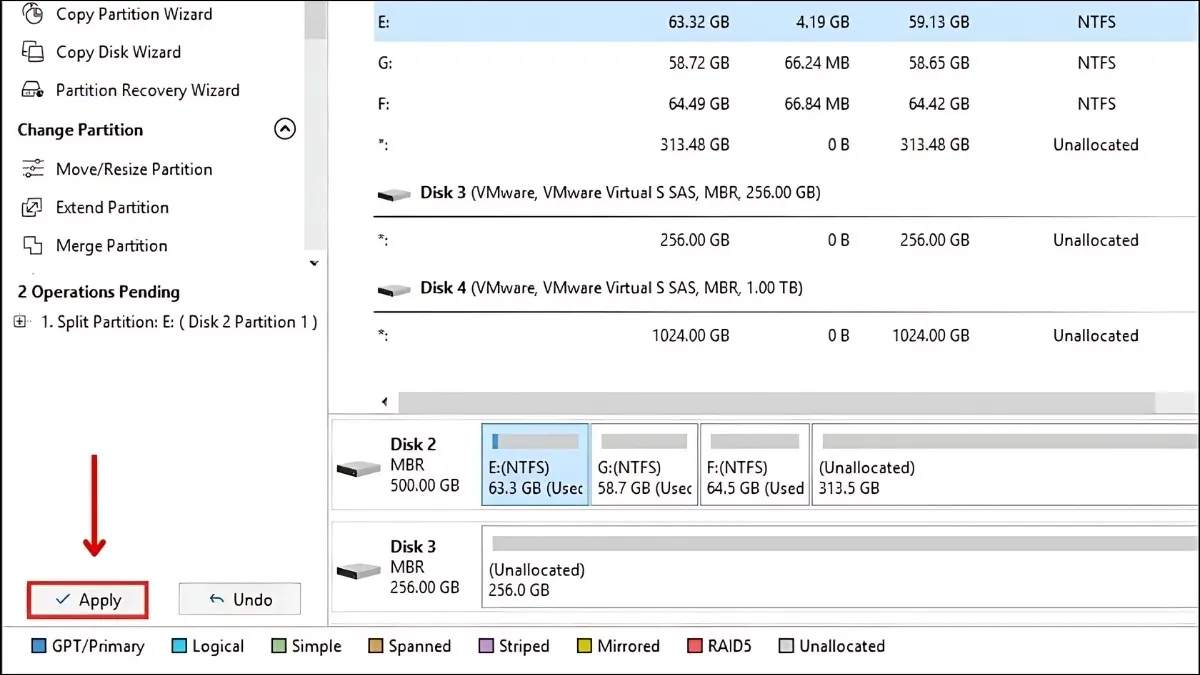 Áp dụng các thay đổi phân vùng với nút Apply trong phần mềm
Chia ổ đĩa bằng EaseUS Partition Master
EaseUS Partition Master là một lựa chọn tuyệt vời cho người dùng. Phần mềm này nổi tiếng với khả năng di chuyển phân vùng linh hoạt.
Chuột phải vào ổ đĩa và chọn Resize/Move partition để bắt đầu. Bạn có thể thay đổi kích thước ổ đĩa chỉ với vài cú nhấp.
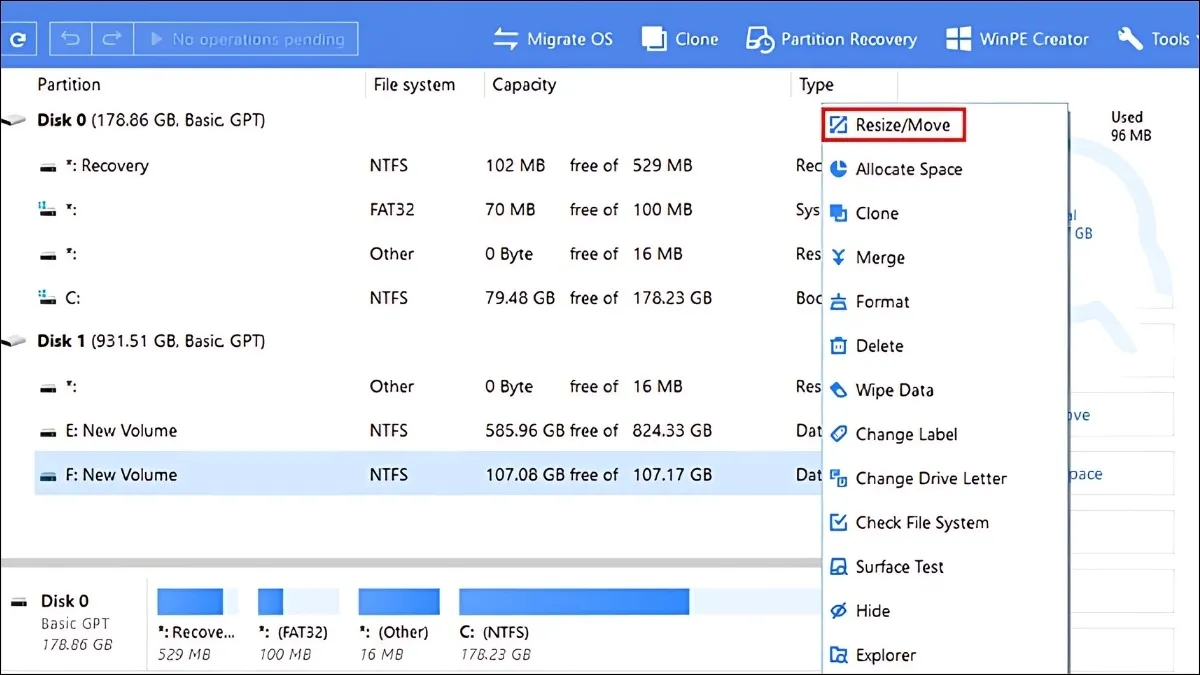 Thực hiện Resize ổ đĩa với phần mềm EaseUS Partition Master
Giao diện kéo thả giúp bạn kiểm soát dung lượng cực kỳ chính xác. Bạn có thể thấy rõ phần dung lượng trống sẽ được tạo ra.
Xác định vị trí dung lượng Unallocated nằm ở phía trước hoặc sau. Nhấn OK để lưu lại thiết lập tạm thời cho ổ đĩa.
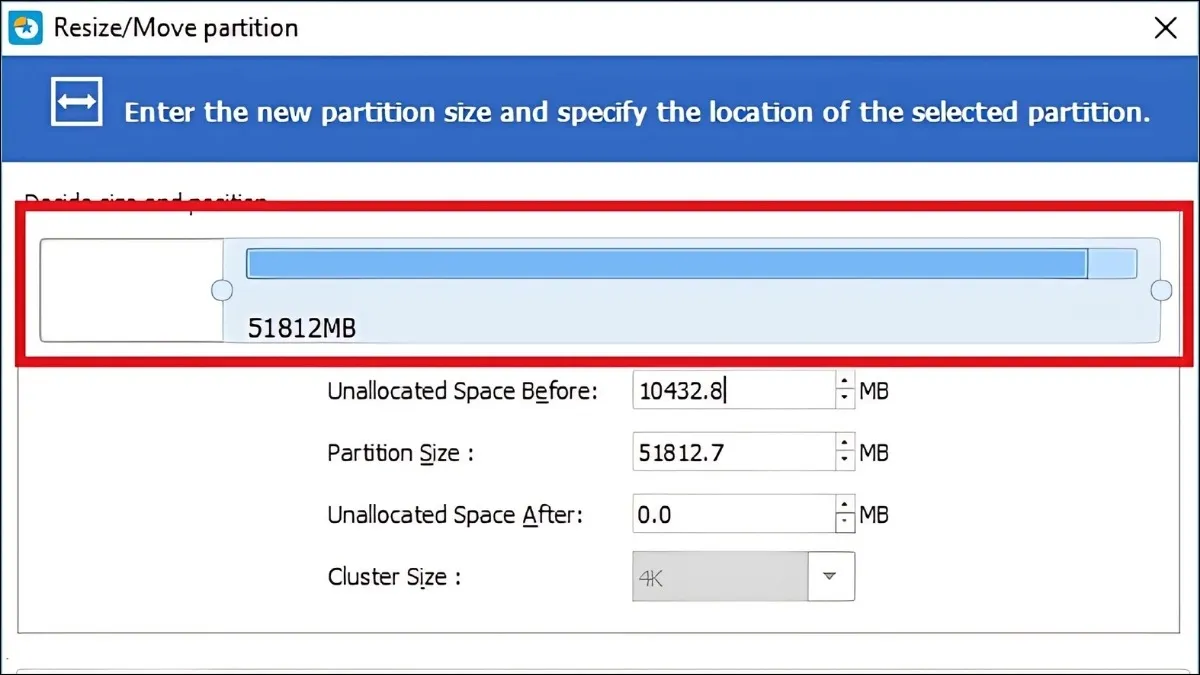 Kéo thả để phân bổ lại dung lượng ổ cứng trên Windows 10
Chuột phải vào phần xám mới tạo và chọn lệnh Create để tạo ổ. Bạn sẽ thiết lập tên và định dạng cho phân vùng này.
Bước này biến không gian trống thành một ổ đĩa có thể lưu dữ liệu. Hãy đảm bảo bạn đã chọn đúng định dạng NTFS thông dụng.
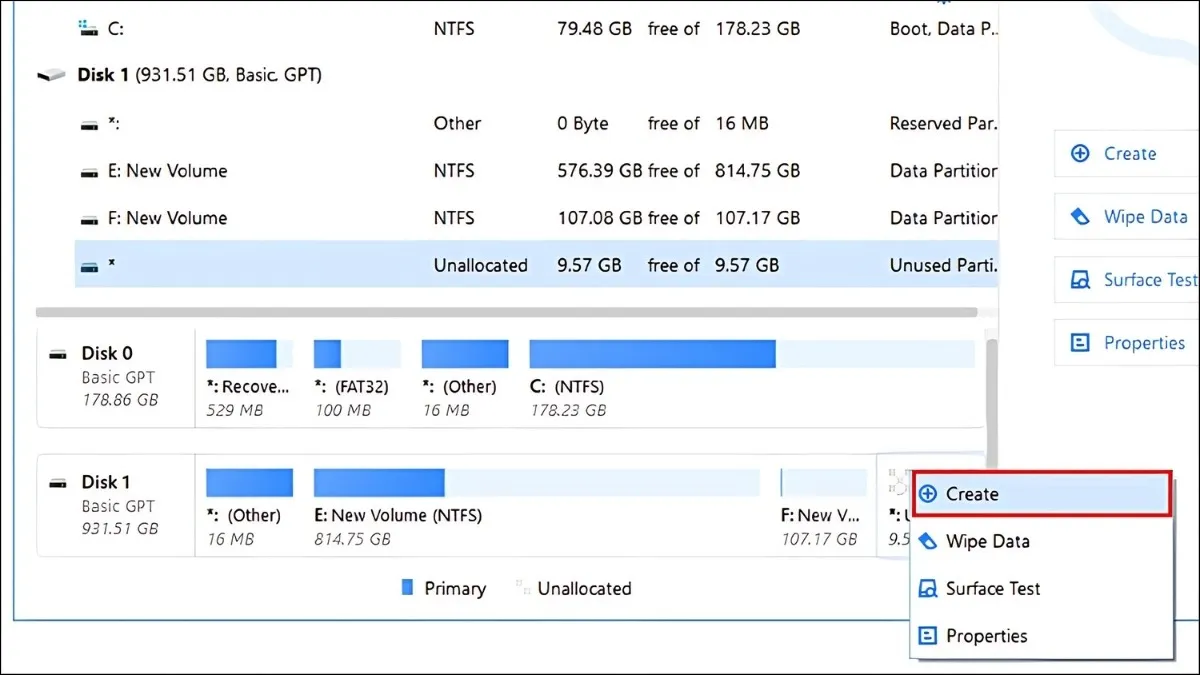 Tạo phân vùng mới từ dung lượng trống vừa được tách ra
Nhấn Apply để EaseUS bắt đầu tiến trình ghi đè cấu trúc mới. Bạn nên đóng các ứng dụng khác trước khi thực hiện bước này.
Phần mềm sẽ tự động xử lý và thông báo khi hoàn thành. Bạn sẽ có ngay một ổ đĩa mới để lưu trữ dữ liệu.
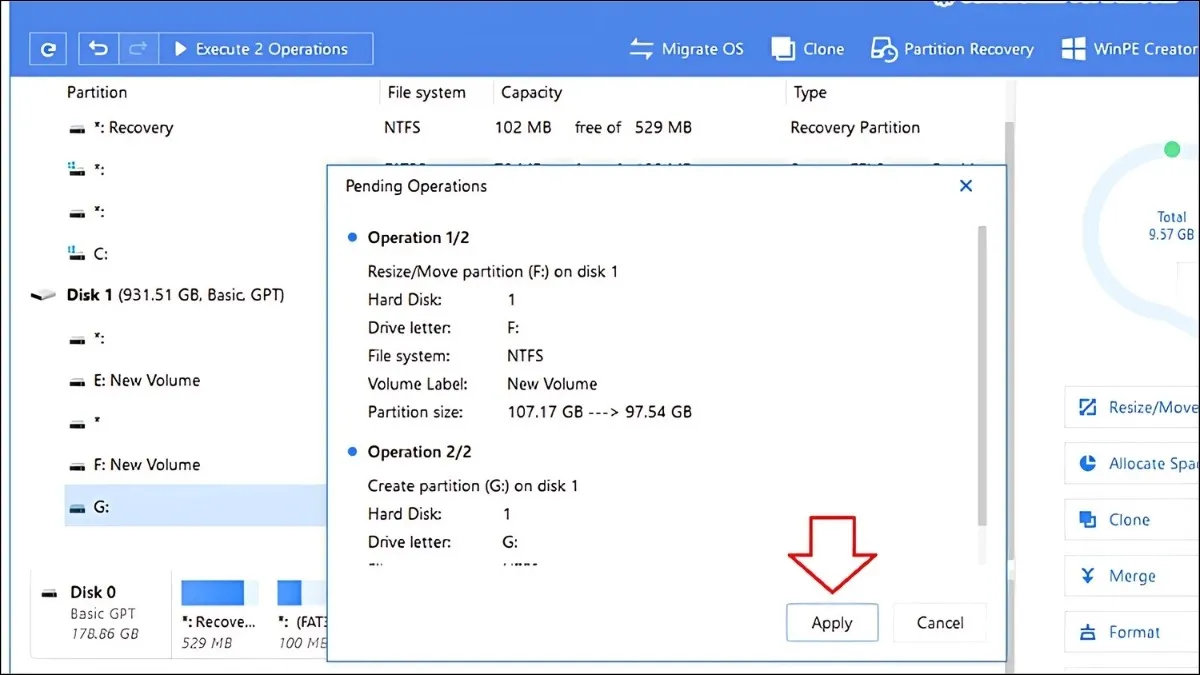 Xác nhận thực hiện các thay đổi phân vùng trên phần mềm EaseUS
Cách gộp ổ đĩa trên Windows 10 an toàn
Gộp ổ đĩa giúp bạn mở rộng không gian cho một phân vùng hẹp. Bạn cần xóa phân vùng phụ để lấy dung lượng gộp vào phân vùng chính.
Hãy sao lưu toàn bộ dữ liệu trên ổ đĩa sắp xóa trước. Chuột phải vào nó và chọn Delete Volume để giải phóng dung lượng.
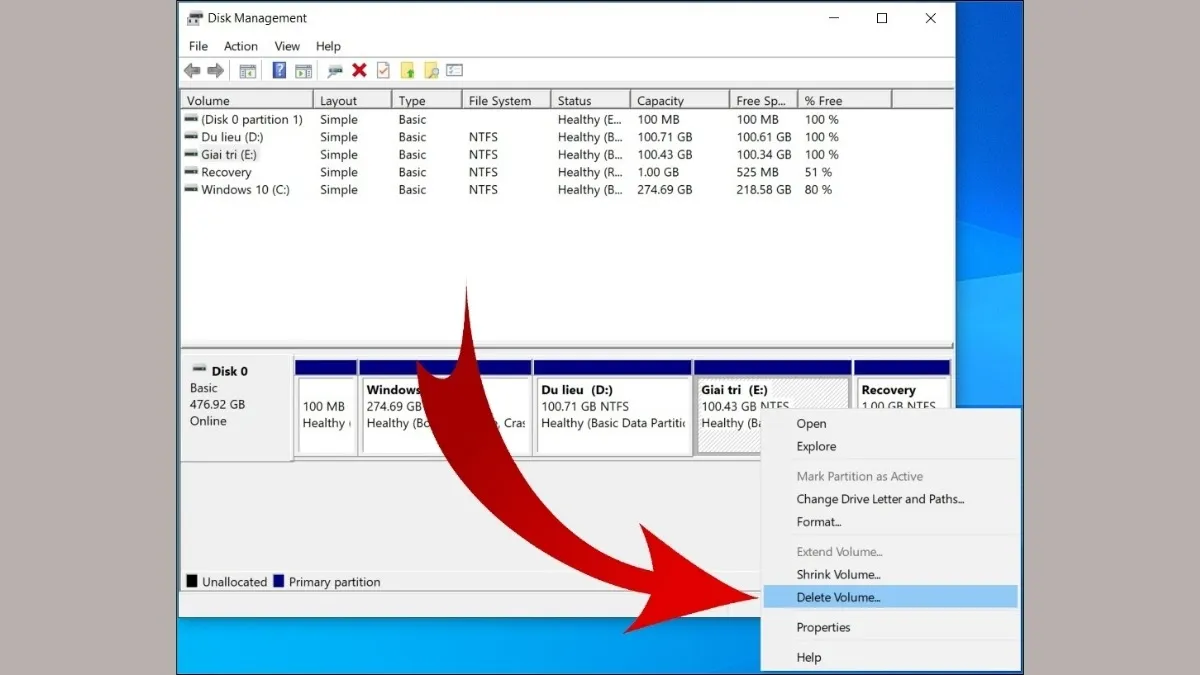 Xóa phân vùng không cần thiết để lấy dung lượng trống gộp ổ
Hệ thống sẽ cảnh báo rằng dữ liệu trên ổ này sẽ biến mất. Nhấn Yes để xác nhận nếu bạn đã sao lưu dữ liệu.
Dung lượng sau khi xóa sẽ trở về trạng thái Unallocated màu đen. Bạn chỉ có thể gộp nó vào ổ đĩa nằm ngay bên trái.
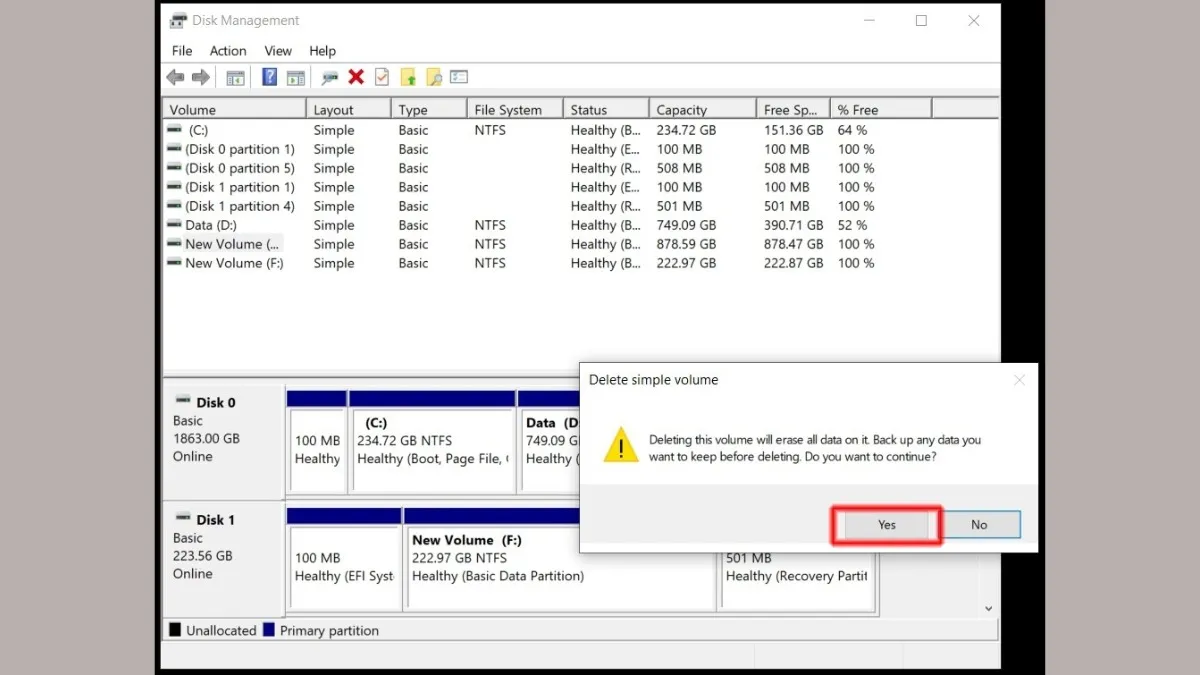 Xác nhận xóa hoàn toàn dữ liệu trên phân vùng ổ đĩa đã chọn
Chuột phải vào phân vùng cần mở rộng và chọn Extend Volume. Trình thuật toán sẽ giúp bạn lấy lại phần dung lượng vừa xóa.
Lưu ý rằng tùy chọn này chỉ sáng lên khi có vùng trống liền kề. Nếu vùng trống nằm xa, bạn cần dùng phần mềm hỗ trợ.
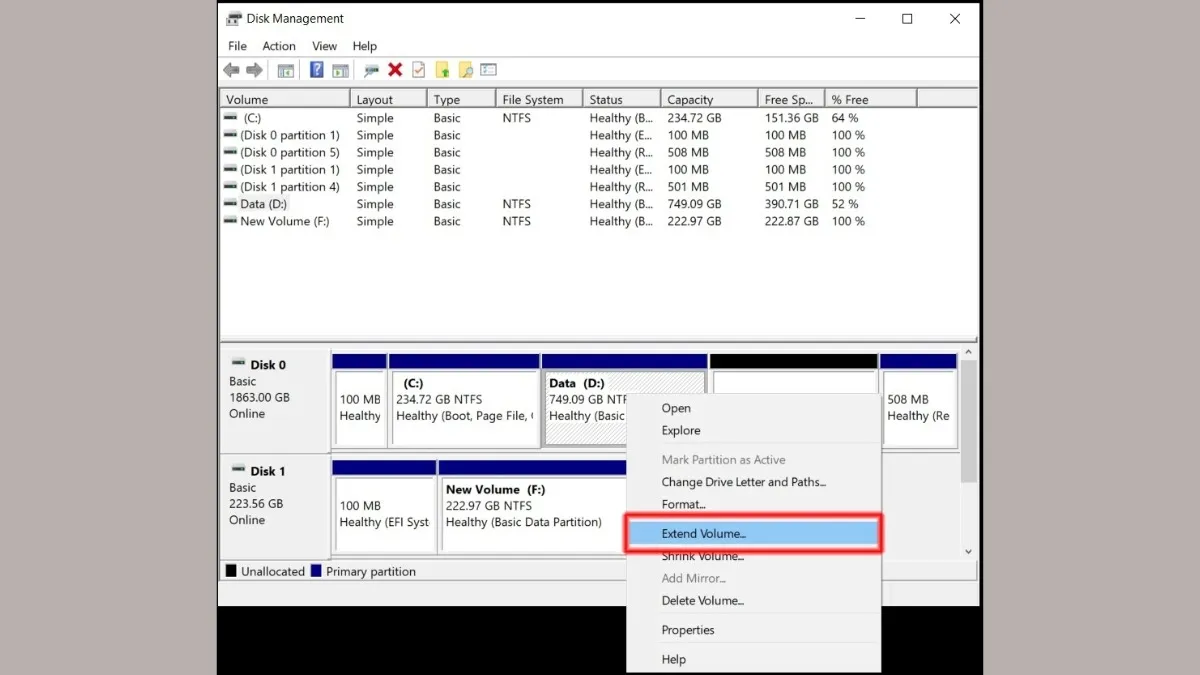 Mở rộng dung lượng phân vùng chính bằng lệnh Extend Volume
Nhấn Next xuyên suốt các bước trong cửa sổ hiện ra để hoàn tất. Hệ thống sẽ tự động gộp toàn bộ dung lượng khả dụng vào ổ.
Cuối cùng, bạn nhấn Finish để kết thúc quá trình gộp ổ đĩa. Ổ đĩa của bạn giờ đây đã có dung lượng lớn hơn nhiều.
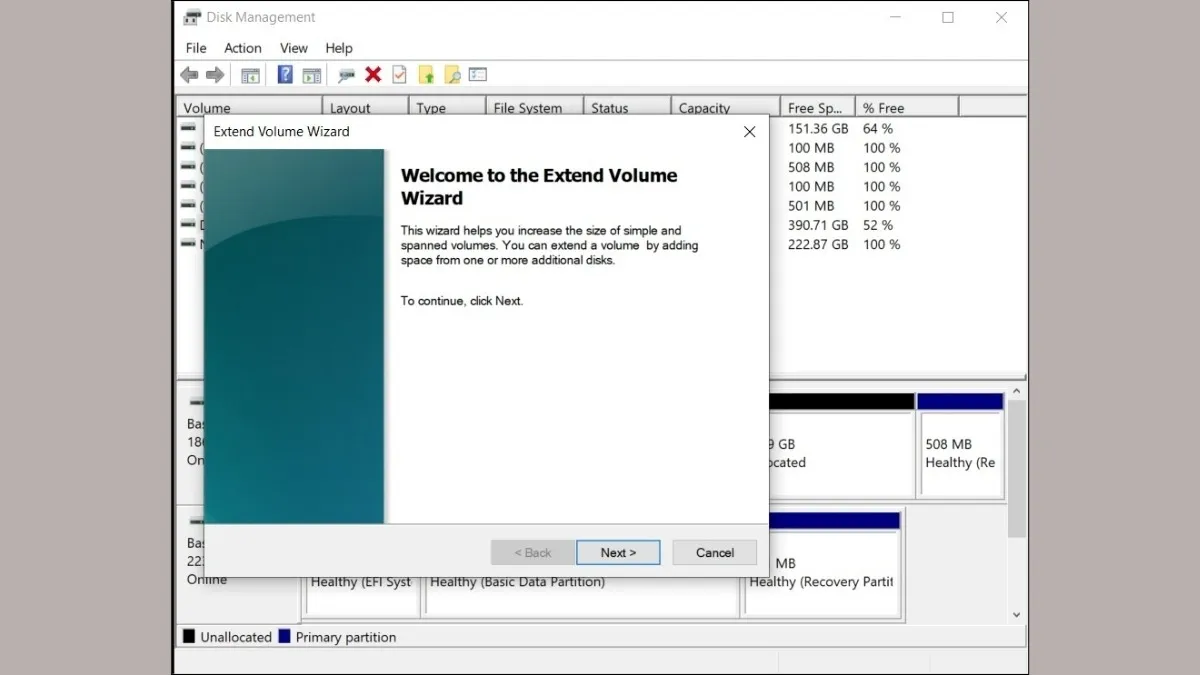 Hoàn thành các bước gộp ổ đĩa trên hệ điều hành Windows 10
Giải đáp thắc mắc khi chia ổ cứng máy tính
Nhiều người dùng lo lắng về việc mất dữ liệu khi thao tác. Thực tế, các công cụ hiện nay rất an toàn nếu thực hiện đúng.
Bạn nên kiểm tra tình trạng ổ đĩa trước khi bắt đầu chia. Một ổ đĩa bị lỗi vật lý có thể gây ra sự cố bất ngờ.
Khi ổ C báo đỏ, đó là dấu hiệu của việc cạn kiệt bộ nhớ. Bạn cần giải phóng dung lượng hoặc mở rộng dung lượng ổ đĩa.
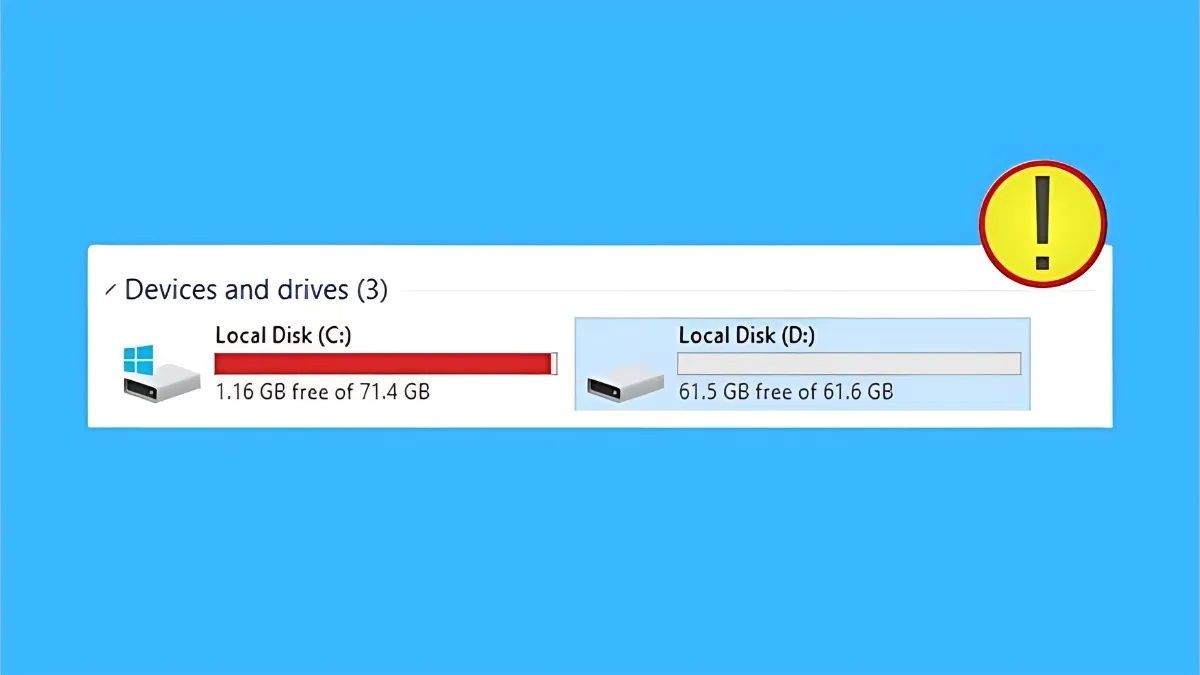 Ổ C báo đỏ là tín hiệu cần giải phóng hoặc mở rộng dung lượng
Việc mở rộng ổ C yêu cầu phải có vùng trống nằm ngay sát. Nếu không, bạn phải dùng MiniTool để di chuyển phân vùng linh hoạt.
Hãy luôn giữ thói quen sao lưu dữ liệu quan trọng định kỳ. Điều này giúp bạn luôn chủ động trong mọi tình huống kỹ thuật.
Nắm vững cách chia ổ đĩa trên win 10 giúp bạn quản lý máy tính một cách chuyên nghiệp và an toàn nhất. Đội ngũ kỹ thuật viên tại Thành Tín Computer luôn sẵn sàng hỗ trợ bạn xử lý các vấn đề về phần cứng và phần mềm hiệu quả. Hãy thực hiện đúng các bước hướng dẫn để tối ưu hóa không gian lưu trữ cho thiết bị của mình ngay hôm nay.
Ngày cập nhật gần nhất 04/02/2026 by Thành Tín
