
Khi quyết định mua laptop đã qua sử dụng để tiết kiệm chi phí, việc nắm vững cách check máy tính cũ trở nên vô cùng quan trọng. Một chiếc máy được kiểm tra kỹ lưỡng sẽ giúp bạn tránh được những rủi ro về chất lượng và đảm bảo đồng tiền bỏ ra xứng đáng. Dưới đây là hướng dẫn chi tiết từ kinh nghiệm thực tế để bạn tự tin đánh giá laptop cũ trước khi mua.
Đánh giá tổng quan vỏ máy và khung sườn
Bước đầu tiên trong cách check máy tính cũ là quan sát toàn bộ vỏ ngoài. Hãy kiểm tra từng góc cạnh, đặc biệt chú ý đến các vị trí dễ va chạm như góc màn hình, viền bàn phím và đáy máy. Những vết xước nhẹ là chấp nhận được, nhưng nếu phát hiện vết nứt, méo mó hoặc biến dạng ở bản lề, đây có thể là dấu hiệu máy từng bị rơi mạnh.
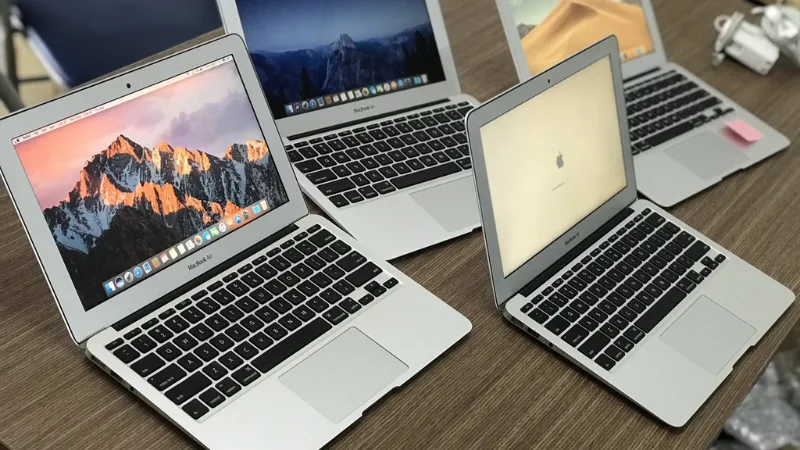 Kiểm tra tổng thể vỏ máy laptop cũQuan sát kỹ từng chi tiết vỏ máy để phát hiện dấu hiệu bất thường
Theo kinh nghiệm, bản lề màn hình là điểm yếu thường gặp trên laptop cũ. Hãy mở đóng màn hình nhiều lần để cảm nhận độ chắc chắn. Nếu bản lề kêu cọt kẹt hoặc màn hình không giữ được góc mở, đây là vấn đề cần cân nhắc kỹ vì chi phí sửa chữa có thể cao.
Kiểm tra màn hình hiển thị
Để thực hiện cách check máy tính cũ hiệu quả, việc test màn hình cần được ưu tiên. Sử dụng phần mềm Dead Pixel Tester hoặc đơn giản hơn là mở các hình ảnh thuần màu (đen, trắng, đỏ, xanh lá, xanh dương) ở chế độ toàn màn hình.
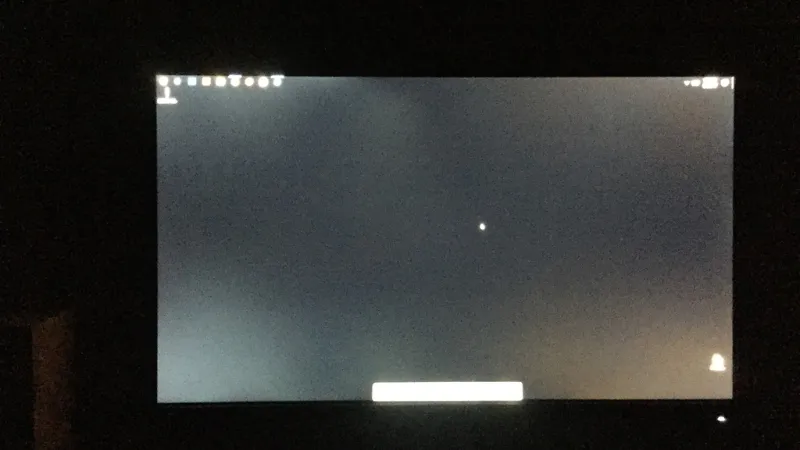 Phát hiện điểm chết trên màn hình laptopCác điểm chết có thể rất nhỏ, cần quan sát cẩn thận
Quan sát kỹ xem có xuất hiện điểm sáng bất thường trên nền đen, hoặc điểm tối trên nền trắng không. Ngoài ra, hãy kiểm tra hiện tượng rò sáng ở các cạnh màn hình và độ đồng đều của backlight. Một màn hình chất lượng tốt sẽ hiển thị màu đều, không có vùng sáng tối khác biệt.
Test hệ thống âm thanh
Mở một bản nhạc có nhiều tầng âm để đánh giá chất lượng loa. Chú ý nghe xem có tiếng rè, tiếng lạch cạch hay âm thanh bị méo không. Tăng âm lượng lên mức tối đa để kiểm tra loa có bị rung bất thường hay không.
Theo kinh nghiệm, loa laptop sau thời gian sử dụng thường bị suy giảm chất lượng, đặc biệt là dải bass. Nếu âm thanh nghe rõ ràng, không bị méo ở âm lượng cao, đây là dấu hiệu tích cực.
Kiểm tra bàn phím và touchpad
Với cách check máy tính cũ về bàn phím, hãy mở ứng dụng soạn thảo văn bản và gõ thử toàn bộ các phím. Đặc biệt chú ý đến các phím thường xuyên sử dụng như Space, Enter, Shift và các phím chữ cái phổ biến.
 Sử dụng Keyboard Test để kiểm tra bàn phímPhần mềm Keyboard Test giúp phát hiện phím lỗi nhanh chóng
Touchpad cần được test bằng cách vuốt theo nhiều hướng khác nhau, thử các cử chỉ đa điểm như zoom, scroll. Con trỏ chuột phải di chuyển mượt mà, không giật lag. Nếu touchpad phản hồi chậm hoặc không nhận diện cử chỉ, có thể bo mạch bên trong đã có vấn đề.
Đánh giá tình trạng pin
Sử dụng phần mềm BatteryInfoView hoặc HWiNFO để xem thông số pin chi tiết. Hai chỉ số quan trọng cần so sánh là Design Capacity (dung lượng thiết kế ban đầu) và Full Charge Capacity (dung lượng sạc đầy hiện tại).
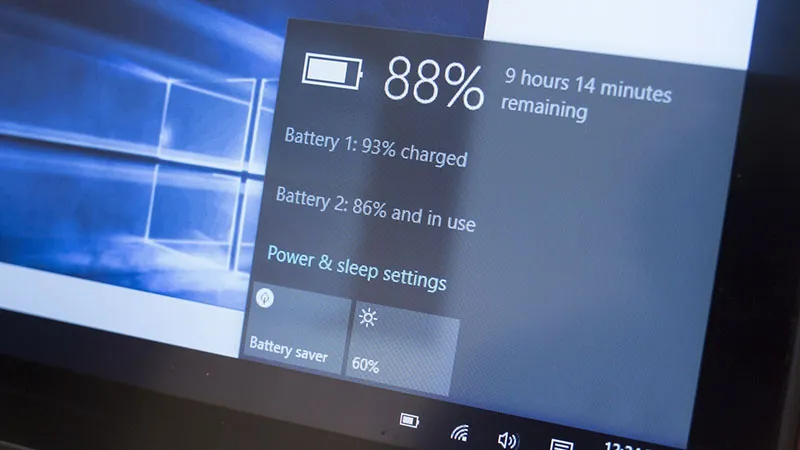 Kiểm tra dung lượng pin laptop cũPhần mềm Battery Mon hiển thị tình trạng pin chi tiết
Công thức đơn giản: (Full Charge Capacity / Design Capacity) × 100% = Độ chai pin. Nếu kết quả trên 70% là chấp nhận được, dưới 60% thì nên cân nhắc chi phí thay pin. Theo kinh nghiệm, pin laptop thường suy giảm đáng kể sau 2-3 năm sử dụng thường xuyên.
Kiểm tra ổ cứng và SSD
Đây là bước quan trọng trong cách check máy tính cũ vì ổ cứng chứa toàn bộ dữ liệu. Sử dụng CrystalDiskInfo hoặc Hard Disk Sentinel để xem tình trạng sức khỏe ổ đĩa. Phần mềm sẽ hiển thị các thông số như số giờ hoạt động, số lần bật tắt, và các sector lỗi.
Với HDD, nếu có trên 10 bad sector hoặc máy phát ra tiếng kêu lạ khi đọc ghi dữ liệu, đây là cảnh báo nghiêm trọng. SSD thì cần chú ý đến chỉ số TBW (Total Bytes Written) – nếu đã ghi quá 80% tuổi thọ thiết kế, ổ cứng sắp hết hạn.
⚠️ Cảnh báo: Không nên mua laptop có ổ cứng báo trạng thái “Caution” hoặc “Bad” vì nguy cơ mất dữ liệu rất cao.
Test webcam và microphone
Mở ứng dụng Camera trên Windows để kiểm tra webcam. Hình ảnh cần rõ nét, không bị mờ hoặc nhiễu điểm ảnh. Thử ghi video để test microphone, nghe lại xem âm thanh có rõ ràng, không bị rè hay nhiễu không.
Theo kinh nghiệm, webcam laptop cũ thường có chất lượng kém hơn so với mới do ống kính bị bám bụi hoặc cảm biến suy giảm. Nếu làm việc từ xa thường xuyên, đây là yếu tố cần cân nhắc kỹ.
Kiểm tra các cổng kết nối
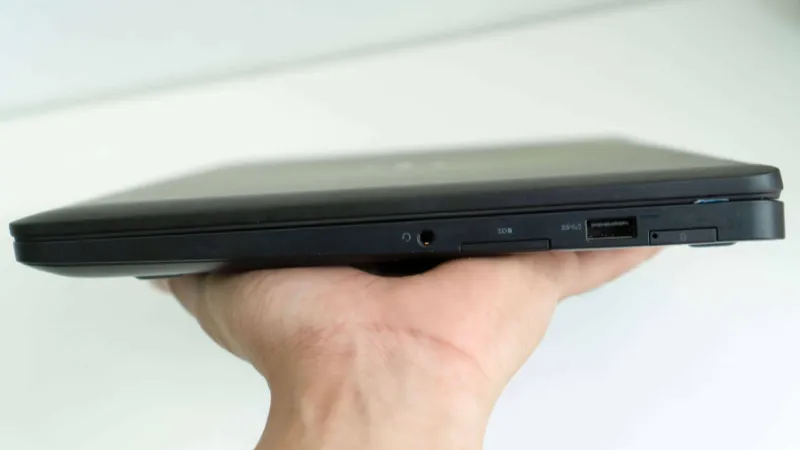 Kiểm tra từng cổng kết nối trên laptopMỗi cổng kết nối cần được test riêng biệt
Chuẩn bị USB, chuột, tai nghe để test từng cổng một. Cắm thử nhiều lần để đảm bảo tiếp xúc tốt, không bị lỏng. Với cổng HDMI/DisplayPort, kết nối với màn hình ngoài để kiểm tra xuất hình ảnh.
Cổng sạc cần được chú ý đặc biệt – cắm sạc vào và lắc nhẹ để xem có bị lỏng không. Nếu phải giữ dây sạc ở góc độ nhất định mới sạc được, đây là dấu hiệu cổng sạc đã hỏng.
Test WiFi và Bluetooth
Kết nối WiFi và kiểm tra tốc độ bằng Speedtest. So sánh với tốc độ của thiết bị khác cùng kết nối để đánh giá. Nếu laptop bắt sóng yếu hơn đáng kể hoặc thường xuyên mất kết nối, card WiFi có thể đã có vấn đề.
Với Bluetooth, thử kết nối với tai nghe hoặc chuột không dây. Kết nối phải ổn định, không bị đứt quãng. Theo kinh nghiệm, card WiFi/Bluetooth combo thường bền hơn các loại rời, ít gặp lỗi hơn.
Xác minh cấu hình thực tế
Nhấn chuột phải vào “This PC” → Properties để xem thông tin CPU, RAM, hệ điều hành. Vào Device Manager để kiểm tra card đồ họa. Sử dụng CPU-Z và GPU-Z để xác minh chi tiết hơn về thông số kỹ thuật.
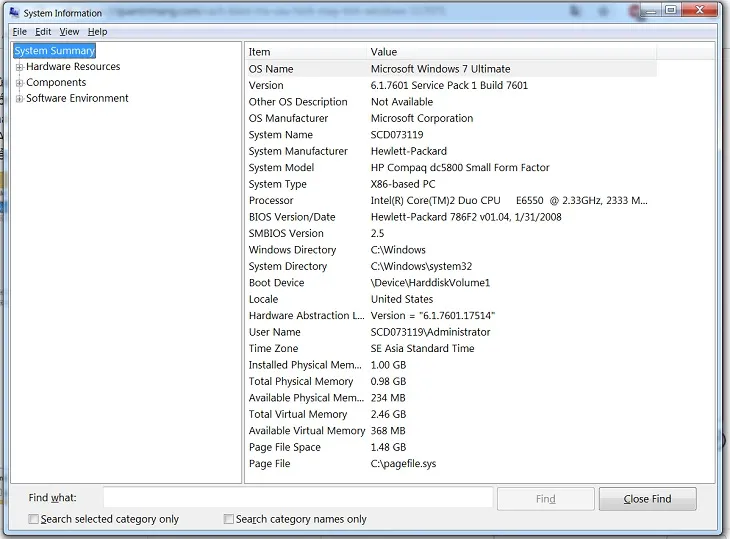 Kiểm tra cấu hình laptop trên WindowsXác minh cấu hình thực tế với thông tin người bán cung cấp
⚠️ Lưu ý quan trọng: So sánh kỹ với thông tin người bán cung cấp. Một số trường hợp gặp phải là RAM bị giảm (8GB thành 4GB) hoặc ổ cứng bị thay thế bằng loại dung lượng nhỏ hơn.
Kiểm tra bộ sạc và nguồn điện
Trong cách check máy tính cũ, bộ sạc cũng cần được đánh giá cẩn thận. Sờ vào adapter sau 15-20 phút sạc để cảm nhận nhiệt độ. Nếu quá nóng (không thể chạm tay được), đây là dấu hiệu bộ sạc kém chất lượng hoặc sắp hỏng.
Quan sát đèn báo sạc trên laptop – đèn phải sáng ổn định, không nhấp nháy. Nếu đèn nhấp nháy hoặc tắt bật liên tục, có thể do bộ sạc hoặc mạch sạc trên mainboard có vấn đề.
Áp dụng đúng cách check máy tính cũ sẽ giúp bạn tự tin hơn khi mua laptop đã qua sử dụng. Hãy dành thời gian kiểm tra kỹ lưỡng từng chi tiết, không nên vội vàng quyết định chỉ vì giá rẻ. Một chiếc laptop cũ chất lượng tốt hoàn toàn có thể phục vụ bạn hiệu quả trong nhiều năm nữa.
Ngày cập nhật gần nhất 14/03/2026 by Thành Tín
