
Cấu hình WiFi VNPT sau khi reset modem là thao tác cần thiết để khôi phục kết nối Internet về trạng thái hoạt động bình thường. Bài viết này sẽ hướng dẫn bạn các bước cấu hình chi tiết, giúp bạn tự xử lý tại nhà một cách nhanh chóng và hiệu quả.
Tại Sao Cần Cấu Hình Lại WiFi Sau Reset?
Khi thực hiện reset modem VNPT về cài đặt gốc, toàn bộ thông số kết nối sẽ bị xóa sạch, bao gồm:
Thông tin xác thực PPPoE: Username và password do VNPT cấp khi lắp đặt sẽ bị xóa hoàn toàn. Đây là thông tin bắt buộc để modem có thể xác thực và kết nối với hệ thống Internet của nhà mạng.
Cài đặt WiFi cá nhân: Tên mạng (SSID) và mật khẩu WiFi bạn đã tùy chỉnh sẽ trở về giá trị mặc định in trên nhãn thiết bị. Điều này có thể gây bất tiện khi các thiết bị đã lưu thông tin cũ không tự động kết nối được.
Thông số kỹ thuật nâng cao: Các cấu hình như VLAN ID (SLID), địa chỉ IP tĩnh, cài đặt DNS tùy chỉnh, hoặc port forwarding đều bị đặt lại về mặc định.
Theo kinh nghiệm, modem đời mới của VNPT (từ 2023 trở lại đây) thường được cấu hình sẵn từ nhà mạng, có khả năng tự động lấy thông số khi kết nối. Tuy nhiên, với modem cũ hoặc trường hợp hệ thống không tự động cấp phát, bạn cần thực hiện cấu hình WiFi VNPT thủ công.
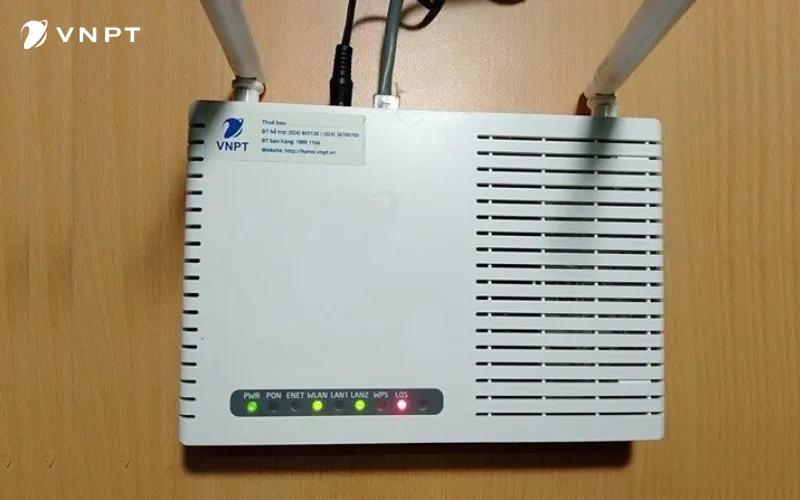 Modem VNPT sau khi reset cần được cấu hình lại để khôi phục kết nối
Modem VNPT sau khi reset cần được cấu hình lại để khôi phục kết nối
Chuẩn Bị Trước Khi Cấu Hình
Để quá trình cấu hình WiFi VNPT diễn ra thuận lợi, bạn cần chuẩn bị:
Thông tin đăng nhập PPPoE: Gọi tổng đài 1800 1166 để lấy lại username và password chính xác theo thuê bao của bạn. Lưu ý không sử dụng thông tin cũ hoặc của người khác vì mỗi thuê bao có thông số riêng.
Thiết bị kết nối: Máy tính hoặc laptop có cổng LAN, hoặc điện thoại có thể kết nối WiFi mặc định của modem (thông tin in trên nhãn thiết bị).
Dây mạng LAN: Nếu sử dụng máy tính, kết nối trực tiếp qua dây mạng sẽ ổn định hơn WiFi trong quá trình cấu hình.
⚠️ Cảnh báo: Không thực hiện cấu hình khi modem đang trong quá trình khởi động (đèn tín hiệu chớp liên tục). Chờ đến khi đèn Power và LAN/WiFi sáng đều trước khi bắt đầu.
Các Bước Cấu Hình WiFi VNPT Chi Tiết
Bước 1: Xác Định Địa Chỉ IP Modem
Trên máy tính Windows, mở Settings > Network & Internet > chọn kết nối đang dùng (Ethernet hoặc WiFi) > nhấn Properties.
Tìm dòng IPv4 Default Gateway — đây chính là địa chỉ IP để truy cập giao diện quản trị modem. Thông thường là 192.168.1.1 hoặc 192.168.1.100.
Trên điện thoại Android: vào Settings > WiFi > nhấn vào tên mạng đang kết nối > xem thông tin Gateway.
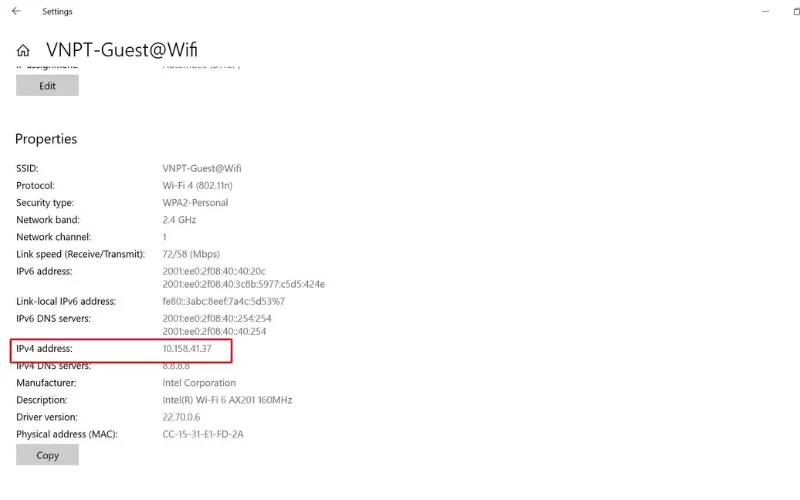 Xác định địa chỉ IP modem qua cài đặt mạng
Xác định địa chỉ IP modem qua cài đặt mạng
Bước 2: Truy Cập Giao Diện Quản Trị
Mở trình duyệt web (Chrome, Edge, Firefox) và nhập địa chỉ IP vừa tìm được vào thanh địa chỉ.
Đăng nhập bằng tài khoản mặc định:
- Username: admin
- Password: admin (hoặc kiểm tra nhãn phía sau modem)
Nếu không đăng nhập được, có thể tài khoản đã được VNPT thay đổi khi lắp đặt — gọi 1800 1166 để được cung cấp thông tin chính xác.
Bước 3: Cấu Hình Kết Nối PPPoE
Tìm mục Network hoặc Internet > WAN Connection (tên có thể khác nhau tùy dòng modem).
Chọn chế độ kết nối: PPPoE
Điền thông tin:
- PPP Username: Nhập chính xác username do VNPT cung cấp
- PPP Password: Nhập password tương ứng
- VLAN ID/SLID: Nếu modem yêu cầu, điền theo thông tin từ tổng đài
Nhấn Apply hoặc Save để lưu cấu hình. Modem sẽ khởi động lại kết nối, chờ khoảng 30-60 giây.
⚠️ Lưu ý: Nhập sai thông tin PPPoE có thể khiến tài khoản bị khóa tạm thời sau nhiều lần thử. Nếu gặp lỗi “Authentication failed”, kiểm tra lại thông tin hoặc liên hệ VNPT.
Bước 4: Cấu Hình Tên và Mật Khẩu WiFi
Vào mục Wireless hoặc WiFi Settings.
Thiết lập thông số:
- SSID (Tên WiFi): Đặt tên dễ nhớ, tránh ký tự đặc biệt
- Password: Tối thiểu 8 ký tự, nên kết hợp chữ, số và ký tự đặc biệt
- Security Mode: Chọn WPA2-PSK hoặc WPA3 (nếu có) để bảo mật tốt nhất
- Channel: Để Auto hoặc chọn kênh ít nhiễu (1, 6, 11 cho 2.4GHz)
Nhấn Apply để lưu. Các thiết bị đang kết nối sẽ bị ngắt và cần nhập lại mật khẩu mới.
Bước 5: Kiểm Tra Kết Nối
Sau khi hoàn tất cấu hình WiFi VNPT, kiểm tra:
- Đèn Internet/WAN trên modem sáng xanh liên tục (không chớp đỏ)
- Thử truy cập website hoặc ping 8.8.8.8 để xác nhận có Internet
- Kết nối các thiết bị khác để đảm bảo WiFi hoạt động ổn định
Nếu vẫn không có mạng, khởi động lại modem bằng cách rút nguồn 10 giây rồi cắm lại.
Xử Lý Khi Không Truy Cập Được Giao Diện Modem
Địa chỉ IP không đúng: Thử các IP phổ biến: 192.168.1.1, 192.168.1.100, 192.168.0.1
Tài khoản đăng nhập sai: Kiểm tra nhãn sau modem hoặc gọi 1800 1166
Kết nối không ổn định: Sử dụng dây LAN thay vì WiFi khi cấu hình
Trình duyệt lỗi cache: Thử chế độ ẩn danh (Incognito) hoặc xóa cache
Nếu vẫn không giải quyết được, có thể modem bị lỗi phần cứng sau khi reset — cần liên hệ VNPT để kiểm tra và thay thế nếu cần.
Mẹo Tối Ưu Sau Khi Cấu Hình
Đổi mật khẩu quản trị modem: Vào System > Password để thay đổi, tránh truy cập trái phép.
Cập nhật firmware: Kiểm tra phiên bản mới nhất từ VNPT để cải thiện hiệu suất và bảo mật.
Tắt WPS: Tính năng này có lỗ hổng bảo mật, nên tắt đi nếu không sử dụng.
Sao lưu cấu hình: Một số modem cho phép backup cài đặt, giúp khôi phục nhanh khi cần reset lần sau.
Việc cấu hình WiFi VNPT đúng cách không chỉ giúp khôi phục kết nối mà còn tối ưu hiệu suất và bảo mật cho mạng gia đình. Nếu gặp khó khăn trong quá trình thực hiện, đừng ngại liên hệ tổng đài 1800 1166 để được hỗ trợ trực tiếp từ kỹ thuật viên VNPT.
Ngày cập nhật gần nhất 14/03/2026 by Thành Tín
