
Việc nâng cấp SSD đang trở thành xu hướng tất yếu cho người dùng máy tính tại TPHCM trong năm 2026 nhằm cải thiện tốc độ xử lý nhanh chóng. Tuy nhiên, quy trình thực hiện cách cài win cho ổ cứng mới sao cho ổn định và khai thác tối đa hiệu năng phần cứng là điều không phải ai cũng nắm rõ. Với hơn 10 năm kinh nghiệm tại Thành Tín Computer, tôi sẽ hướng dẫn bạn chi tiết quy trình chuẩn kỹ thuật nhất hiện nay.
[Liên hệ kỹ thuật viên Thành Tín Computer qua Zalo để được hỗ trợ nhanh nhất [
Trao đổi trực tiếp về tình trạng máy tính và nhận báo giá dịch vụ ưu đãi
Tại sao cần biết cách cài win cho ổ cứng mới?
Hiện nay, đa số người dùng máy tính có ổ cứng HDD truyền thống đã quyết định chuyển sang dùng SSD bởi sự tiện lợi và tốc độ vượt trội mà nó mang lại. SSD (Solid State Drive) là loại ổ cứng thể rắn, hoạt động dựa trên chip bộ nhớ flash thay vì đĩa từ quay cơ học như HDD. Điều này giúp máy tính khởi động chỉ trong vài giây và mở ứng dụng gần như tức thì.
Khi thực hiện thay ổ cứng SSD, việc cài đặt lại hệ điều hành là bắt buộc nếu bạn muốn có một hệ thống sạch sẽ, không lỗi tồn đọng từ ổ cũ. Nắm vững cách cài win cho ổ cứng mới giúp bạn chủ động hơn trong việc bảo trì thiết bị, đảm bảo các phân vùng được định dạng đúng chuẩn UEFI/GPT – chuẩn khởi động hiện đại nhất năm 2026, giúp tối ưu hóa băng thông truyền tải dữ liệu của các dòng SSD NVMe Gen 4 và Gen 5 mới nhất.
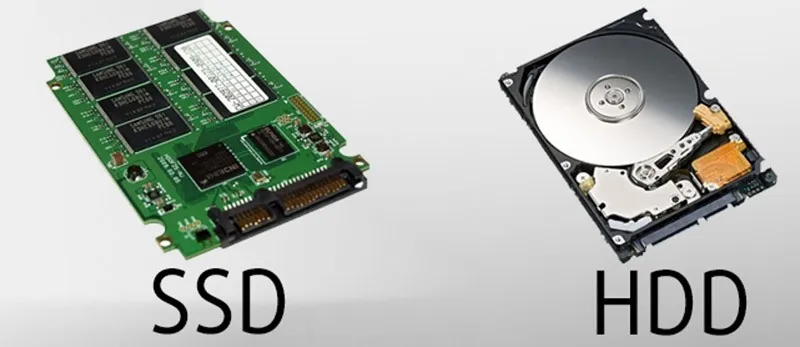 So sánh sự khác biệt về cấu tạo và tốc độ giữa ổ cứng SSD và HDD truyền thống
Chuẩn bị thiết bị trước khi thực hiện cài đặt
Trước khi bắt tay vào thực hiện cách cài win cho ổ cứng mới, bạn cần đảm bảo các yếu tố kỹ thuật để quá trình diễn ra suôn sẻ, tránh các lỗi màn hình xanh (BSOD) hoặc không nhận ổ cứng.
- Kiểm tra dung lượng: Hãy đảm bảo dung lượng SSD của bạn đủ lớn cho nhu cầu sử dụng. Win 10 hoặc Win 11 tiêu tốn khoảng 20-30GB, nhưng để vận hành mượt mà, phân vùng hệ thống nên từ 100GB trở lên.
- Phần cứng tương thích: Nếu bạn có ý định cài Windows 11 phiên bản 2026, hãy kiểm tra bo mạch chủ có hỗ trợ TPM 2.0 và Secure Boot hay không. Đây là yêu cầu bắt buộc của Microsoft để đảm bảo tính bảo mật.
- Công cụ cần thiết: Một chiếc USB dung lượng tối thiểu 8GB, tệp ISO Windows sạch từ Microsoft và các phần mềm hỗ trợ tạo boot như Rufus hoặc UltraISO.
- Phụ kiện kết nối: Đối với máy tính để bàn, bạn cần cáp SATA hoặc ốc vít M.2. Đối với laptop, hãy chuẩn bị bộ tua vít chuyên dụng để mở máy an toàn.
⚠️ Cảnh báo quan trọng: Việc thực hiện cách cài win cho ổ cứng mới thường đi kèm với việc format đĩa. Nếu bạn đang nâng cấp từ ổ cũ, hãy chắc chắn đã sao lưu (backup) mọi dữ liệu quan trọng sang ổ cứng ngoài hoặc các dịch vụ lưu trữ đám mây như Google Drive, OneDrive trước khi thao tác.
Chi tiết cách cài win cho ổ cứng mới qua các bước
Dưới đây là quy trình 8 bước chuẩn dành cho kỹ thuật viên chuyên nghiệp mà bạn có thể tự áp dụng tại nhà.
Bước 1: Kết nối ổ cứng mới vào máy tính. Khởi động máy và nhấn liên tục các phím chức năng (thường là F2, F12, Del hoặc Esc tùy dòng máy) để truy cập vào giao diện BIOS/UEFI.
Bước 2: Trong mục Cấu hình lưu trữ (SATA Mode Selection), bạn bắt buộc phải chuyển đổi sang chế độ AHCI. Chế độ này giúp SSD hoạt động với tốc độ tối đa và hỗ trợ các tính năng như TRIM. Lưu ý rằng giao diện BIOS của mỗi hãng (Dell, HP, Asus, Gigabyte) sẽ có cách sắp xếp khác nhau, bạn cần tìm đúng mục Storage Configuration.
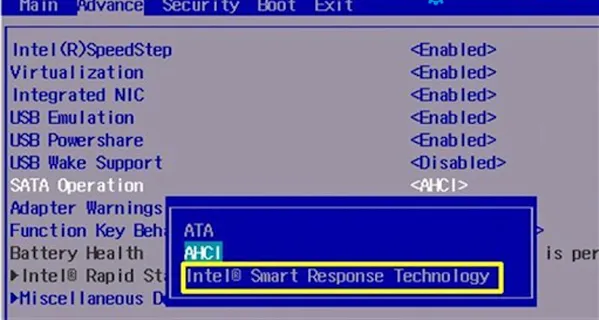 Thiết lập chế độ AHCI trong BIOS là bước tối quan trọng để tối ưu hóa hiệu suất SSD
Bước 3: Cắm USB Boot đã chuẩn bị vào máy. Chỉnh thứ tự ưu tiên khởi động (Boot Priority) từ USB trước. Sau đó nhấn F10 để lưu lại và khởi động lại máy tính.
Bước 4: Khi màn hình Windows Setup xuất hiện, bạn thực hiện chọn ngôn ngữ (Language), định dạng thời gian (Time and currency format) và kiểu bàn phím. Nhấn Next để tiếp tục quy trình cách cài win cho ổ cứng mới.
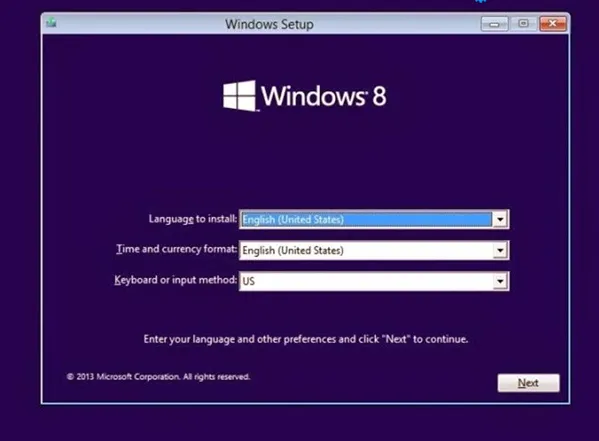 Giao diện thiết lập ngôn ngữ và vùng lãnh thổ khi bắt đầu cài đặt Windows
Bước 5: Nhấn vào nút “Install now”. Hệ thống sẽ yêu cầu nhập Product key. Nếu bạn đã có bản quyền kỹ thuật số đi kèm máy, có thể chọn “I don’t have a product key” để hệ thống tự kích hoạt sau khi vào Win và có kết nối internet.
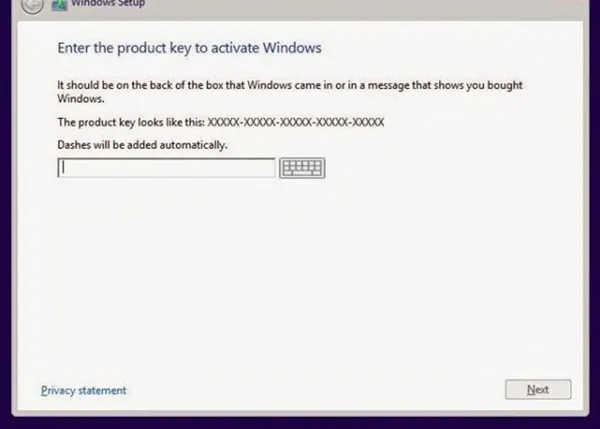 Nhập mã bản quyền hoặc chọn kích hoạt sau để tiến hành bước tiếp theo
Bước 6: Khi bảng “Which type of installation do you want?” hiện ra, hãy chọn dòng thứ hai: Custom: Install Windows only (advanced). Đây là lựa chọn bắt buộc khi bạn cài đặt trên một ổ cứng hoàn toàn mới hoặc muốn chia lại phân vùng từ đầu.
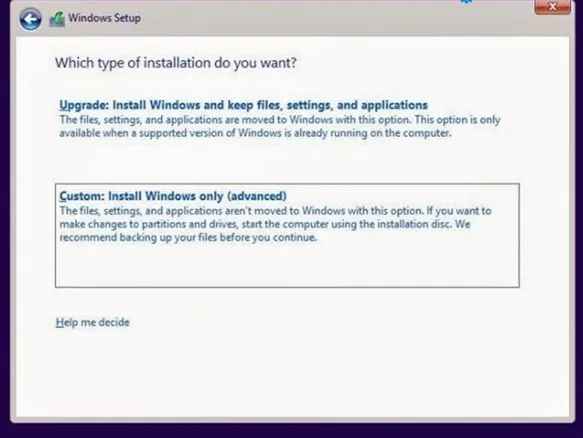 Lựa chọn Custom Install để có toàn quyền kiểm soát việc phân chia ổ đĩa
Bước 7: Tại đây bạn sẽ thấy danh sách các ổ đĩa. Vì là ổ mới, nó sẽ hiển thị là “Unallocated Space”. Bạn nhấn vào “New”, nhập dung lượng cho phân vùng hệ điều hành (nên để ít nhất 100,000 MB tương đương 100GB). Hệ thống sẽ tự động tạo thêm các phân vùng nhỏ (System, MSR, Recovery) để phục vụ việc khởi động chuẩn UEFI/GPT. Nhấn chọn phân vùng “Primary” vừa tạo và nhấn Next.
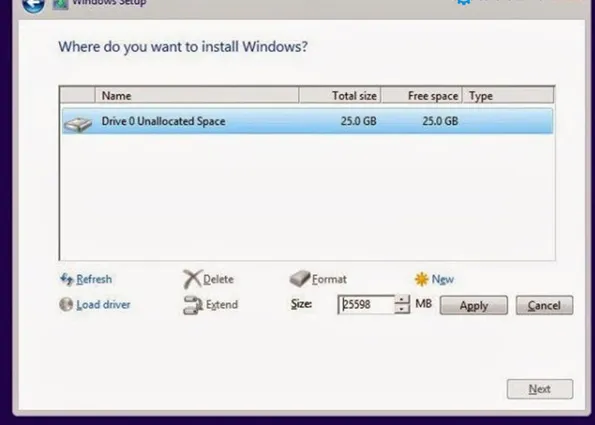 Quy trình phân vùng ổ cứng tại Thành Tín Computer luôn đảm bảo đủ không gian cho Windows
Bước 8: Chờ đợi cho đến khi quá trình sao chép tệp tin và cài đặt hoàn tất. Máy tính sẽ khởi động lại vài lần. Lưu ý không được rút USB cho đến khi máy hiện màn hình thiết lập tài khoản người dùng (User Account). Đây là bước cuối cùng trong cách cài win cho ổ cứng mới cơ bản.
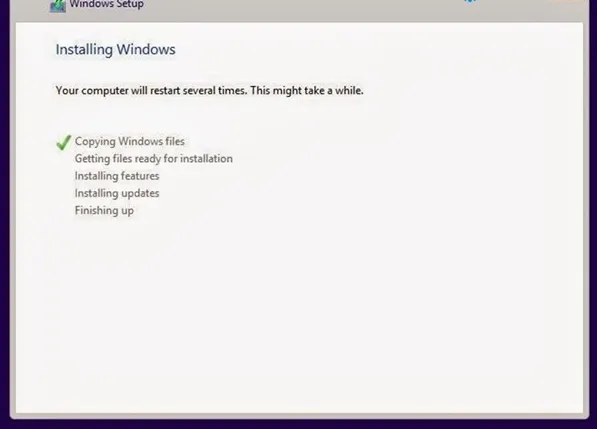 Quá trình cài đặt diễn ra tự động, tốc độ tùy thuộc vào hiệu năng của ổ cứng SSD
Lưu ý sau khi cài đặt Windows thành công
Sau khi đã hoàn tất cách cài win cho ổ cứng mới, máy tính của bạn vẫn chưa thực sự hoàn hảo. Bạn cần thực hiện thêm các bước sau để máy đạt độ ổn định cao nhất:
- Cập nhật Driver: Vào Windows Update để hệ thống tự tải driver còn thiếu. Đặc biệt là Driver Card đồ họa và Chipset để máy chạy mượt mà nhất.
- Kiểm tra tình trạng ổ cứng: Sử dụng phần mềm như CrystalDiskInfo để kiểm tra xem ổ cứng mới có hoạt động đúng thông số nhà sản xuất hay không.
- Tối ưu hóa SSD: Đảm bảo tính năng chống phân mảnh (Defragment) đã tắt đối với SSD, vì nó không cần thiết và có thể làm giảm tuổi thọ chip nhớ.
- Cài đặt phần mềm thiết yếu: Cài đặt bộ Office 2026, trình duyệt Chrome/Edge, phần mềm gõ tiếng Việt và các công cụ bảo mật cần thiết.
Nếu trong quá trình thực hiện bạn gặp các lỗi như “Windows cannot be installed to this disk”, đó thường là do sự không đồng nhất giữa định dạng ổ (MBR/GPT) và chế độ BIOS (Legacy/UEFI). Lúc này, bạn có thể cần đến sự hỗ trợ của dịch vụ sửa laptop chuyên nghiệp để xử lý nhanh chóng mà không gây hại cho phần cứng.
Dịch vụ cài Win và sửa máy tính tận nơi TPHCM
Việc tự thực hiện cách cài win cho ổ cứng mới đôi khi tiềm ẩn rủi ro nếu bạn không am hiểu về kỹ thuật, đặc biệt là lỗi làm mất dữ liệu các ổ chứa file cá nhân. Thành Tín Computer tự hào là đơn vị cung cấp giải pháp sửa máy tính tận nơi uy tín hàng đầu tại TPHCM. Chúng tôi sở hữu đội ngũ kỹ thuật viên hơn 10 năm kinh nghiệm, am hiểu mọi dòng máy từ văn phòng đến Gaming cao cấp.
Khi sử dụng dịch vụ cài win tại nhà của chúng tôi, bạn sẽ nhận được:
- Cài đặt bản Windows sạch, tối ưu hóa tốc độ.
- Hỗ trợ cài đặt đầy đủ driver và các phần mềm văn phòng theo yêu cầu.
- Kiểm tra toàn diện sức khỏe máy tính miễn phí.
- Quy trình minh bạch: Khách hàng trực tiếp quan sát kỹ thuật viên làm việc.
Dưới đây là bảng giá sửa máy tính tham khảo tại Thành Tín Computer (Cập nhật năm 2026):
| Hạng mục dịch vụ | Mô tả chi tiết | Đơn giá tham khảo (VNĐ) |
|---|---|---|
| Cài Win tại nhà | Win 10/11 + Soft cơ bản | 150.000 – 250.000 |
| Vệ sinh laptop | Tra keo tản nhiệt MX4/Grizzly | 150.000 – 200.000 |
| Thay ổ cứng SSD | SSD 256GB/512GB (Bao gồm công cài) | Từ 600.000 (Tùy thương hiệu) |
| Sửa lỗi phần cứng | Lỗi nguồn, IC, Chipset | Kiểm tra báo giá sau 30 phút |
| Cài phần mềm đồ họa | Adobe, AutoCAD, 3DsMax | 50.000 – 100.000/phần mềm |
Lưu ý: Bảng giá trên chỉ mang tính chất tham khảo cho các lỗi cơ bản. Tùy thuộc vào model máy và vị trí địa lý của quý khách tại các Quận/Huyện TPHCM, giá thực tế có thể chênh lệch nhẹ. Liên hệ hotline để nhận báo giá chính xác nhất.
Quy trình cung cấp dịch vụ tại Thành Tín Computer
Để đảm bảo niềm tin và sự hài lòng tuyệt đối, chúng tôi áp dụng quy trình 5 bước chuyên nghiệp:
- Tiếp nhận: Ghi nhận thông tin lỗi và yêu cầu của khách hàng qua Hotline/Zalo.
- Điều phối: Kỹ thuật viên ở gần khu vực khách hàng nhất sẽ có mặt trong vòng 20 – 30 phút.
- Kiểm tra: Tư vấn giải pháp phù hợp, phân biệt rõ lỗi phần mềm hay phần cứng cần thay thế.
- Thực hiện: Sau khi khách hàng đồng ý giá, tiến hành sửa chữa tại chỗ một cách cẩn thận.
- Nghiệm thu & Bảo hành: Khách hàng kiểm tra máy, dán tem bảo hành và viết phiếu thu minh bạch.
Với phương châm “Tận tâm – Chuyên nghiệp – Minh bạch”, Thành Tín Computer không chỉ hỗ trợ bạn thực hiện cách cài win cho ổ cứng mới mà còn đồng hành cùng bạn trong suốt quá trình sử dụng máy tính sau này. Mọi sự cố phát sinh sau dịch vụ đều được bảo hành nghiêm túc 1 đổi 1 nếu do lỗi linh kiện hoặc hoàn phí nếu khách hàng không hài lòng.
Câu hỏi thường gặp khi cài Win cho ổ mới
Qua nhiều năm phục vụ khách hàng sửa máy tính tận nơi, tôi nhận thấy có 3 câu hỏi phổ biến nhất:
- Cài Win trên SSD có nhanh hơn HDD nhiều không?
Cực kỳ nhanh. Tốc độ khởi động máy từ 1-2 phút trên HDD sẽ giảm xuống chỉ còn 10-15 giây trên SSD. Mọi thao tác truy xuất dữ liệu đều trơn tru gần như không có độ trễ. - Tại sao máy không nhận USB Boot khi cài Win?
Do bạn chưa tắt tính năng “Secure Boot” trong BIOS hoặc tạo USB Boot sai định dạng (ví dụ tạo chuẩn Legacy nhưng máy đang để UEFI). - Cài Win tại nhà có mất thêm phí đi lại không?
Tại Thành Tín Computer, mức phí trong bảng giá đã bao gồm công đi lại trong nội thành TPHCM. Chúng tôi cam kết không phát sinh chi phí ẩn ngoài báo giá ban đầu.
Việc hiểu và thực hiện đúng cách cài win cho ổ cứng mới sẽ giúp chiếc máy tính của bạn hoạt động bền bỉ và hiệu quả trong năm 2026. Nếu bạn không có thời gian hoặc muốn đảm bảo an toàn tuyệt đối cho thiết bị, hãy để các chuyên gia của Thành Tín Computer hỗ trợ bạn một cách chuyên nghiệp nhất.
Hy vọng bài viết hướng dẫn chi tiết về cách cài win cho ổ cứng mới này đã cung cấp cho bạn đầy đủ thông tin hữu ích. Thành Tín Computer luôn sẵn sàng phục vụ mọi nhu cầu sửa chữa và nâng cấp máy tính của bạn tại TPHCM. Một hệ thống Windows được cài đặt chuẩn xác sẽ là nền tảng vững chắc cho công việc và học tập của bạn đạt kết quả cao nhất.
[Đừng ngần ngại liên hệ với Thành Tín Computer để được hỗ trợ kỹ thuật 24/7 [
Thành Tín Computer – Đồng hành cùng hiệu suất máy tính của bạn mỗi ngày
Ngày cập nhật gần nhất 02/03/2026 by Thành Tín
