
Trong quá trình hỗ trợ khách hàng tại TPHCM, Thành Tín Computer nhận thấy nhiều trường hợp máy tính bị hỏng cổng USB hoặc ổ đĩa DVD không hoạt động. Lúc này, áp dụng cách cài win 7 bằng ổ cứng là giải pháp tối ưu nhất để làm mới hệ thống mà không cần thiết bị ngoại vi. Phương pháp này không chỉ tiết kiệm thời gian mà còn giảm thiểu rủi ro lỗi nhận diện phần cứng khi boot.
Tại sao chọn cài Windows 7 trực tiếp từ ổ cứng?
Thay vì phải tạo bộ cài phức tạp qua USB (thường gặp lỗi định dạng NTFS/FAT32) hoặc dùng đĩa DVD dễ trầy xước, việc cài đặt trực tiếp từ tệp ISO trên ổ HDD mang lại tốc độ truy xuất dữ liệu cực nhanh. Với hơn 10 năm kinh nghiệm trong ngành dịch vụ máy tính, tôi khẳng định đây là cách an toàn nhất cho những máy đời cũ muốn tối ưu hiệu năng ổn định trong năm 2026.
Việc nắm vững cách cài win 7 bằng ổ cứng giúp bạn chủ động hơn khi máy gặp sự cố phần mềm mà không có sẵn công cụ cứu hộ. Tuy nhiên, phương pháp này yêu cầu máy tính của bạn vẫn còn khả năng truy cập vào hệ điều hành hiện tại (Windows XP, 7, 8 hoặc 10) để khởi chạy tệp setup.
Yêu cầu cấu hình và chuẩn bị trước khi thực hiện
Để đảm bảo quá trình cài đặt diễn ra mượt mà, không gặp lỗi “màn hình xanh” (BSOD), thiết bị của bạn cần đáp ứng các tiêu chuẩn kỹ thuật sau:
- Bộ vi xử lý (CPU): Tốc độ tối thiểu 1GHz.
- Bộ nhớ RAM: Ít nhất 1GB cho bản 32-bit và 2GB cho bản 64-bit.
- Dung lượng ổ cứng: Phân vùng hệ thống (thường là ổ C) phải trống ít nhất 20GB và định dạng chuẩn NTFS.
- Phần mềm giải nén: WinRAR hoặc 7-Zip phiên bản mới nhất.
⚠️ CẢNH BÁO QUAN TRỌNG: Việc thực hiện cách cài win 7 bằng ổ cứng sẽ thay thế dữ liệu hiện có trên phân vùng cài đặt. Bạn BẮT BUỘC phải sao lưu (backup) các dữ liệu quan trọng ở màn hình Desktop, thư mục Documents và ổ C sang một ổ đĩa khác (ổ D, E) hoặc lên Google Drive/OneDrive trước khi bắt đầu. Thành Tín Computer không chịu trách nhiệm nếu khách hàng làm mất dữ liệu do không backup.
Bước 1: Tải và chuẩn bị tệp tin hệ điều hành
Bạn cần tải xuống bộ cài Windows 7 (tệp .ISO) từ các nguồn uy tín hoặc trang chủ Microsoft. Hãy chọn đúng phiên bản (Home, Pro, hoặc Ultimate) và kiến trúc (32-bit hoặc 64-bit) phù hợp với dung lượng RAM của máy. Sau khi tải về, hãy để tệp này ở ổ D hoặc ổ E, tuyệt đối không để ở ổ C vì chúng ta sẽ định dạng lại phân vùng này.
Bước 2: Giải nén tệp tin ISO Windows 7
Thông thường, tệp tải về sẽ có định dạng .iso. Bạn cần click chuột phải vào tệp đó và chọn “Extract to…” để giải nén thành một thư mục cụ thể. Lưu ý, thư mục sau khi giải nén cũng phải nằm ở phân vùng khác với phân vùng định cài Win. Đây là mấu chốt kỹ thuật trong cách cài win 7 bằng ổ cứng giúp bộ cài không bị xóa mất trong lúc quá trình setup đang diễn ra.
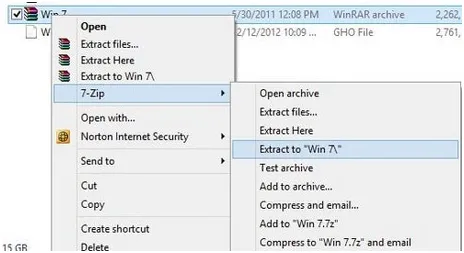 Hướng dẫn giải nén file ISO để chuẩn bị thực hiện cách cài win 7 bằng ổ cứngHình 1: Sử dụng WinRAR để giải nén tệp chuẩn bị cài đặt.
Bước 3: Khởi chạy file Setup hệ thống
Truy cập vào thư mục bạn vừa giải nén, tìm tập tin có tên setup.exe. Nhấp đúp chuột (hoặc chuột phải chọn Run as Administrator) để bắt đầu quá trình nén và copy dữ liệu vào bộ nhớ đệm.
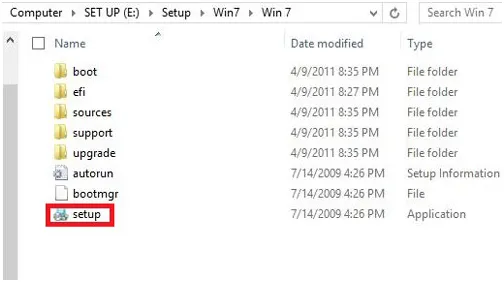 Khởi chạy tệp setup.exe từ thư mục đã giải nén trên ổ cứngHình 2: Tìm và chạy file setup để kích hoạt trình cài đặt Windows.
Bước 4: Bắt đầu quá trình cài đặt (Install Now)
Một cửa sổ hiện ra, bạn nhấn vào nút “Install Now”. Máy tính sẽ mất vài phút để chuẩn bị các tệp tin tạm thời. Trong suốt thời gian này, bạn không được tắt máy hoặc để máy hết pin đột ngột, điều này có thể dẫn đến lỗi phân vùng (MDR/GPT) cực kỳ nghiêm trọng.
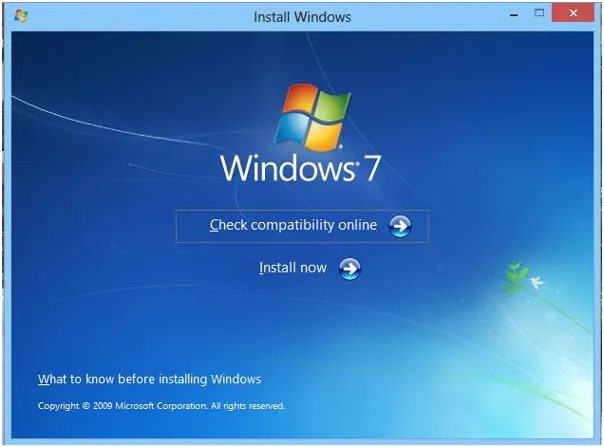 Giao diện bắt đầu cài đặt Windows 7 chính thứcHình 3: Nhấn Install Now để tiến hành nạp dữ liệu hệ thống.
Bước 5: Lựa chọn cập nhật cho Windows
Tại màn hình “Get important updates for installation”, hệ thống sẽ đưa ra hai lựa chọn:
- Go online to get the latest updates: Tìm bản cập nhật mới nhất (rất chậm và dễ lỗi nếu mạng không ổn định).
- Do not get the latest updates: Cài đặt trực tiếp từ bộ nguồn sẵn có.
Để thực hiện cách cài win 7 bằng ổ cứng nhanh nhất và ổn định nhất, tôi khuyên bạn nên chọn phương án 2. Chúng ta sẽ cập nhật Driver và các bản vá lỗi sau khi đã vào được màn hình chính.
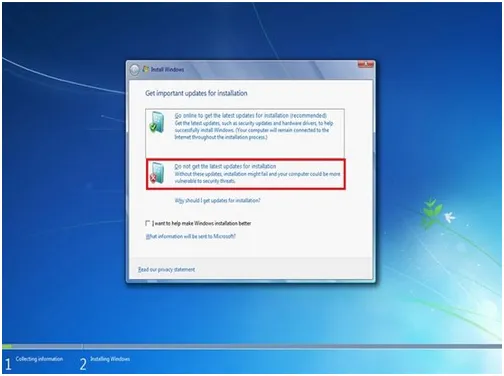 Lựa chọn không cập nhật để đẩy nhanh tốc độ cài Win 7Hình 4: Chọn Do not get the latest updates để tiết kiệm thời gian.
Bước 6: Chấp nhận các điều khoản của Microsoft
Đánh dấu tích vào ô “I accept the license terms” và nhấn Next. Đây là bước pháp lý bắt buộc để bạn có thể sử dụng hệ điều hành một cách hợp lệ.
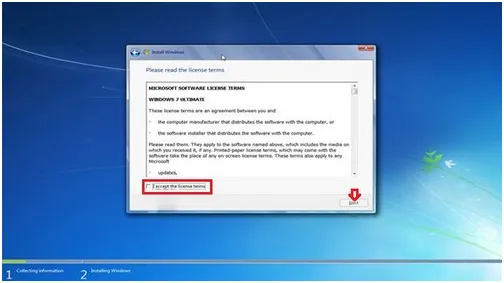 Chấp nhận các điều khoản sử dụng của nhà phát hành MicrosoftHình 5: Xác nhận đồng ý với các quy định cài đặt.
Bước 7: Chọn hình thức cài đặt Custom (Advanced)
Đây là bước quan trọng nhất trong cách cài win 7 bằng ổ cứng. Bạn sẽ thấy hai lựa chọn: “Upgrade” và “Custom (advanced)”. Với tư cách là kỹ thuật viên chuyên nghiệp, tôi luôn yêu cầu khách hàng chọn Custom (advanced). Lựa chọn này cho phép bạn làm sạch hoàn toàn ổ đĩa cũ, loại bỏ virus và các tệp rác tích tụ lâu ngày, giúp máy chạy nhanh như mới.
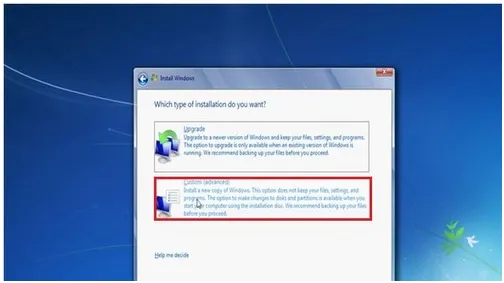 Chọn kiểu cài đặt Custom Advanced để can thiệp sâu vào phân vùngHình 6: Luôn ưu tiên chọn Custom (advanced) để có một hệ điều hành sạch.
Bước 8: Chỉ định phân vùng cài đặt
Màn hình sẽ liệt kê danh sách các ổ đĩa hiện có (Disk 0 Partition 1, 2…). Bạn hãy chọn đúng phân vùng mà trước đó là ổ C (thường dựa vào dung lượng Total Size để nhận diện). Sau đó nhấn Next.
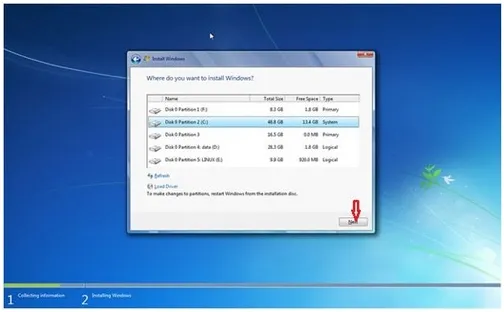 Lựa chọn phân vùng ổ cứng để cài đặt Windows 7Hình 7: Chọn đúng phân vùng hệ thống để bắt đầu copy dữ liệu.
Bước 9: Xử lý thông báo Windows.old
Khi thực hiện cách cài win 7 bằng ổ cứng theo dạng Custom mà không Format ổ đĩa ngay, hệ thống sẽ thông báo rằng các tệp cũ sẽ được chuyển vào thư mục Windows.old. Điều này rất hữu ích nễu bạn lỡ quên backup dữ liệu, nhưng nó sẽ chiếm dụng khá nhiều dung lượng ổ cứng sau này. Nhấn OK để tiếp tục.
 Thông báo về việc lưu trữ dữ liệu cũ vào thư mục Windows.oldHình 8: Hệ thống cảnh báo về việc di chuyển dữ liệu cũ.
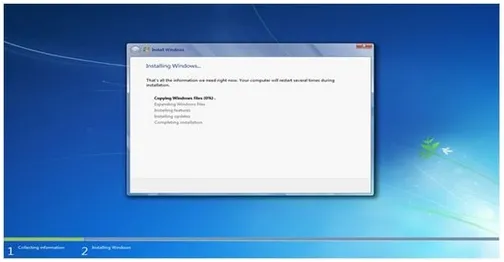
Bước 10: Quá trình sao chép và bung tệp tin
Lúc này, máy tính sẽ thực hiện 5 giai đoạn: Copying Windows files, Expanding Windows files, Installing features, Installing updates và Completing installation. Trong giai đoạn này, máy sẽ tự khởi động lại (restart) vài lần. Bạn không cần làm gì cả, chỉ cần đợi máy hiện lên màn hình chào mừng. Đây là lúc cách cài win 7 bằng ổ cứng đang phát huy tốc độ tối đa của nó.
 Máy tính đang tự động thực hiện các bước cài đặt cuối cùngHình 9: Chờ đợi quá trình hoàn tất cài đặt trong khoảng 15-20 phút.
Bước 11: Thiết lập cấu hình người dùng lần đầu
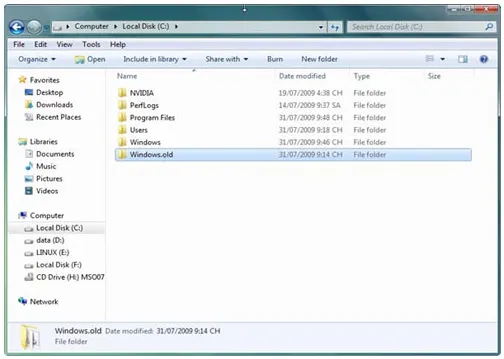
Sau khi quá trình tự động kết thúc, bạn tiến hành đặt tên người dùng (Username), cài đặt mật khẩu (nếu cần), chọn múi giờ (+7 Bangkok, Hanoi, Jakarta) và nhập Product Key nếu có. Nếu chưa có Key, bạn có thể chọn “Skip” để active sau. Cuối cùng, tiến hành kết nối Wifi và kiểm tra thư mục Windows.old để lấy lại dữ liệu cũ (nếu cần) trước khi xóa tệp đó đi để tăng tốc máy.
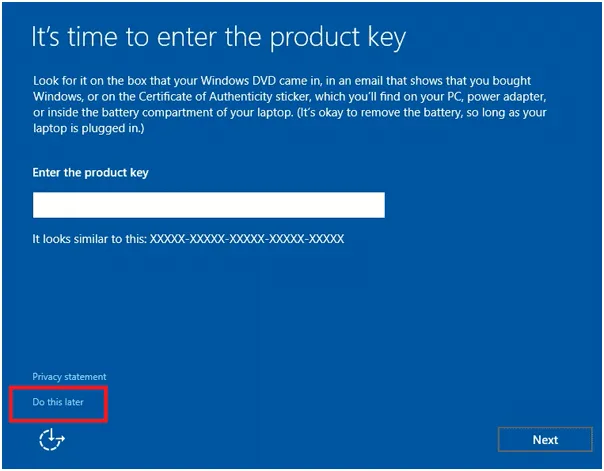 Màn hình hoàn tất các thiết lập cá nhân trên Windows 7Hình 10: Hoàn tất quá trình cài đặt và chuẩn bị sử dụng.
Phân biệt lỗi phần cứng và phần mềm khi cài Win
Nhiều khách hàng tự thực hiện cách cài win 7 bằng ổ cứng tại nhà thường gặp các lỗi như: máy treo ở mức 0%, báo thiếu driver ổ cứng (Missing driver), hoặc treo logo khởi động.
- Lỗi tự sửa được (DIY): Do tệp ISO bị lỗi (phải tải lại), hoặc ổ cứng bị đầy (cần xóa bớt dữ liệu).
- Lỗi cần kỹ thuật viên chuyên nghiệp: Ổ cứng bị Bad Sector vật lý, lỗi Chipset trên Mainboard khiến không nhận diện được phân vùng. Nếu bạn gặp trường hợp này, việc cố gắng cài lại nhiều lần sẽ làm ổ cứng nhanh hỏng hơn.
Bảng giá dịch vụ cài Win tại nhà TPHCM 2026
Nếu bạn thấy các bước trên quá phức tạp hoặc không có thời gian, Thành Tín Computer cung cấp dịch vụ cài Win tận nơi nhanh chóng trong 30 phút.
| Dịch vụ | Đơn giá (Tham khảo) | Bảo hành |
|---|---|---|
| Cài Windows 7/10/11 (Full Driver + Soft) | 150.000đ – 200.000đ | 1 tháng |
| Cài trọn bộ đồ họa (Adobe, AutoCAD…) | + 50.000đ | Tận nơi |
| Vệ sinh máy tính/laptop tra keo tản nhiệt | 150.000đ | 3 tháng |
| Sửa lỗi không boot được vào Window | 100.000đ – 150.000đ | Tận nơi |
Lưu ý: Giá trên là giá tham khảo, tùy thuộc vào khu vực quận huyện tại TPHCM và tình trạng máy, kỹ thuật viên sẽ báo giá chính xác trước khi làm.
Câu hỏi thường gặp (FAQ)
1. Cách cài win 7 bằng ổ cứng có làm mất dữ liệu ổ D không?
Trả lời: Không. Nếu bạn chọn đúng phân vùng ổ C để cài đặt, các ổ D, E sẽ được giữ nguyên 100%.
2. Cài Win 7 từ ổ cứng có nhanh hơn USB không?
Trả lời: Có. Tốc độ đọc ghi của ổ cứng (đặc biệt là SSD) cao hơn rất nhiều so với chuẩn giao tiếp USB 2.0/3.0 thông thường.
3. Tại sao tôi không thấy file setup.exe sau khi giải nén?
Trả lời: Có thể bộ cài của bạn bị lỗi hoặc phần mềm diệt virus đã xóa nhầm tệp setup. Bạn nên tắt tạm thời trình diệt virus khi giải nén.
Hy vọng hướng dẫn về cách cài win 7 bằng ổ cứng này sẽ giúp bạn khôi phục lại hiệu năng cho chiếc máy tính yêu dấu của mình. Nếu gặp bất kỳ khó khăn nào trong quá trình thực hiện hoặc cần thợ sửa máy tính tại nhà khu vực TPHCM, đừng ngần ngại liên hệ với Thành Tín Computer để được hỗ trợ chuyên nghiệp nhất 2026. Chúc bạn thực hiện thành công thủ thuật cách cài win 7 bằng ổ cứng tại nhà.
Ngày cập nhật gần nhất 02/03/2026 by Thành Tín
