
Bạn là người đam mê công nghệ, muốn trải nghiệm hệ điều hành mới hoặc cần một môi trường an toàn để test phần mềm mà không sợ làm hỏng máy thật? Với hơn 10 năm kinh nghiệm trong ngành kỹ thuật máy tính, tôi khẳng định cách cài win 10 trên máy ảo virtualbox là giải pháp tối ưu nhất hiện nay cho cả dân văn phòng lẫn kỹ thuật viên. VirtualBox không chỉ miễn phí mà còn cực kỳ mạnh mẽ nếu bạn biết cấu hình đúng cách.
 Cách cài Windows 10 trên máy ảo VirtualBox cực chi tiếtHướng dẫn chi tiết phương pháp giả lập Windows 10 bằng VirtualBox phiên bản 2026
Tại sao nên sử dụng VirtualBox để cài Windows 10?
Trước khi đi vào chi tiết cách cài win 10 trên máy ảo virtualbox, chúng ta cần hiểu lợi ích của nó. Máy ảo (Virtual Machine) hoạt động như một máy tính độc lập nằm trong hệ điều hành hiện tại của bạn.
- Tính an toàn: Mọi virus, mã độc hoặc lỗi hệ thống trên máy ảo sẽ không thể lây lan sang máy thật (Host OS).
- Tiết kiệm: Bạn không cần mua thêm phần cứng mới để chạy song song hai hệ điều hành.
- Tính linh hoạt: Bạn có thể tạo bản sao (Snapshot) để quay lại trạng thái trước đó chỉ trong vài giây nếu lỡ tay xóa nhầm file hệ thống.
Chuẩn bị phần cứng và phần mềm trước khi cài đặt
Với tư cách là một kỹ thuật viên, tôi khuyên bạn nên kiểm tra cấu hình máy thật trước khi thực hiện cách cài win 10 trên máy ảo virtualbox. Để máy ảo chạy mượt mà vào năm 2026, máy thật của bạn cần đáp ứng:
- RAM: Tối thiểu 8GB (để chia sẻ cho máy ảo ít nhất 4GB).
- Ổ cứng: Còn trống ít nhất 50GB (ưu tiên SSD để tốc độ truy xuất nhanh).
- CPU: Hỗ trợ ảo hóa (Virtualization Technology – VT-x hoặc AMD-V). Bạn cần vào BIOS để Enable tính năng này.
- Phần mềm: Tải Oracle VM VirtualBox phiên bản mới nhất và File ISO Windows 10 nguyên gốc từ Microsoft.
⚠️ CẢNH BÁO QUAN TRỌNG: Mặc dù máy ảo hoạt động độc lập, nhưng nếu bạn có ý định cài lại Windows cho máy thật, hãy luôn BACKUP DỮ LIỆU ra ổ cứng ngoài hoặc Cloud. Việc cài đặt nhầm phân vùng sẽ xóa sạch dữ liệu và rất khó phục hồi.
Bước 1: Khởi tạo cấu hình máy ảo trên VirtualBox
Việc đầu tiên trong cách cài win 10 trên máy ảo virtualbox là xây dựng “bộ khung” phần cứng giả lập.
- Khởi chạy phần mềm Oracle VM VirtualBox. Bạn có thể tìm thấy nó trên màn hình Desktop hoặc trong Menu Start.
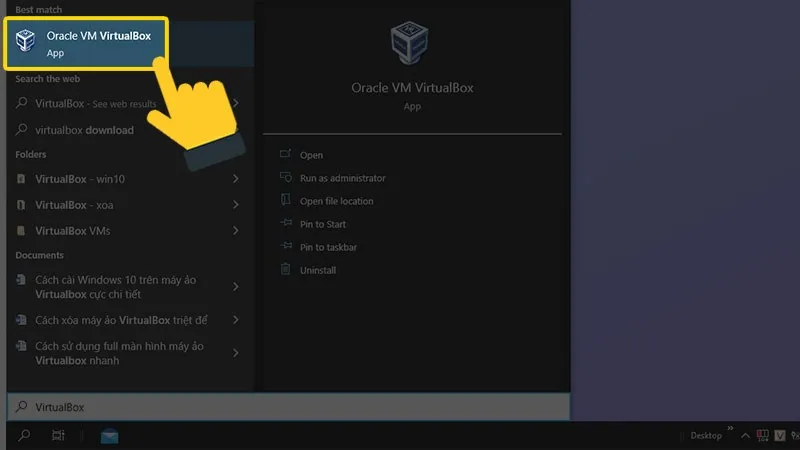 Mở VirtualBoxMở ứng dụng VirtualBox đã cài đặt trên máy tính
- Trên giao diện chính, nhấn vào nút New (biểu tượng hình ngôi sao xanh) để bắt đầu tạo máy ảo mới.
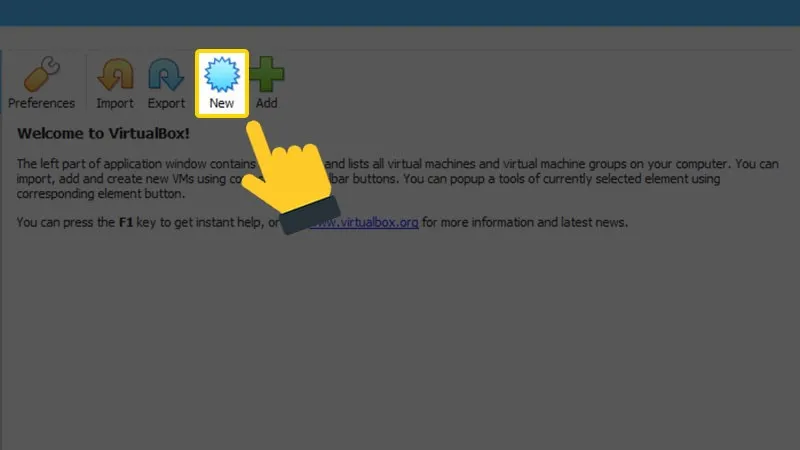 Chọn NewNhấn New để thiết lập một máy ảo Windows mới
- Thiết lập thông số định danh cho máy ảo:
- Name: Đặt tên gợi nhớ, ví dụ “Windows 10 Test 2026”.
- Machine Folder: Nơi lưu trữ máy ảo. Nên chọn ổ đĩa khác ổ C để tránh đầy bộ nhớ.
- Type: Chọn Microsoft Windows.
- Version: Chọn Windows 10 (64-bit) để đạt hiệu năng tốt nhất.
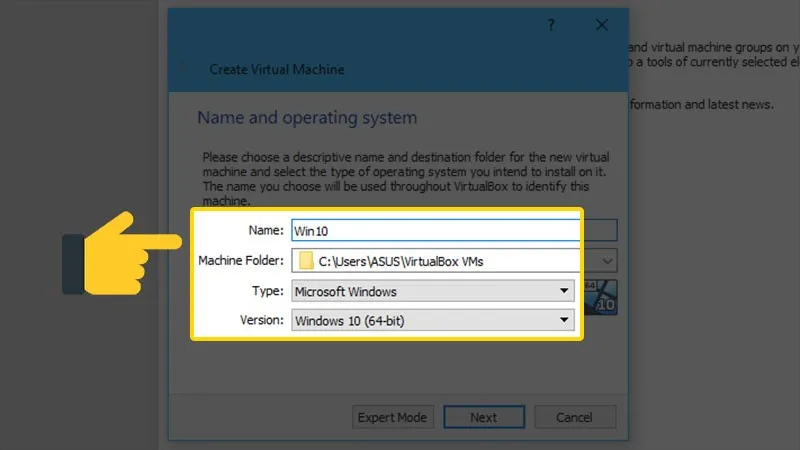 Đặt tên và chọn hệ điều hành muốn cài đặtKhai báo thông tin phiên bản Windows cần giả lập
- Nhấn Next để tiếp tục.
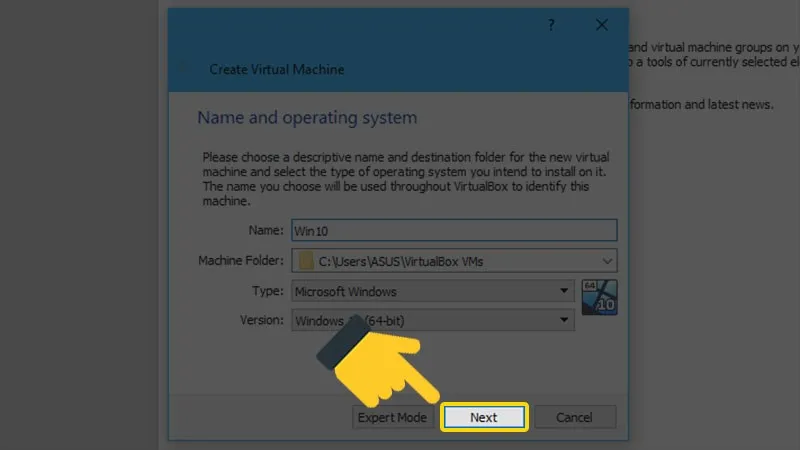 Bấm NextChuyển sang bước cấu hình tài nguyên phần cứng
- Phân bổ RAM: Đây là bước cực kỳ quan trọng trong cách cài win 10 trên máy ảo virtualbox. Đối với Win 10, tôi khuyên bạn nên để mức 4096 MB (4GB). Lưu ý không kéo thanh trượt vào vùng màu đỏ vì sẽ khiến máy thật bị treo.
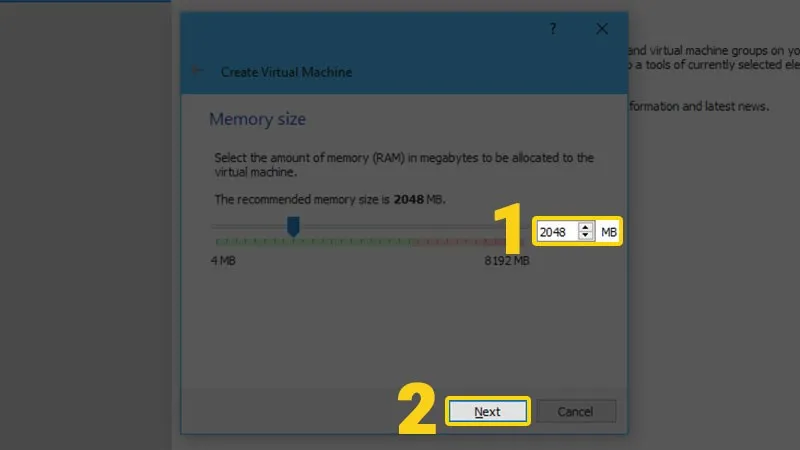 Chọn dung lượng RAM cho máy ảoThiết lập dung lượng bộ nhớ RAM tối ưu cho máy ảo
- Tạo ổ cứng ảo: Chọn dòng Create a virtual hard disk now rồi nhấn Create. Điều này giúp tạo ra một file định dạng đĩa cứng riêng biệt cho máy ảo.
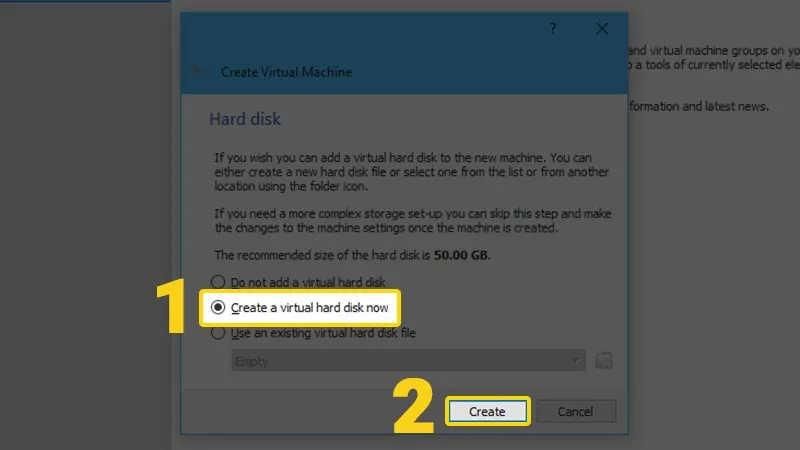 Tạo ổ cứng ảoTiến hành tạo phân vùng lưu trữ cho hệ điều hành ảo
- Chọn loại file ổ cứng: Giữ mặc định là VDI (VirtualBox Disk Image) và nhấn Next. Đây là định dạng tương thích tốt nhất với hệ sinh thái VirtualBox.
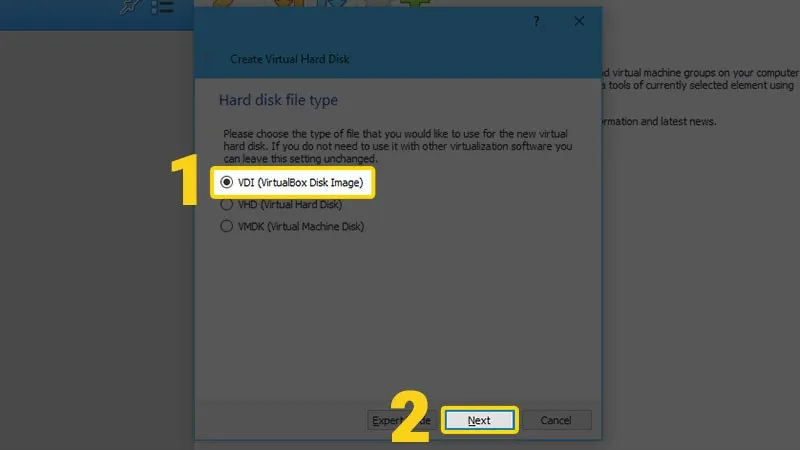 Chọn định dạng VDISử dụng định dạng VDI mặc định của VirtualBox
- Chế độ lưu trữ: Chọn Dynamically allocated. Chế độ này giúp tiết kiệm dung lượng cho máy thật vì máy ảo dùng đến đâu thì file đĩa cứng mới lớn lên đến đó.
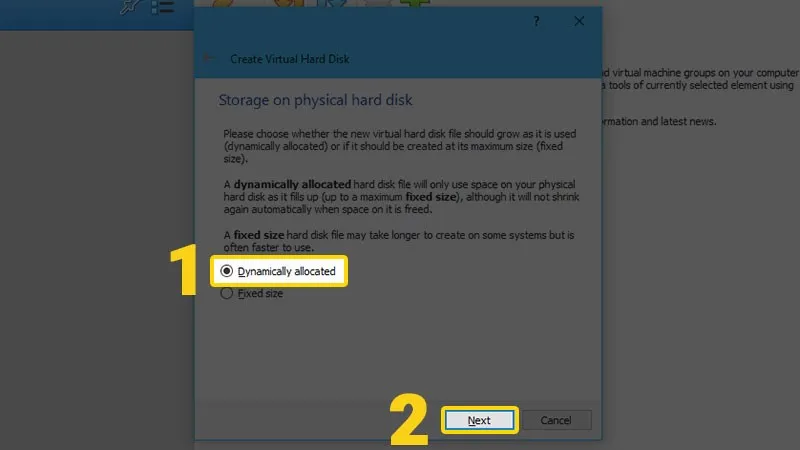 Chọn DynamicallyChọn ổ cứng ảo giãn nở thông minh để tiết kiệm dung lượng SSD
- Dung lượng ổ cứng: Thiết lập khoảng 50GB đến 100GB tùy vào nhu cầu cài phần mềm của bạn. Sau đó nhấn Create.
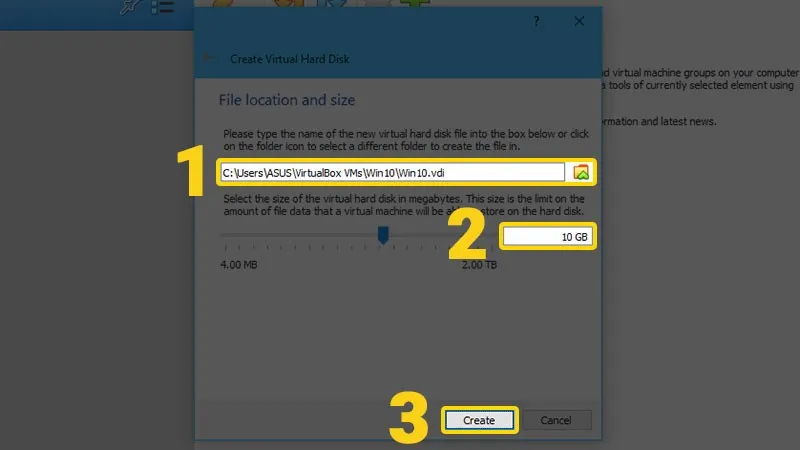 Tùy chỉnh thông số cho ổ cứng ảoXác định kích thước tối đa cho ổ đĩa ảo Windows 10
Bước 2: Nạp file ISO và bắt đầu cài Win 10
Sau khi đã có “phần cứng ảo”, bước tiếp theo trong cách cài win 10 trên máy ảo virtualbox là đưa bộ cài vào để máy bắt đầu boot.
- Tải file ISO Windows 10 trực tiếp từ trang chủ Microsoft để đảm bảo bản chuẩn, không có mã độc.
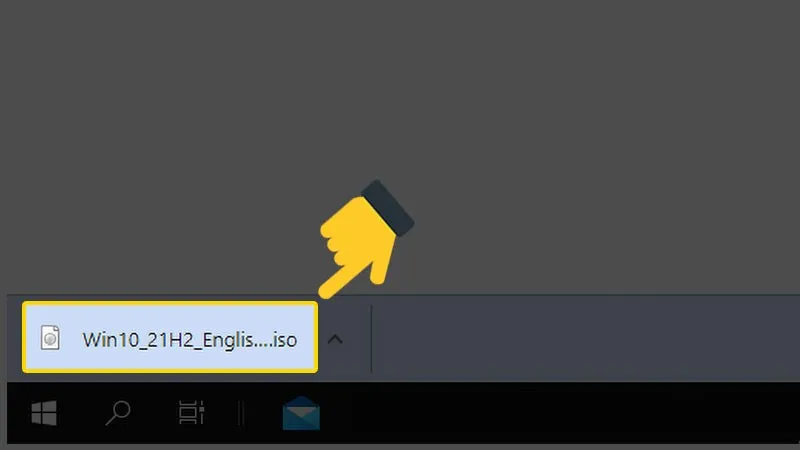 Tải về file ISOChuẩn bị file ISO Windows 10 bản quyền từ trang chủ
- Quay lại giao diện VirtualBox, chọn máy ảo bạn vừa tạo ở cột bên trái và nhấn nút Start (mũi tên xanh).
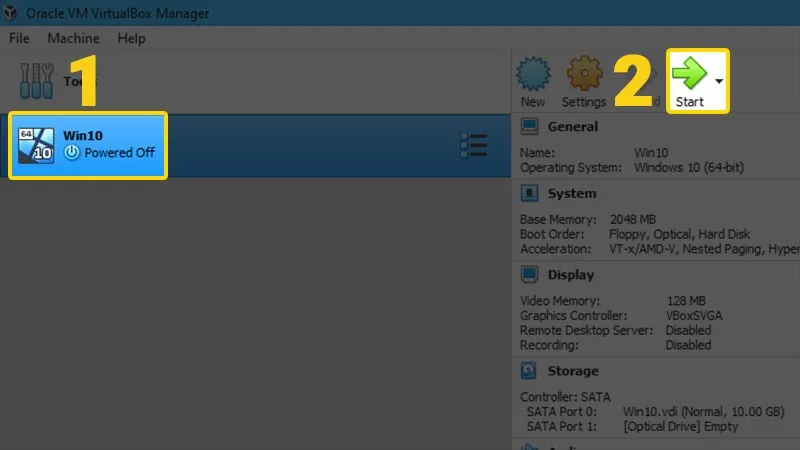 Khởi động máy ảoBắt đầu khởi chạy môi trường máy ảo lần đầu tiên
- Một hộp thoại hiện ra yêu cầu chọn đĩa khởi động. Hãy nhấn vào biểu tượng Folder nhỏ bên cạnh.
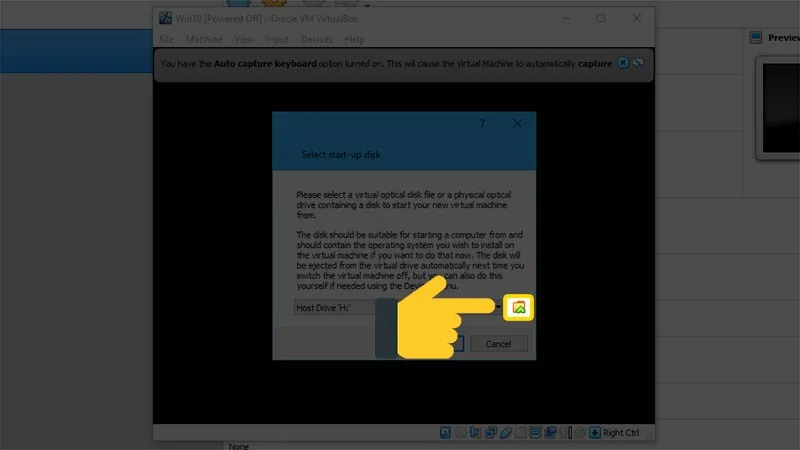 Chọn FolderTrỏ đường dẫn đến nơi lưu trữ bộ cài Windows 10
- Nhấn nút Add để duyệt tìm tập tin trên máy tính của bạn.
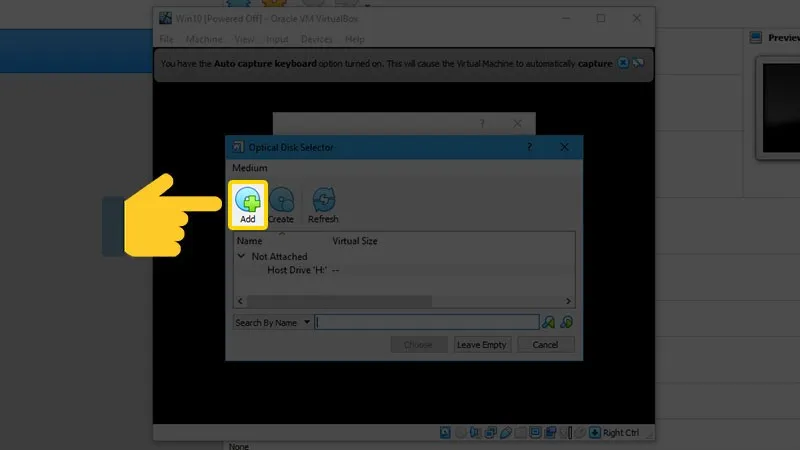 Mở tùy chọn thêm tập tinThêm file ảnh đĩa ISO vào danh sách quản lý của VirtualBox
- Chọn file ISO Windows 10 bạn đã tải về và nhấn Open.
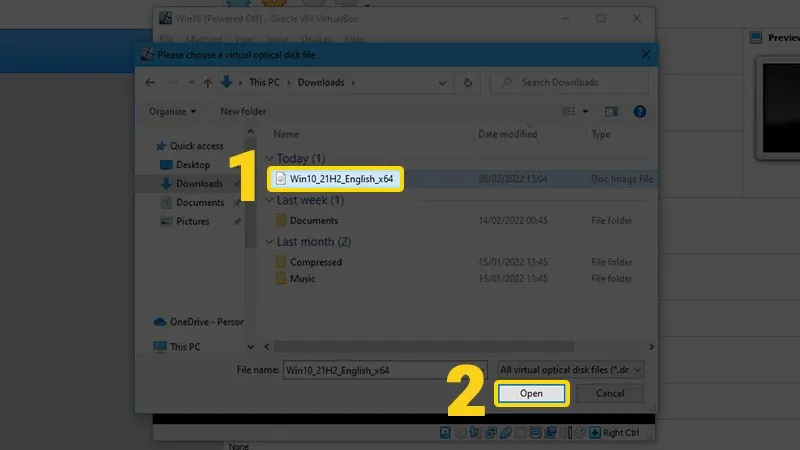 Mở file ISOXác nhận chọn bộ cài Windows 10 ISO
- Đảm bảo file ISO đã được bôi đen trong danh sách, sau đó nhấn Choose.
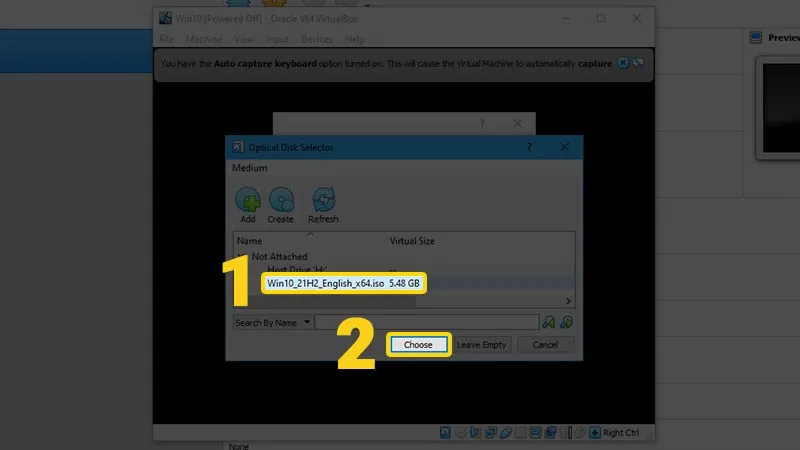 Chọn file ISOHoàn tất việc nạp bộ cài vào ổ đĩa quang ảo
- Nhấn Start để máy ảo bắt đầu đọc dữ liệu từ file ISO và khởi động vào màn hình cài đặt Windows.
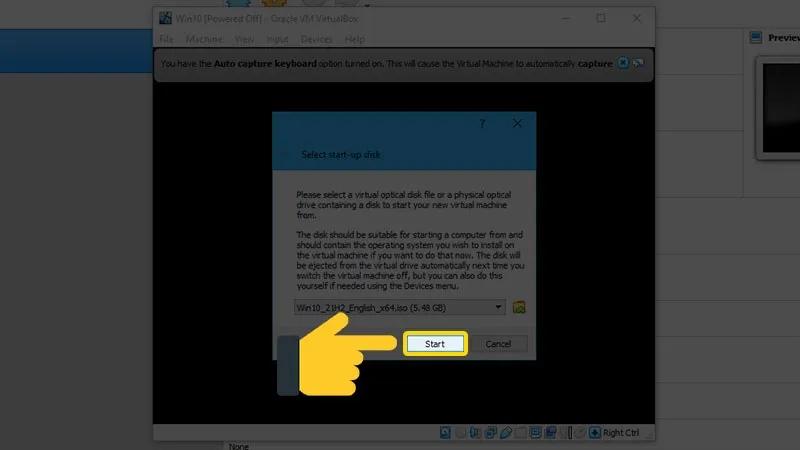 Bắt đầu cài đặtKích hoạt quá trình nạp dữ liệu cài đặt hệ điều hành
- Tại màn hình Setup, bạn chọn ngôn ngữ, định dạng thời gian và kiểu bàn phím (thường để mặc định là English US). Nhấn Next.
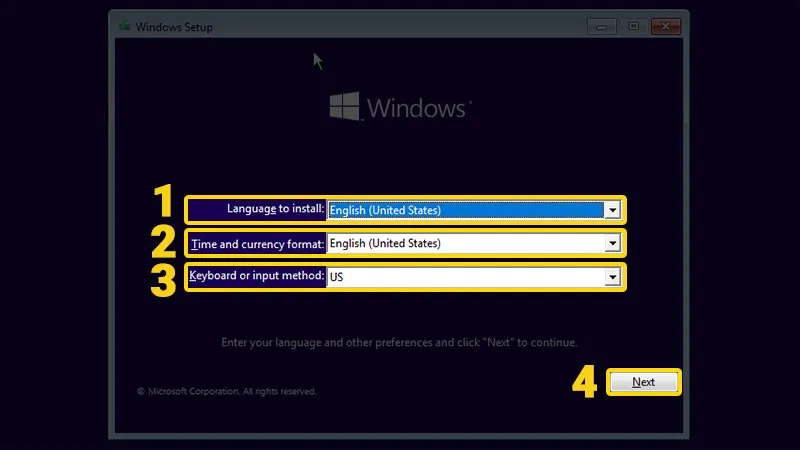 Tùy chỉnh phiên bản WindowsThiết lập ngôn ngữ và vùng lãnh thổ ban đầu
- Nhấn nút Install now.
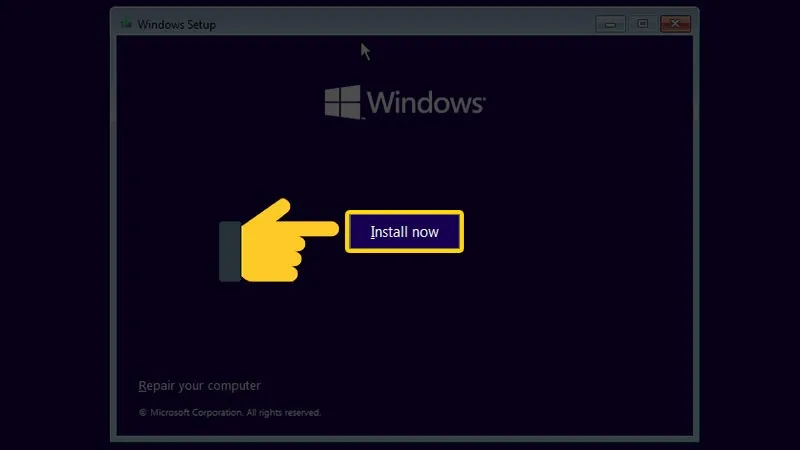 Cài đặt WindowsXác nhận tiến trình cài đặt hệ điều hành mới
- Đến bước kích hoạt bản quyền, nếu bạn chưa có key ngay, hãy nhấn vào dòng I don’t have a product key. Chúng ta có thể kích hoạt sau trong mục Setting của Windows.
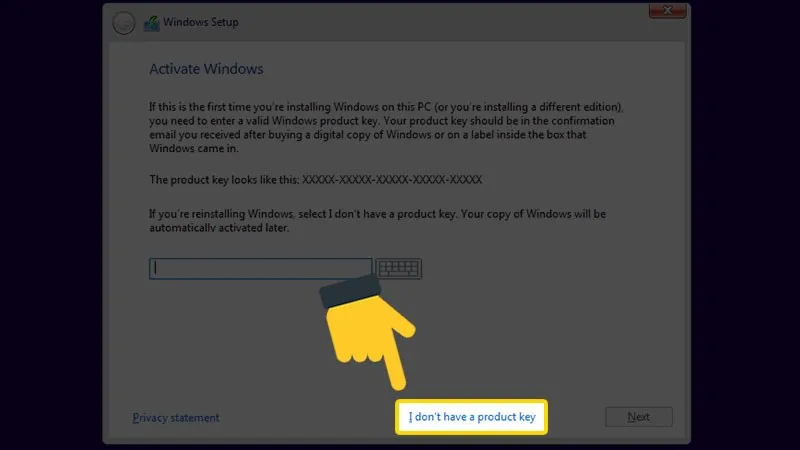 Chọn I don’t have a product keyBỏ qua bước nhập mã bản quyền để cài đặt trước
- Chọn phiên bản Windows 10 phù hợp (thường là Win 10 Pro để có đầy đủ tính năng kỹ thuật) và nhấn Next.
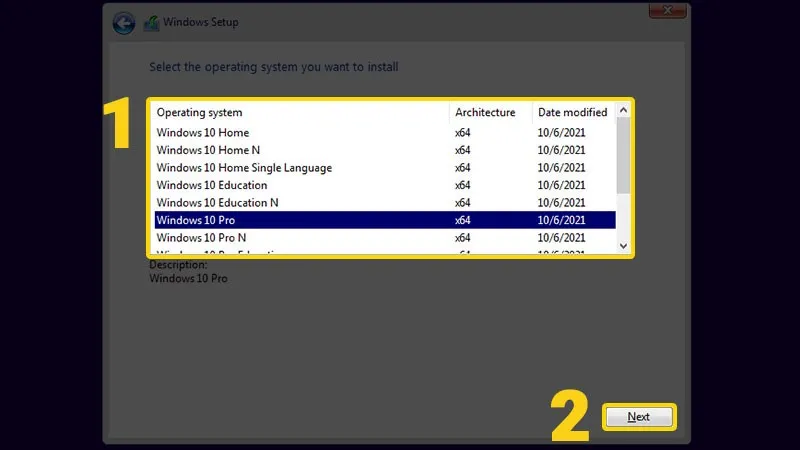 Chọn phiên bản Windows 10Lựa chọn phiên bản Windows 10 Pro hoặc Home theo nhu cầu
- Tích chọn vào ô I accept the license terms để đồng ý với các điều khoản của Microsoft và nhấn Next.
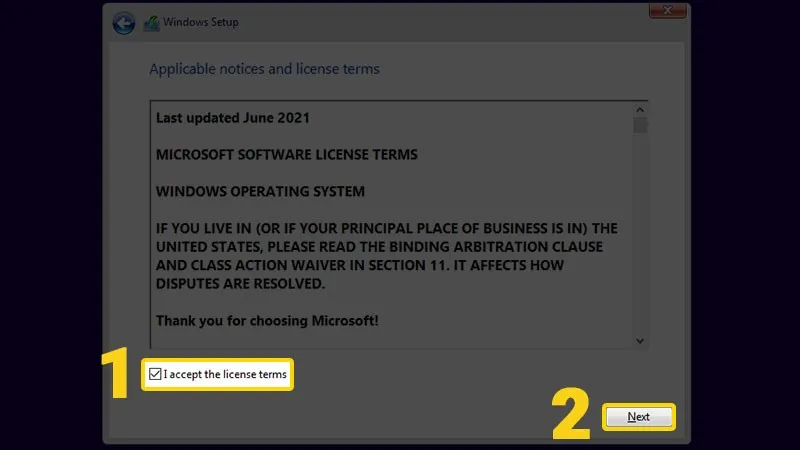 Đồng ý với các điều khoản sử dụngChấp nhận điều khoản dịch vụ của Microsoft
- Tại đây sẽ có 2 lựa chọn, bạn hãy nhấn vào Custom: Install Windows only (advanced). Đây là kỹ thuật quan trọng trong cách cài win 10 trên máy ảo virtualbox để cài mới hoàn toàn.
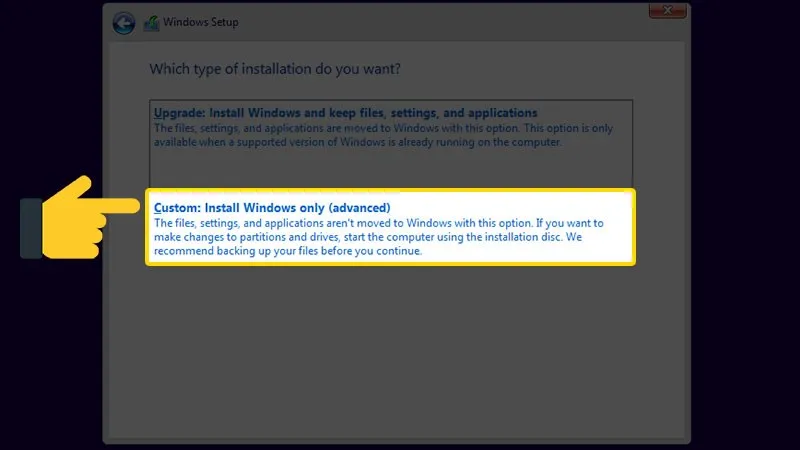 Custom WindowsChọn chế độ cài đặt tùy chỉnh cho máy ảo
- Chọn ổ cứng ảo (Drive 0 Unallocated Space) mà bạn đã tạo ở bước trên và nhấn Next. Quá trình copy file sẽ bắt đầu, thường mất từ 5-15 phút tùy tốc độ ổ cứng của bạn.
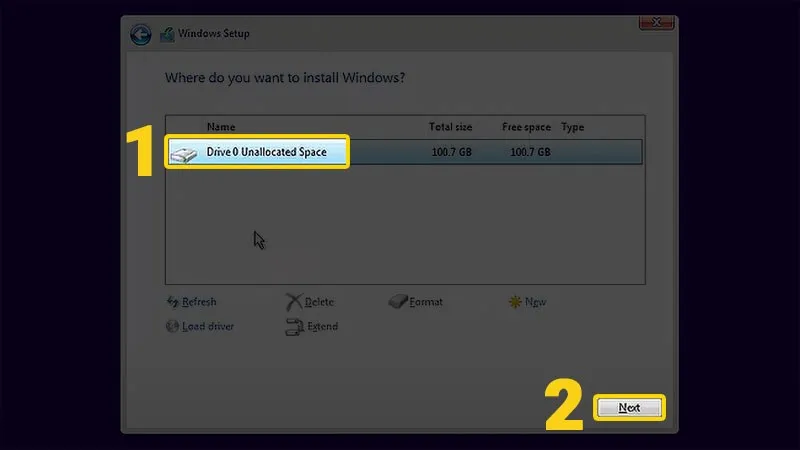 Chọn ổ địa cài đặtChọn phân vùng ổ cứng ảo để tiến hành cài đặt
Bước 3: Thiết lập cấu hình người dùng (OOBE)
Sau khi máy ảo khởi động lại, bạn sẽ thực hiện các bước thiết lập cuối cùng để vào màn hình chính.
- Chọn vùng (Region) là United States hoặc Vietnam tùy ý bạn và nhấn Yes.
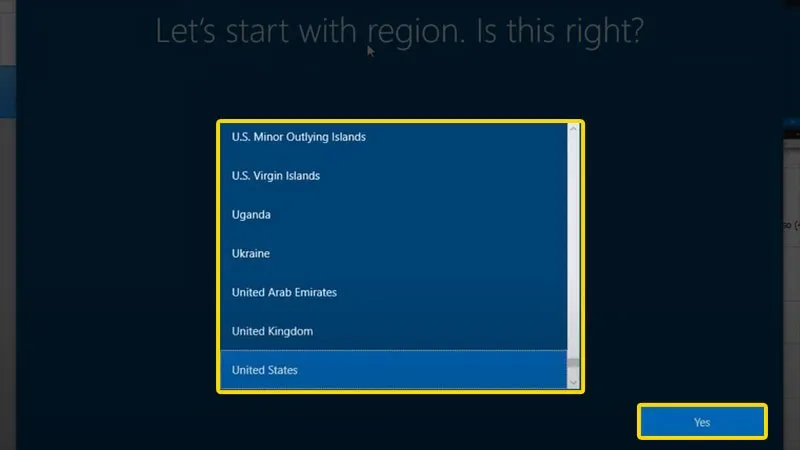 Chọn ngôn ngữThiết lập khu vực sinh sống cho hệ điều hành
- Chọn bố cục bàn phím là US và nhấn Yes.
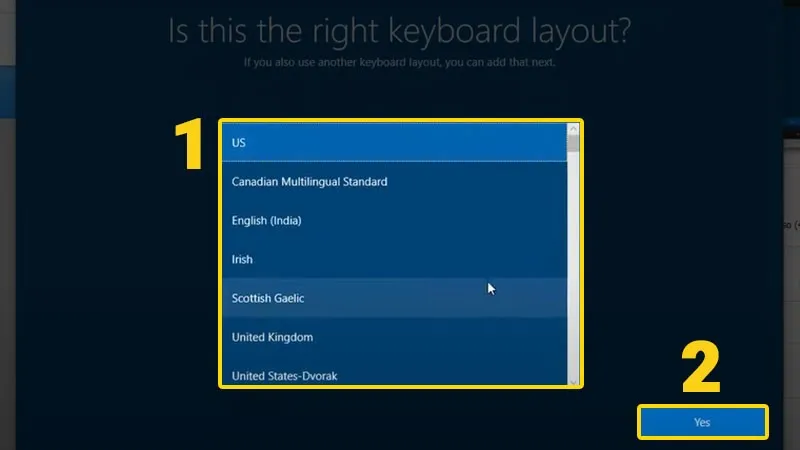 Chọn layout bàn phímSử dụng kiểu gõ bàn phím chuẩn quốc tế
- Nhấn Skip khi Windows hỏi có muốn thêm layout bàn phím thứ hai không.
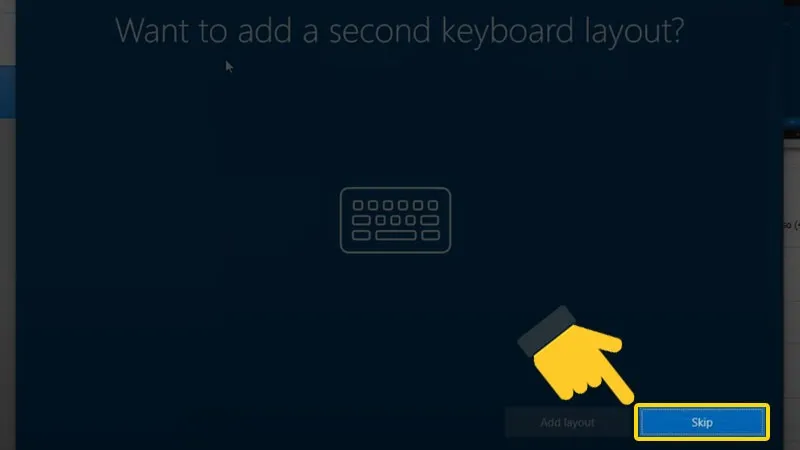 Bỏ qua bước thêm các layout bàn phím khácLướt qua các tùy chọn bàn phím bổ sung không cần thiết
- Nếu máy ảo chưa tự nhận mạng, hãy chọn I don’t have internet ở góc dưới bên trái để tránh việc Windows bắt buộc đăng nhập tài khoản Microsoft phức tạp.
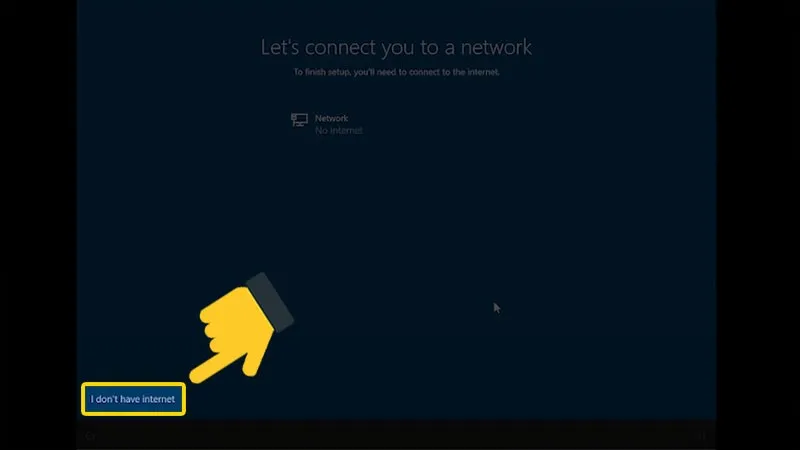 Bỏ qua kết nối internetBỏ qua kết nối mạng để tạo tài khoản cục bộ nhanh hơn
- Tiếp tục nhấn vào Continue with limited setup.
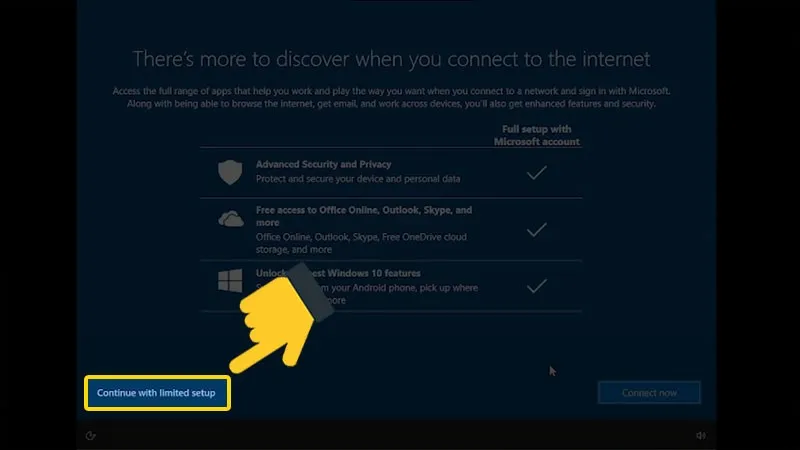 Tiếp tục cài đặt mà không có kết nối mạngXác nhận thiết lập ngoại tuyến để tiết kiệm thời gian
- Đặt tên người dùng cho máy ảo và nhấn Next.
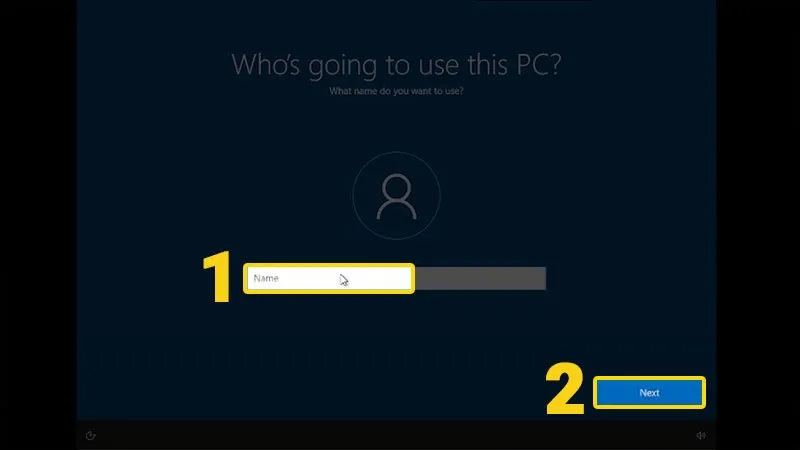 Chọn tên người dùngKhởi tạo tên tài khoản User cho máy ảo Windows 10
- Nhập mật khẩu (nếu cần bảo mật) hoặc để trống nếu bạn muốn vào thẳng Windows mà không cần pass, sau đó nhấn Next.
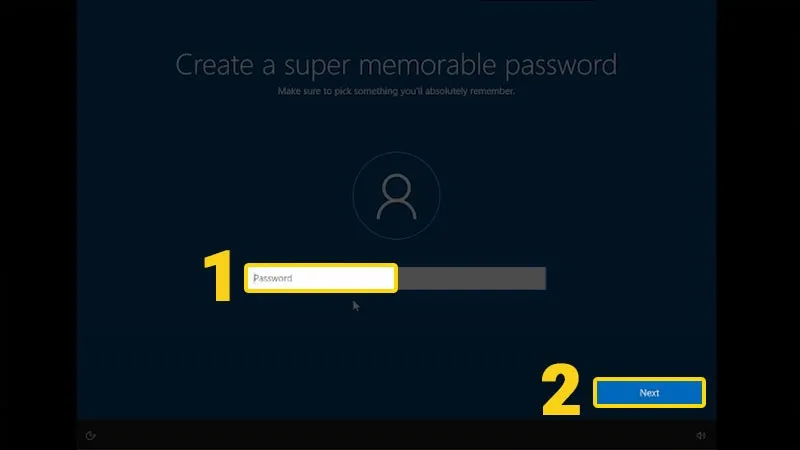 Chọn mật khẩuCài đặt mật khẩu bảo mật cho người dùng máy ảo
- Tại mục Privacy Settings, tôi khuyên bạn nên gạt OFF hết tất cả các tùy chọn theo dõi để máy ảo chạy nhẹ hơn, sau đó nhấn Accept.
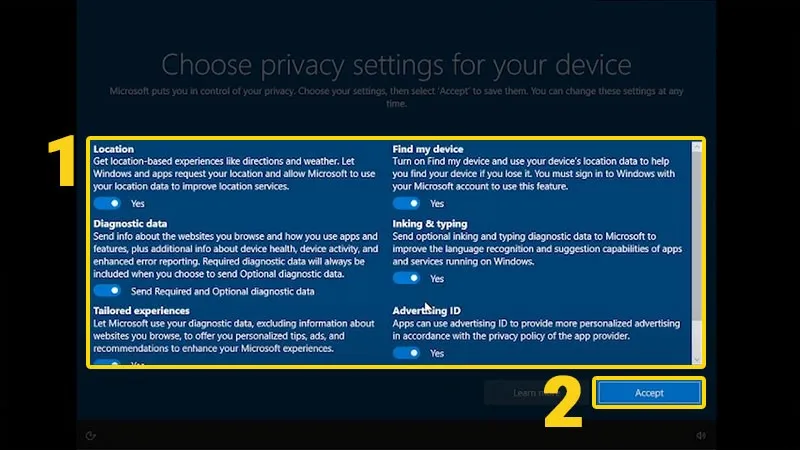 Bật/tắt ứng dụngTối ưu hóa quyền riêng tư và hiệu năng cho Windows 10
- Cuối cùng, nhấn Accept một lần nữa và đợi Windows chuẩn bị Desktop. Bạn đã hoàn thành cách cài win 10 trên máy ảo virtualbox một cách chuyên nghiệp.
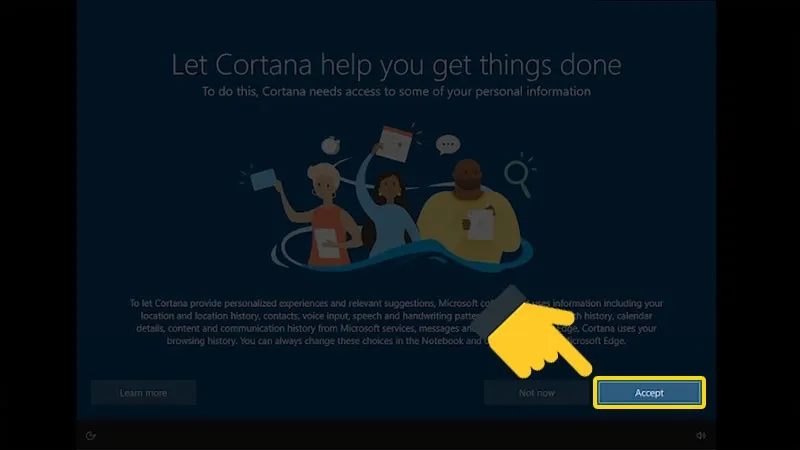 Chấp nhận cài đặtHoàn tất công đoạn thiết lập cuối cùng để vào Desktop
Thủ thuật tối ưu máy ảo sau khi cài đặt (Expert Tips)
Là một thợ sửa máy tính lâu năm, tôi thấy nhiều bạn sau khi cài xong thường phàn nàn máy ảo chạy giật lag, không thể kéo thả file hay không phóng to được màn hình. Đó là vì bạn thiếu bước này:
- Cài đặt Guest Additions: Vào Menu Devices trên cửa sổ máy ảo -> Chọn Insert Guest Additions CD Image…. Sau đó vào My Computer của máy ảo, mở ổ đĩa vừa hiện ra và chạy file Setup. Bước này giúp cài đặt Driver chuẩn cho máy ảo, hỗ trợ copy-paste giữa máy thật và máy ảo, tăng độ phân giải màn hình.
- Bật tính năng Share Folder: Trong phần Settings của máy ảo, mục Shared Folders, bạn có thể chọn một thư mục trên máy thật để máy ảo có thể truy cập dữ liệu trực tiếp mà không cần dùng USB.
- Sử dụng Snapshot: Sau khi cài xong Win và các phần mềm cần thiết, hãy nhấn vào tab Snapshots -> Take. Nếu sau này bạn nghịch lỗi Win, chỉ cần nhấn Restore là mọi thứ quay lại như lúc mới cài.
Bảng giá dịch vụ cài Win tại nhà TPHCM 2026
Nếu bạn thấy cách cài win 10 trên máy ảo virtualbox quá phức tạp hoặc máy gặp lỗi phần cứng không thể thực hiện, Thành Tín Computer luôn sẵn sàng hỗ trợ tận nơi.
| Loại dịch vụ | Chi tiết thực hiện | Giá tham khảo (VNĐ) |
|---|---|---|
| Cài Windows máy thật | Win 10/11 + Full Soft + Driver | 150.000 – 250.000 |
| Cấu hình máy ảo chuyên sâu | VirtualBox/VMware + Tối ưu đồ họa | 200.000 – 300.000 |
| Vệ sinh Laptop/PC | Thay keo tản nhiệt gấu (Grizzly) | 150.000 – 200.000 |
| Sửa lỗi phần mềm từ xa | Qua Ultraview/Teamview | 100.000 – 150.000 |
Lưu ý: Bảng giá trên mang tính chất tham khảo. Giá thực tế có thể thay đổi tùy theo yêu cầu cụ thể và khu vực vận chuyển tại TPHCM (Quận 1, Quận 7, Gò Vấp, Thủ Đức…).
Phân biệt lỗi máy ảo do phần mềm và phần cứng
Trong quá trình thực hiện cách cài win 10 trên máy ảo virtualbox, bạn có thể gặp một số lỗi. Hãy học cách chẩn đoán nhanh như một chuyên gia:
- Lỗi “VT-x/AMD-V is not available”: Đây là lỗi phổ biến nhất. Nguyên nhân do bạn chưa bật ảo hóa trong BIOS/UEFI. Cần restart máy thật, vào BIOS và tìm mục Virtualization để Enable.
- Máy ảo cực kỳ lag: Kiểm tra xem bạn có đang dùng ổ HDD không? Win 10 chạy trên máy ảo yêu cầu tốc độ của SSD. Ngoài ra, hãy kiểm tra xem bạn có lỡ cấp quá nhiều nhân CPU hoặc quá ít RAM cho máy ảo không.
- Màn hình xanh (BSOD) trên máy ảo: Thường do xung đột Driver giữa Guest Additions và phiên bản Windows. Hãy thử gỡ Guest Additions và cài lại phiên bản ổn định hơn.
Câu hỏi thường gặp khi cài Win 10 VirtualBox (FAQ)
1. Cài Win trên máy ảo có cần mua bản quyền không?
Về mặt lý thuyết, Windows trên máy ảo vẫn cần License để hoạt động đầy đủ tính năng. Tuy nhiên, nếu chỉ để test, bạn có thể dùng thử (Trial) mà không cần nhập key ngay.
2. Tôi có thể cài Win 11 trên VirtualBox không?
Có, nhưng VirtualBox cần bản 7.0 trở lên để hỗ trợ TPM 2.0 và Secure Boot — hai yêu cầu ngặt nghèo của Windows 11. Các bước cũng tương tự như cách cài win 10 trên máy ảo virtualbox.
3. Làm sao để máy ảo nhận nhận diện được USB của tôi?
Bạn cần cài thêm gói VirtualBox Extension Pack trên máy thật, sau đó vào mục Setting -> USB của máy ảo để chọn thiết bị cần kết nối.
4. Cài máy ảo có làm hỏng ổ cứng máy thật không?
Hoàn toàn không. Máy ảo chỉ là một file lớn nằm trên ổ cứng của bạn. Việc ghi/xóa trên máy ảo không khác gì việc bạn copy hay xóa một bộ phim trên máy tính.
5. Có nên dùng VirtualBox để chơi game nặng không?
Tôi khuyên là không. Mặc dù công nghệ ảo hóa đã phát triển, nhưng máy ảo vẫn chưa thể tận dụng 100% sức mạnh card đồ họa (GPU) của máy thật. Bạn chỉ nên chơi các game nhẹ hoặc dùng để treo acc (sandbox).
Thành Tín Computer với hơn 10 năm kinh nghiệm hy vọng bài viết này đã giúp bạn làm chủ được cách cài win 10 trên máy ảo virtualbox ngay tại nhà. Nếu gặp bất kỳ khó khăn nào về vấn đề kỹ thuật hoặc cần nâng cấp phần cứng để chạy máy ảo mượt mà hơn, đừng ngần ngại liên hệ với chúng tôi để được tư vấn chuyên sâu nhất. Chúc các bạn thực hiện thành công và có những trải nghiệm công nghệ tuyệt vời trong năm 2026 này!
Với các bước hướng dẫn chi tiết trong bài, hy vọng bạn sẽ thành công thực hiện cách cài win 10 trên máy ảo virtualbox. Đừng quên để lại bình luận nếu bạn gặp rắc rối ở bất kỳ bước nào, đội ngũ kỹ thuật của Thành Tín sẽ hỗ trợ giải đáp nhanh nhất cho bạn!
Ngày cập nhật gần nhất 03/03/2026 by Thành Tín
